【Mixly编程入门】第9课 Mixly(米思齐)蜂鸣器门铃
- 2026-10-21 13:29:52
【Mixly编程入门】第9课 Mixly(米思齐)蜂鸣器门铃一、项目介绍 这节课我们将使用按键和无源蜂鸣器制作一个简单的门铃项目。通过Mixly编程实现当按键按下时,无源蜂鸣器发出“叮咚”的门铃声效果。 二、所需器材
三、蜂鸣器门铃功能效果实现原理 蜂鸣器实现门铃的效果需经历以下步骤:按下按键→MCU检测→生成音频信号→驱动蜂鸣器→发出“叮咚”声。 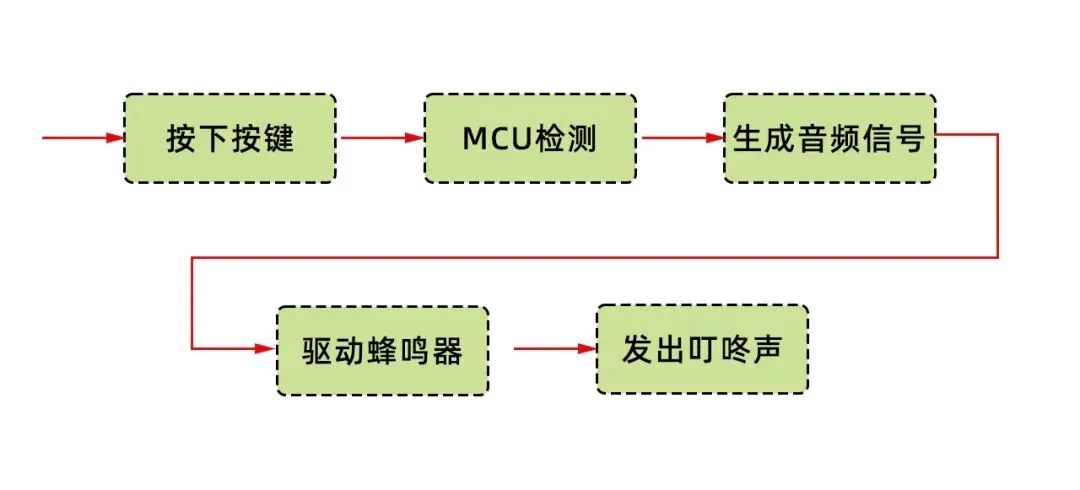
四、电路连接 将无源蜂鸣器的正极(通常标有"+"或较长的引脚)连接到 Arduino 的数字引脚 9;将无源蜂鸣器的负极连接到 GND。 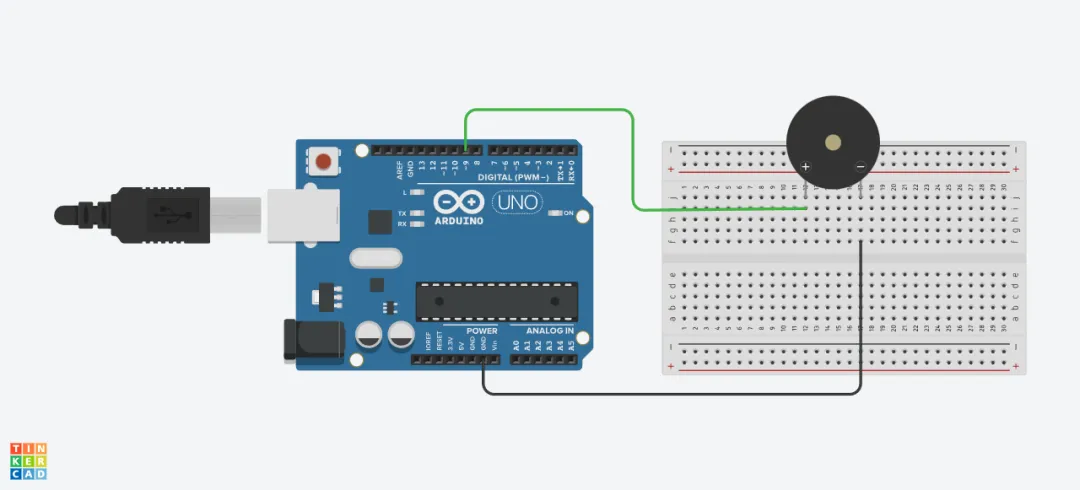
将四脚按键开关按照如下图所示接线。 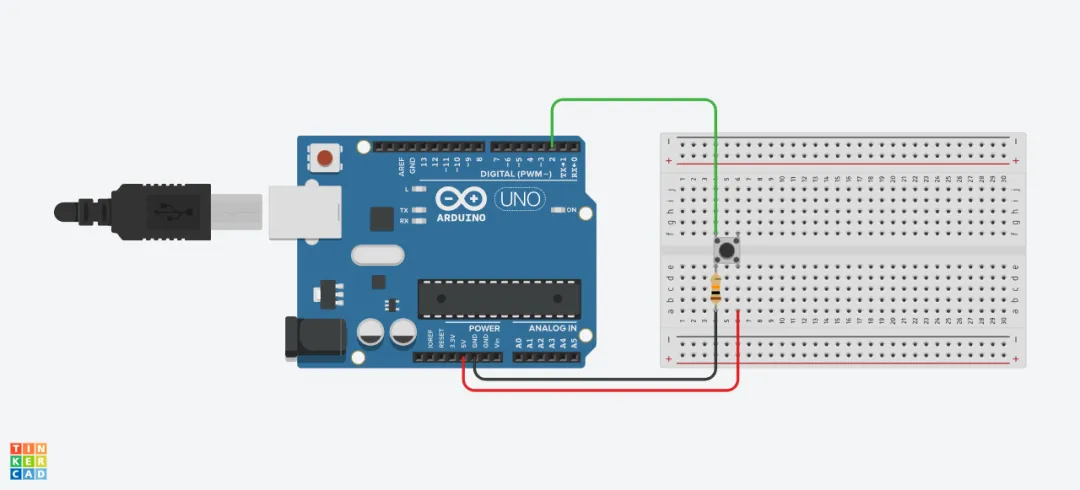
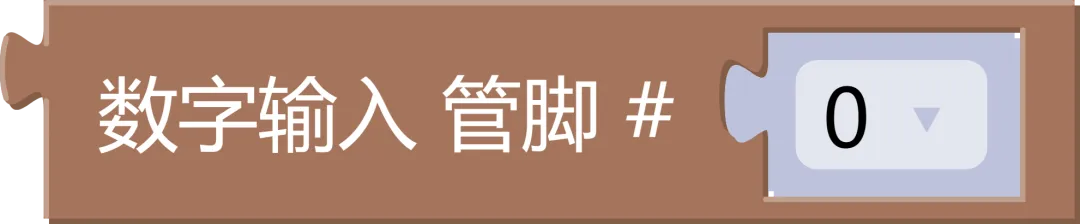
五、编程实践 这节课我们将继续使用如果……执行……程序指令来进行条件判断;使用播放声音管脚#[0]频率[NOTE_C3]程序指令设置蜂鸣器的声音频率;使用结束声音管脚#[0]程序指令设置蜂鸣器停止发出声音等。
项目程序如下图所示: 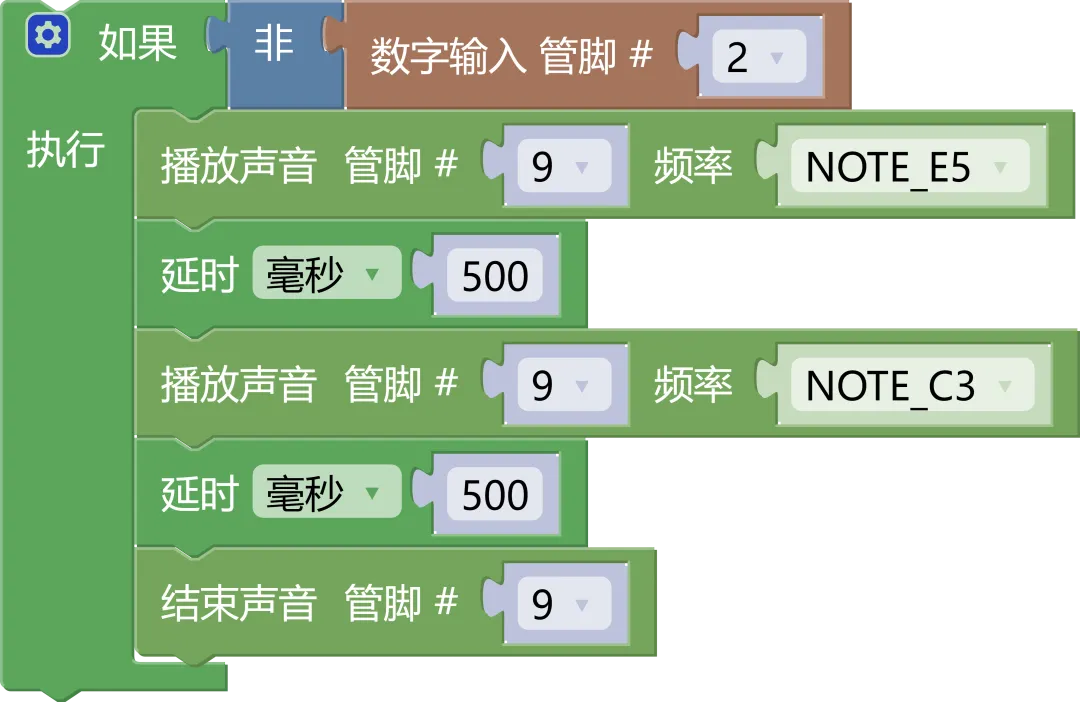
六、烧录上传 Step1:用 USB 数据线将你的Arduino Uno开发板连接到电脑。 Step2:在菜单栏开发板选项中选择[Arduino/Genuino UNO]型号开发板。 
Step3:选择开发板对应的端口号(COM X)。 
Step4:选好端口后,可以点击编译按钮进行程序编译。 
Step5:编译完成之后,可以点击上传按钮进行烧录上传。 
七、结果展示 编译上传完成之后,可以听到当按下按键时,蜂鸣器发出“叮咚”的声音效果! 八、往期内容回顾 【Mixly编程入门】第0课 Mixly(米思齐)软件安装教程 【Mixly编程入门】第1课 Mixly(米思齐)LED闪烁灯 【Mixly编程入门】第2课 Mixly(米思齐)开关灯 【Mixly编程入门】第3课 Mixly(米思齐)调光灯 【Mixly编程入门】第4课 Mixly(米思齐)流水灯 【Mixly编程入门】第5课 Mixly(米思齐)多功能按键 【Mixly编程入门】Mixly(米思齐)简单定时器 【Mixly编程入门】第7课 Mixly(米思齐)七彩灯光(图形化篇) 【Mixly编程入门】第8课 Mixly(米思齐)蜂鸣器播放简单声音音律
 | |
 | |
 | |
 | |
 | |
 |
已关注
关注
重播 分享 赞
本文来自网友投稿或网络内容,如有侵犯您的权益请联系我们删除,联系邮箱:596563534@qq.com 。
