Excel VBA数据排序场景代码示例
- 2026-09-05 08:00:31
Excel VBA数据排序场景代码示例▲ 点击上方蓝字关注Excel每日一学公众号 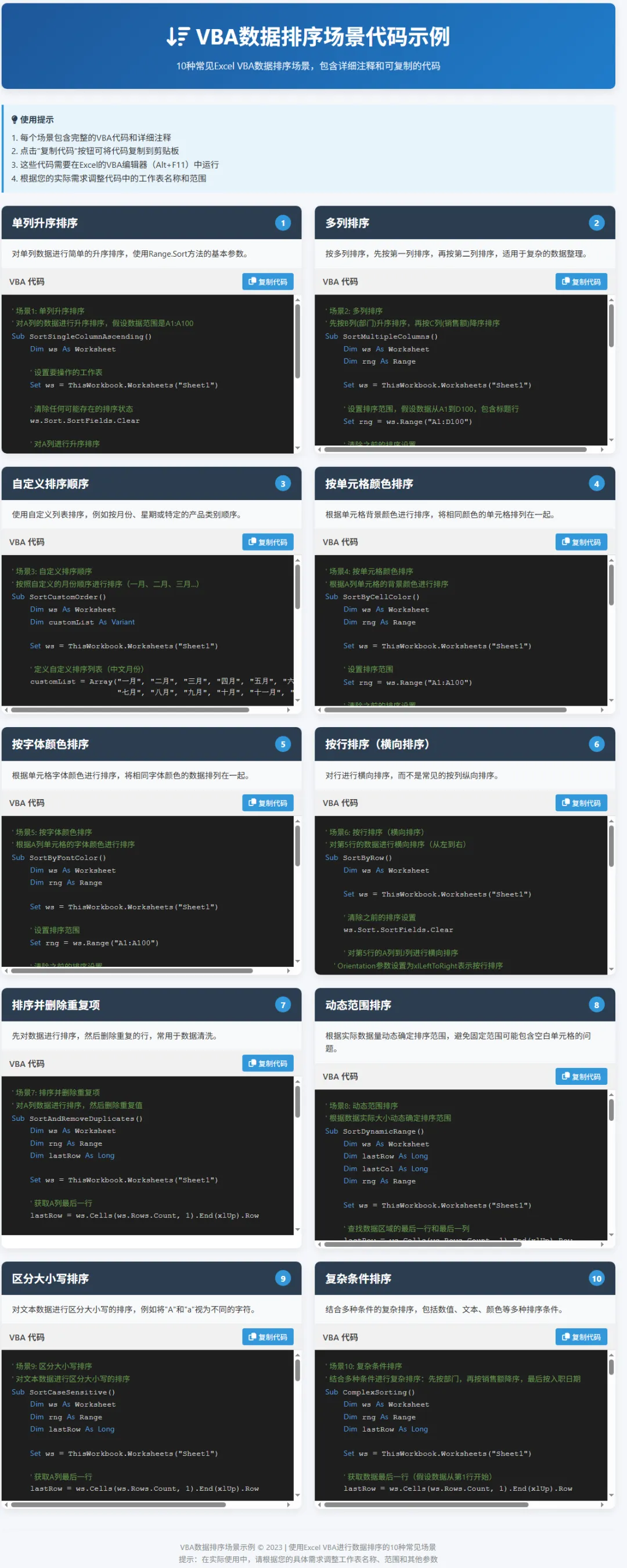
VBA数据筛选场景代码示例
#EXCEL VBA #自动化 #免费VBA代码集 #公众号福利
今天分享10种常见的数据排序VBA代码和详细注释。每个代码块都可以一键复制到剪贴板。
部分代码:
' 场景2: 多列排序' 先按B列(部门)升序排序,再按C列(销售额)降序排序Sub SortMultipleColumns()Dim ws As WorksheetDim rng As RangeSet ws = ThisWorkbook.Worksheets("Sheet1")' 设置排序范围,假设数据从A1到D100,包含标题行Set rng = ws.Range("A1:D100")' 清除之前的排序设置ws.Sort.SortFields.Clear' 添加第一个排序键:B列(部门),升序ws.Sort.SortFields.Add _Key:=rng.Columns(2), ' B列是第二列SortOn:=xlSortOnValues, _Order:=xlAscending' 添加第二个排序键:C列(销售额),降序ws.Sort.SortFields.Add _Key:=rng.Columns(3), ' C列是第三列SortOn:=xlSortOnValues, _Order:=xlDescending' 应用排序ws.Sort.SetRange rngws.Sort.Header = xlYes ' 数据包含标题行ws.Sort.Apply' 释放对象变量Set rng = NothingSet ws = NothingMsgBox "多列排序完成:先按部门升序,再按销售额降序", vbInformationEnd Sub
推荐:
上篇:
获取全部代码(网页版本)方式:
关注本公众号 ,后台回复关键字【260108】即可获取
有的小伙伴回复的关键字是自己写的,和提供出来的关键字有细微差别,没有收到回复。你只需要长按上面红色的文本,复制到后台发送即可。
由于公众号平台更改了推送规则,如不想错过EXCEL每日一学的原创分享,觉得文章不错时,记得关注公众号,设为星标⭐,并“转发”、“点赞”或“在看”,这样每次新文章推送,您都会第一时间收到!
本文来自网友投稿或网络内容,如有侵犯您的权益请联系我们删除,联系邮箱:wyl860211@qq.com 。
随机文章
-
 10个月宝宝每天需要喝多少奶粉?
- QF-Lib:用一个库搞定Python量化回测和策略开发
- 一天一个Python知识点——Day 131:Python静态类型检查深度解析
- 舌苔舌象检测识别与诊断系统【python源码】
- 不仅是圆周率,Python 3.14 这一次要带我们突破性能的边界
- 量化分析进阶(三):Python TA-Lib K线形态之吞没、锤子线、上吊线
- 科研教程丨python语言生物信息多组学大数据深度挖掘与论文整理技巧实战
- 【极客头条】收藏!Python 全栈必备的 700 个知识点,一次性获得!
- 2026年最值得学习的20个Python库,建议收藏
- 我的Python100天打卡:55/100 第十五章 Numpy常见运算/一维数组的加减乘除、乘幂/广播原则
- 无限易交易软件的安装与PythonGo环境配置

