刚接触Linux服务器的小伙伴,是不是常被“Windows往Linux传文件”难住?用命令行怕输错指令,用其他工具又担心配置复杂?今天就给大家推荐一款免费又好用的工具——WinSCP,图形化界面操作,像用“复制粘贴”一样简单,新手也能秒上手!下面就把详细操作步骤和避坑指南全给你们整理好啦~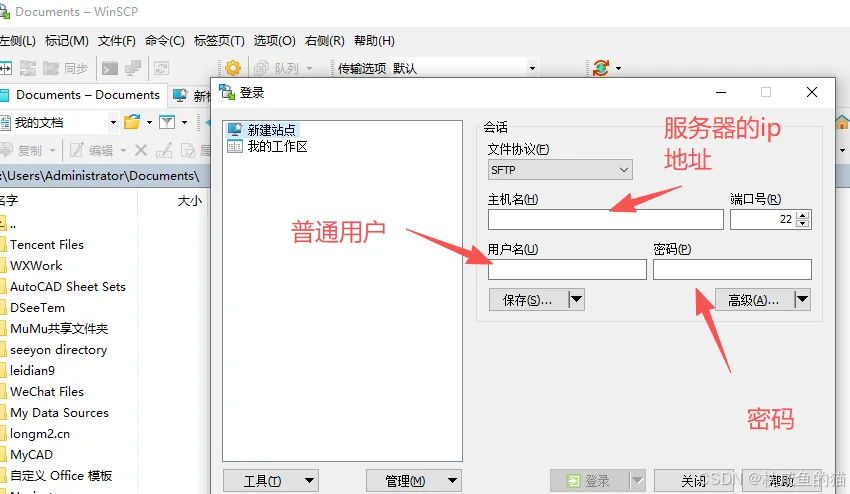
一、先搞懂:为什么选WinSCP?
作为Windows环境下的开源图形化SFTP客户端,WinSCP的优势特别明显,尤其适合新手:
免费开源,无广告无捆绑,直接官网就能下载,安全又靠谱;
图形化界面,不用记复杂命令,鼠标拖拽就能完成文件传输;
支持SFTP、SCP等多种协议,传输过程加密,文件安全有保障;
除了上传,还能直接编辑Linux上的文件、批量传输,功能超实用。
二、操作前准备:2件事必须做好
在开始传输前,先把这两件事准备好,避免后续连接失败:
- 本地Windows:安装WinSCP步骤超简单,跟着走就行:
打开WinSCP官网(https://winscp.net/eng/docs/lang:chs),点击“Download”下载最新版本;
双击安装包,跟着安装向导走,默认选项即可(想改安装路径也可以自定义);
安装完成后,双击桌面图标打开WinSCP。
远程Linux:开启SSH服务+开放端口
WinSCP是通过SSH协议连接Linux的,所以必须确保Linux端开启了SSH服务,且开放了22号默认端口(如果改了端口,后续要对应调整)。
因为centos现在用的少了,我们以Ubuntu/Debian为例(我的文章前面Debian的安装文章里面也有安装ssh的方法。):
1. 检查SSH服务状态(Ubuntu/Debian通用)
sudo systemctl status ssh
2. 若未安装/未启动,执行安装启动命令
Ubuntu/Debian系统
sudo apt install openssh-server # 安装sudo systemctl start ssh # 启动sudo systemctl enable ssh # 设置开机自启
3. 开放22号端口(防火墙放行)
Ubuntu(用ufw工具)
sudo ufw allow 22sudo ufw status numbered # 验证是否开放成功
4. 查看Linux的IP地址(后续连接要用)
ifconfig # 或 ip addr
三、核心步骤:Windows→Linux文件上传全流程
准备工作做好后,接下来就是核心的文件上传操作,分3步就能搞定:
第一步:建立WinSCP与Linux的连接
- 打开WinSCP,弹出“登录”对话框,按要求填写参数:
协议:默认选“SFTP”(推荐,更安全),也可以选“SCP”;
主机名:填写刚才查到的Linux IP地址(本地局域网用内网IP,异地用公网IP);
端口号:默认22(如果修改过SSH端口,就填修改后的端口);
用户名:Linux的登录用户名(比如root、ubuntu等);
密码:对应用户名的登录密码。
- 填写完成后,点击“登录”。第一次连接会弹出“未知主机密钥”提示,直接点击“接受”即可。
✅ 连接成功后,界面会分成两部分:左边是Windows本地文件,右边是Linux远程文件,一目了然!
第二步:开始文件/文件夹上传
上传操作超简单,两种方式任选:
单文件/少量文件:在左边Windows界面找到要上传的文件,选中后直接拖拽到右边Linux的目标目录,松开鼠标就开始传输;
多文件/文件夹:选中多个文件(或文件夹),右键点击“上传”,在弹出的对话框中确认目标路径,点击“确定”即可批量上传。
传输过程中会显示进度条,等待进度条完成,就说明上传成功啦!可以在Linux的目标目录下用“ls”命令验证一下。
第三步:额外技巧:直接编辑Linux文件
除了上传,WinSCP还能直接编辑Linux上的文件,不用下载再上传:在右边Linux界面找到要编辑的文件,双击打开,会用本地默认编辑器打开,修改完成后保存,系统会自动把修改后的内容同步到Linux上,超方便!
四、避坑指南:常见问题排查
连接或上传时遇到问题?别慌,这几个常见问题的解决方法给你整理好啦:
检查Linux的IP地址、端口号是否填错(用ping命令测试IP是否能通:ping 目标IP);
确认Linux的SSH服务是否正常运行(重新执行sudo systemctl status ssh);
检查防火墙/安全组是否开放了对应端口(云服务器还要检查平台的安全组规则);
核对用户名和密码是否正确,避免输错大小写。
Debian是禁止使用root登录,要先切换到普通用户登录,然后上传文件。
五、总结
用WinSCP往Linux上传文件,核心就3步:安装WinSCP→配置Linux SSH服务→拖拽上传,全程不用记复杂命令,新手也能轻松驾驭!
 10个月宝宝每天需要喝多少奶粉?

