Linux 忘记root密码如何解决?
- 2026-08-10 14:03:29
Linux 忘记root密码如何解决?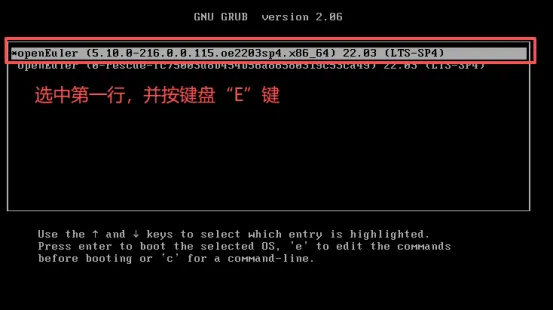





在Linux系统运维过程中,经常会遇到用户忘记root密码的情况。今天手把手教你一招解决,对着教程就算你零基础也可以五分钟内搞定。
1.重启Linux操作系统。(友情提示:一定记得先软重启,切勿直接断电强制硬关机,以免导致系统文件丢失引发其他故障)
2.在系统开机后进入grub界面时,迅速按下键盘“ESC”键,然后按键盘“↑↓”键选中第一行,并按“E”键。
3.输入需要编辑grub权限的用户名密码
默认用户:root
默认密码:openEuIer#12
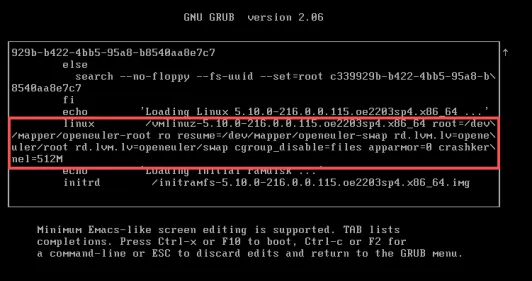
4.进入grub编辑页面,找到如下截图内容。(通过键盘方向键向下翻页即可看到)
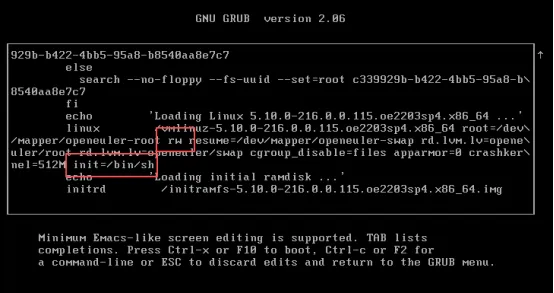
将文中“ro”修改为“rw",并在结尾处添加“init=/bin/sh”(如下图所示),然后同时按住J键盘“Ctrl+X”,进入单用户模式。
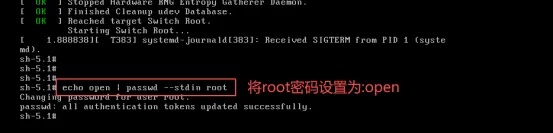
5.在单用户视图下直接设置密码。
传统设置密码命令“passwd root”需要输入两次密码,同时由于输入的密码不能显示出来,容易出错,可以通过如下命令将输入的密码显示出来,同时无需两次输入。
echo 密码 | passwd --stdin root
6.设置SELinux权限。为防止系统在之前开启了SELinux防火墙,因为建议在设置root密码后先配置SELinux。
touch /.autorelabel
7.重启操作系统,使用新设置的密码即可登录系统。(“reboot”命令在单用户模式下无法使用,需执行“exec /sbin/init”重启系统)
长按下图(👇👇)二维码,一键关注“武汉木亘信息技术有限公司”
武汉木亘信息技术有限公司
诚信 共赢 创新 发展
本文来自网友投稿或网络内容,如有侵犯您的权益请联系我们删除,联系邮箱:wyl860211@qq.com 。


