机械工程师进阶提升期第61天:Python 入门:CAD 二次开发(自动生成工程图明细表)
- 2026-09-06 05:47:12
Python入门CAD二次开发:3步自动生成工程图明细表
作为工程人,你是否也曾被CAD工程图的明细表折磨过?
手动录入零件编号、名称、规格、数量,反复核对生怕出错;图纸修改后,明细表又要重新调整,耗时又耗力。更头疼的是,新手刚接触CAD二次开发,看着一堆专业术语和代码,直接犯了难。
其实不用怕!今天就给大家带来「Python入门CAD二次开发」的实操指南,重点解决「自动生成工程图明细表」这个核心需求。全程避开复杂原理,只讲落地步骤,新手也能跟着做,从此跟重复劳动说再见!
一、先搞懂:为什么用Python做CAD二次开发?
可能有小伙伴会问,CAD本身有自带的功能,为什么还要用Python二次开发?
核心原因就两个:高效和灵活。
1. 高效:
重复工作自动化,原本1小时的明细表录入,代码跑一遍只要几十秒,还能避免人工错误;
2. 灵活:
CAD自带功能无法满足个性化需求(比如对接Excel物料清单、按自定义规则编号),Python可以按需定制。
而且Python语法简单,生态丰富,有专门针对CAD开发的库,入门门槛远低于C++等语言,非常适合新手。
二、前期准备:3个核心工具,5分钟搞定环境配置
开始之前,先把“工具包”备齐,步骤很简单,跟着走就行。
1. 必备软件
CAD软件:
推荐AutoCAD 2018及以上版本(兼容性更好);
Python环境:推荐Python 3.7-3.9版本(避免版本过高导致库不兼容),官网直接下载安装,记得勾选“Add Python to PATH”。
2. 关键Python库:pyautocad
pyautocad是专门用于AutoCAD二次开发的Python库,能直接操控CAD的绘图、选择、修改等功能,安装方式超简单:
打开电脑的“命令提示符”(Win+R输入cmd),输入以下命令,回车等待安装完成即可:

如果安装失败,大概率是网络问题,可换成国内镜像源:

3. 辅助工具:Excel(可选)
如果零件信息已经整理在Excel里,可借助xlrd/xlwt库读取Excel数据,直接批量生成明细表,不用手动输入数据。安装命令:


三、核心步骤:3步自动生成明细表
我们以「从Excel读取零件信息,在CAD中自动生成标准明细表」为例,拆解具体实现步骤。整个逻辑很简单:连接CAD → 读取数据 → 绘制明细表。
第一步:连接AutoCAD,建立通信
首先要让Python和CAD“打通”,这样才能通过代码操控CAD。编写以下代码,运行前确保AutoCAD已打开(新建一个空白图纸即可)。
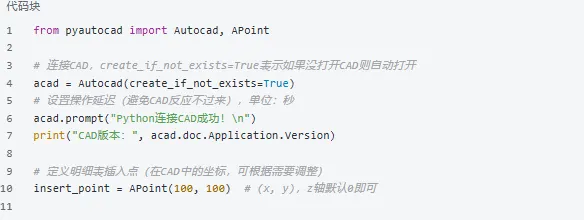
运行代码后,如果CAD底部命令行出现“Python连接CAD成功!”,就说明连接成功了。
第二步:读取Excel中的零件数据
假设我们的零件信息已经整理在Excel中,表格格式如下(可根据实际需求修改):
序号 | 零件名称 | 规格型号 | 数量 | 材质 |
|---|---|---|---|---|
1 | 底座 | Q235,100×80×10 | 1 | Q235A |
2 | 螺栓 | M12×50 | 4 | 45#钢 |
3 | 螺母 | M12 | 4 | 45#钢 |
编写代码读取Excel数据:
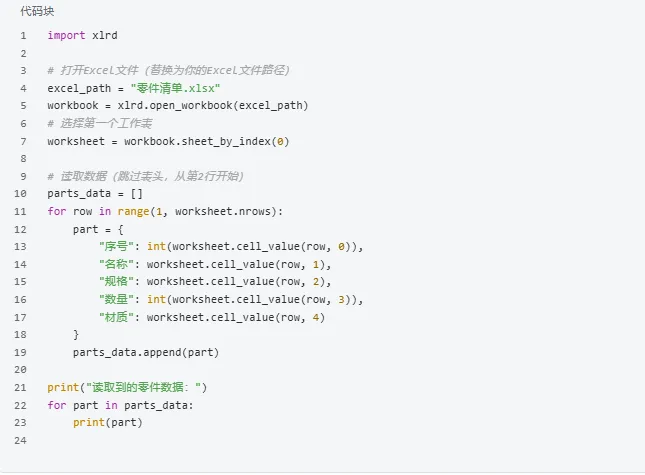
运行后,会在控制台打印出读取到的零件信息,确认数据无误后,进入下一步。
第三步:在CAD中绘制明细表
明细表的本质是“带文字的表格”,我们需要先绘制表格边框,再把零件信息写入对应的单元格。这里定义一个标准明细表:列数5(对应序号、名称、规格、数量、材质),行高10,列宽分别为20、40、60、20、30(可根据需求调整)。
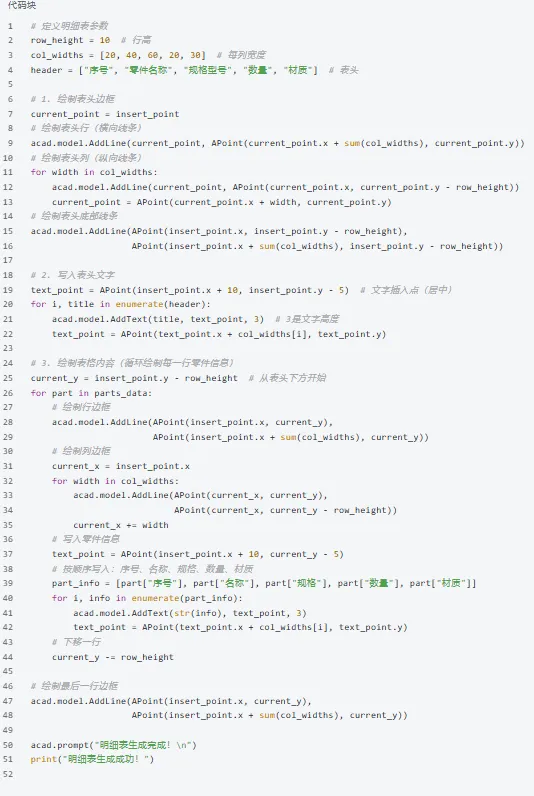
运行代码后,回到CAD图纸,就能看到自动生成的明细表了!从连接CAD到绘制完成,全程不到10秒,而且数据准确无误。
四、新手必看:常见问题与优化技巧
1. 常见问题解决
问题1:运行代码提示“找不到pyautocad库”?—— 重新执行安装命令,确保Python环境配置正确(可在cmd中输入python -V查看是否能识别Python);
问题2:连接CAD失败?—— 先手动打开AutoCAD,新建空白图纸,再重新运行代码;
问题3:文字显示不全/重叠?—— 调整文字高度(AddText的第三个参数)或列宽(col_widths列表)。
2. 进阶优化技巧
自定义明细表格式:修改row_height(行高)、col_widths(列宽)、文字高度等参数,适配公司的标准明细表模板;
自动更新明细表:如果图纸修改,只需更新Excel中的零件信息,重新运行代码即可覆盖旧明细表;
批量处理多图纸:添加循环逻辑,自动读取多个Excel文件,为多个CAD图纸生成明细表。
五、总结:新手入门的核心逻辑
其实Python做CAD二次开发,核心逻辑就是「连接软件 → 读取数据 → 执行操作」,不用死记硬背复杂原理,先从“实现小功能”开始,比如自动生成明细表、自动标注尺寸等,慢慢积累信心。
今天的案例只是入门,后续还能实现更复杂的功能,比如:自动统计零件数量、批量修改图纸中的文字、对接ERP系统自动同步物料信息等。
如果你是工程人,想通过Python提高工作效率;或者是Python新手,想入门二次开发,这个案例绝对是很好的起点。赶紧把代码复制过去,替换成自己的Excel数据,试一下吧!
下期预告:项目管理:机械项目进度管控的 3 个工具(甘特图 + 风险清单)
随机文章
-
 10个月宝宝每天需要喝多少奶粉?
- 一文拿捏Python数据分析与可视化全流程
- Python 写核,GPU/TPU 跑飞!Keras 之父正在悄悄改写 AI 性能规则
- 从零开始学 Python,避开这些误区,入门效率直接翻倍|新手避坑指南
- Python & MATLAB 到 FDTD实现多焦点光束超透镜仿真全流程
- 推荐一个专业的纯Python实现的量化金融库
- 学python一定要知道这6大经典算法!!!
- AI时代,人人皆可编程?先别急,翻翻这几本书
- Python 必知必会:7 个 Python 库——可以处理 Excel 无法处理的一切!
- 用 Python 写一个简单的端口扫描器,吃透端口扫描原理
- 使用 Python进行自动备份文件

