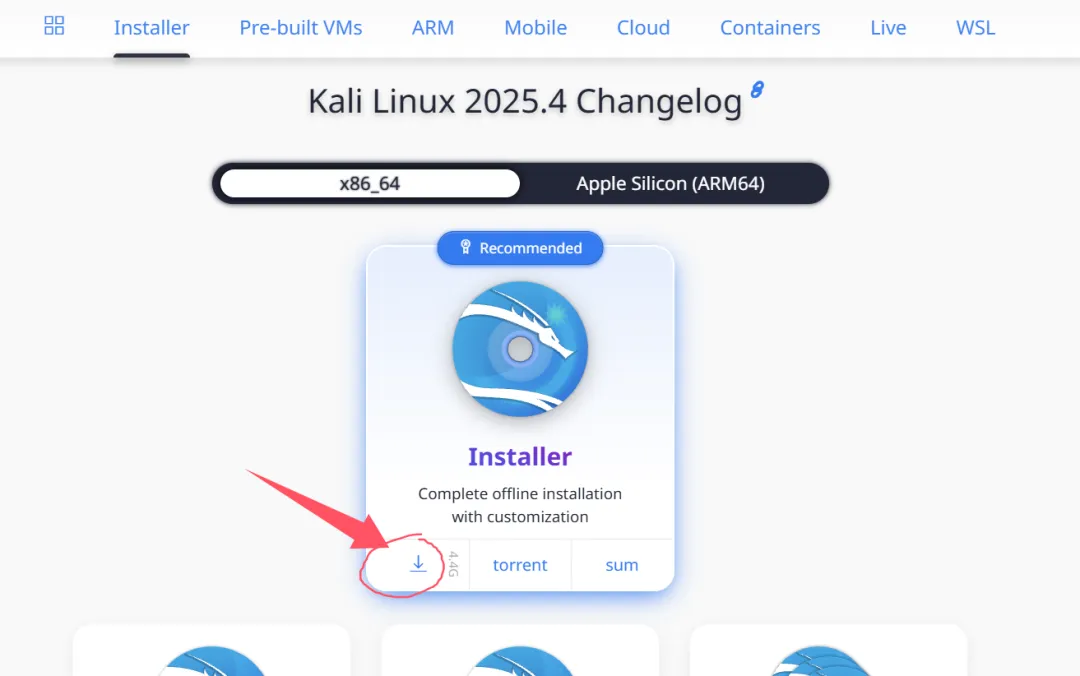
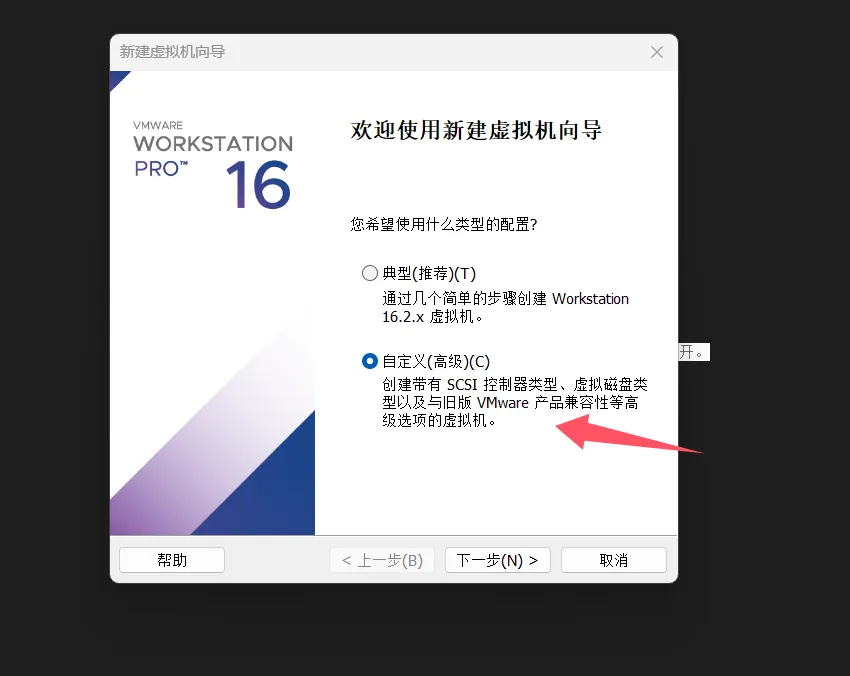
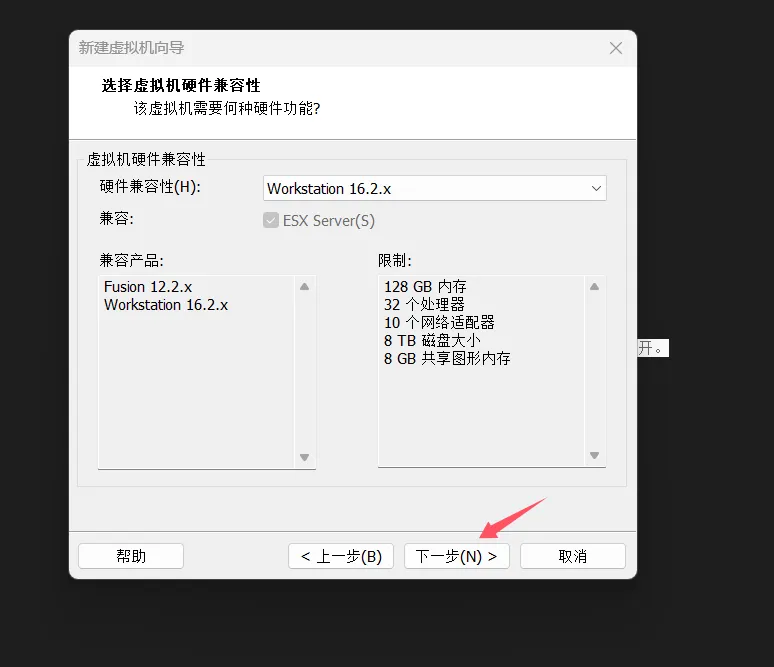
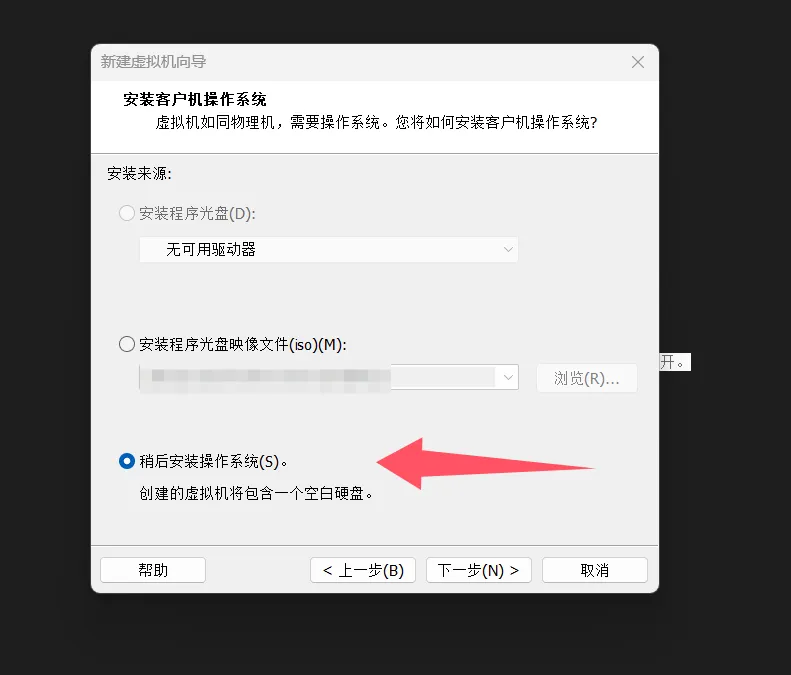
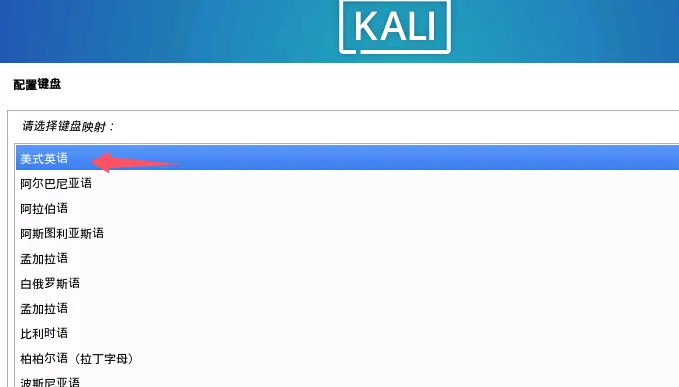
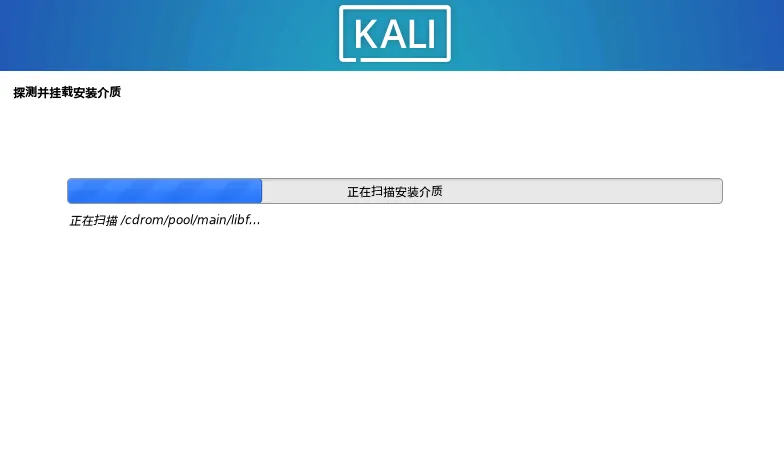
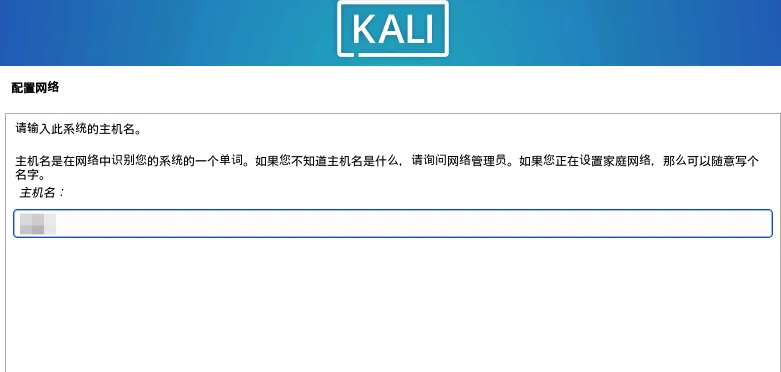
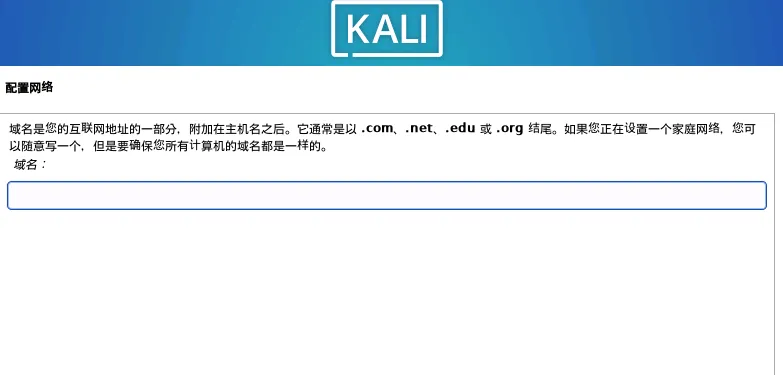
水一期,原本我的VMware虚拟机中装着Kali Linux,但是因为版本有点旧了,导致拉取一些文件经常提示缺少官方密钥,我也尝试过更新系统,但如果不解决密钥问题,执行更新命令会中断,索性直接删除重装,借着这个机会来写一期安装教程。Kali Linux 是目前最流行的安全测试系统之一,所有学习网络安全的人员无一例外都认识,不认识的出去罚站。 直接在实体机上安装风险较高,也不够灵活。本次就在VMware虚拟机中来进行安装操作,这样不仅安全可靠,还方便快照和环境还原。所用到的VMware16安装包(含激活码)我已经整理好放到了网盘,后台私信:“VMware” 就能获取到网盘链接。Kali的IOS镜像因为是IOS格式的,网盘不支持分享,所以需要下载的话,只能是去官网下载了。
https://www.kali.org/get-kali/#kali-installer-images
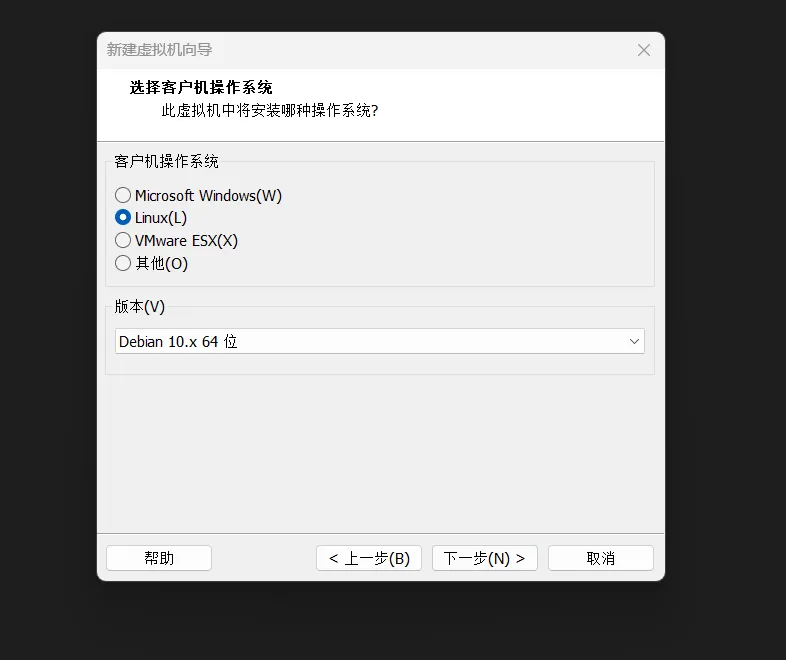
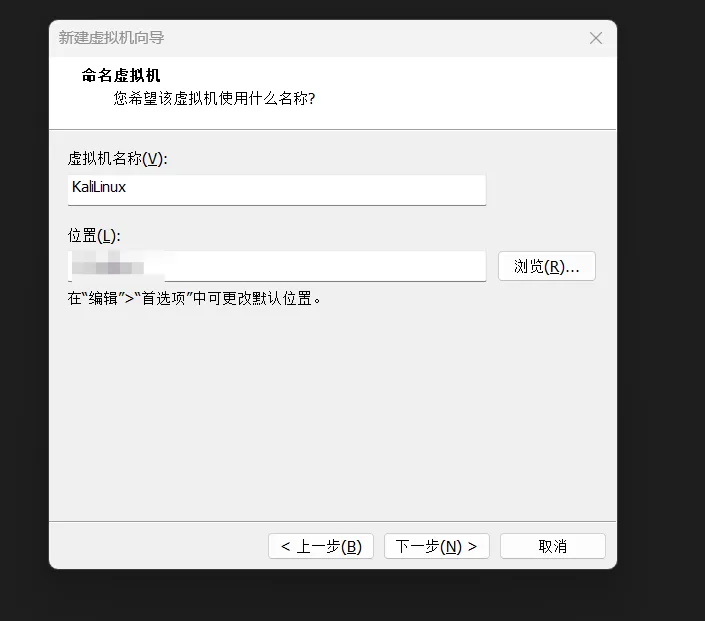
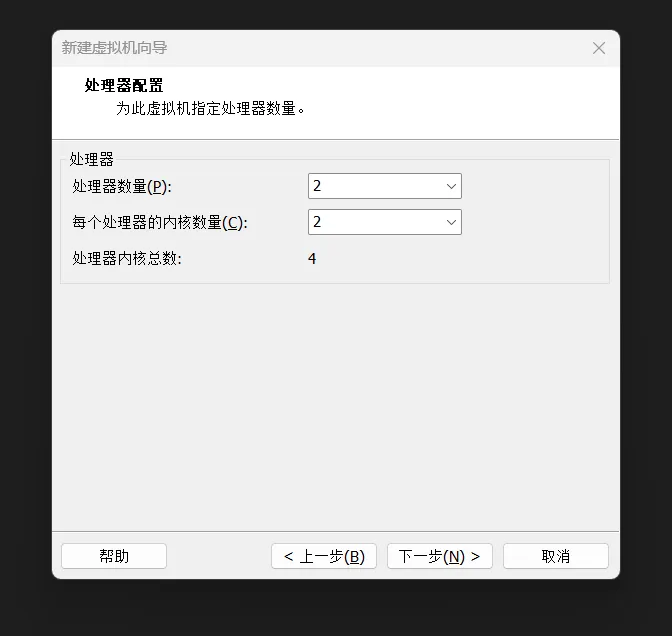
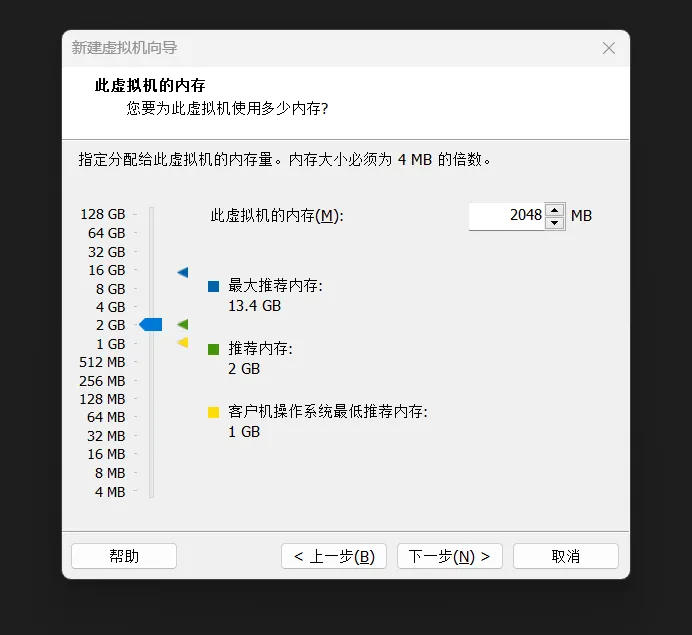
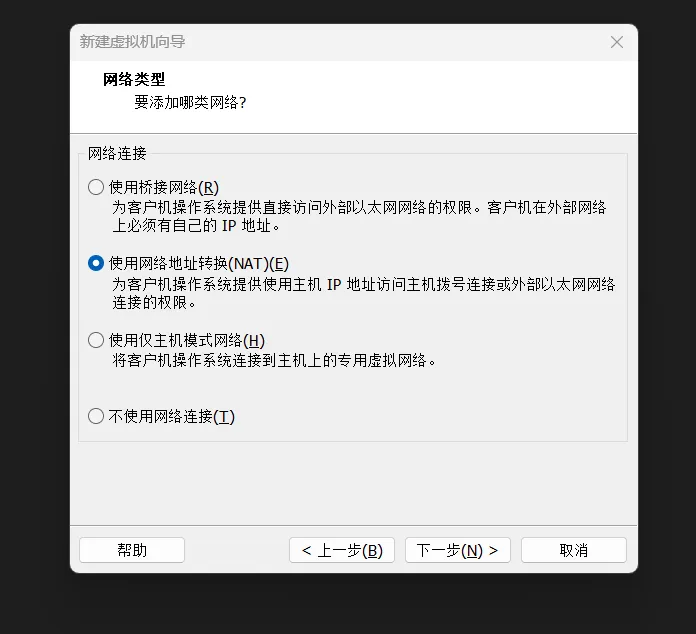
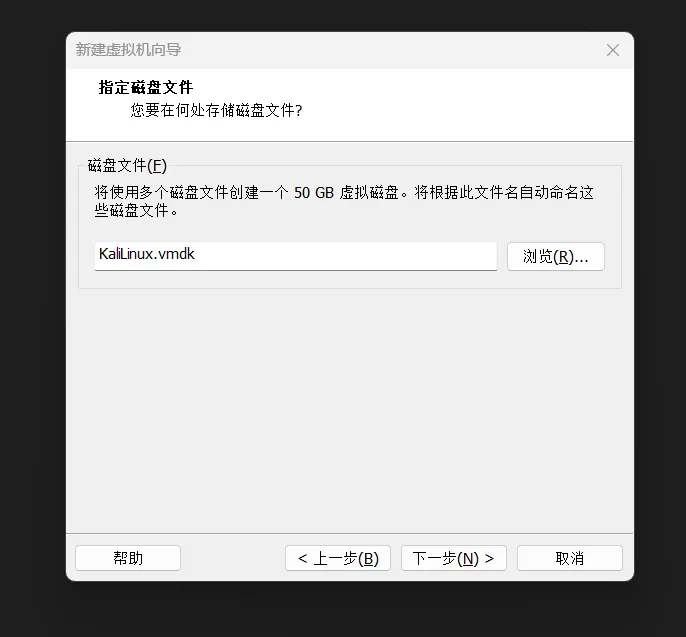
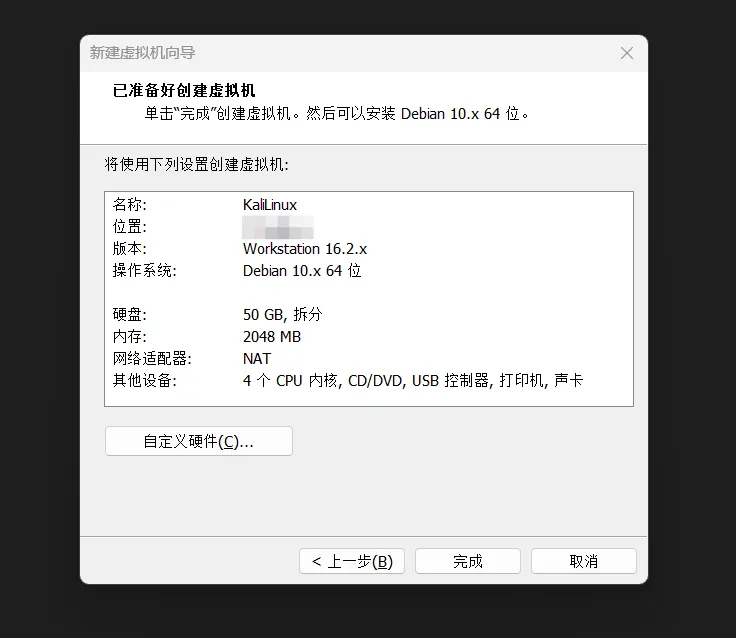
点击上方菜单栏,找到"文件" → "新建虚拟机",或者快捷键“Ctrl+N”。选择客户机操作系统这里选择“Linux”的Debian 64位版本,不要选择非64位的,更不要错选操作系统版本。命名虚拟机和虚拟机位置,名称和位置不要有中文,磁盘可以选择其它盘。处理器配置建议是:2G2核,低的话可能会慢,比较版本一直在更新,系统的工具也在不断变化,其实也用不了这么多,1G1核也可以,只是用起来可能慢点。网络类型这里我用NAT,网络类型最常用的 NAT 和 桥接。- NAT 模式:虚拟机通过宿主机上网,相当于“蹭”宿主机的网络。虚拟机可以访问外网,但局域网内的其他设备一般无法直接访问虚拟机,配置简单,适合新手和日常使用。
- 桥接模式:虚拟机和宿主机处在同一个局域网中,虚拟机会像一台独立的真实电脑一样,从路由器获取 IP 地址,局域网内的其他设备可以直接访问虚拟机,更适合做实验或测试。
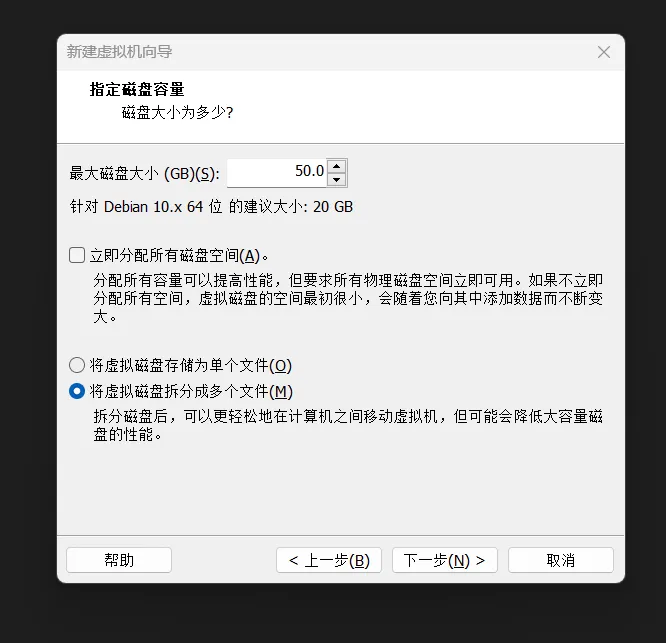
磁盘容量最好不要低于20G,我这里给到50G,因为我分配的磁盘容量比较多,所以多给点,至于下方三个虚拟磁盘的选项,最好选择“拆分成多个文件”。- 拆分成多个文件:虚拟磁盘会被拆成多个小文件,方便移动、复制和备份,对日常使用影响不大,适合大多数用户。
- 存储为单个文件:所有磁盘数据集中在一个大文件中,性能略好,但文件过大,不方便拷贝和迁移。
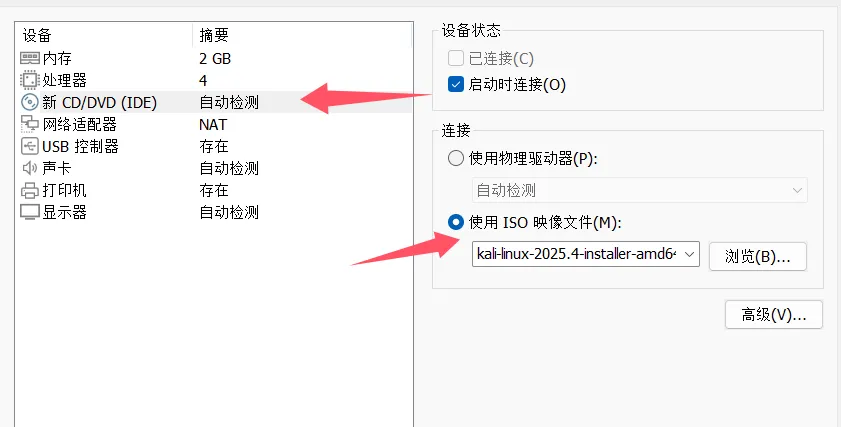
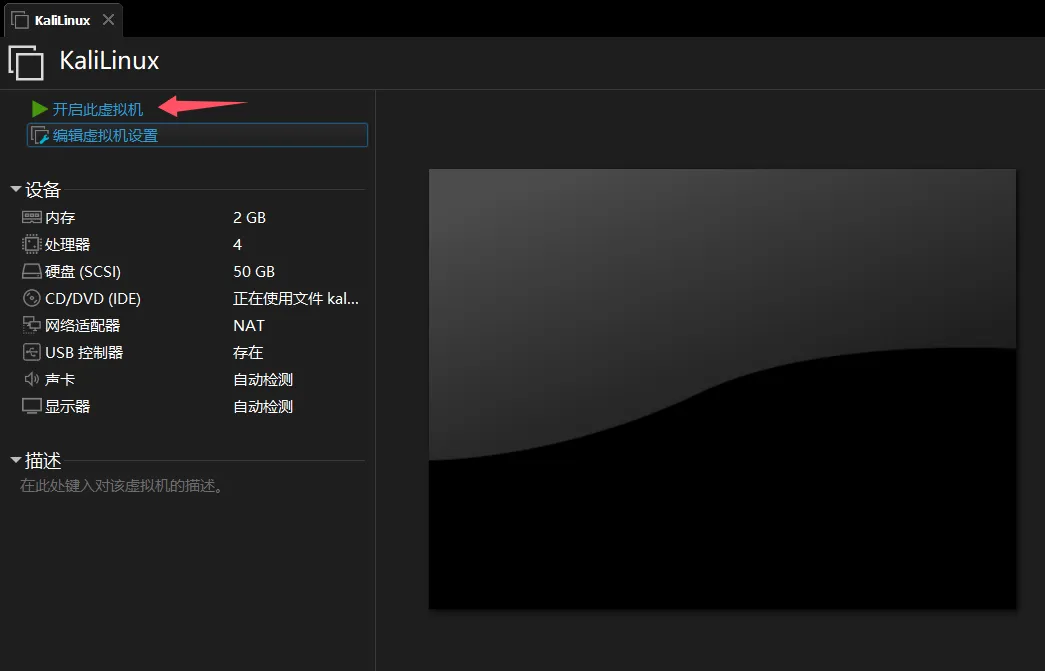
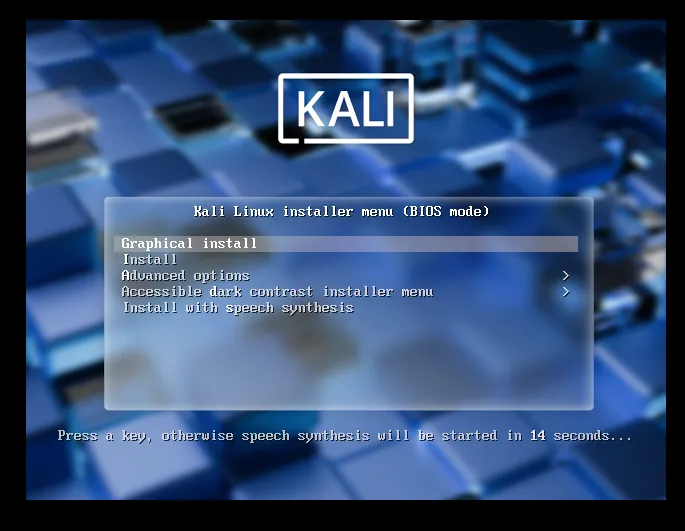
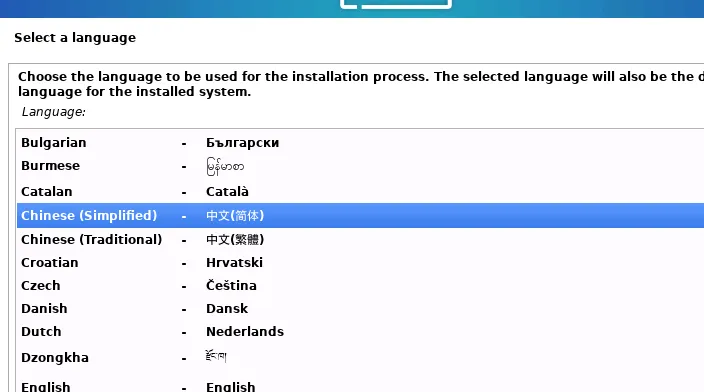
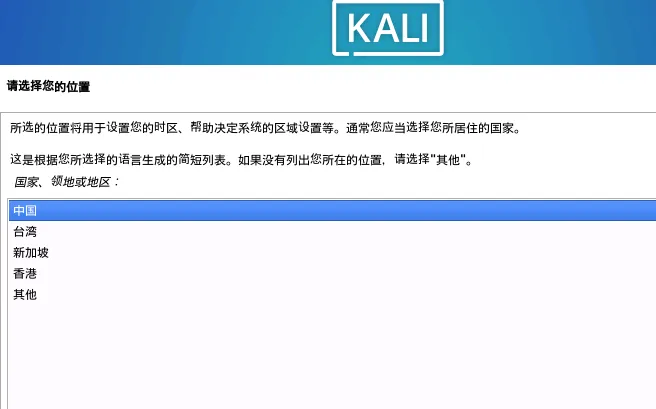
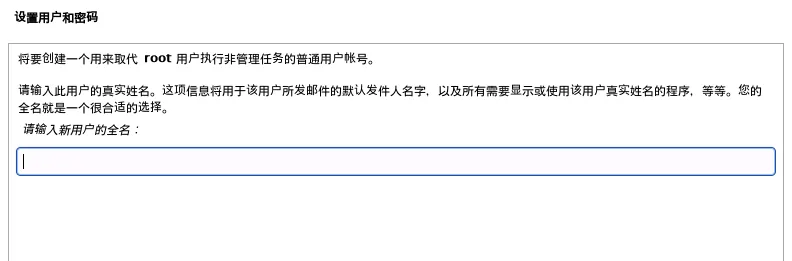
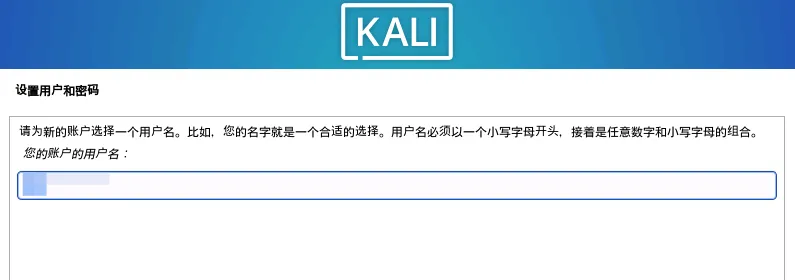
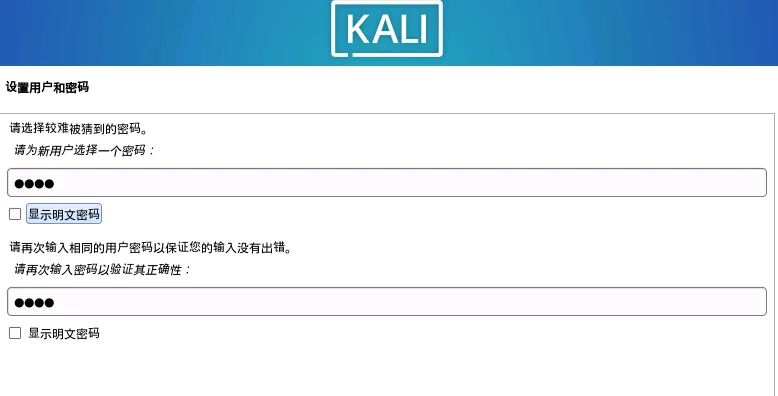
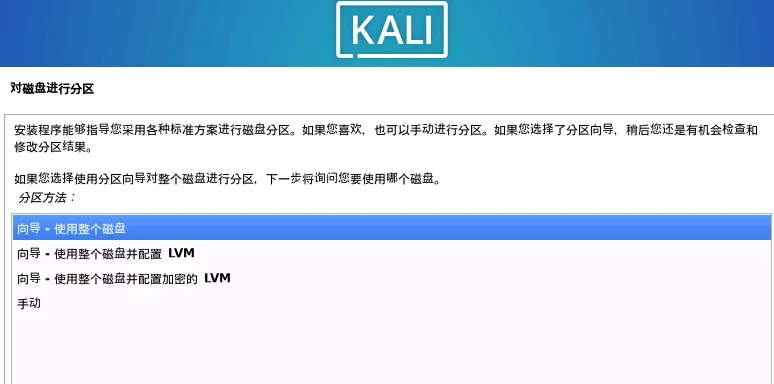
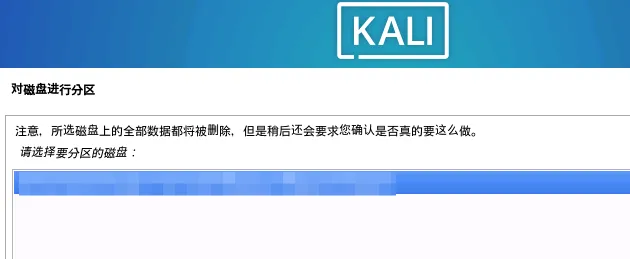
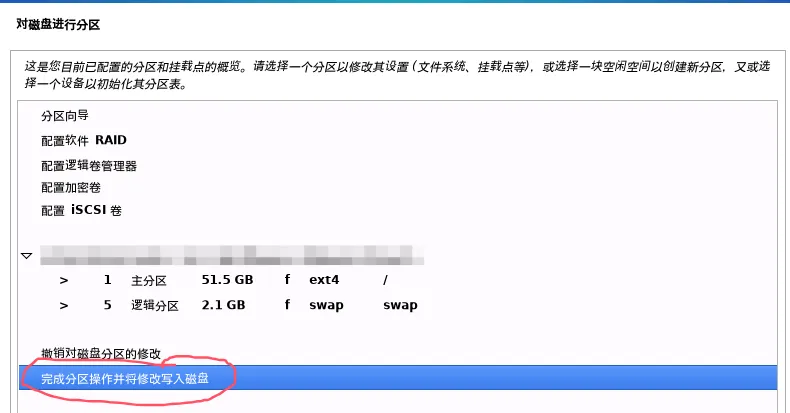
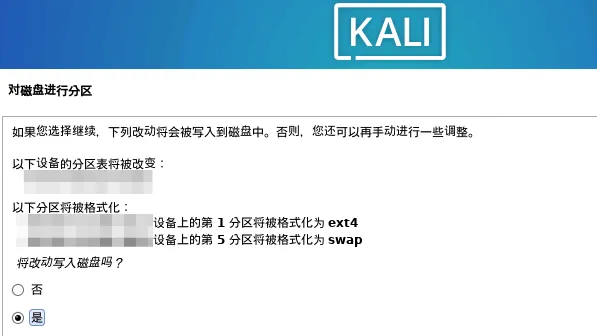
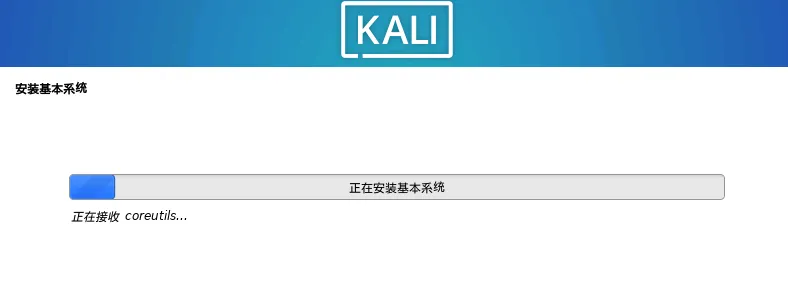
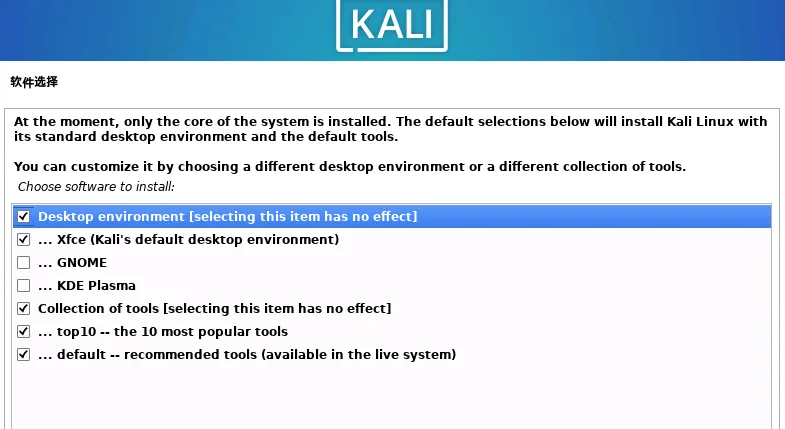
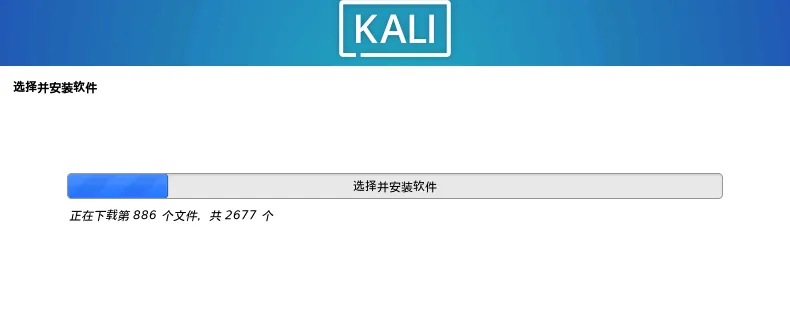
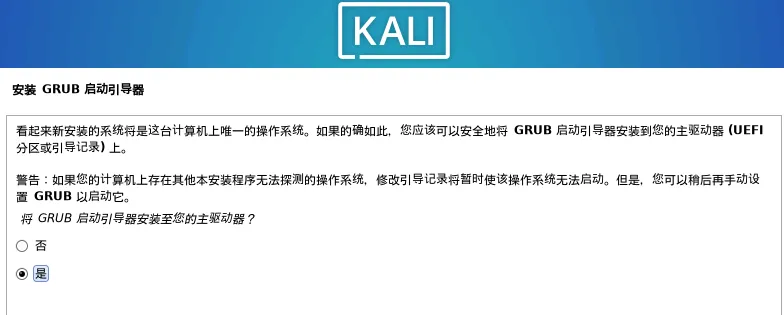
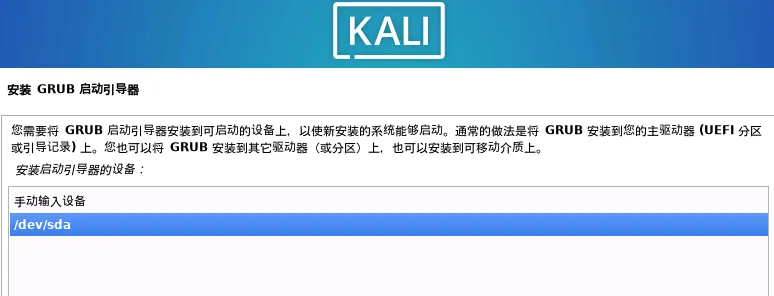
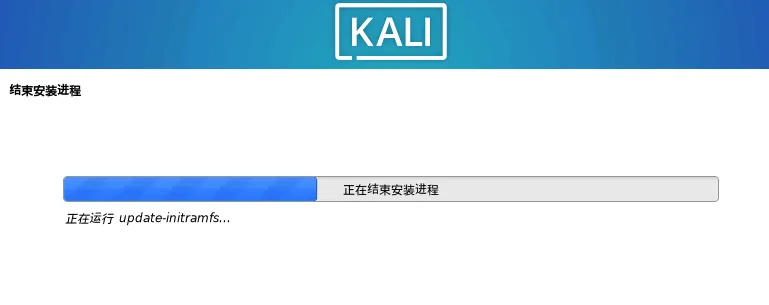
点击“新CD/DVD”,选择“使用ISO映像文件”,然后浏览你下载的IOS包。之后点击确定。选择“Graphical install”,意思是图形安装,然后回车。设置用户和密码,这里让你输入一个新用户是一个普通用户,非root的用户。使用整个磁盘(推荐):自动完成分区,操作最简单,适合大多数用户和新手,虚拟机环境下直接使用不会有风险。
使用整个磁盘并配置 LVM:在自动分区的基础上使用 LVM,方便后期调整磁盘大小,一般不需要,适合有经验的用户。
使用整个磁盘并配置加密的 LVM:在 LVM 的基础上增加磁盘加密,安全性更高,但安装和使用都更复杂。
手动:完全手动分区,适合对 Linux 分区结构非常熟悉的用户。
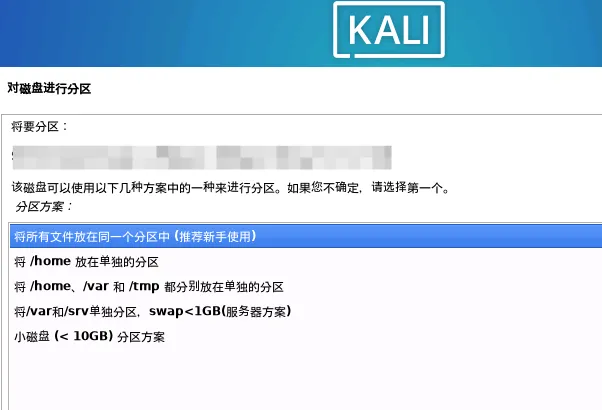
将所有文件放在同一个分区中(推荐):系统和用户文件都在同一个分区里,结构最简单,最不容易出问题,适合虚拟机环境和新手使用。
将 /home 放在单独的分区:适合长期使用、需要频繁重装系统但保留用户数据的场景。
将 /home、/var 和 /tmp 分别放在单独的分区:更偏服务器或生产环境,管理复杂,不适合新手。
将 /var 和 /srv 单独分区:同样主要用于服务器场景,一般用不到。
swap < 1GB / 小磁盘 分区方案:适合服务器或磁盘空间非常小的特殊情况。
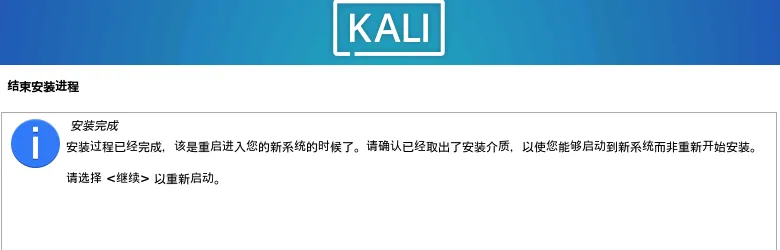
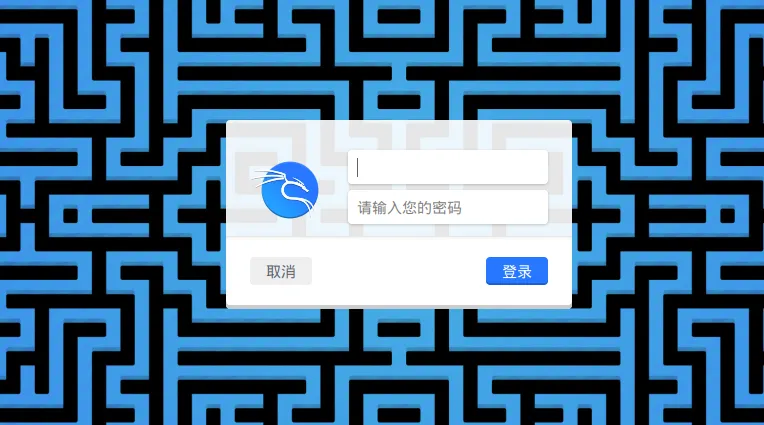
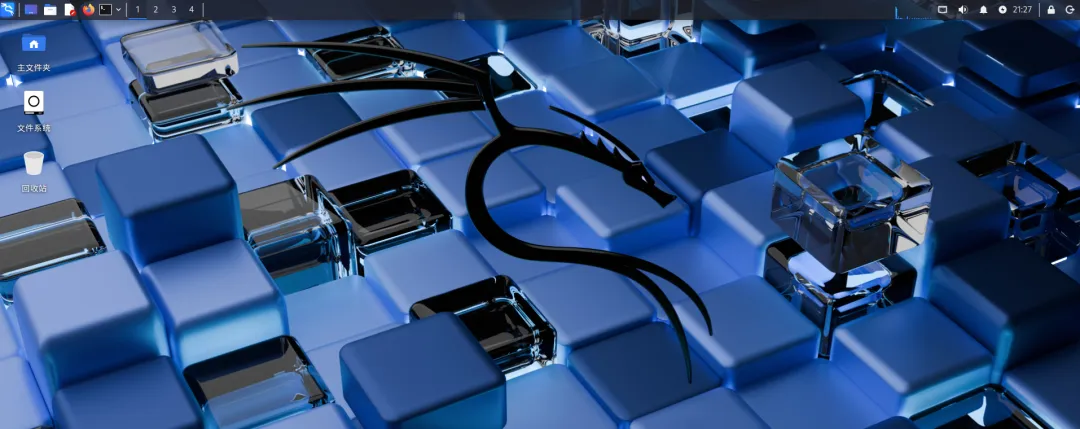
进入系统之后,输入设置的用户名和密码进入操作系统,默认进入的是普通用户。现在你已经成功安装了Kali Linux,你已经超越了全球 99% 的用户。是 VMware 提供的一组增强工具,用来提升虚拟机的使用体验和性能。在虚拟机中安装 VMware Tools 后,虚拟机和宿主机之间的配合会更加顺畅。屏幕分辨率不能自动调整
鼠标在虚拟机和宿主机之间切换不流畅
虚拟机运行卡顿、性能较差
文件拖拽、复制粘贴不方便
在Kali虚拟机开启的状态下,在VMware菜单栏点击:“虚拟机”→“重新安装VMware Tools”,弹出一个提示,选择“确定/是”。
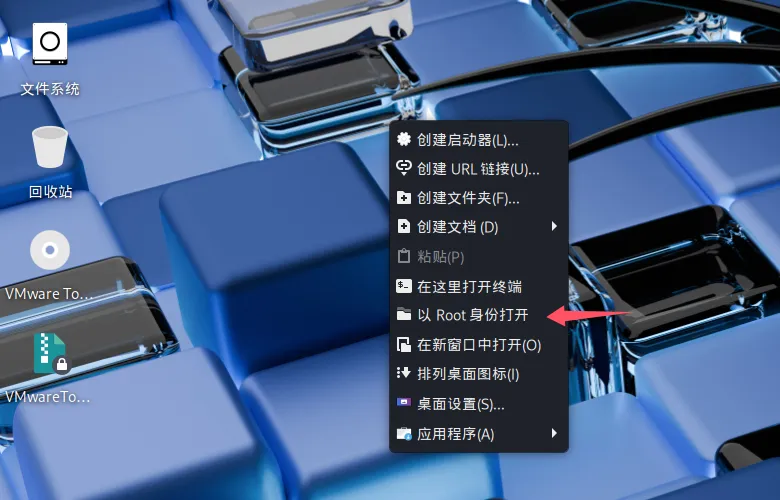
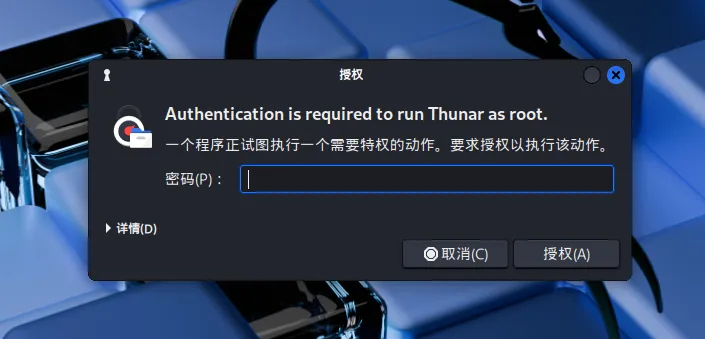
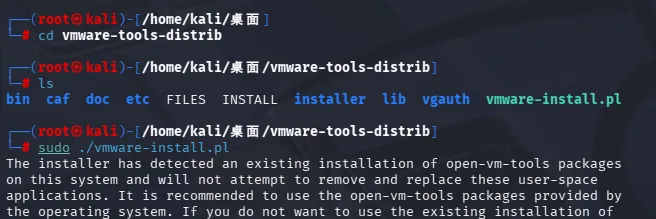
这时候你的Kali桌面会多出来一个光盘的图标,名称是VMware Tools,双击打开,你会看到一个压缩包,右击选择复制,然后粘贴到桌面,不要直接在光盘里解压,否则会报错。之后在桌面空白处右击,然后选择“以root身份打开”。这时候会弹出一个框,要求你输入密码,这是要授权root权限,密码就是你登录系统的密码。然后在打开的窗口再右击,然后点击“在这里打开终端”。tar -zxvf VMwareTools-*.tar.gz
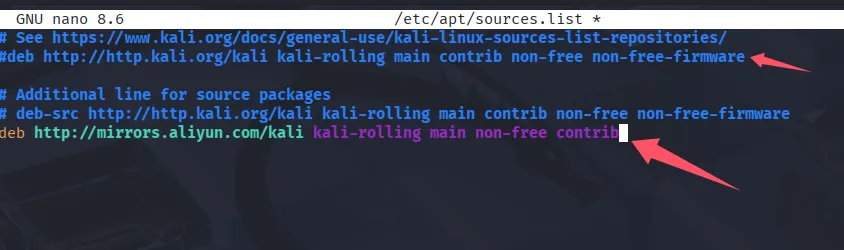
Kali Linux 默认源在国外,如果不更换,会出现:所以在国内使用Kali Linux,换成国内的源可以:kali官方文档推荐使用以下国内镜像源,都是大厂,放心使用:# 清华大学 Kali 源deb http://mirrors.tuna.tsinghua.edu.cn/kali kali-rolling main non-free contrib# 中科大 Kali 源deb https://mirrors.ustc.edu.cn/kali kali-rolling main non-free contrib# 阿里云 Kali 源deb http://mirrors.aliyun.com/kali kali-rolling main non-free contrib# 华为云 Kali 源deb https://mirrors.huaweicloud.com/repository/kali kali-rolling main non-free contrib
sudo cp /etc/apt/sources.list /etc/apt/sources.list.bak
sudo nano /etc/apt/sources.list
将Kali的源注释掉,然后从上方国内的源复制一条,然后粘贴进去。sudo apt updatesudo apt upgrade -y
到这里,安装kali的操作和前期所必做的事情就完成了。