“Python 不止能爬数据,还能造 APP!”
宝子们!是不是总觉得 APP 开发是 Java、Swift 的专属地盘?是不是以为 Python 只能写写脚本、爬爬网页?
NONONO!今天本 “代码包工头” 就带你们搞个大事情 ——用 Python 开发一款能跑的 APP!从选框架、装库到 PyCharm 调试,全程保姆级教学,包教包会,学不会你顺着网线来打我(bushi)
一、 先选装备!Python 开发 APP 的 “三大法宝”
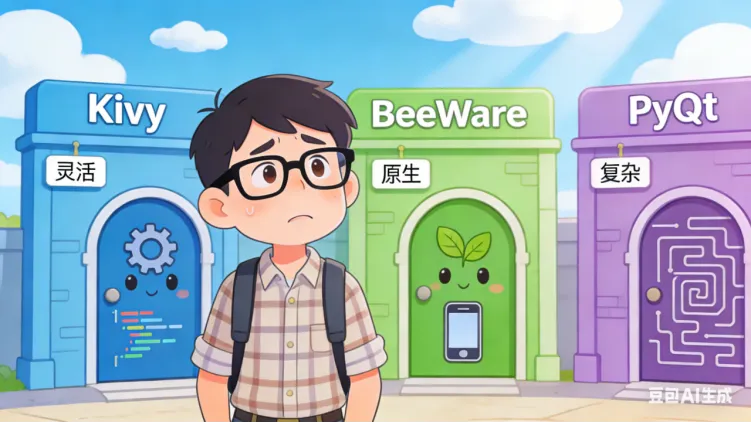
想开发 APP,第一步得选对 “趁手兵器”—— 框架!Python 没有原生的 APP 开发工具,但架不住第三方库 “卷” 得厉害,这三大主流框架,按需 pick 就行!
框架 | 搞笑吐槽版特点 | 适合人群 |
Kivy | 跨平台万金油,纯 Python 写界面,灵活到能给你整出花 | 新手入门、做轻量级交互 APP |
BeeWare | 追求原生体验的卷王,打包出来的 APP 跟原生的没差 | 想做正经 APP、追求用户体验的大佬 |
PyQt/PySide | 桌面 APP 老大哥,控件多到数不清,打包移动端稍费劲 | 先做桌面版、再考虑移动端的选手 |
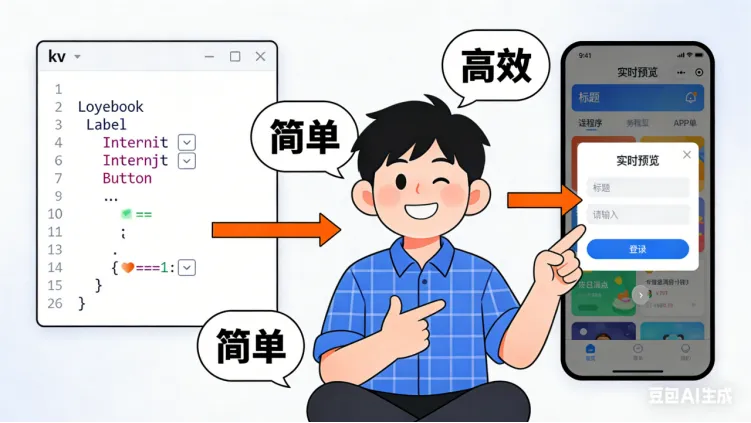
咱今天就选Kivy当主角!原因?简单!好上手!新手友好度直接拉满!
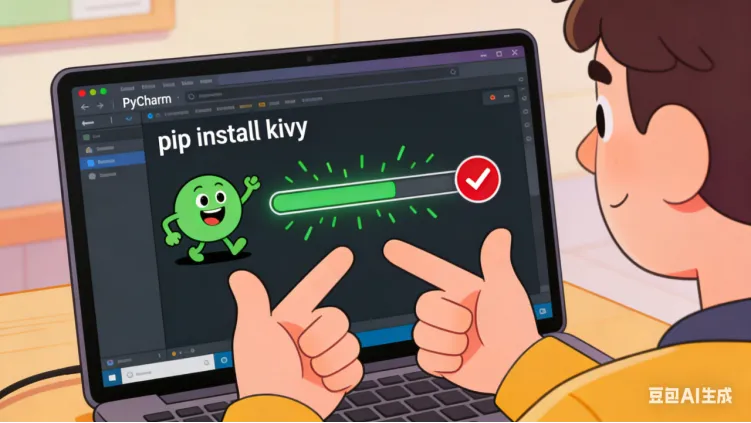
选好框架还不够,得配 “辅助装备”—— 必备运行库!直接抄作业,在 PyCharm 终端敲命令:
# 装Kivy,指定稳定版,避免踩坑 pip install kivy==2.3.0 # 装打包神器+设备功能调用库+图片处理库 pip install buildozer plyer pillow |
二、 开工!5 步搞定 Python APP 开发(小白也能冲)
装备齐了,咱直接开干!全程以 Kivy 为例,手把手教你写一个带输入框、按钮的小 APP~
步骤 1:在 PyCharm 搭好 “工地”
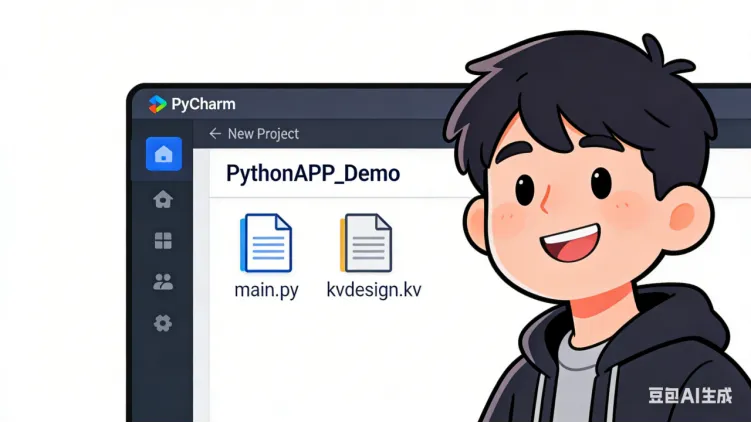
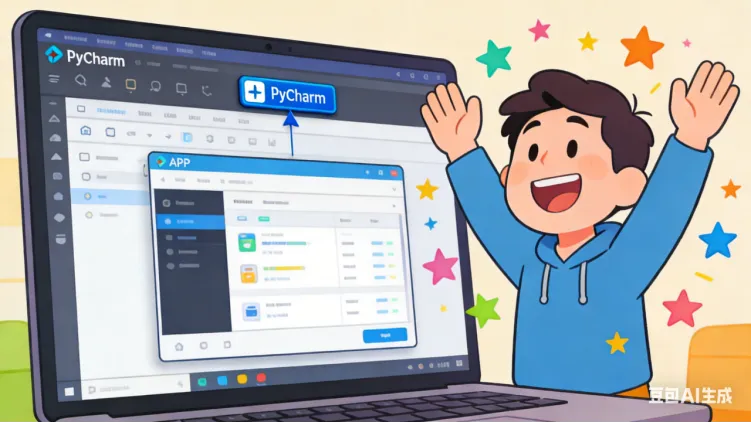
打开 PyCharm,新建项目,名字随便取(比如PythonAPP_Demo),重点!一定要选对 Python 解释器(3.8~3.10 版本最佳,亲测不踩雷)。
然后在项目根目录新建两个文件:
main.py:写业务逻辑的 “主战场”
kvdesign.kv:画界面的 “美工间”(Kivy 专属,分离界面和逻辑,超方便)
步骤 2:画界面!kv 文件就是这么简单
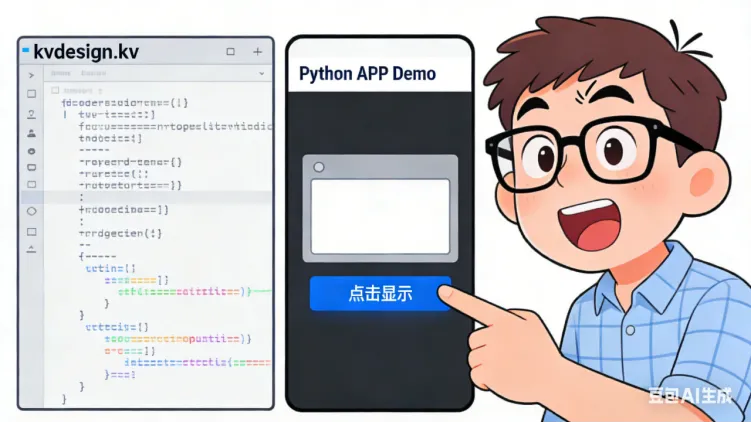
先搞定 “颜值”!打开kvdesign.kv,复制粘贴下面的代码,看不懂也没关系,注释给你写得明明白白:
# kvdesign.kv BoxLayout: orientation:'vertical'# 控件垂直排列,跟堆积木一样 padding:20# 内边距,别让控件挤成肉饼 spacing:15# 控件之间留空隙 #标题标签,大字报既视感 Label: text:'Python APP Demo' font_size:30 color:0.2, 0.5, 0.8, 1# 蓝色,好看! #输入框,让用户打字的地方 TextInput: id:input_text# 给个身份证,方便逻辑层调用 hint_text:'请输入内容' font_size:20 #按钮,点它!点它! Button: text:'点击显示' font_size:25 background_color:0.1, 0.7, 0.3, 1# 绿色按钮,超醒目 on_press:root.show_input()# 点击触发事件,跟逻辑层联动 |
步骤 3:写逻辑!main.py 让 APP 动起来
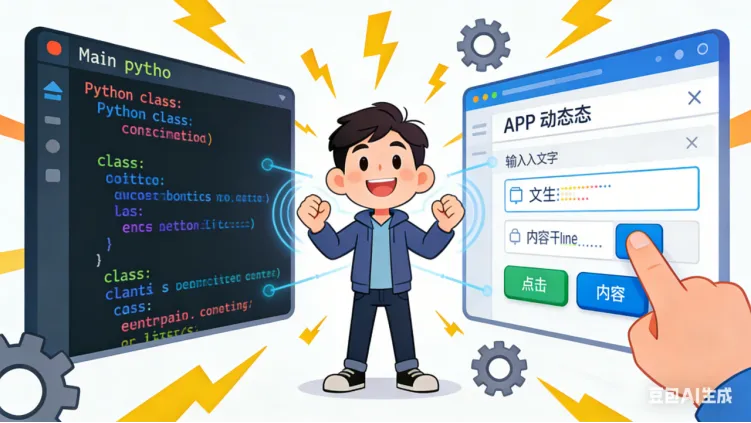
界面画好了,得给它加 “灵魂”!打开main.py,把下面的代码复制进去,功能超简单:点击按钮,显示输入的内容~
# main.py import kivy from kivy.app import App from kivy.uix.boxlayout import BoxLayout from kivy.core.window import Window kivy.require('2.3.0')# 跟装的Kivy版本对应 Window.size = (400, 600)# 桌面端窗口大小,手机端会自适应 # 自定义布局类,跟kv文件的根布局对应 class MainLayout(BoxLayout): #按钮点击事件的逻辑 defshow_input(self): input_content= self.ids.input_text.text# 拿输入框的内容 ifnot input_content: input_content= '请输入内容!'# 没输入就提醒 #动态加个标签显示内容 self.add_widget(Label( text=f'你输入的:{input_content}', font_size:18, color:0.8, 0.2, 0.3, 1# 红色字体,显眼 )) # 主APP类,必须继承App! class MyApp(App): defbuild(self): self.title= 'Python APP'# 窗口标题 returnMainLayout() # 程序入口,固定写法 if __name__ == '__main__': MyApp().run() |
步骤 4:本地调试!在 PyCharm 里跑起来
代码写完了,最激动人心的时刻到了!直接点 main.py 右上角的运行按钮▶️,或者右键选择 “Run 'main'”。
咻的一下!一个 APP 窗口就弹出来了!输入文字,点击按钮,就能看到效果~是不是超有成就感!
步骤 5:打包成手机 APP(进阶玩法,可选)
想把 APP 装到手机上?安排!
用 buildozer 工具,步骤超简单:
终端执行buildozer init,生成配置文件;
改配置文件(填 APP 名称、版本、权限);
执行buildozer android debug,等打包完成(首次打包要下载依赖,耐心等!);
bin 目录下会生成.apk文件,传到手机就能安装啦!
三、 调试秘籍!PyCharm 帮你揪出所有 BUG
写代码哪有不踩坑的?学会调试,你就超过 80% 的新手!咱以调试按钮点击事件为例,手把手教你~
1. 设断点:给代码 “踩刹车”
在main.py的show_input方法第一行(input_content = ...)左边点一下,出现一个红色小圆点,这就是断点!程序运行到这会自动停住。
2. 启动调试:点那个 “小虫子” 图标
点击运行按钮旁边的虫子图标🐞,启动调试模式。然后在 APP 里点击 “点击显示” 按钮,程序就会乖乖停在断点处。
3. 看变量 + 单步执行:揪出 BUG 的关键
PyCharm 底部会弹出调试面板,Variables里能实时看到输入框的内容、变量的值,一目了然!
再用这几个快捷键,一步步看代码执行:
F8(Step Over):单步执行,不进函数内部;
F7(Step Into):钻进函数内部看细节;
F9(Resume Program):继续运行到下一个断点。
调试常见坑 & 解决方案
坑 1:调试时 APP 窗口卡死 → 解决:先在 “Run” 模式下验证功能,再针对性调试;
坑 2:断点不生效 → 解决:检查解释器是否对应,断点别打在注释 / 空行上!
四、 大功告成!把 APP 装到手机上炫耀
打包完成后,把.apk文件传到手机,安装打开 —— 嘿!自己写的 APP,就是香!
总结
其实用 Python 开发 APP 一点都不难!选对框架(Kivy 入门)→ 写界面 + 逻辑 → 本地调试 → 打包手机版,四步搞定!
以后谁再说 Python 不能做 APP,直接把这篇甩给他!
最后,祝各位程序员大佬们,都能写出自己的专属 APP!别忘了点赞 + 关注,下次给你们分享更多 Python 骚操作~