🔍 先唠唠:为啥我果断抛弃「平替」投奔Claude?
作为一枚常年和代码打交道的程序媛,我踩过的AI工具坑比bug还多:有的模型聊着聊着就 「失忆」,有的关键时刻卡成PPT,最绝的是Trae——充完会员直接把Claude模型下架,堪称年度「背刺名场面」💔
直到上个月刷到Anthropic官方推送:Claude Code正式开放Pro权限!据说能直接「接管」 项目文件夹,改代码、修bug、连Git提交都能全自动?抱着「再信AI最后一次」的心态,我 用美区Apple ID+虚拟卡火速订阅(教程放文末了!),结果…真香定律诚不欺我!
🚀 3步上手Claude Code,比装微信还简单!
1️⃣ 环境准备:这3样东西缺一不可!
官方看似要求一堆,其实总结就3点:
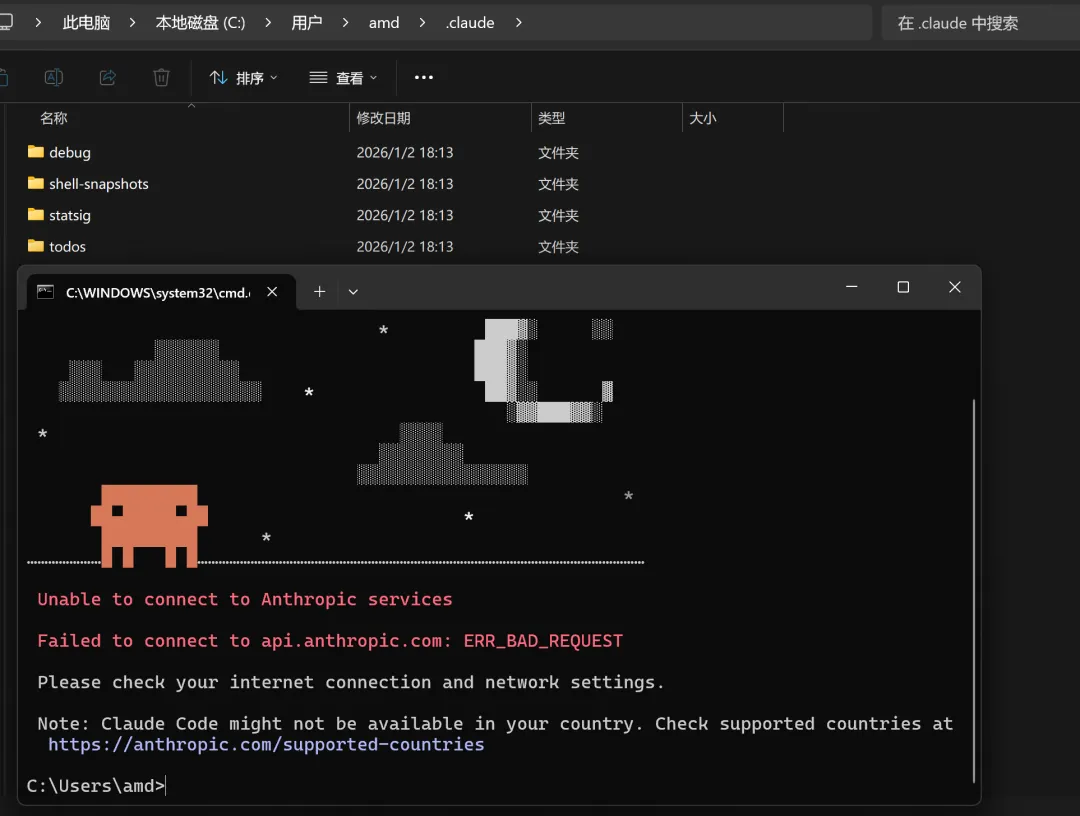
•Node.js ≥18(无脑选20 LTS版本,官网直接下)•能访问Anthropic的网络(你懂的,不然启动就报错)•Git工具(代码提交必备,装完输git --version能显示版本就ok)⚠️划重点:Windows用户不用慌!虽然官方推荐macOS/Linux,但亲测Win10/11完全能跑,就 是启动时记得先开网络~
注册会员获取积分
打开网页( Claude Code镜像服务):https://aicoding.sh/i/201808 注册会员,赠送积分。
2️⃣ 1行命令搞定安装,3秒完成!
打开终端直接复制粘贴,全程不用科学上网:
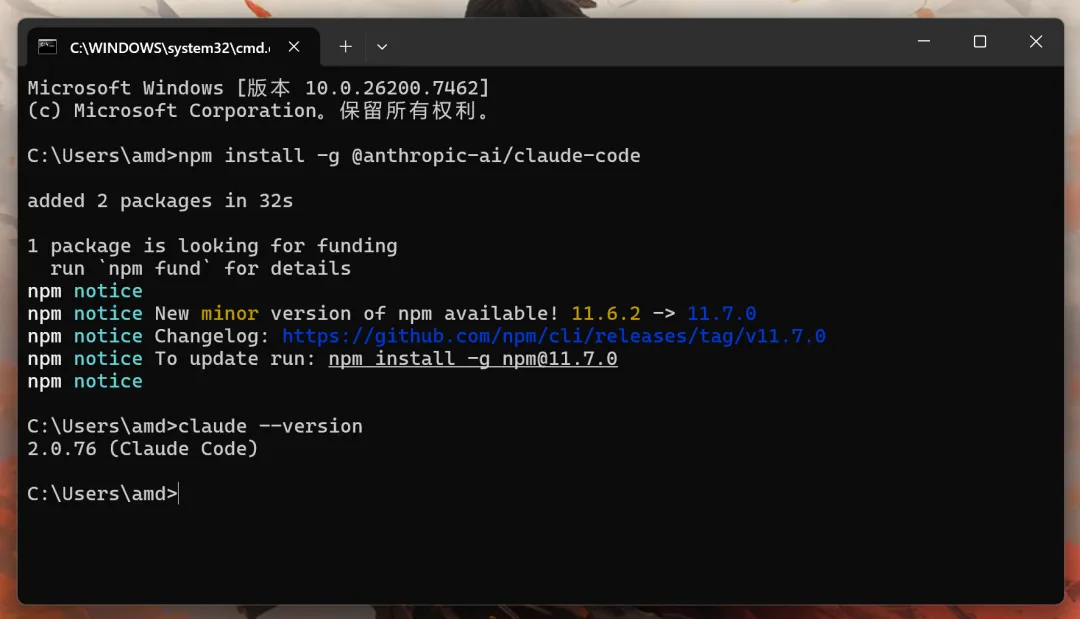
npm install -g @anthropic-ai/claude-code
装完输claude --version,出现版本号就说明成了!像这样👇(想象一下终端显示:claude-code/1.2.0 win32-x64 node-v20.10.0)
3️⃣ 登录授权:1分钟打通「人机协作」
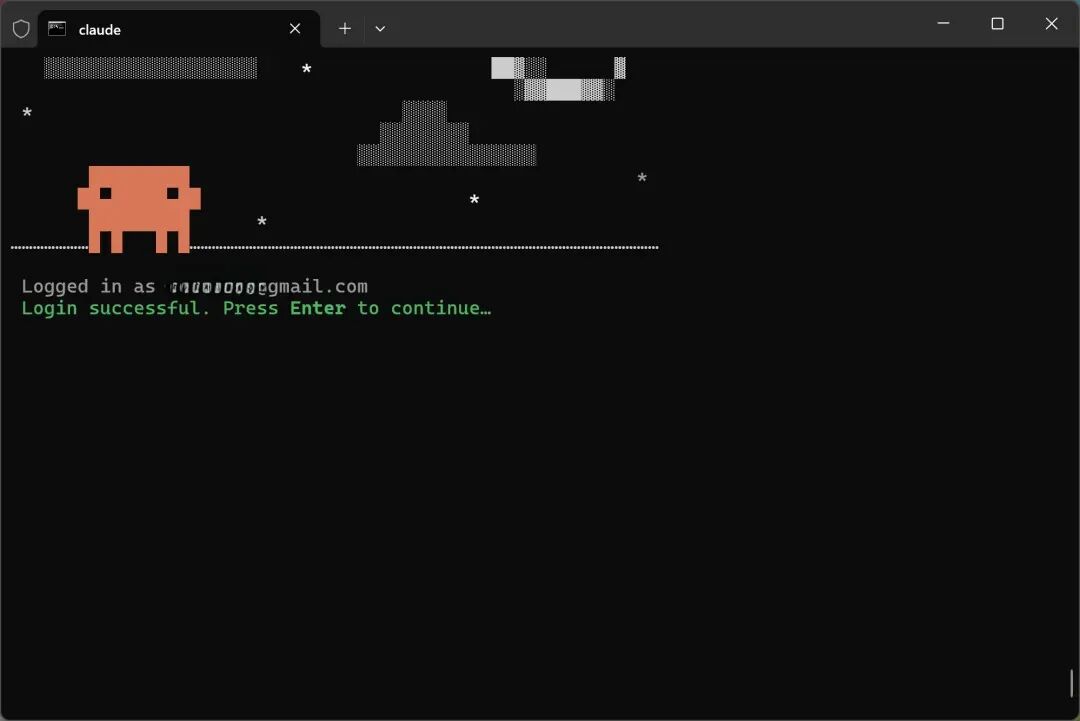
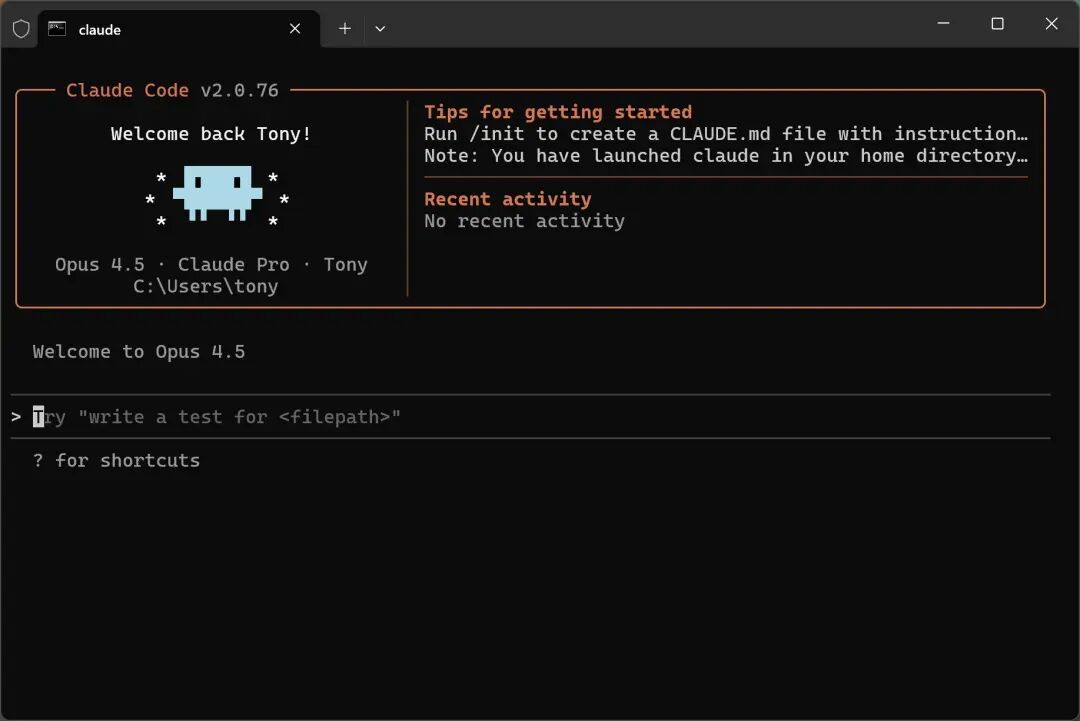
输入claude启动,会先让你选主题(默认Dark模式就好),然后自动跳转浏览器授权。点 击「Allow」后,终端显示「Login Successful」——搞定!
⚠️这里有个超重要的安全提示:Claude可能会犯错!运行代码前一定要自己检查! 尤 其别随便丢陌生代码给它,防止「提示注入」风险(官方文档都强调了,听话!)
✨ 实战体验:让AI帮我改博客,连图标位置都分毫不差!
光说不练假把式,直接上案例!我桌面上有个「myblog」项目,在简介下方加个微信图标,放在GitHub图标的左边,风格得统一~
第一步:让Claude「吃透」你的项目
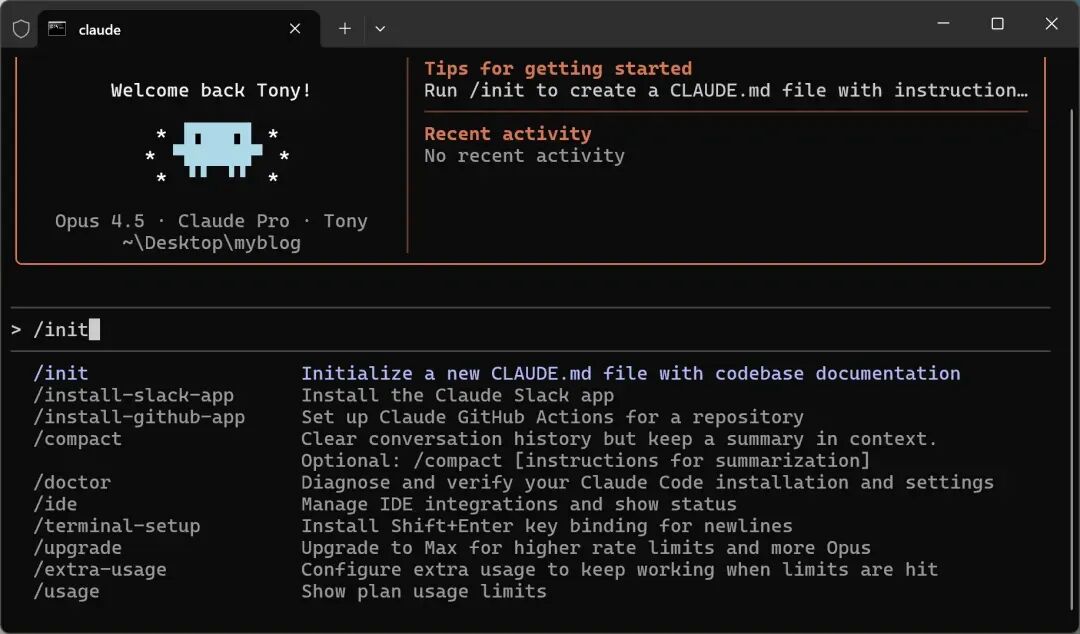
在终端进入myblog文件夹,输入/init——见证奇迹的时刻到了!它会自动扫描整个项目, 然后问你要不要生成「CLAUDE.md」文件(类似项目说明书),选「yes」就行。打开这个文 件一看:项目结构、依赖列表、甚至我上个月写的注释都给整理得明明白白,比我自己还了 解我的代码🤣
第二步:一句话下达修改指令
直接在终端敲:「帮我把博客首页在简介下方添加微信图标,放GitHub图标左边,风格和现有的保持一致」
回车后,Claude秒回:「已定位到需要修改的文件:src/components/Header.js,是否执行 修改?」选「yes」——它不仅改了名字,连微信图标的尺寸、间距都和旁边的GitHub、X图标 完美匹配,连我没说的「hover效果」都加上了!启动服务一看,效果绝了👇
第三步:连Git提交都帮你搞定!
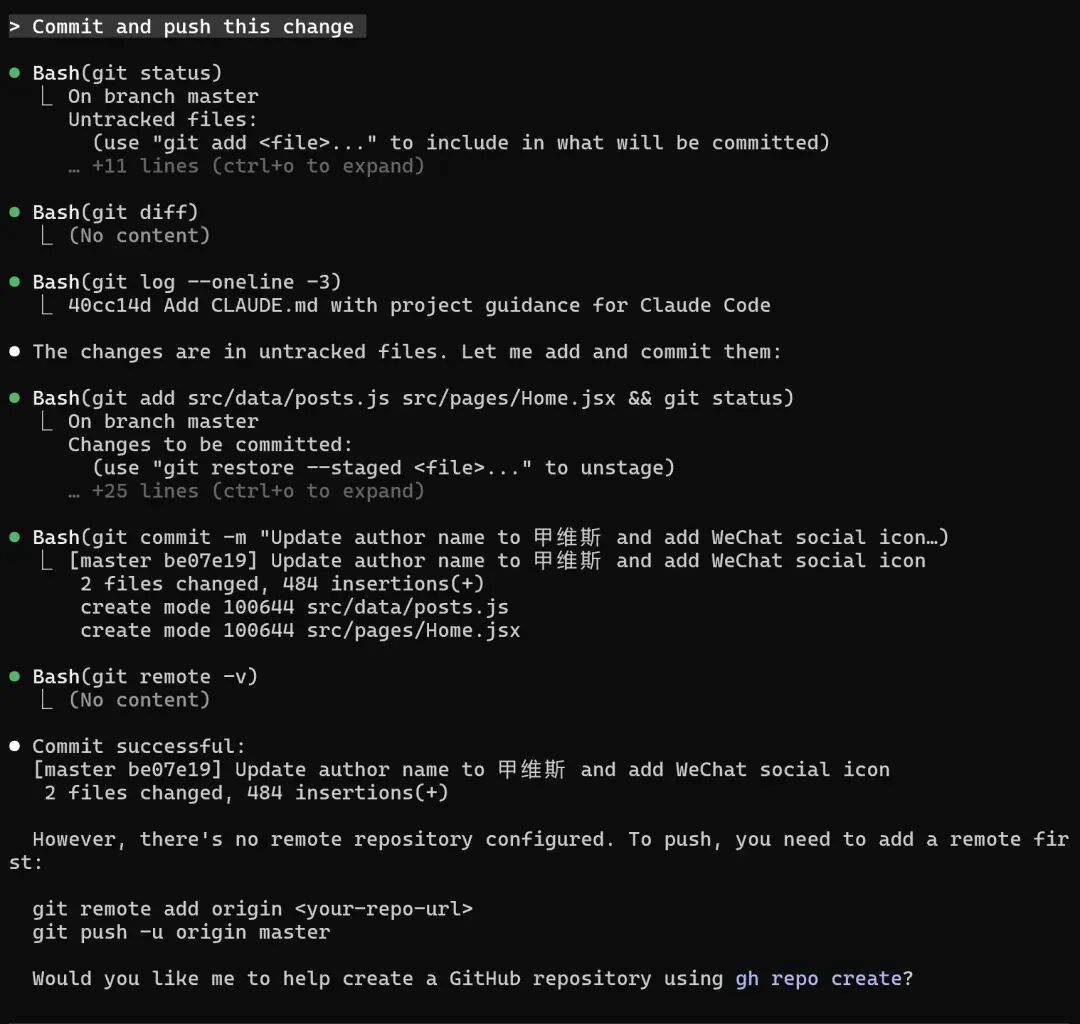
改完想推到GitHub?直接说「Commit and push this change」,Claude会自动:
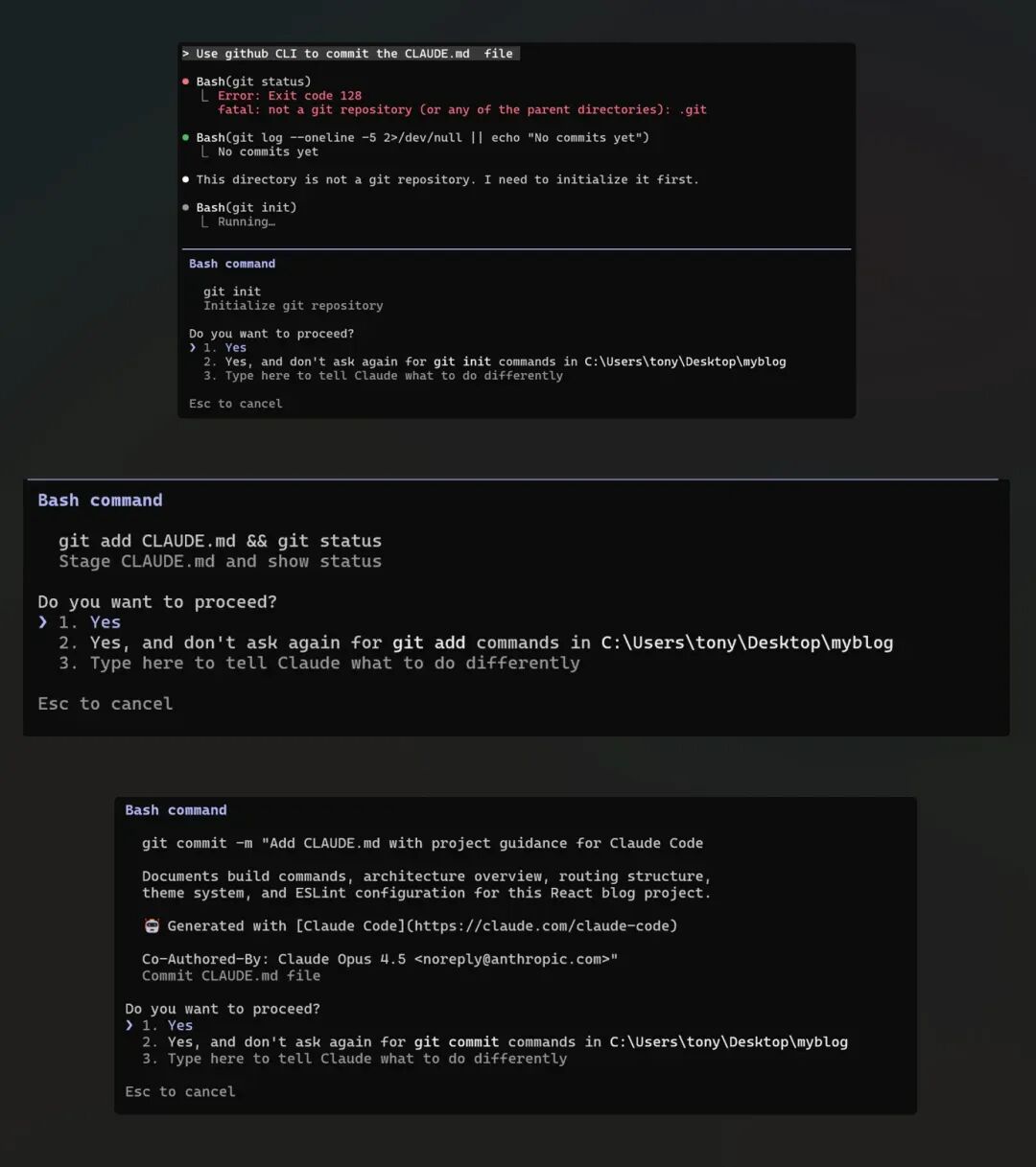
1.git status检查修改2.git add添加文件3.自动生成提交信息(比如「feat: update author name and add wechat icon」)4.甚至发现我没配远程仓库,还会问「是否用gh命令创建GitHub仓库?」——全程不用自己 敲一个Git命令,手残党狂喜!💡 老司机私藏技巧:让Claude彻底「懂你」
用了两周发现个宝藏功能:用#开头的句子能让Claude永久记住你的习惯! 比如:
•# 提交前必须运行npm test•# 提交信息格式:类型(范围): 描述设置一次,以后它每次提交都会自动遵守规则,比带实习生还省心!📌 最后说句大实话:Claude Code值得入手吗?
如果你每天写代码超过2小时,你一定要试试!它不是简单的「代码生成器」,更像个 「全职协作伙伴」——会分析你的项目、记住你的习惯、甚至帮你规避低级错误。目前用下来,代码理解能力比某国产GLM强太多(别杠,杠就是你对)~
💬 互动时间:你被哪些AI工具「背刺」过?或者你觉得Claude Code最香的功能是啥?评论区告诉我,别忘了点赞+收藏+关注,下次教你们如何用Claude Code的skills~ ✨
 10个月宝宝每天需要喝多少奶粉?