躺床上写代码!这个工具让你用手机远程控制Google Antigravity AI编程
- 2026-10-21 13:27:01
GitHub开源 | 实时镜像 | 远程控制 | HTTPS安全 | 47 Star
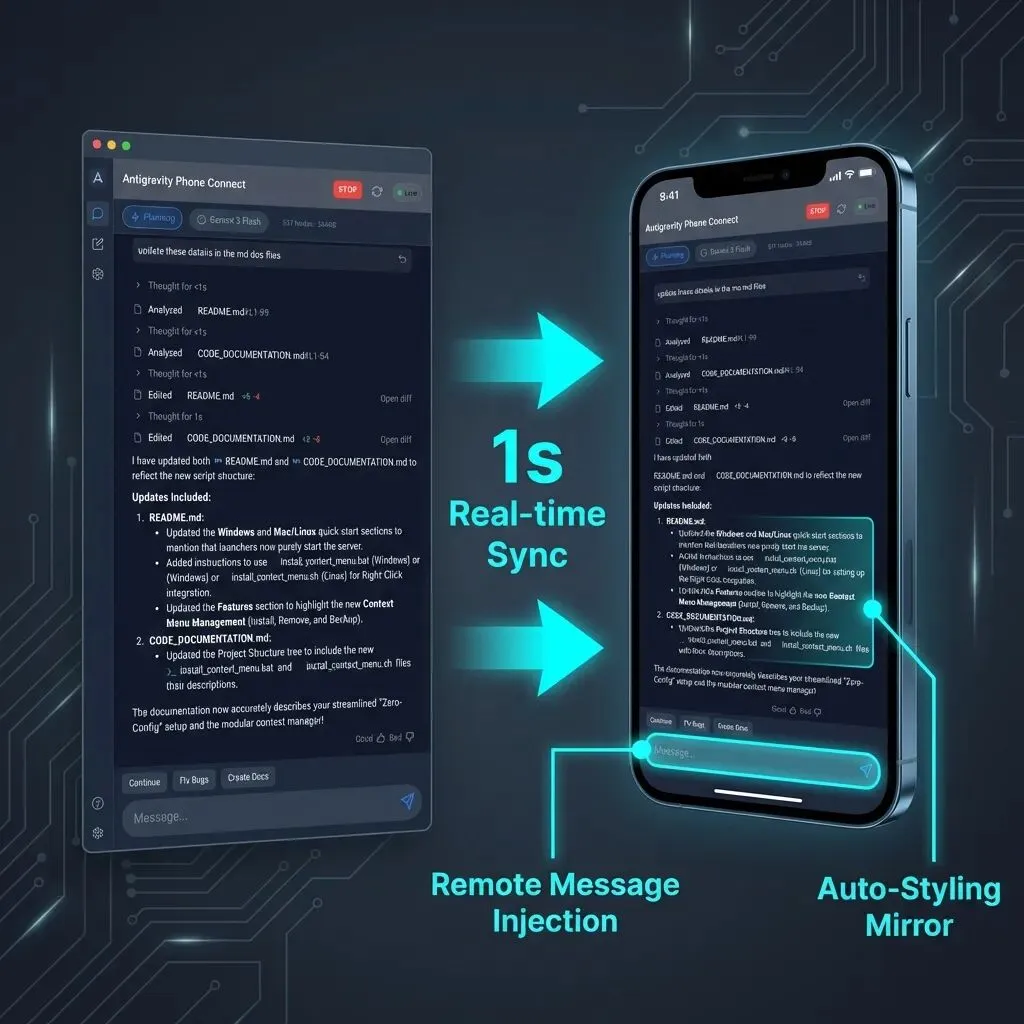
图1: Antigravity Phone Connect - 手机端完整界面
💥 AI编程时代的新痛点:离不开电脑
你用过Google Antigravity吗?
这个Google刚推出的AI编程神器,能让AI自主写代码、调试、测试,简直是程序员的梦想。
但如果用过,你一定遇到过这些尴尬:
场景1:等AI生成时想离开
你:让Antigravity写一个完整的游戏
AI:开始规划...生成代码...测试...
你:这得等20分钟,想去喝杯咖啡
但是:离开电脑就看不到进度了

结果:只能干坐着等
场景2:出门后想知道进度
你:临时要出门办事
AI:正在重构你的项目(要跑30分钟)
你:想知道AI有没有遇到问题
但是:手机根本看不了

结果:只能提心吊胆,回家才知道结果
场景3:想躺床上监控AI
晚上10点:
你:累了,想躺床上
AI:还在生成文档和测试
你:想监控进度,但不想坐电脑前

结果:要么继续坐着,要么放弃监控
场景4:想远程发送指令
你:AI正在写代码
突然想到:需要切换模型或者停止生成
但是:离开电脑就没法操作

结果:只能跑回电脑前
问题的根源:
Antigravity是桌面IDE,只能在电脑上看和控制!
就像一台只能现场监控的机器:
• AI在工作,但你必须坐电脑前 • 想知道进度,必须回到桌面 • 想发指令,必须操作键盘鼠标
AI编程都解放了,人还被绑在电脑前!
现在,一个GitHub开源项目彻底解决了这个问题:
Antigravity Phone Connect
47 Star | 14 Forks | GPL-3.0开源
用手机实时查看和控制Antigravity AI编程全过程!
一、Antigravity Phone Connect是什么?
🎯 核心定位:Antigravity的移动遥控器
不是简单的远程桌面
而是专为Antigravity设计的实时监控和控制系统
7大核心功能
1. 实时镜像(1秒延迟)
电脑端:
AI正在生成代码...
第50行:function calculateScore()...
第51行:  return points * multiplier...

手机端(1秒后):
同步显示相同内容
包括代码、思考过程、生成进度

就像看直播一样!
2. 远程控制
手机上可以:
✅ 发送消息给AI
✅ 停止当前生成
✅ 切换模式(Fast/Planning)
✅ 切换模型(Gemini/Claude/GPT)

完全不需要回电脑!
3. 滚动同步
当你在手机上滚动时:
→ 电脑上的Antigravity也滚动!

双向同步:
手机滚 → 电脑跟着滚
电脑滚 → 手机跟着滚

保持完全同步!
4. 思考展开
AI的"Thinking..."或"Thought"块:
在手机上轻触 → 远程展开/折叠

查看AI的完整思考过程:
- 规划步骤
- 推理逻辑
- 决策依据

就像打开AI的大脑!
5. 智能同步
双向同步:
- 电脑切换模型 → 手机自动更新
- 手机切换模式 → 电脑立即改变

始终保持一致!
6. HTTPS安全连接
支持自签名SSL证书:
✅ 安全加密传输
✅ 避免数据泄露
✅ 首次访问接受证书后永久信任

一键生成证书:
node generate_ssl.js
或点击Web UI的"Enable HTTPS"按钮
7. 零配置启动
Windows用户:
双击 start_ag_phone_connect.bat

macOS/Linux用户:
./start_ag_phone_connect.sh

脚本自动:
✅ 检查Node.js
✅ 安装依赖
✅ 检测SSL证书
✅ 显示准确IP地址(如:https://192.168.1.5:3000)
✅ 提供HTTPS启用提示

完全自动化!
二、实战场景:5种解放姿势
📱 场景1:厨房监控AI写代码
17:00 你:让Antigravity写一个待办事项App
      启动Phone Connect

17:01 你:去厨房做饭
      手机放灶台旁边

17:05 手机:显示AI正在生成组件代码
      你:一边炒菜,一边看进度

17:15 手机:弹出"需要批准Terminal命令"
      你:轻触"Approve"

17:30 手机:显示"完成!应用已启动"
      你:饭也做好了,代码也写完了

结果:做饭和写代码两不误!
🛋️ 场景2:客厅沙发远程调试
20:00 你:AI正在重构项目
      去客厅沙发躺着

20:10 手机:显示AI遇到错误
      "找不到npm包"

20:11 你:在手机上发消息
      "安装missing-package"

20:12 AI:自动执行npm install
      继续重构

20:30 手机:重构完成!
      你:全程躺沙发,没动过

结果:舒服躺着,AI干活!
🚶 场景3:散步时查看进度
19:00 你:让AI生成30页文档
      出门散步

19:15 边走边看手机:
      AI进度:15/30页

19:20 想到需要加一节:
      手机发消息:"加入API Reference章节"

19:25 手机:AI已添加新章节

19:40 回家:
      文档已全部完成

结果:散步健身,文档生成!
🛏️ 场景4:床上监控大型任务
23:00 你:让AI重构整个代码库
      预计时间:2小时

23:05 你:躺床上
      手机放枕边

00:30 手机:显示AI请求批准
      "要修改50个文件?"
      你:审查Plan → 批准

01:30 手机:显示"重构完成"
      你:安心睡觉

结果:睡前启动,睡醒收工!
☕ 场景5:咖啡厅远程编程
使用Tailscale:
你在咖啡厅 → 访问家里的Antigravity

10:00 喝咖啡时:
      手机连接home.tailscale.com:3000

10:05 发消息:"优化首页加载速度"

10:15 查看手机:
      AI已完成优化
      Lighthouse分数从65→92

10:20 发消息:"部署到production"

10:25 手机:部署完成!

结果:外出喝咖啡,代码照样写!
三、技术亮点
🔒 HTTPS安全方案
两种生成方式:
方式1:命令行(推荐)
node generate_ssl.js

自动:
1. 检测OpenSSL(包含你的IP在证书中)
2. 如果没有,使用Node.js crypto
3. 生成证书到./certs/目录
4. 重启服务器自动启用HTTPS
方式2:Web UI
1. 访问HTTP服务器
2. 看到黄色"⚠️ Not Secure"横幅
3. 点击"Enable HTTPS"按钮
4. 重启服务器

完成!
首次访问手机时:
1. 浏览器显示证书警告(自签名证书正常现象)
2. 点击"高级" → "继续访问"
3. 证书被信任,以后不再显示

之后访问:直接HTTPS,无警告!
⚡ 实时同步技术
1秒轮询机制:
// 每1秒检查更新
setInterval(async () => {
  const response = await fetch('/api/state');
  const newState = await response.json();

  if (newState.chat !== currentChat) {
    updateUI(newState);
  }
}, 1000);

结果:近乎实时的同步体验
双向同步:
手机 → 电脑:
- 发送消息
- 停止生成
- 切换模式/模型
- 批准Terminal命令

电脑 → 手机:
- 聊天内容
- AI生成的代码
- 思考过程
- 状态变化
🎨 移动优化UI
暗色主题:
background: #1e1e1e;
text: #d4d4d4;
accent: #007acc;

专为长时间阅读代码设计
不伤眼睛
触控优化:
✅ 大按钮(易点击)
✅ 滑动手势
✅ 双指缩放
✅ 长按菜单

完全为触屏设计!
响应式布局:
手机竖屏:
- 单列布局
- 大字体
- 精简信息

手机横屏:
- 双列布局
- 更多内容

自动适配!
四、快速开始(2步)
Step 1:启动服务器(30秒)
Windows:
1. 双击 start_ag_phone_connect.bat
2. 脚本自动:
   ✅ 检查Node.js
   ✅ 安装依赖
   ✅ 检测SSL
   ✅ 显示URL(如:https://192.168.1.5:3000)
macOS/Linux:
chmod +x start_ag_phone_connect.sh
./start_ag_phone_connect.sh

# 自动完成所有配置
Step 2:连接手机(1分钟)
1. 确保手机和电脑在同一WiFi
2. 手机浏览器输入:https://你的IP:3000
3. 首次访问:接受证书警告
4. 完成!开始使用

如果Antigravity还没运行:
右键项目文件夹 → "Open with Antigravity (Debug)"
或命令行:antigravity . --remote-debugging-port=9000
五、对比其他方案
Phone Connect | |||
|---|---|---|---|
| 专为Antigravity优化 | |||
| 移动UI | |||
| 1秒延迟 | |||
| HTTPS安全 | |||
| 触控优化 | |||
| 双向同步 | |||
| Tailscale远程 | |||
| 开源免费 |
Antigravity Phone Connect完胜!
六、社区数据
📊 GitHub指标
• Stars: 47(快速增长) • Forks: 14(真实使用) • License: GPL-3.0(完全开源) • Commits: 23(活跃维护) • 基于: Antigravity Shit-Chat(致敬gherghett)
💬 相关项目
AntiBridge(另一个方案):
"A bridge between you and Antigravity. Control your AI coding agent from any browser on the same network."
类似思路的项目,证明这个需求真实存在!
七、扩展功能
📱 即将推出(Roadmap)
✅ Web版(已完成)
📱 Android原生App(开发中)
🍎 iOS原生App(计划中)
🔔 通知推送
📊 历史记录
🎨 主题定制
🌐 Tailscale远程访问
# 安装Tailscale
https://tailscale.com/download

# 启动后获得永久URL
home.tailscale.com:3000

# 在任何地方访问:
咖啡厅、图书馆、度假酒店...

完全不受地理限制!
写在最后
Antigravity Phone Connect的三大价值
1. 解放双脚
从:必须坐电脑前
到:随处可监控

厨房、客厅、床上、咖啡厅...
想在哪就在哪!
2. 提升效率
从:干等AI生成
到:做其他事情+监控

时间利用率翻倍!
3. 安全可靠
从:明文传输
到:HTTPS加密

数据安全有保障!
核心优势
✅ 零配置 - 双击启动脚本即可
✅ 开源免费 - GPL-3.0完全开放
✅ 专为移动优化 - 暗色主题+触控
✅ HTTPS安全 - 一键生成证书
✅ 实时同步 - 1秒延迟
✅ 双向控制 - 手机↔电脑完全互通
🔗 相关链接
• GitHub仓库: https://github.com/krishnakanthb13/antigravity_phone_chat • 原始项目: https://github.com/gherghett/Antigravity-Shit-Chat • 类似项目: https://github.com/linhbanbanhbao/AntiBridge • Google Antigravity: https://antigravity.google/
💭 互动话题
你用Antigravity时,最想在哪监控AI写代码?
你觉得1秒延迟的实时同步够快吗?
你会用HTTPS还是HTTP连接?
评论区说说你的想法 ↓
随机文章
-
 10个月宝宝每天需要喝多少奶粉?
- GQNN框架:让Python开发者轻松构建量子神经网络
- 牛马必学:30个Python代码,轻松搞定90%工作
- 零基础学量化:Python+QMT量化策略搭建全流程!(从环境配置、数据下载、新建策略、策略回测到策略实盘)
- 《大数据计算基础:基于Python、PostgreSQL和AI辅助编程》线下课程公告
- 小白学python第45天之聊聊return返回值
- 七年级北师大版数学与 Python 编程融合学习方案
- 用Gemini写的Python脚本统计“的”字的频率
- 一周就练完的12个Python小游戏,附源码!
- 引领孩子入门Python语言编程的12节课
- 零基础自学Python必看!【2026最全面】Python编程学习资料领取中心(实时更新)300套系统学习资料免费领,告别杂乱无章的自学困境