做自媒体缺配图?职场做PPT没灵感?
小红书、公众号发文找图怕侵权,花钱找设计又贵,随便找的图又low,拉低内容质感,真的太愁人了!
别慌!今天分享3个免费AI绘图工具,不用学任何代码,不用有设计基础,只需要输入文字描述,几秒就能出高清图,自媒体配图、职场汇报、海报设计都能用,新手直接抄作业,再也不用为找图发愁!
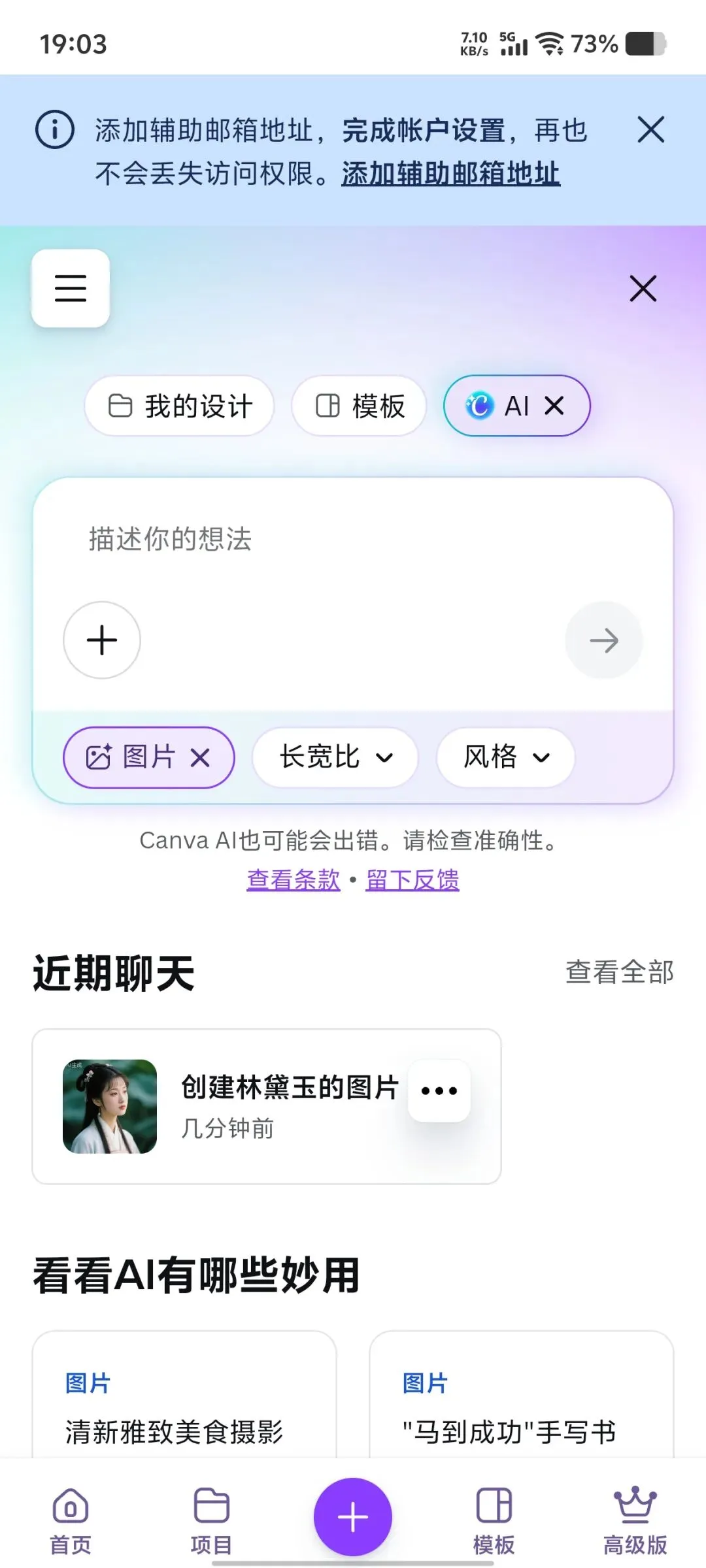
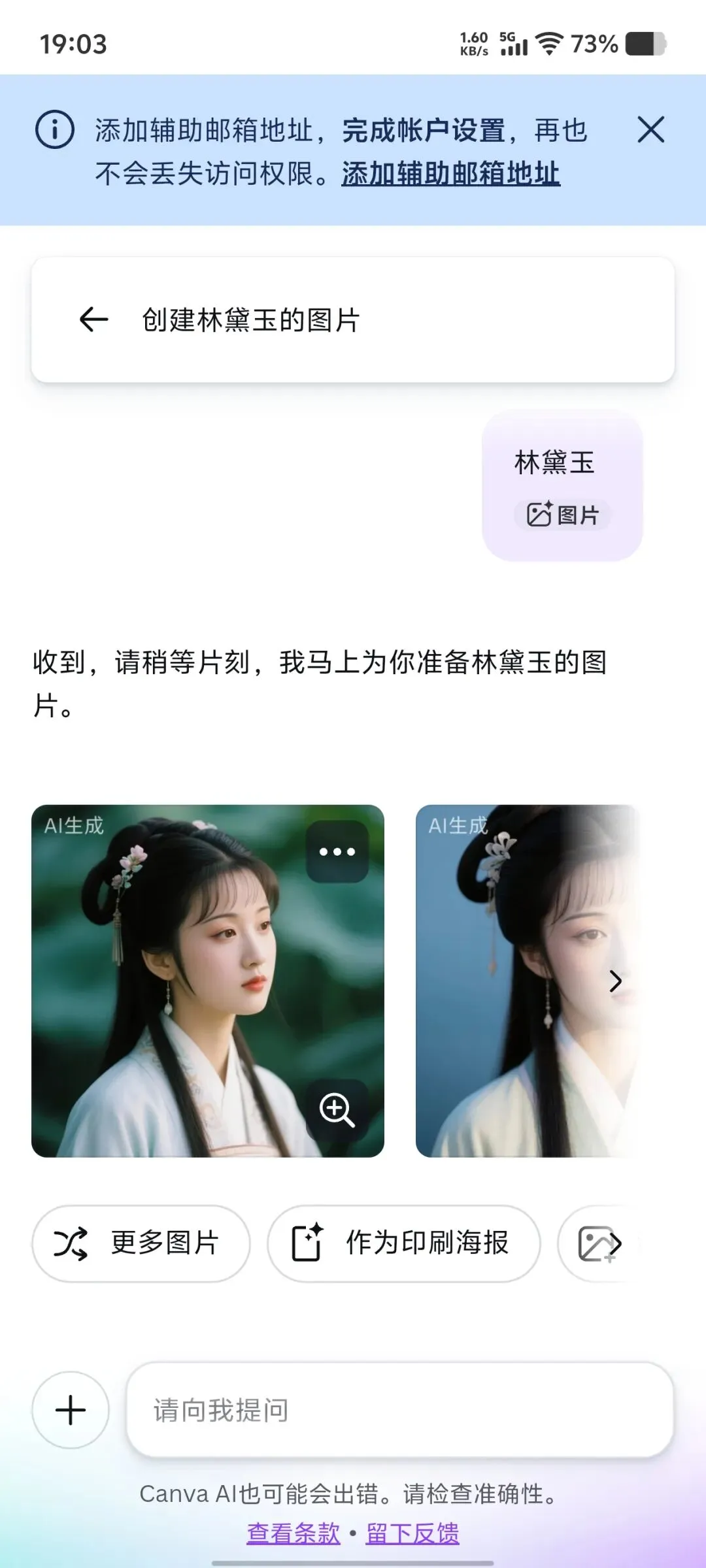
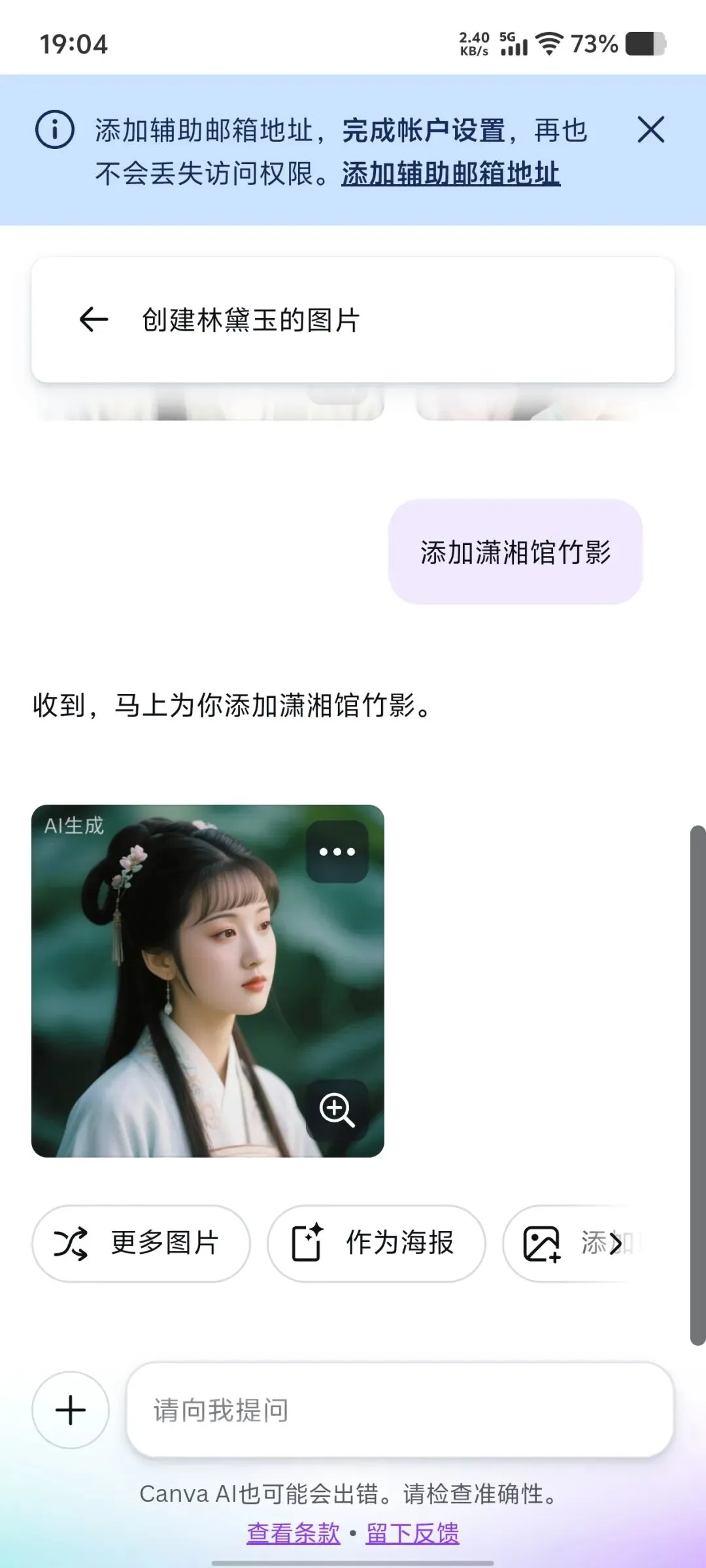
### ✅ Canva AI(可画):新手首选,一站式作图 **免费入口**:可画APP/网页版(直接搜,不用下载插件) **操作3步**: 1. 打开后点击「AI绘图」,输入文字指令(比如“小红书职场干货配图,简约白底,黑色文字,清新风格”); 2. 选择画质(免费版高清就够用),点击生成; 3. 生成后可直接编辑、裁剪、加文字,不用再跳其他工具,自媒体配图首选! **适用场景**:公众号封面、小红书配图、职场PPT插图、简单海报
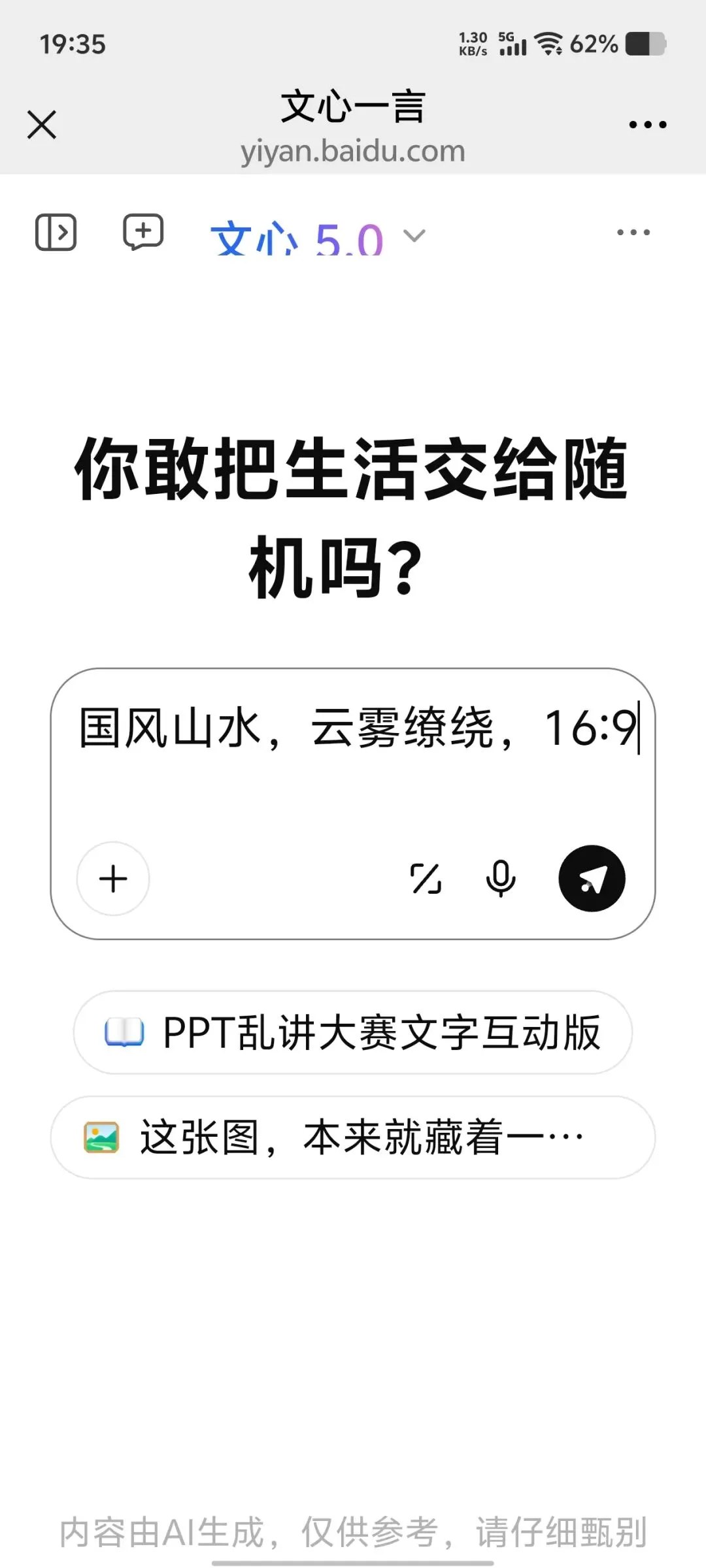
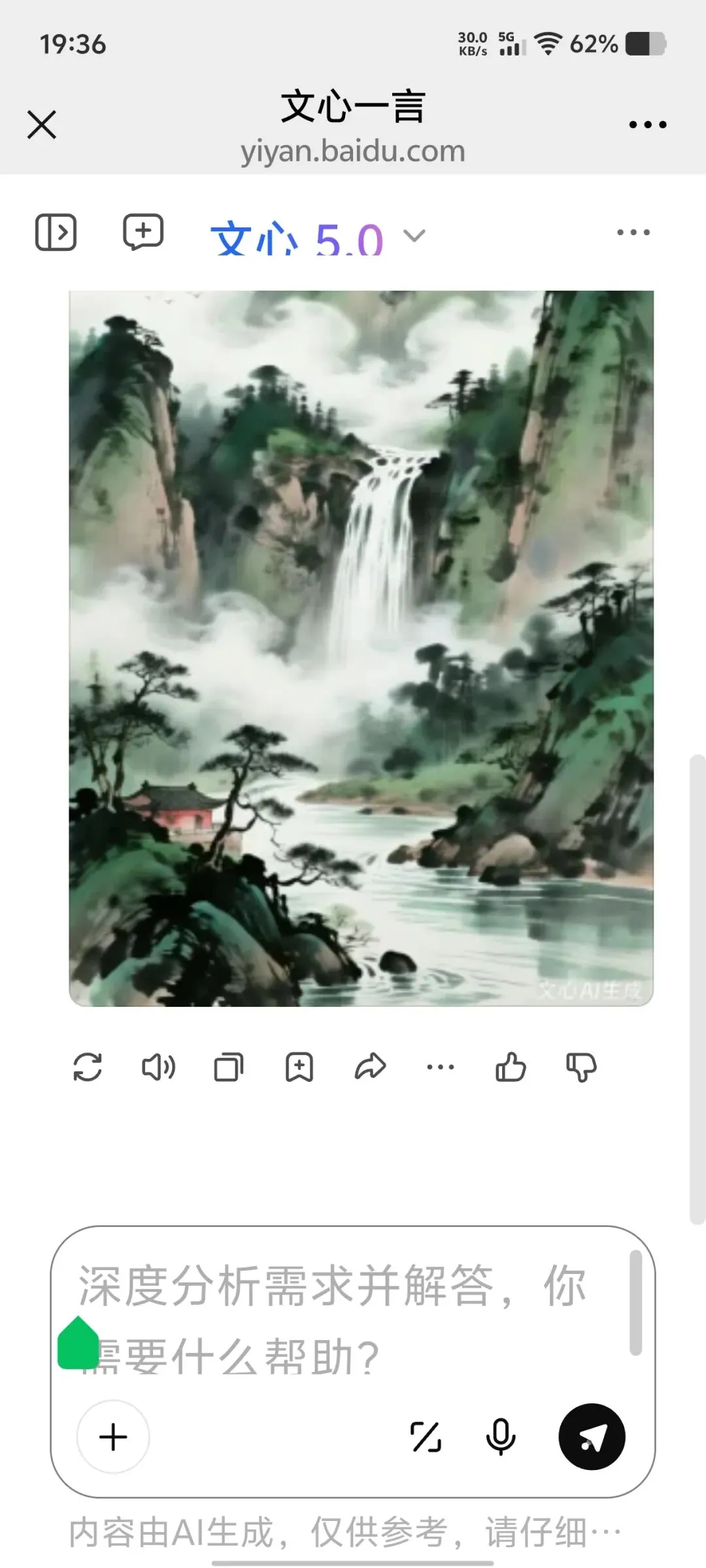
### ✅ 文心一言app(百度):国风/写实图超赞 **免费入口**: **操作3步**: 1. 登录后输入指令(比如“国风山水,淡墨风格,适合PPT背景,高清无水印”); 2. 选择尺寸(按需选,比如16:9适配PPT),点击生成; 3. 生成后直接下载,无水印,免费版足够日常用! **适用场景**:PPT背景图、国风配图、写实风景图、海报主视觉
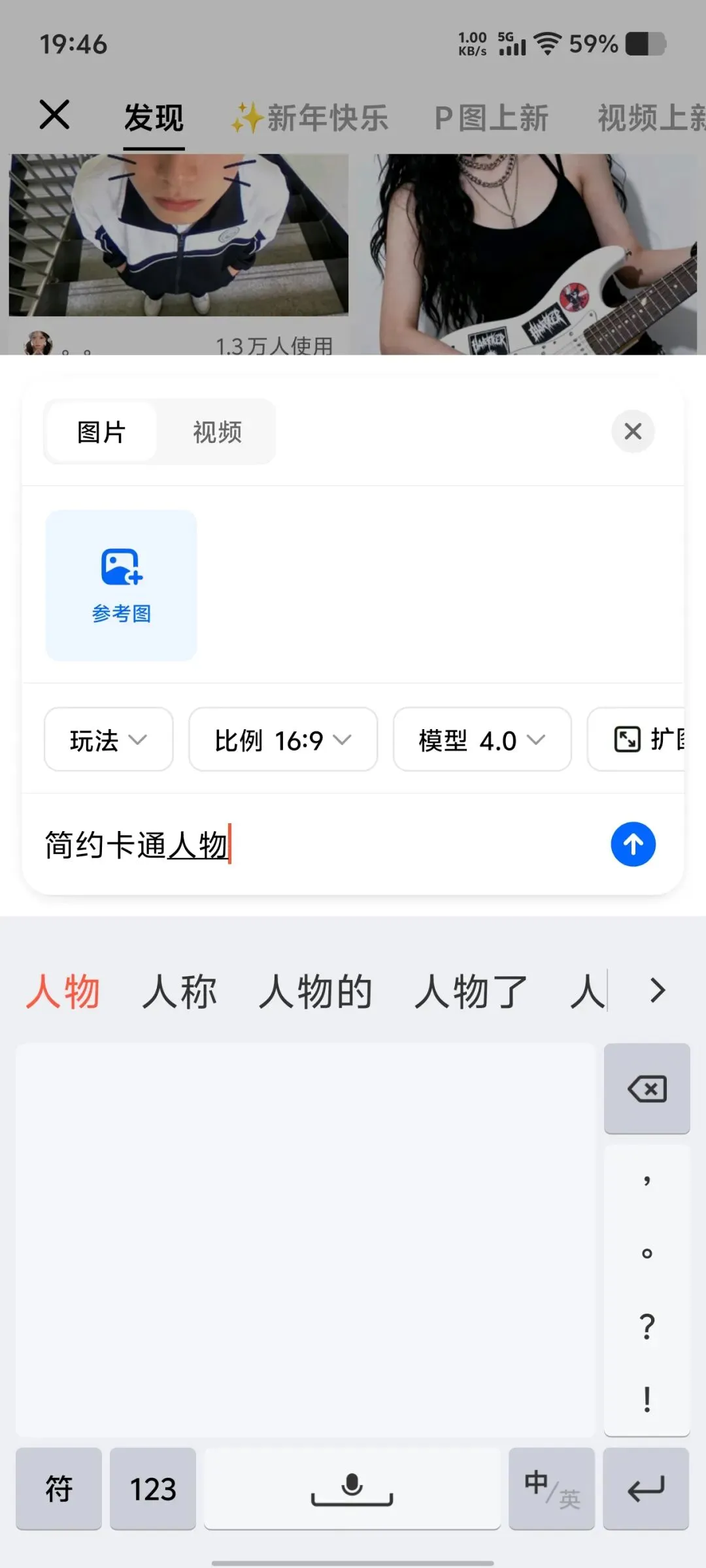
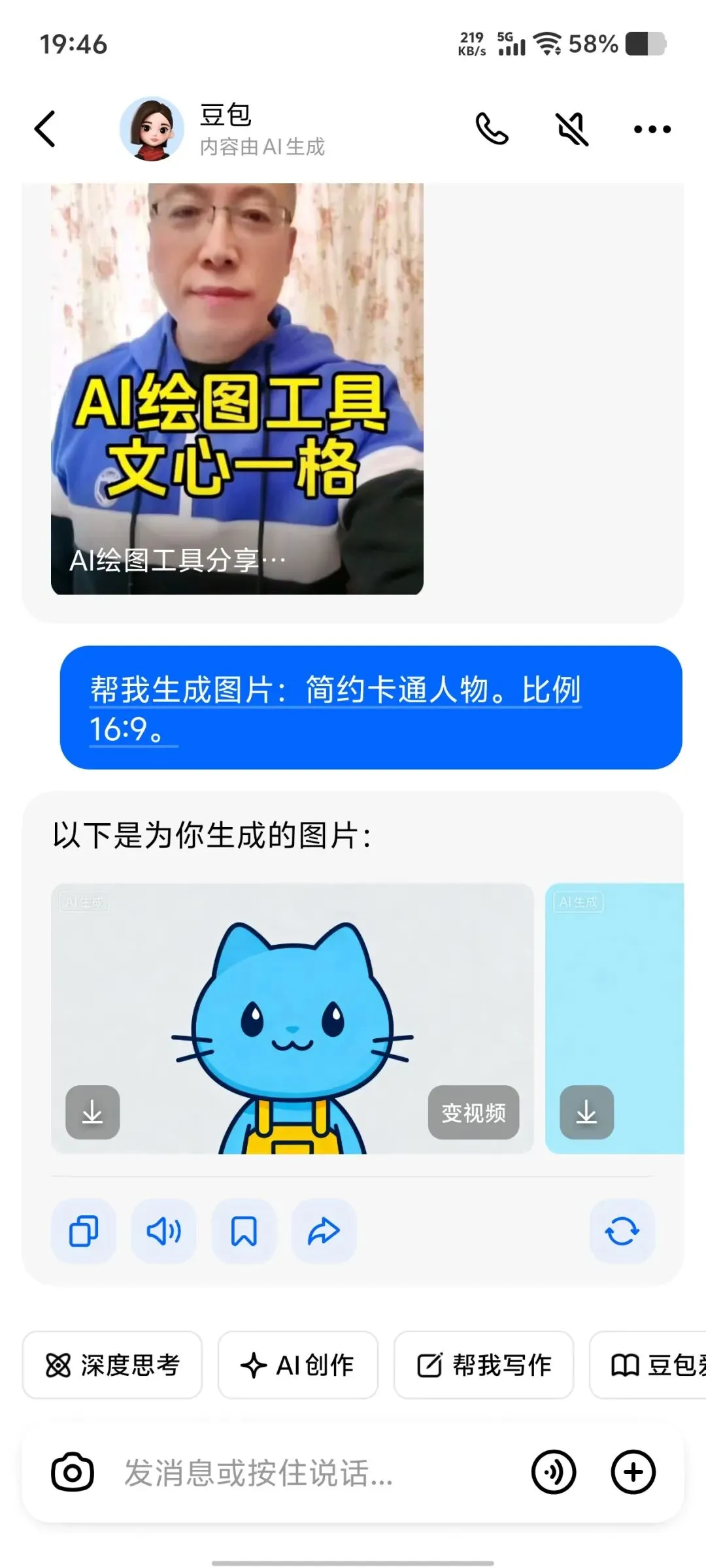
### ✅ 豆包:手机端便捷,**免费入口**:(首页点击「AI创作」) **操作3步**: 1. 打开AI创作,输入指令(比如“简约卡通人物,职场女性,办公场景,可爱风格”); 2. 选择模板风格(免费款超多),点击生成; 3. 生成后手机端随用随做,超方便! **适用场景**:朋友圈配图、短视频封面、小红书卡通配图、简单插画
这3个工具都是纯免费的,**不用充会员,不用学复杂操作**,输入文字就能出图,亲测每一个都超实用,自媒体人、职场人直接收藏,再也不用为找图浪费时间,内容质感直接提升一个档次!
💡 **小技巧** 指令越详细,生成的图越贴合需求(风格+场景+尺寸),新手可以直接套我上面的指令模板!
 10个月宝宝每天需要喝多少奶粉?