Python 堪称编程界的「万能瑞士军刀」—— 语法简洁得像说话,功能强大到能搞定 AI、数据分析、网站开发甚至自动办公!
为啥新手必选它?因为学起来超省心!不用啃复杂语法,能把精力全放在「怎么解决问题」上,从零基础到写出第一个程序,分分钟就能上手~
跟着本章走,你能搞定环境搭建(Windows/Mac 都能轻松配)、写出人生第一段 Python 代码,直接开启编程大门!下一个用代码改变世界的人,说不定就是你呀 ✨
2.1 认识 Python:像聊天一样写代码,先装个「翻译官」
Python 是个「边说边做」的编程语言——它属于解释型语言,就像你跟外国朋友聊天,旁边有个实时翻译官(Python解释器),你说一句它就帮你翻给电脑听,不用提前写好一整本「说明书」(编译型语言如C/C++得先翻译成电脑懂的0和1才能跑)。
好处是啥?写代码像唠嗑,改两行就能试效果,开发速度蹭蹭快!虽然跑起来没C++那么猛,但对咱们搞AI、分析数据、写小工具来说,这点小差距根本不碍事~
想让Python干活,核心是给它配个「翻译官」——也就是安装Python解释器(相当于给电脑装个Python大脑)。记住:只装3.x版本! Python 2早停更了,跟用老年机似的,别被老教程带偏~
❌ 别踩版本坑:网上有些老教程还写着「Pytho n 2.7」,看到直接划走!安装时认准「Python 3.x.x」开头的最新版(比如3.14),这才是现在的「主流款」。❌ 别怕装环境:现在的安装包超贴心,跟装微信、QQ一样,一路点「下一步」就行,根本不用啃配置手册!Windows/Mac都适用,手残党也能搞定~
简单说:Python 是「说做就做」的语言,装好3.x解释器,你就能开始用代码「指挥」电脑啦!✨
Windows 是初学者最常用的平台。安装步骤如下:
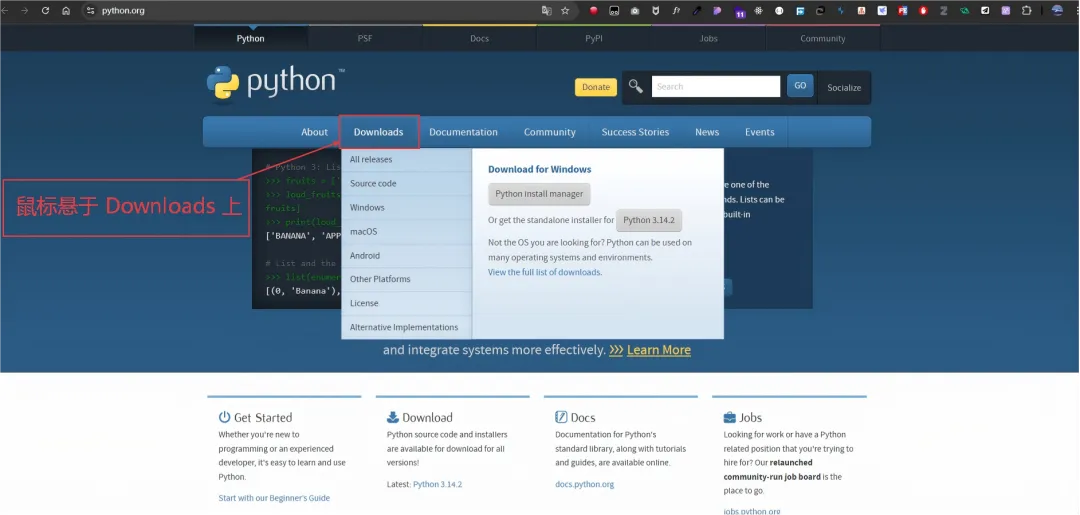
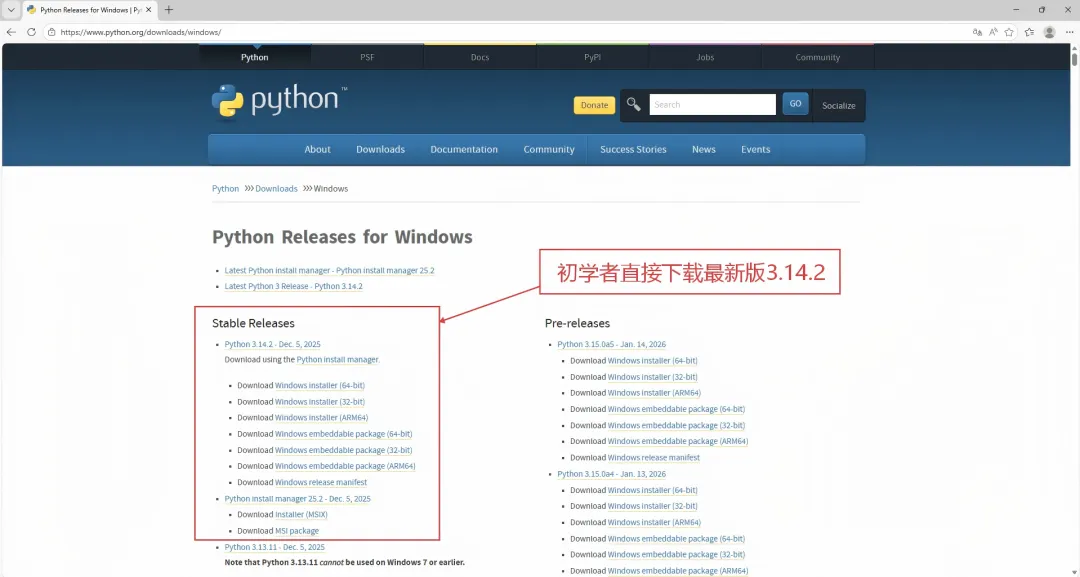
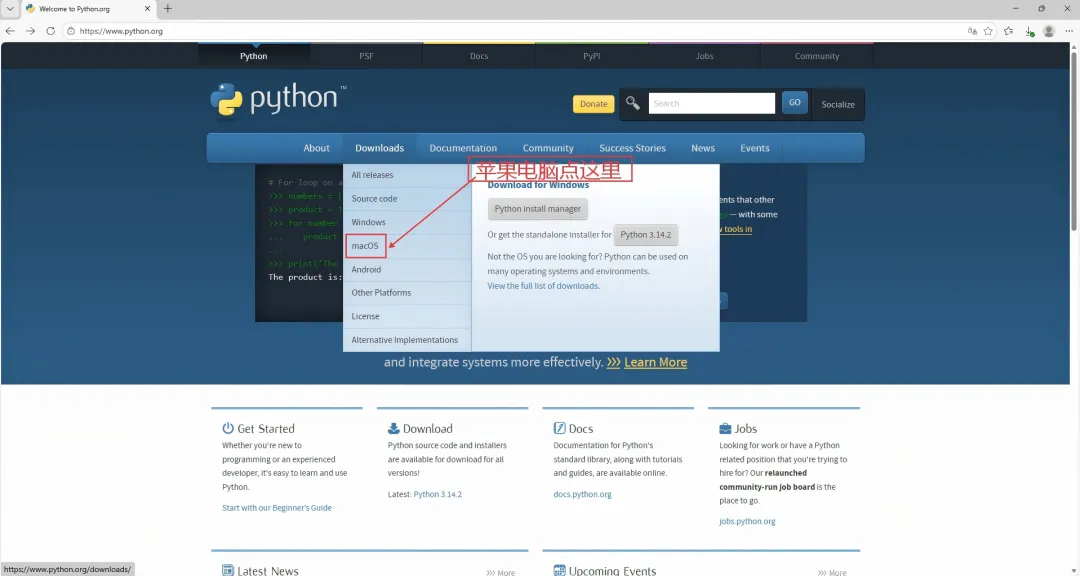
- 1. 访问 Python 官网python.org/downloads下载 Windows installer (64-bit 或 32-bit,视系统而定)。
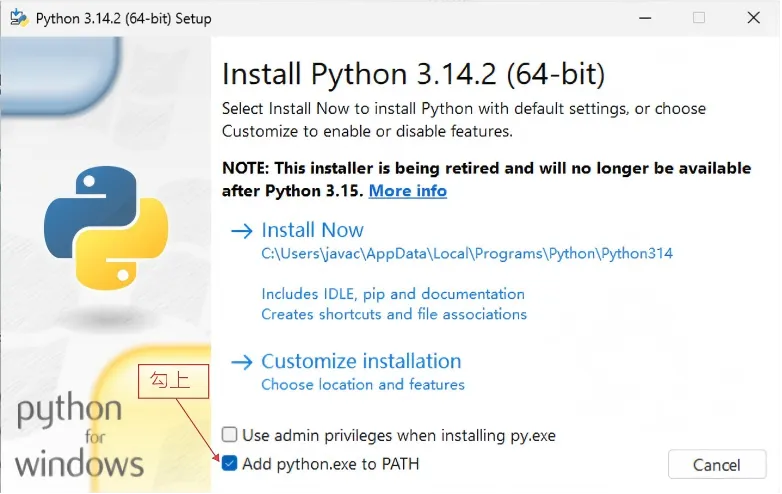
- 2. 关键步骤:运行安装程序时,务必勾选界面底部的 "Add Python to PATH" 选项。这一步会将 Python 添加到系统路径中,让你在命令行的任何位置都能启动 Python。
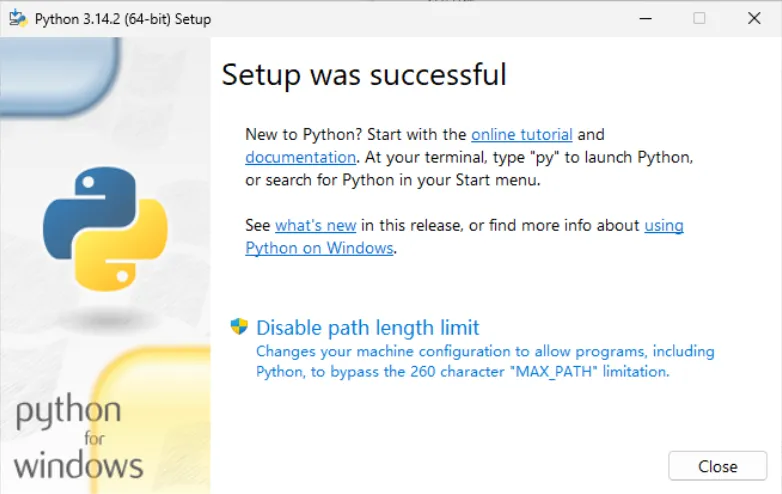
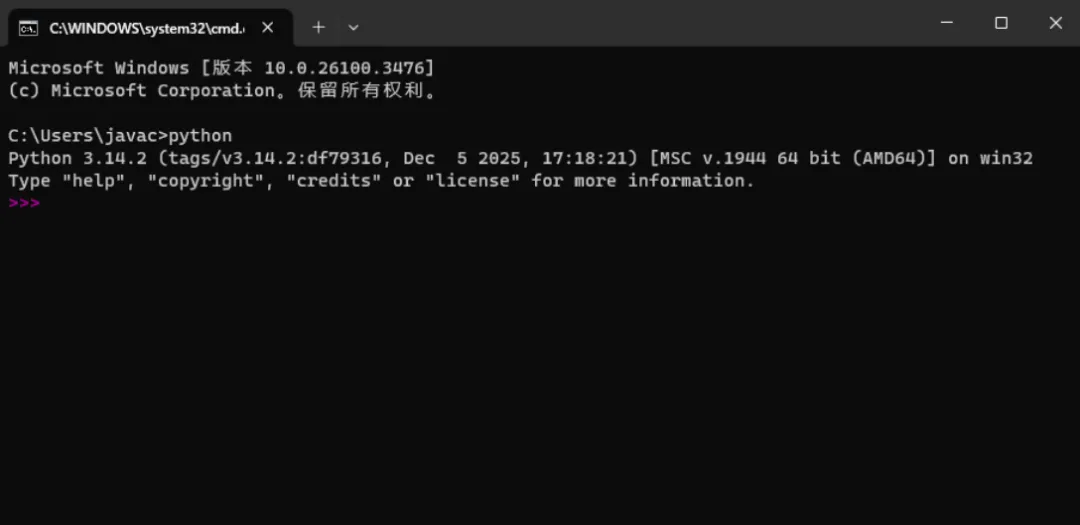
- 3. 选择 "Install Now" 进行默认安装。安装完成后,打开 CMD(命令提示符)(win + R 输入 CMD打开),输入 python --version,若显示版本号则说明安装成功。
- • 忘记勾选 Add to PATH:这是 Windows 用户最常见的错误。如果漏勾,你需要手动在系统环境变量的
Path 中添加 Python 的安装路径和 Scripts 路径。 - • 安装路径包含空格或中文字符:尽量避免将 Python 安装在 "C:\Program Files" 或包含中文的路径下,这可能导致某些第三方库无法正常工作,建议保持默认的 "C:\Users[用户名]\AppData\Local\Programs\Python\Python3x" 或安装到根目录。
macOS 系统通常预装了 Python,但通常是旧版本的 Python 2.7,且用于系统自身维护,不建议修改或删除它。我们需要安装独立的 Python 3。
- 1. 使用 Homebrew(macOS 的包管理器)安装:在终端输入
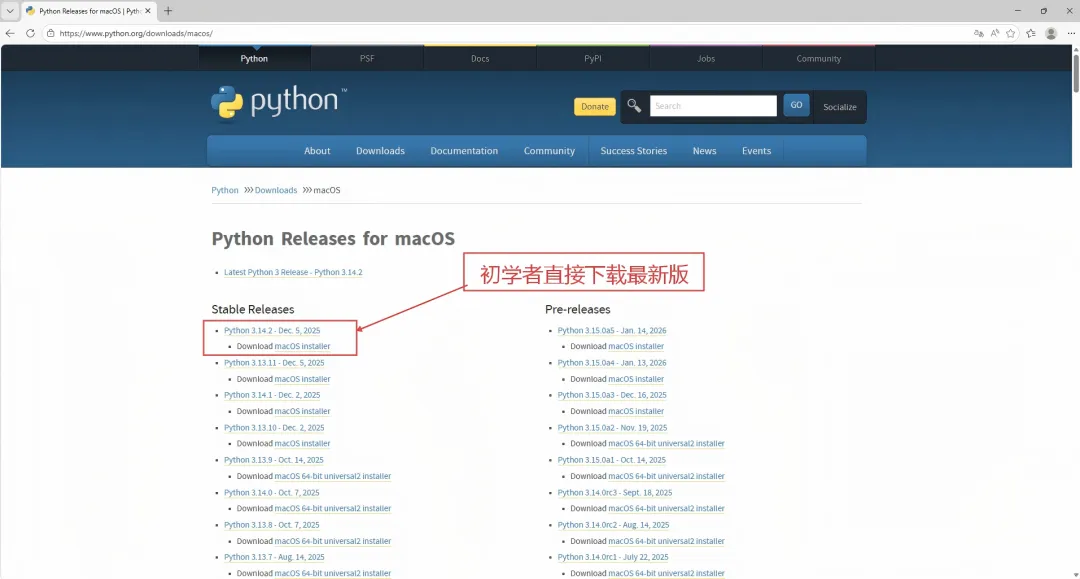
brew install python。这种方式便于后续管理更新。 - 2. 或者直接从官网python.org/downloads下载 macOS pkg 安装包进行图形化安装。
- 安装后,在终端输入
python3 --version 检查。注意,在 macOS 上,命令通常需要显式使用 python3 而非 python,以避免与系统自带的 Python 2 冲突。误区提示
- • 覆盖系统 Python:千万不要尝试删除或覆盖
/usr/bin/python,这可能会破坏 macOS 的系统功能(如终端依赖的部分组件)。 - • 命令行输入 python 报错:系统自带的
python 命令指向旧版,新版本需使用 python3。可以通过配置 Shell 别名(alias)将 python 映射到 python3。
Linux (如 Ubuntu, CentOS) 是服务器的首选操作系统。不同发行版的安装命令略有不同,但大同小异。
- • Ubuntu/Debian:
sudo apt update && sudo apt install python3 python3-pip - • CentOS/RHEL:
sudo yum install python3Linux 用户通常更习惯使用终端操作。安装时需要注意权限问题(sudo)。此外,pip 是 Python 的包管理工具,安装 Python 时通常建议一并安装 python3-pip。误区提示 - • 软链接冲突:有些系统脚本头部声明了
#!/usr/bin/python,如果你强行将系统默认的 python 链接指向 Python 3,可能会导致系统工具(如 yum)报错。请保持 python 为 2.x(如有),使用 python3 调用新版本。 - • 权限不足:直接运行安装命令不加
sudo 会导致写入权限拒绝(Permission denied)。
虽然 Windows 自带的记事本也能写代码,但一个高效的开发工具能极大提升效率。
- 1. IDLE:Python 自带的简易开发环境,适合初次尝试写几行代码,功能简单。
- 2. Visual Studio Code (VS Code):目前最推荐的轻量级编辑器。免费、插件丰富(需安装 Python 插件)、支持智能提示和调试,非常适合从入门到进阶。
- 3. PyCharm:专业的 Python 集成开发环境(IDE),功能强大(如数据库工具、版本控制),分为社区版(免费)和专业版(收费),当前已经整合在一起。误区提示
- • 过度依赖 IDE 自动修复:初学者应先理解代码报错信息,而不是盲目依赖 IDE 的自动导入或修复功能,否则离开工具将无法编写代码。
- • 插件安装过多:VS Code 插件装多了会卡慢,对于初学者,安装官方的 "Python" 扩展包足矣。
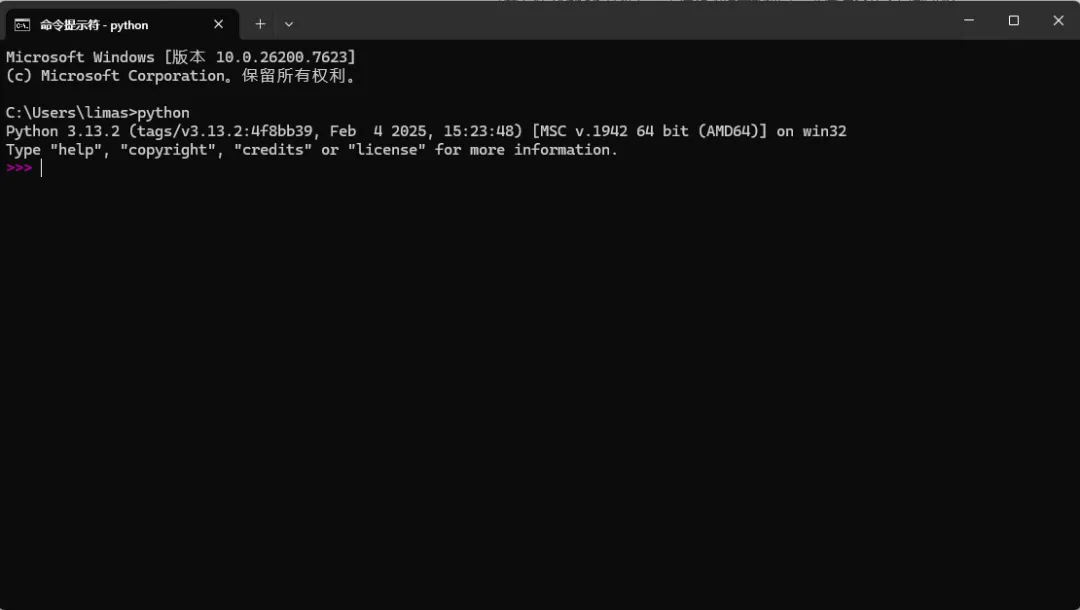
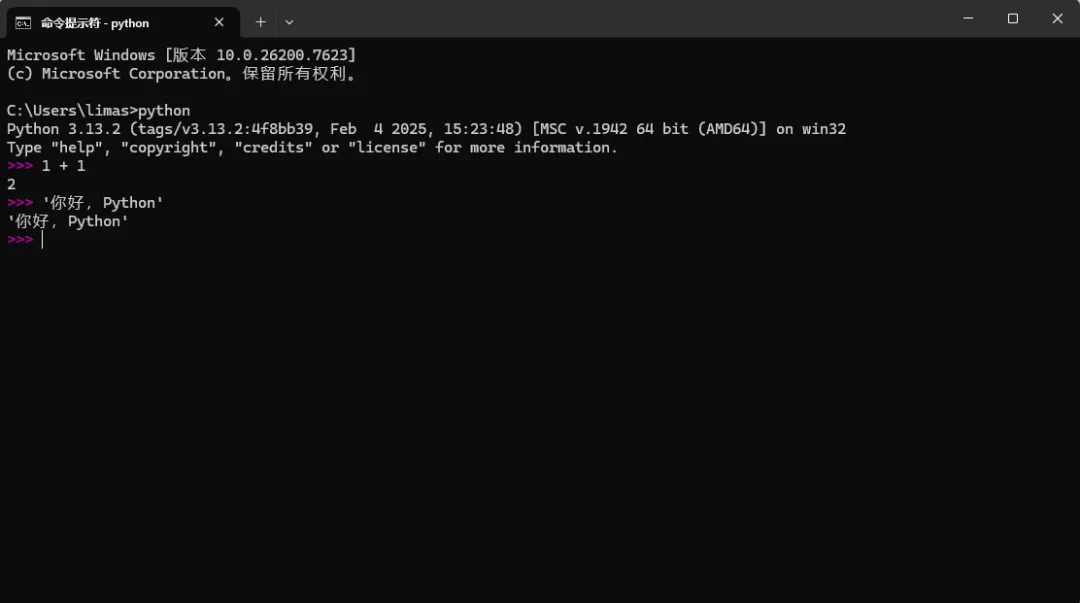
- 1. 交互式模式 (REPL):在终端(win + R 输入 CMD打开)输入
python 进入 >>> 提示符环境。输入一行代码,立即执行一行并显示结果。适合测试代码片段、进行数学计算或调试。
- 2. 脚本模式:将代码写入后缀为
.py 的文件中(如 hello.py),然后通过 python hello.py 运行。这是开发实际项目的标准方式。误区提示
- • 混淆两种模式:在交互模式下缩进粘贴多行代码常出错。在脚本模式下,不使用
print() 函数,变量计算结果不会自动显示在屏幕上。 - • 文件命名错误:不要将脚本命名为
random.py 或 math.py 等,这会覆盖 Python 的标准库模块名,导致 import random 时发生奇怪的错误。
2.7 第一个程序:Hello World 与基础输入输出
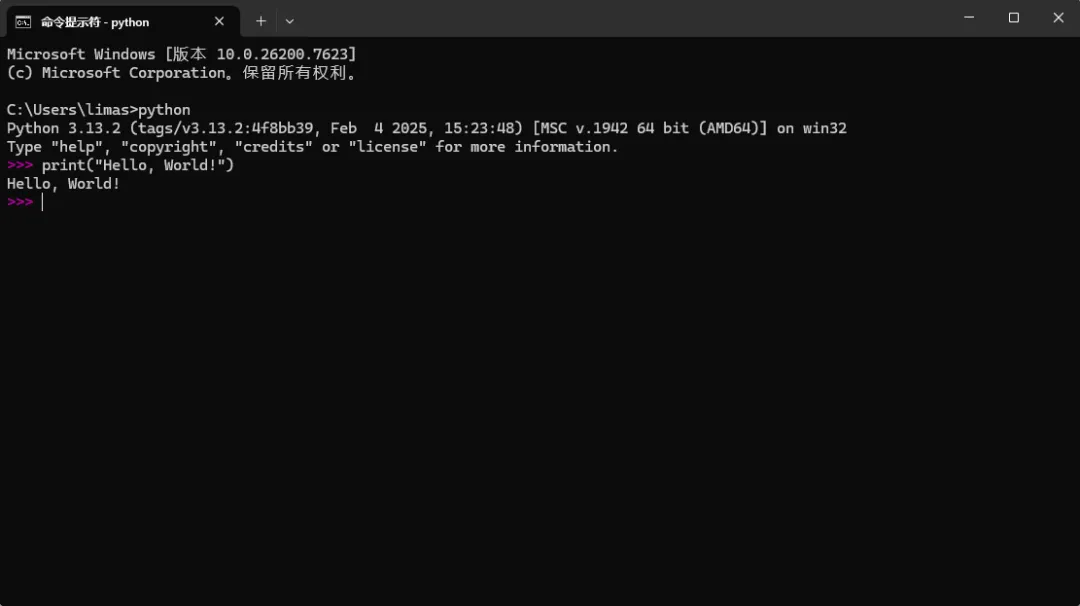
程序的起点通常是 print() 函数,它将内容输出到控制台。
- • 输出:
print("Hello, World!")。括号内的字符串可以用单引号或双引号包裹。 - • 输入:
input() 函数用于接收用户键盘输入。注意,input() 总是返回一个字符串,即使用户输入的是数字。 - • f-string (格式化字符串):Python 3.6+ 推荐使用
f"Hello, {name}" 的形式,它能将变量直接嵌入字符串中,可读性极高。误区提示 - • 引号不匹配:
print("Hello') 会导致 SyntaxError。必须成对出现。 - • 类型转换忽略:使用
input() 获取数字后直接加减会报错(如 "2" + "2" = "22"),必须先用 int() 转换。 - • 中文字符串:Python 3 默认使用 UTF-8 编码,支持中文毫无压力。但在 Windows CMD 某些旧版本中,若中文乱码,需在代码头部加
# -*- coding: utf-8 -*- 或调整终端编码页(通常 chcp 65001)。
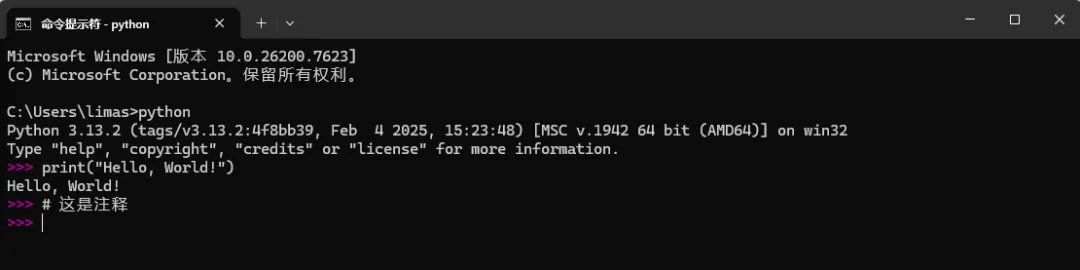
- • 多行注释:虽然可以使用三个连续的单引号
''' 或双引号 """,但在 Python 中这通常被视为文档字符串。习惯上多行注释也使用多个 #。PEP 8 是 Python 的官方编码风格指南,建议使用 4 个空格缩进,运算符两侧加空格。误区提示 - • 注释多余:
i = i + 1 # i加1 这样的注释是废话,应解释"为什么"而不是"是什么"。 - • Tab 与空格混用:Python 对缩进极其严格,混用 Tab 和空格会导致
IndentationError 或逻辑错乱。现代编辑器通常会将 Tab 自动转换为 4 个空格。
# -*- coding: utf-8 -*-def main():# 1. 获取用户输入,input() 函数会暂停程序等待用户输入并回车 name = input("请输入你的名字: ") age = input("请输入你的年龄: ")# 2. 使用 f-string (Python 3.6+) 进行格式化输出# f 允许我们在大括号 {} 中直接放入变量print("-" * 30) # 打印分隔线print(f"你好, {name}!")# 3. 简单的逻辑判断演示# 注意:input 返回的是字符串,这里我们暂不转换直接用if age.isdigit(): # 检查输入是否全为数字print(f"明年你就 {int(age) + 1} 岁了。")else:print("请输入有效的年龄数字!")if __name__ == "__main__": main()
演示数据类型转换(从字符串转为数字)和基本的算术运算。
defsimple_calculator():print("=== 简易计算器 ===")print("支持操作:加(+)、减(-)、乘(*)、除(/)")try:# 获取数字输入,并使用 float() 转换为浮点数 num1 = float(input("请输入第一个数字: ")) operator = input("请输入运算符 (+, -, *, /): ") num2 = float(input("请输入第二个数字: ")) result = 0# 根据运算符执行不同逻辑if operator == '+': result = num1 + num2elif operator == '-': result = num1 - num2elif operator == '*': result = num1 * num2elif operator == '/':if num2 != 0: result = num1 / num2else:print("错误:除数不能为零!")returnelse:print("错误:不支持的运算符。")return# 输出结果,保留两位小数print(f"计算结果: {num1}{operator}{num2} = {result:.2f}")except ValueError:print("错误:请输入有效的数字格式!")if __name__ == "__main__": simple_calculator()
演示循环结构 (for 循环) 和 print 函数的 end 参数使用(控制不换行)。
defprint_multiplication_table():# range(1, 10) 生成 1 到 9 的整数序列for i inrange(1, 10):for j inrange(1, i + 1):# 计算乘积 product = i * j# 使用 end=" " 控制打印后不换行,而是加一个空格# \t 是制表符,用于对齐print(f"{j}x{i}={product}", end="\t")# 内层循环结束后,打印一个换行print()if __name__ == "__main__": print_multiplication_table()
- 1. Python 官方网站提供的 Python 解释器最新版本系列是?A. Python 1.xB. Python 2.xC. Python 3.xD. Python 4.x
- 2. 在 Windows 安装 Python 时,最关键的一步是?A. 选择自定义安装B. 勾选 "Add Python to PATH"C. 修改安装目录到 C 盘根目录D. 安装所有文档
- 3. 下列哪个函数用于接收用户从键盘输入的数据?A.
print()B. scan()C. input()D. read() - 4.
input() 函数返回的数据类型总是?A. 整数B. 浮点数C. 字符串D. 列表 - 5. 想要打印字符串
Hello 且不换行,应使用哪个参数?A. print("Hello", sep="")B. print("Hello", end="")C. print("Hello", nextline="")D. print("Hello", "\n") - 6. 下列哪个是 Python 的合法标识符(变量名)?A.
2variableB. my-varC. classD. my_variable - 7. Python 中表示单行注释的符号是?A.
//B. /*C. #D. -- - 8. 在 macOS 中,为了避免覆盖系统自带的 Python,通常使用哪个命令调用新版 Python?A.
pythonB. python3C. python-newD. py - 9. 下列代码
print("Study" + "Hard") 的输出结果是?A. Study HardB. StudyHardC. Study + HardD. 报错 - 10. 运行 Python 脚本文件的命令是?A.
run script.pyB. python script.pyC. python scriptD. open script.py
- • 任务描述:编写一个程序,依次询问用户的姓名、职业和最喜欢的编程语言。
- 2. 使用 f-string 格式化输出一段自我介绍。
- 3. 例如:
"你好,我是[姓名],我是一名[职业],我最喜欢用[语言]写代码。"
- 3. 输出结果,要求提示用户输入数字,并处理可能输入非数字的情况(如果尚未学习异常处理,可暂假设用户输入正确)。
- 4. (进阶)尝试将长度和宽度转换为整数后再计算。
| | |
| 环境安装 | | Windows 必须勾选 "Add to PATH" |
| 运行方式 | python (交互式), python file.py (脚本) | |
| 输入输出 | print() | input() |
| 注释规范 | # | |
| 开发工具 | | |
- • 解决:重装勾选 Add to PATH,或手动在系统设置-环境变量-Path 中添加 Python 安装路径。
- • Permission denied (macOS/Linux):
- • 解决:升级 pip
python -m pip install --upgrade pip 或使用国内镜像源。
恭喜你成功搭建了 Python 环境并运行了第一个程序!在下一章 "核心语法:变量、数据类型与控制流" 中,我们将深入探讨 Python 的数据类型(数字、字符串、列表),学习如何利用 if 判断条件和 for/while 循环来控制程序的逻辑流程。你将学会如何让计算机像人一样思考和做决策。