VBA可以通过Excel对象模型对Excel应用、工作簿、工作表等进行完全的控制,功能非常强大;而本文侧重于数据的读写操作;通过本文将了解Application、Workbook、Worksheet、Range等对象的应用,并演示了如何根据指定列的内容分解数据。
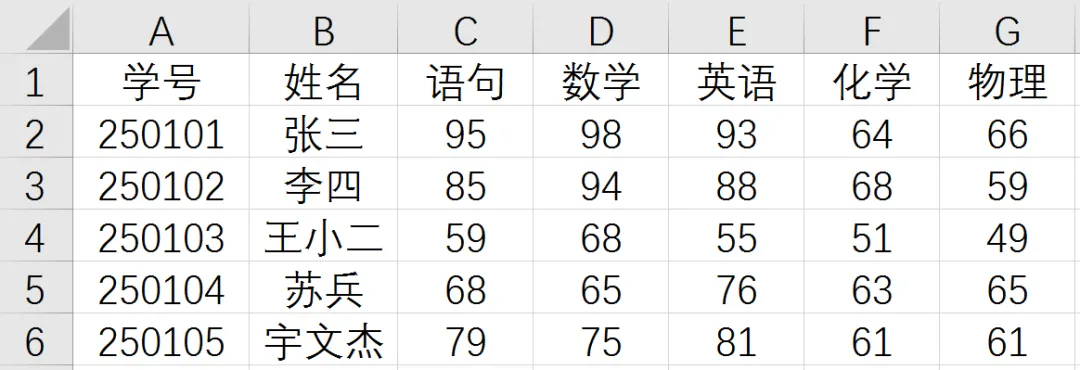
首先看一个简单的示例,假如在Excel第一个工作表(Sheet1)中有如下图的数据。
#图#数据
下面的代码,将通过VBA代码将Sheet1工作表中的数据复制到“d:\考试成绩.xlsx”文件的新工作表中。
VBA |
Sub Main() Dim wb, ws Set wb = Application.Workbooks.Add() Set ws = wb.Worksheets.Add() ' 复制数据 For r = 1 To Sheet1.UsedRange.Rows.Count For c = 1 To Sheet1.UsedRange.Columns.Count ws.Cells(r, c) = Sheet1.Cells(r, c) Next Next ' wb.SaveAs ("d:\考试成绩.xlsx") wb.Close End Sub |
本例,代码虽然不多,但使用了很多关键的对象操作,下面分别讨论。
首先,wb和ws对象分别为新的工作簿和工作表对象,注意使用Set关键字开始的赋值语句。Application表示Excel应用对象,其中的Workbooks属性表示打开的工作簿集合,使用其中的Add()方法添加一个新的工作簿,返回对象类型为Workbook;Workbook对象的Worksheets属性表示工作簿中的工作表集合对象,使用Add()添加一个新的工作表。
接下来是复制数据,确定工作表中的有效数据区域时使用了工作表对象的UsedRange属性(Range对象),然后分别使用Rows.Count和Columns.Count属性确定有效数据区域的行数和列数,并使用For循环复制了Sheet1工作表的数据。
最后使用工作簿对象(wb)的SaveAs()方法保存工作簿文件,并使用Close方法关闭工作簿对象。
下面介绍一些对象的常用操作。
Application对象
Application对象表Excel应用,下面介绍一些常用的操作。
ActiveWindow属性,获取当前应用窗口。
ActiveWorkbook属性,获取当前工作簿,返回Workbook对象。
ActiveSheet属性,获取当前工作表,返回Worksheet对象。
Cells属性,可以直接调用当前工作表中的单元格集合,可以使用 Cells(rowIndex,colIndex)格式读写单元格内容,其中,参数分别指定行索引和列索引。
Workbooks属性表示打开的工作簿集合对象,常用的方法有:
Workbook对象
Workbook对象表示工作簿,也就是一个Excel文件;在VBA编辑环境中,可以看到“工程”窗口中有一个ThisWorkbook对象,表示当前工作簿对象,可以在代码中直接调用。
获取Workbook对象时,还可以通过Application对象的Workbooks集合相关方法,如Add()方法新的工作簿、Open()方法打开已存在的Excel文件、使用索引获取指定的工作簿对象等。
下面是Workbook对象的一些常用操作。
ActiveSheet属性,获取当前工作表,返回Worksheet对象。
Path属性,获取Excel文件的路径。
Worksheets属性,获取工作簿中的所有工作表集合。可以使用索引获取指定的工作表,也可以使用Add()方法添加新的工作表。
Close()方法,关闭工作簿。
Save()方法,保存当前打开的工作簿。
SaveAs()方法,将当前工作簿另存为一个新的Excel文件。
Worksheet对象与单元格
Worksheet对象表示工作表,可以通过Application或Workbook对象的ActiveSheet属性获取当前工作表,也可以通过人Workbook对象Worksheets集合的Add()方法添加新的工作表或使用索引获取已存在的工作表。
获取Worksheet对象后,可以通过一系列的方法和属性进行操作,下面来看一些常用的资源。
Name属性可以获取工作表的名称。
Range属性表示工作表中的区域,可以使用一个单元格或两个单元格指定区域范围。
UsedRange属性表示工作表中有效的数据区域,其中,可以使用Rows和Columns属性分别获取区域中的行和列集合。
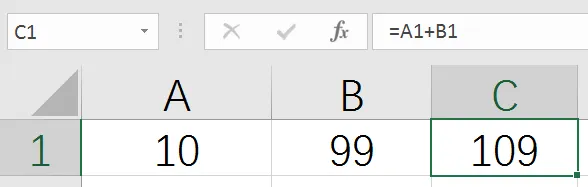
Cells属性表示工作表中的单元格,可以通过行索引和列索引获取单元格对象。单元格中可以使用Value属性读取或写入单元格数据,也可以直接赋值为单元格内容。如文章开始的示例中,获取单元格对象后,可以直接获取或写入单元格内容。下面的代码,可以在单元格中写入数据和公式。
VBA |
Sub Main() Sheet1.Cells(1, 1) = 10 Sheet1.Cells(1, 2) = 99 Sheet1.Cells(1, 3) = "=a1+b1" End Sub |
执行Main()子程序后,Sheet1工作表内容如下图所示。
#图#使用VBA写入单元格内容
Range对象
Range对象表示一个或多个单元格组成的连续区域,而Area对象则可以包含一个或多个Range区域。获取一个Range对象后,可以使用Merge()方法进行合并单元格操作,如下面的代码。
VBA |
Sub Main() Dim rng Set rng = Sheet1.Range(Sheet1.Cells(1, 1), Sheet1.Cells(1, 3)) rng.Merge rng.Value = "表格标题" End Sub |
执行代码会将A1到C1三个单元格合并,并设置内容为“表格标题”。取消单元格合并时可以使用Range对象的UnMerge()方法。
按指定列的内容分解数据
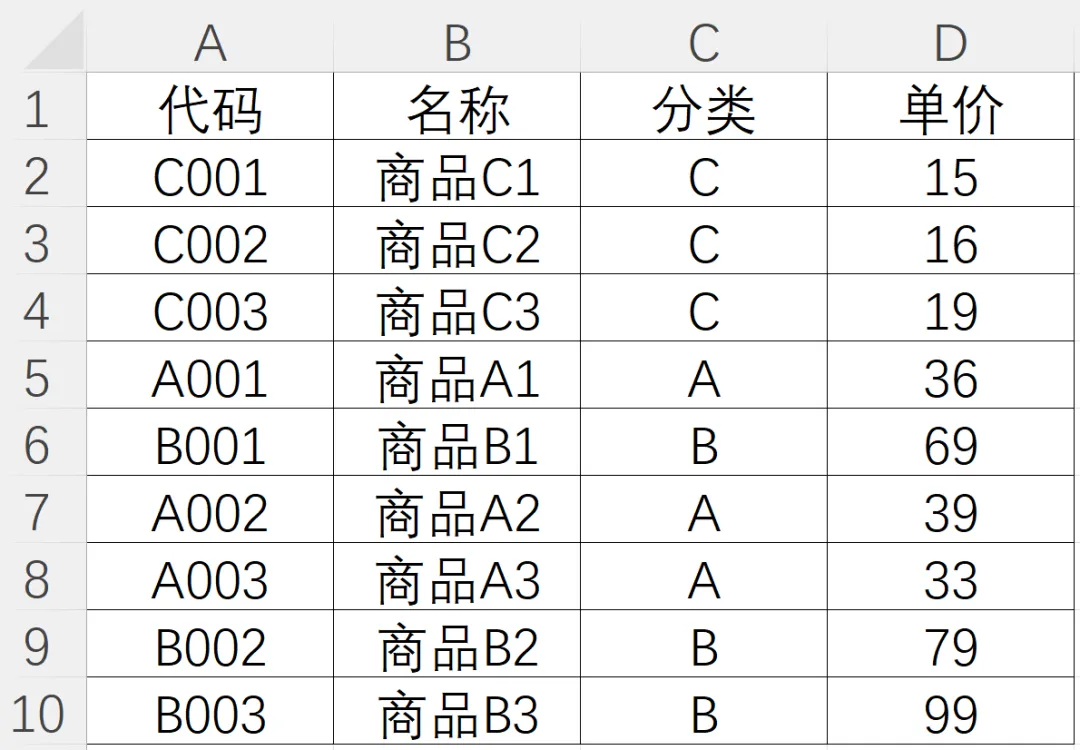
假如在Sheet3工作表中有如下图所示的数据。请注意,这里的数据是标准的二维表格式,且第一行为列名。
#图#分类数据
接下来的工作是将此表的数据按“分类”分别保存到不同的Excel文件中,如A类数据保存到A.xlsx,B类数据保存到B.xlsx文件,C类数据保存到C.xlsx文件。首先,在mComm模块添加下面的代码。
VBA |
' 判断一个数据是否在数组中 Function inArray(val As Variant, arr() As Variant) As Boolean For Each e In arr If e = val Then inArray = True Exit Function End If Next inArray = False End Function ' 判断一个值添加到数组中 Function extendArray(val As Variant, ByRef arr() As Variant) Dim i As Long i = UBound(arr) + 1 ReDim Preserve arr(i) arr(i) = val End Function ' 按指定列名数据分类并分别保存为不同的文件 ' 标准二维表,第一行为列名 Function extractByColumn(ws As Worksheet, colName As String, path As String) As Boolean On Error GoTo ErrorLabel Dim rowCount, colCount rowCount = ws.UsedRange.Rows.Count colCount = ws.UsedRange.Columns.Count ' 获取分类列的索引 Dim colIndex colIndex = -1 For i = 1 To colCount If ws.Cells(1, i) = colName Then colIndex = i Exit For End If Next If colIndex = -1 Then extractByColumn = False Exit Function End If ' 获取分类数据 Dim arr() ReDim Preserve arr(0) arr(0) = ws.Cells(2, colIndex).Value For r = 3 To rowCount v = ws.Cells(r, colIndex).Value If inArray(v, arr) = False Then extendArray v, arr End If Next ' 按值分别导出 For i = LBound(arr) To UBound(arr) strFilename = path & "\" & arr(i) & ".xlsx" Set wb = Application.Workbooks.Add() Set newWs = wb.Worksheets.Add() ' 写入列名行 For c = 1 To colCount newWs.Cells(1, c) = ws.Cells(1, c) Next ' 写入数据 curRow = 2 For r = 2 To rowCount If ws.Cells(r, colIndex).Value = arr(i) Then ' 写入当前行 For c = 1 To colCount newWs.Cells(curRow, c) = ws.Cells(r, c) Next curRow = curRow + 1 End If Next ' 保存文件 wb.SaveAs strFilename wb.Close Next ' extractByColumn = True Exit Function ErrorLabel: extractByColumn = False End Function |
代码中定义了三个函数,分别是inArray()、extendArray()和extractByColumn(),下面分别说明。
inArray(val, arr)函数判断val是否存在于arr数组。函数中,使用For Each循环访问arr数组中的所有成员,当存在val时返回True;循环过后,如果arr数组中不存在val元素则返回False。
extendArray(val, arr)函数将val添加到arr数组。请注意arr参数使用了ByRef关键字,其功能是将明确参数按引用传递,这样就可以在函数中实际修改arr数组的内容。
接下来着重来看extractByColumn(ws, colName, path)函数,其功能是在ws工作表中,按colName列的数据分类,并分别保存到path指定的路径中。函数中首先获取了实际数据区域(UsedRange)的行数(rowCount)和列数(colCount);然后获取了colName所在列的索引(colIndex);接下来从第2行开始访问一遍colIndex列的数据,并获取了不重复的数据组成的数组(arr),即分类数据;最后按colIndex列中的分类数据(arr数组)分别导出为新的文件,新文件使用分类数据命名。
在模块1中的Main子程序中使用如下代码调用extractByColumn()函数,如下面的代码。
VBA |
Sub Main() Debug.Print (extractByColumn(Sheet3, "分类", "d:")) End Sub |
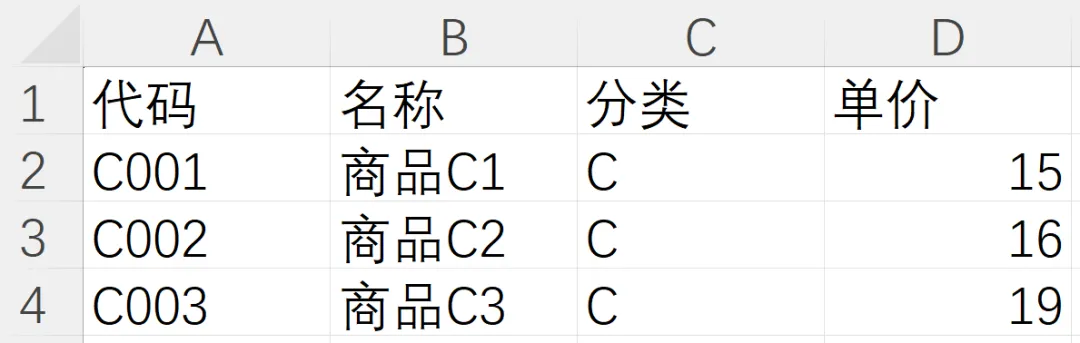
执行成功会在“立即窗口”显示True,并在D:盘下添加三个新的文件,即A.xlsx、B.xlsx和C.xlsx,下图显示了C.xlsx文件的内容。
#图#分类导出数据