Python详细安装教程(附PyCharm永久使用)
- 2026-08-27 08:27:15
Python 语言开发,首先要安装 Python。安装好了 Python ,你可以直接运行 .py脚本文件。
本文以一步一图的形式,分享 Python 安装步骤,以及 PyCharm 2025 配置注意事项。去掉了一些不必要的专业名词。
一、Python 下载
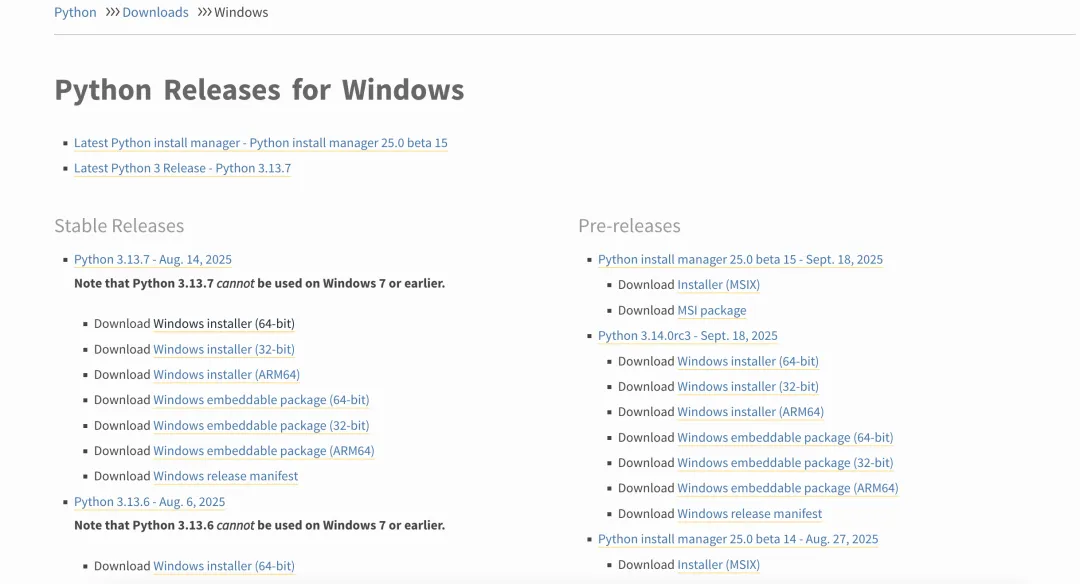
·下载链接(含 Python、PyCharm 安装包和激活工具地址):
https://pan.quark.cn/s/418bc6b8c0b9
推荐复制链接到手机浏览器,夸克APP保存资源后,再到电脑端打开
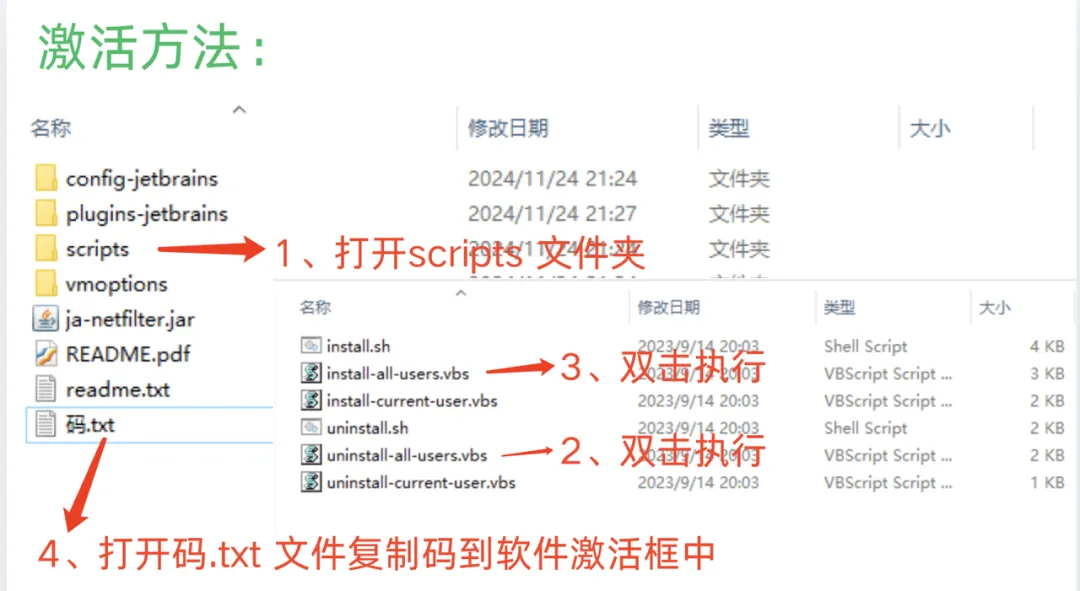
PyCharm 激活工具如下图(图中数字表示操作步骤):
Python 安装文件

二、安装
1、双击 python-3.13.7-amd64.exe 文件。
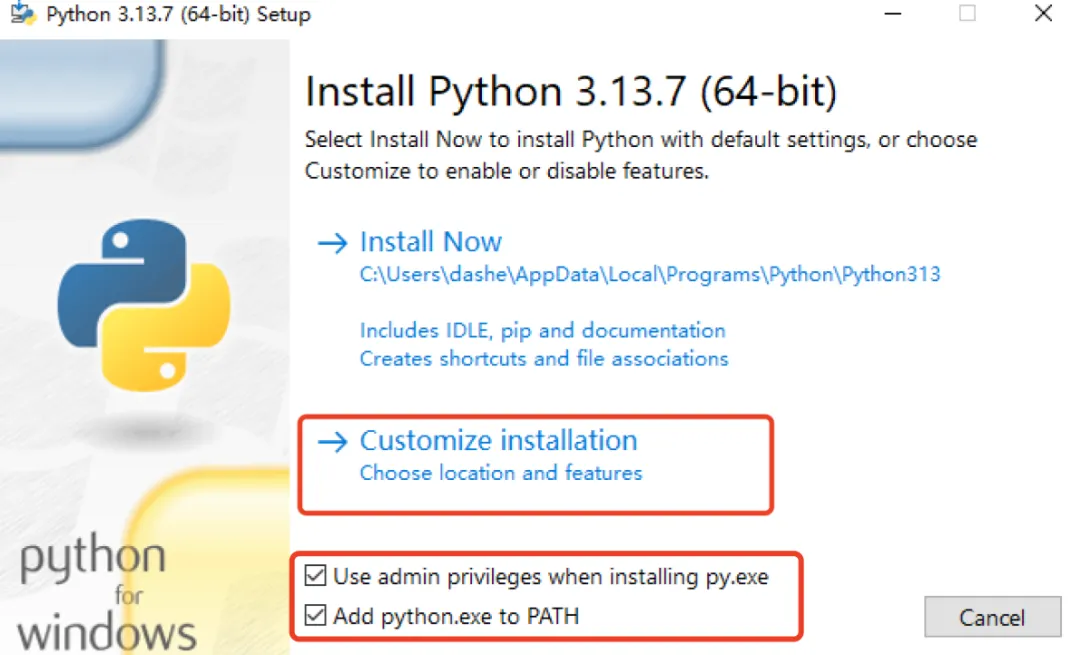
弹出选择框,我们选择自定义安装(主要是自定义安装路径,不用默认安装路径)
同时勾选Add python.exe to PATH(自动配置环境变量,这个步骤非常重要,可以省掉很多麻烦),如下图
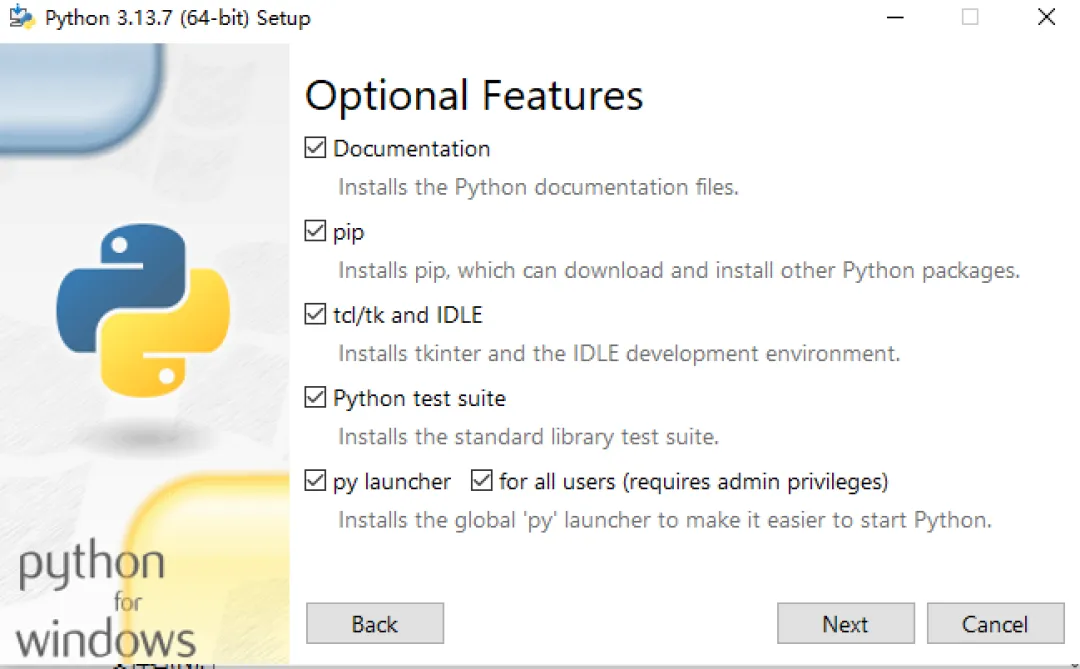
2、页面没有特别说明的,就点击:Next(下一步)
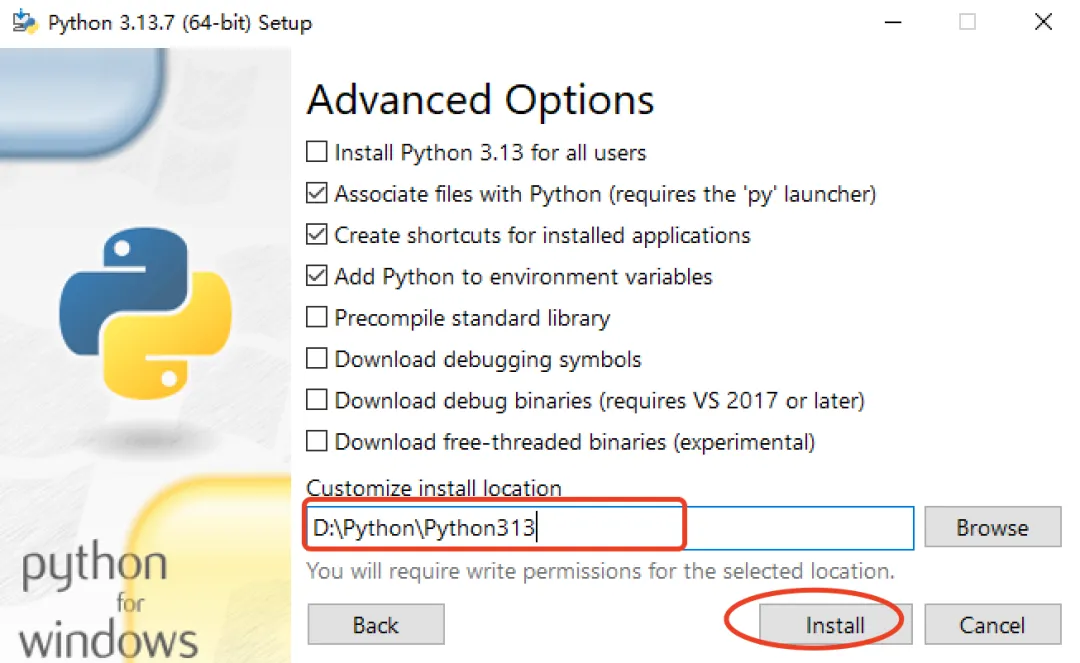
3、安装路径
我们选择 D 盘的文件夹,比如:D:\Python\Python313,其他选项我们保持不动,然后点击 Install 。
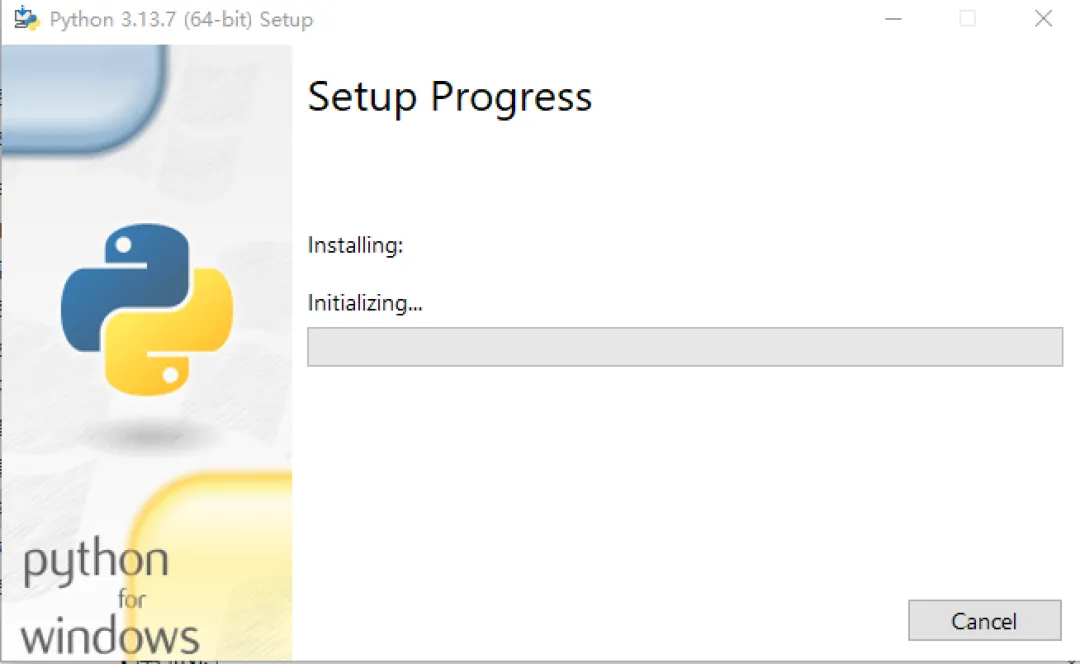
4、安装程序,在进行安装中
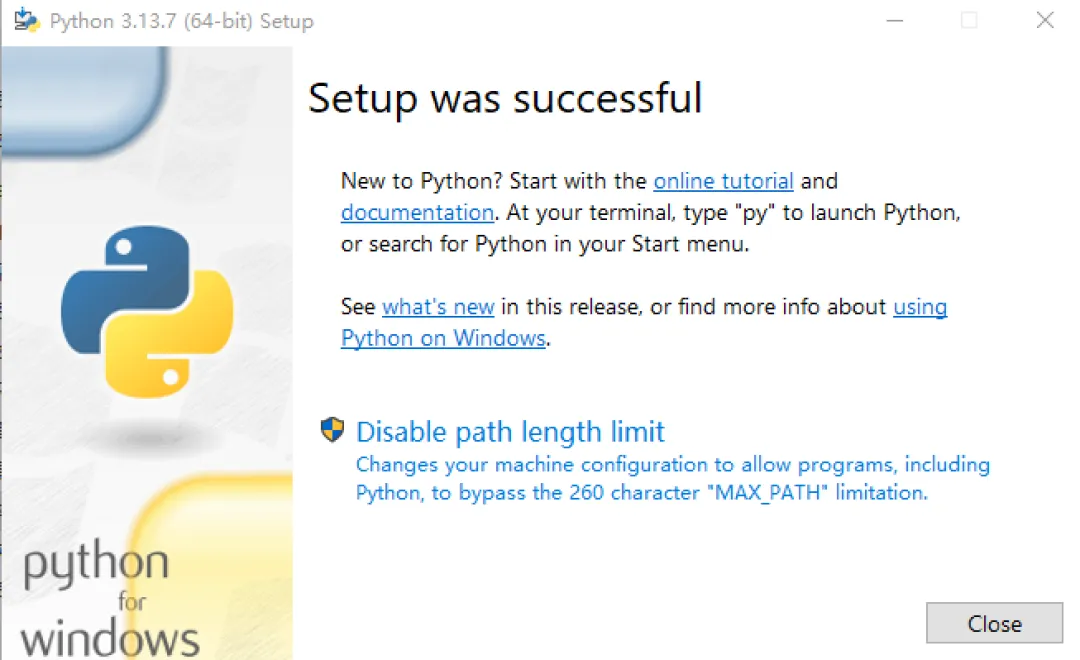
5、看到下图,恭喜你,表示安装成功。
三、效果演示
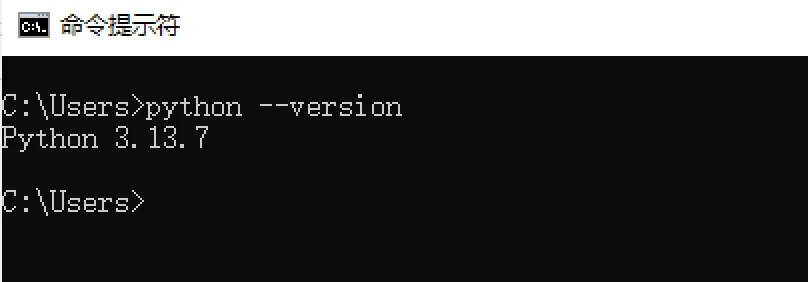
打开 Windows 的命令行工具,我们输入命令:python --version
看到下图,显示出了版本号,Python 安装成功。
四、PyCharm 配置
打开 PyCharm 软件,点击 File - Settings
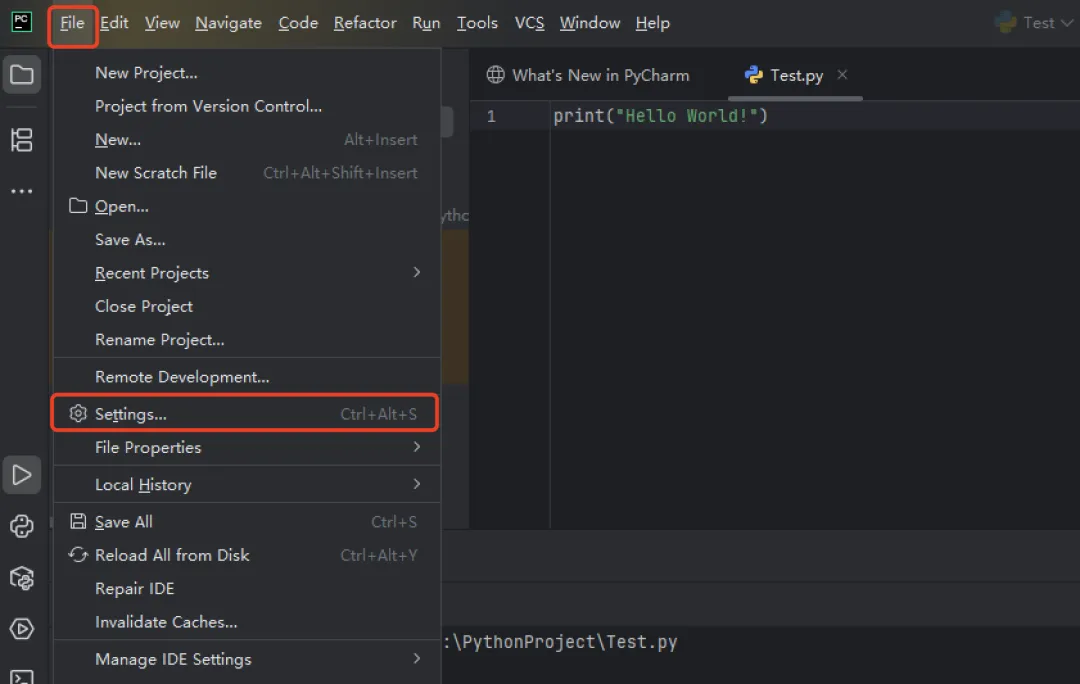
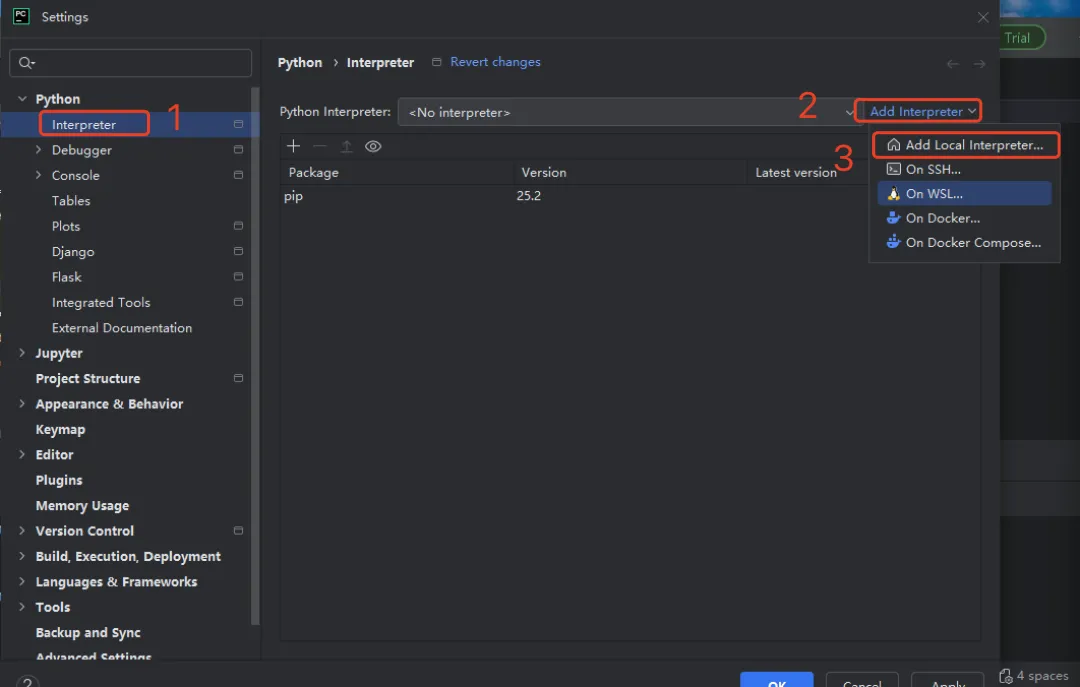
点击 interpreter,选择 Add Local Interpreter
弹出框,选择 :Select existing,选择刚刚安装好的 D 盘目录 python ,这样子 PyCharm 就配置好了。
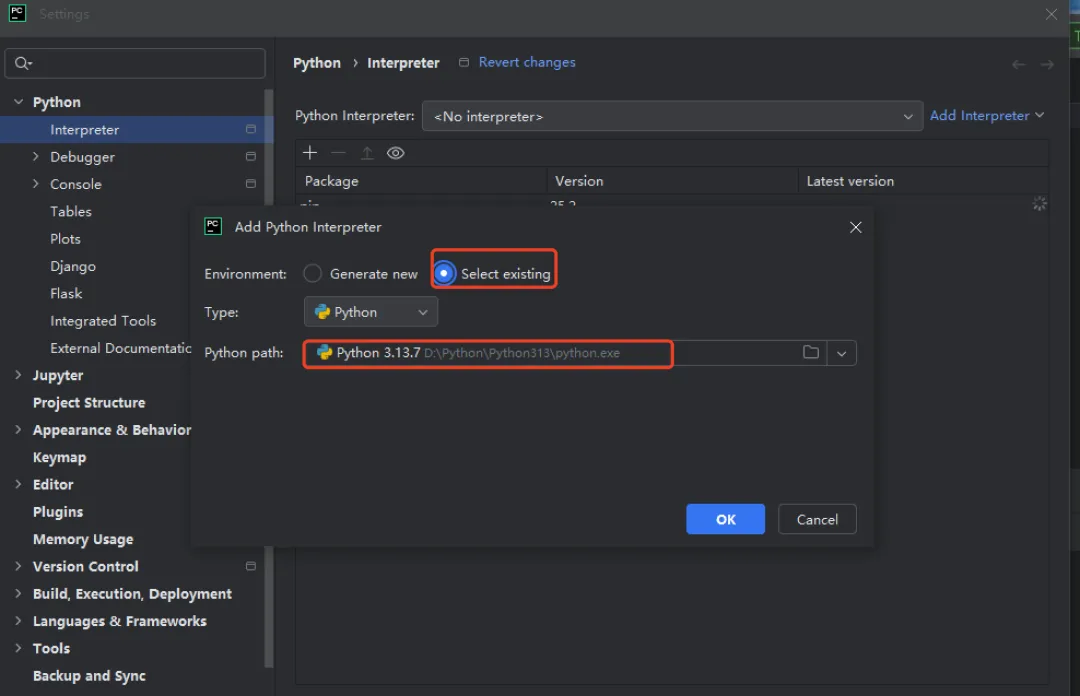
这样配置下来,可以正常开始写 Python 程序了。
有帮助的,帮忙点个赞或者在看!这对我非常重要。
推荐阅读:
3款免费解压软件Winrar、7-Zip、Bandizip下载及安装教程(压缩解压软件)
VMware 17.6 虚拟机永久免费版安装包下载及详细安装教程!
Matlab R2024b下载及详细安装教程(附中文永久免费使用)
保姆级Office 2024安装包下载教程!(免费版永久使用)
Visio 2024 下载安装教程,安装包(附永久使用工具)
这样说 HelloWorld 程序,行云流水! 面试官惊呆了。
数据库管理最新DataGrip 2025永久使用(附详细教程)
MySql常用数据库管理工具Navicat Premium 17永久使用(附详细教程)
