目前,市面上的电脑主要采用两种引导模式:传统BIOS引导和UEFI引导。这两种模式在启动原理上存在显著差异,因此修复方法也各不相同。本文将深入探讨电脑引导修复的方方面面,从基本原理到实用技巧,从常见问题到解决方案详细给大家讲解一下。
电脑引导修复,本质是修复电脑启动时 “引导程序” 及相关配置的故障,让系统能正常从硬盘加载操作系统(如 Windows、Linux)的技术操作。简单说,引导程序是电脑开机后 “连接硬件与系统” 的 “桥梁”—— 开机时电脑先检测硬件,再通过引导程序找到硬盘上的系统文件,最终启动 Windows/Linux。
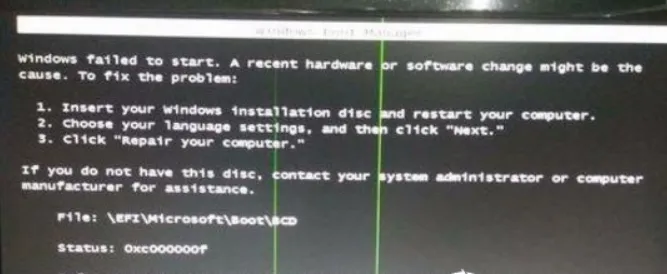
若这座 “桥梁” 损坏或配置错误,电脑会出现无法开机、蓝屏、黑屏、提示 “找不到系统”“引导文件损坏” 等问题,此时就需要通过引导修复解决。
操作系统引导丢失是常见启动故障,表现为开机黑屏、提示“Bootmgr is missing”“Operating system not found”或直接进入BIOS界面,多由引导文件损坏、MBR/BCD配置异常、分区表错误等原因导致。以下分Windows、Linux系统提供针对性修复方法,操作前建议通过PE系统备份C盘重要数据,避免意外丢失。
一、Windows系统引导修复(适用Win10/11/7)
方法1:使用系统内置自动修复(无需U盘,优先尝试)
当电脑能触发Windows恢复环境(WinRE)时,可借助内置工具自动修复,适合新手。
重启电脑,在出现品牌Logo时长按电源键强制关机,重复3次,系统会自动进入WinRE。
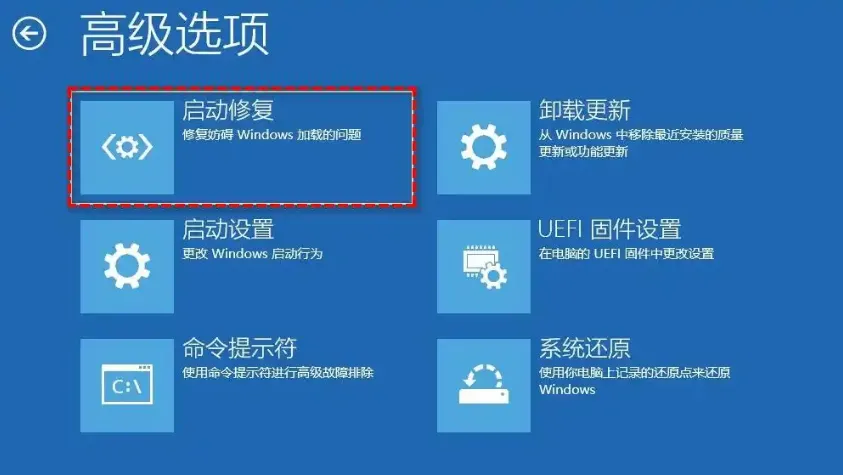
在“选择一个选项”界面,依次点击【疑难解答】→【高级选项】→【启动修复】。
选择需修复的系统账户,输入密码(如有),等待系统扫描并修复引导错误,完成后重启电脑测试。
提示:若修复后仍异常,可查看修复日志排查问题,路径为%windir%\System32\LogFiles\Srt\Srttrail.txt。
自动修复:Windows修复通过U盘,通过U盘来引导系统进入恢复环境。
Windows 10/11 插入安装 U 盘 → 开机按启动热键(F2/F8/F12 等) → 选择 U 盘启动 → 进入 “修复计算机” → “疑难解答” → “启动修复”(自动检测并修复引导故障)
方法2:命令提示符手动修复(精准解决配置问题)
若自动修复无效,可通过命令重建引导记录和配置文件,分为MBR分区(传统BIOS)和GPT分区(UEFI)两种场景。
通用命令步骤(适用于多数情况):
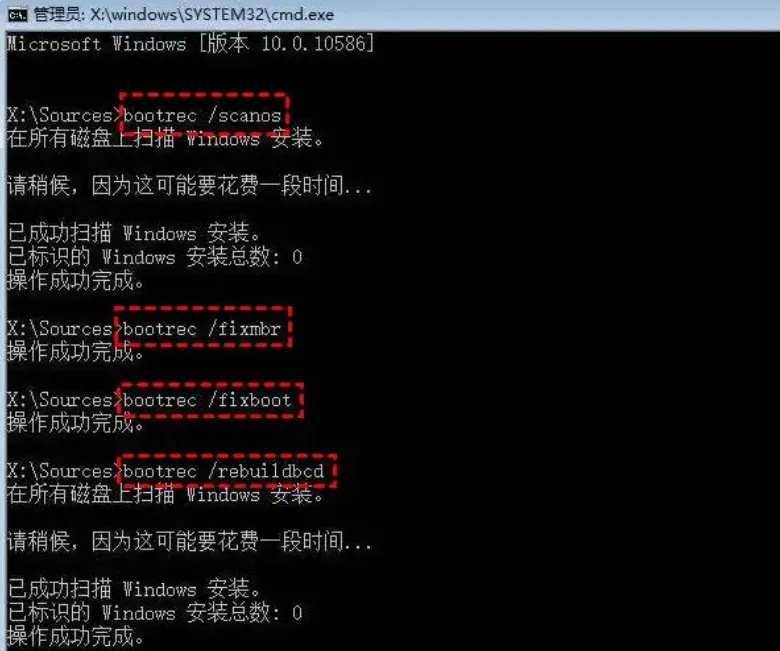
进入WinRE后,依次选择【疑难解答】→【高级选项】→【命令提示符】。
依次输入以下命令,每条执行完毕按回车,等待操作完成后再输下一条:
bootrec /scanos :扫描硬盘上所有可启动的Windows系统
bootrec /fixmbr :修复主引导记录(MBR),仅覆盖引导代码,不影响分区表
bootrec /fixboot :修复引导扇区,写入新的引导程序
bootrec /rebuildbcd :重建BCD配置文件,添加检测到的操作系统
若执行bootrec /fixboot提示“拒绝访问”,先输入bootsect /nt60 sys释放权限,再重新执行。
UEFI模式(GPT分区)专项修复:
在命令提示符中输入diskpart,依次执行以下命令:
list disk :列出所有磁盘,确认系统盘(通常为Disk 0)
select disk 0 :选中系统盘
list partition :找到FAT32格式的EFI分区(容量通常100-500MB)
select partition 1 (替换为EFI分区编号)
assign letter=S: :为EFI分区分配盘符S
exit :退出diskpart
输入bcdboot C:\Windows /s S: /f UEFI ,将Windows引导文件写入EFI分区,完成后重启。
方法3:PE系统+第三方工具修复(复杂场景适配)
若无法进入WinRE,需借助另一台正常电脑制作PEU盘启动盘(如微PE、老毛桃),适合引导文件完全丢失、双系统引导混乱等情况。
制作PEU盘:在正常电脑上下载PE工具,运行后选择U盘制作,完成后拷贝系统镜像(可选)。
将PEU盘插入故障电脑,开机按Del/F2/F10(品牌不同按键不同)进入BIOS,设置U盘为第一启动项,保存后重启进入PE系统。
打开PE桌面的引导修复工具(如NTBOOTautofix、EasyBCD),选择【自动修复】,工具会自动检测并修复MBR、BCD、引导扇区问题,无需手动输入命令。
修复完成后拔下U盘,重启电脑即可。双系统用户修复后,若Linux引导丢失,需后续单独修复GRUB。
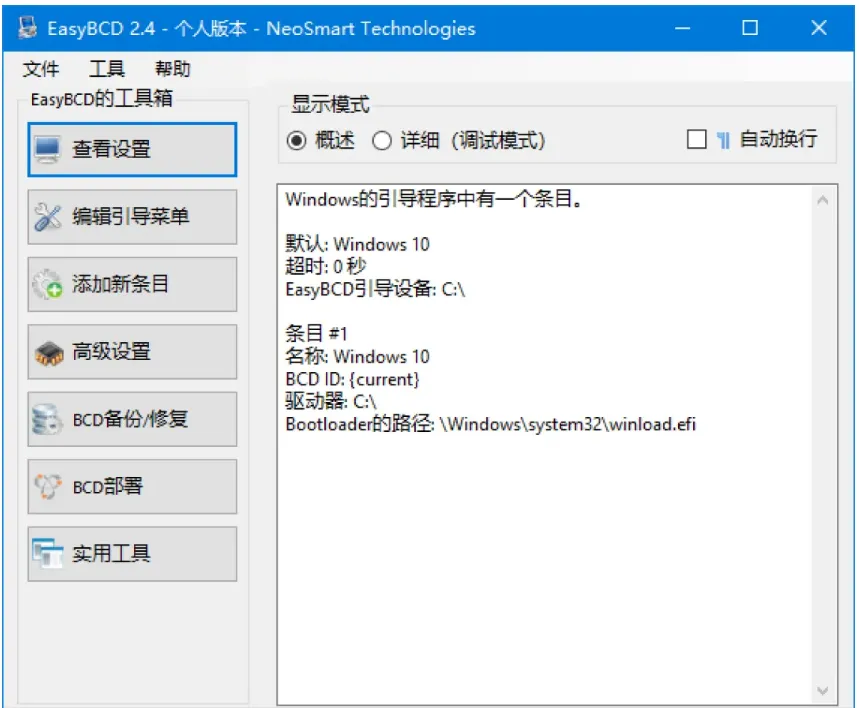
EasyBCD修复工具:可视化编辑 Windows 引导配置,支持多系统引导修复、BCD 重建(适合 MBR 模式)
EasyBCD(全称Easy Boot Configuration Data)是一款专注于Windows引导管理的实用工具,由NeoSmart Technologies开发。
支持系统:覆盖Windows XP至Windows 11全系列,兼容Linux(Ubuntu/Fedora等)、macOS(需硬件支持)甚至旧版DOS系统。
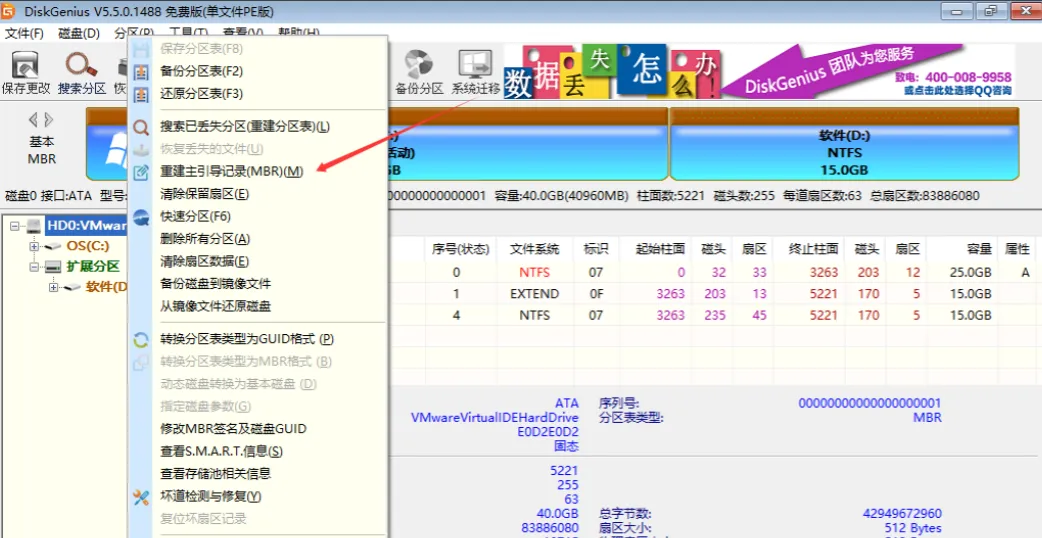
DiskGenius修复工具:修复分区表(MBR/GPT)、重建引导记录、检测硬盘坏道(兼顾分区修复与引导修复)。
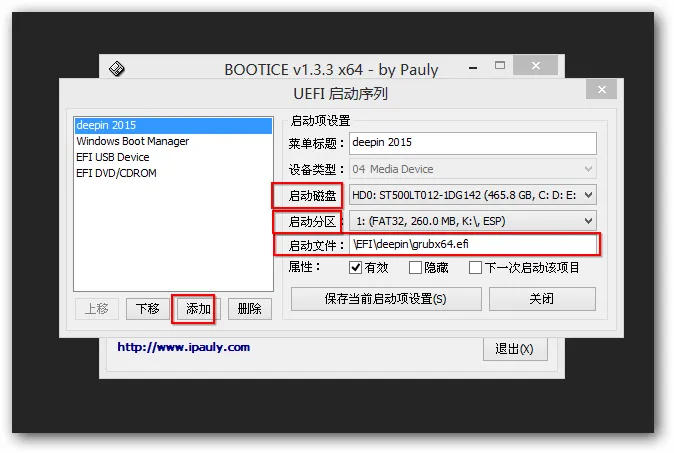
Bootice修复工具:BOOTICE 是一个启动相关的维护的小工具,主要用于安装、修复、备份和恢复磁盘(镜像)的 MBR(Master Boot Record)或分区 PBR(Partition Boot Record),以及查看编辑 Windows Vista/7/8/8.1 的 BCD。此外还具有磁盘扇区编辑、磁盘填充、分区管理等等功能。
二、Linux系统引导修复(GRUB引导丢失/损坏)
Linux系统引导故障多表现为开机进入“grub rescue>”模式,核心是修复GRUB引导管理器,以下提供两种常用方法。
方法1:Live USB自动修复(推荐新手)
用另一台电脑下载对应Linux发行版(如Ubuntu、Fedora)ISO镜像,制作Live USB启动盘。
从Live USB启动,选择“试用Linux”进入桌面,打开终端。
安装引导修复工具Boot-Repair,输入以下命令:
sudo add-apt-repository ppa:yannubuntu/boot-repair
sudo apt-get update
sudo apt-get install -y boot-repair
运行boot-repair,选择【推荐修复】,按照提示完成操作,重启电脑即可恢复GRUB引导。
方法2:GRUB命令行手动修复(应急方案)
若无法制作Live USB,可在“grub rescue>”模式下手动指定内核启动,临时进入系统后再修复。
输入ls ,查看磁盘分区(格式为(hd0,gpt1)或(hd0,msdos1),hd0为第一块硬盘,数字为分区编号)。
依次输入以下命令(需根据实际分区调整路径,以根分区为(hd0,gpt2)为例):
set root=(hd0,gpt2) :指定根分区
linux /boot/vmlinuz-xxx root=/dev/sda2 (vmlinuz文件名需按实际路径修改,sda2对应根分区)
initrd /boot/initrd.img-xxx (initrd文件名与内核对应)
boot :启动系统
进入系统后,输入sudo update-grub 重建GRUB配置,完成永久修复。
三、通用注意事项与排查技巧
优先检查BIOS启动顺序:进入BIOS确认系统硬盘为第一启动项,排除U盘、光盘等外部设备干扰。
区分分区模式:MBR分区对应传统BIOS,GPT分区对应UEFI,修复方法不可混用,可通过PE工具的磁盘管理查看分区类型。
硬件故障排查:若所有修复方法无效,可能是硬盘损坏(如坏道),可通过PE工具运行chkdsk /r C: 检测并修复磁盘错误,或更换硬盘后重装系统。
双系统兼容:修复Windows引导后,可能覆盖Linux GRUB,需进入Linux系统执行sudo os-prober 和sudo update-grub 恢复双系统引导。
一般情况我们可以打开diskgenius分区工具,可以看到gpt分区完成后有一个esp分区,该分区就是uefi的引导分区,默认情况工具会自动选择引导分区,如果引导分区不对我们可以手动选择。
一般情况需要注意以下两点:1、注意双硬盘情况下选择正确的硬盘和分区。2,选择正确的引导分区,mbr分区引导在系统盘,而uefi分区引导在esp分区中。
为什么linux系统换回windows系统后开机出现grub界面?
出现这种情况一般是由于没有重新分区或是分区安装后没有自动修复引导,我们可以用diskgenius分区检查esp分区中是否存在linux系统的引导,如果有说明没有重新分区或没有自动修复引导,我们可以手动格式化esp分区后再用小兵pe进行修复引导即可。
我们可以从以下两个方面考虑:
1、出现这种情况一般是由于镜像不完整导致,如果镜像不完整,采用修复工具或手动修复esp分区都会失败,我们可以下载镜像后效验MD5值。
2、ESP分区被某数据或某激活工具锁死导致修复失败,我们可以尝试手动格式化ESP分区后再进行修复引导。
单纯修复引导(如重建 BCD、修复 MBR)不会删除数据;但如果需要重建分区表(如 GPT 转 MBR),若操作不当可能导致分区丢失,建议先备份数据。