1. Linux操作系统[1]
1.1 Linux简介
Linux,全称GNU/Linux,是一种开源的、可以免费使用和自由传播的类UNIX操作系统,其内核由Linus Torvalds于1991年10月5日首次发布,它主要受到Minix和Unix思想的启发,是一个基于POSIX的多用户、多任务、支持多线程和多CPU的操作系统。

Linux在稳定性、安全性、多并发处理等方面具有得天独厚的优势,目前被广泛应用于企业服务器、嵌入式等领域。
1.2 Linux的版本
Linux的版本分为两种:内核版本和发行版本
内核版本是指在Linus Torvalds领导下的内核小组开发维护的系统内核的版本号。Linux内核的版本号主要由三部分构成:主版本号、次版本号、修订版本号。
例如:Kernel 2.6.12表示主版本号2,次版本号6、末版本号12
主版本号一般很少发生变化,只有当发生重大变化的代码和内核发生才会发生。
次版本号是指一些重大修改的内核。偶数,代表内核是正式版本,可以公开发行;奇数,表示是测试版本。
修订版本号是指轻微修订的内核。这个数字当有安全补丁,bug修复,新的功能或驱动程序,内核便会有变化。
发行版本是一些组织或公司将Linux内核与应用软件和文档包装起来,并提供安装界面、系统配置与管理工具,这样就构成了一种发行版本。
Linux有上百种不同的发行版,如基于社区开发的debian、ubuntu、centos、archlinux等、基于商业开发的Red Hat Enterprise Linux、SUSE、Oracle Linux等和国产的红旗(Redflag)、麒麟、深度OS等Linux系统。
1.3 Linux的安装方式
在真实机上安装Linux,安装过程类似Windows安装,具体步骤如下:
- 准备一个大于8G的U盘,使用开源软件rufus(https://rufus.ie/)制作U盘启动盘;
- 将制作好的U盘启动盘插入电脑,然后启动电脑,进入BIOS,设置从U盘启动;
注意:在真实机中安装Linux,一般需要把真实机中原来的操作系统格式化掉,当然也可以选择安装双系统(Windows和Linux共存)。
如果仅仅是为了学习或者测试Linux系统,不建议直接在真实机中安装Linux。
因为在日常生活中,大多数人还是习惯于使用Windows,如果直接在真实机中安装Linux,会影响电脑的日常使用,毕竟两个系统之间还是有很大的差异,即使是在一台电脑中同时安装Windows和Linux双系统,那么两个系统之间来回切换和共享数据也是比较麻烦的。
这个时候可以在虚拟机中安装Linux来满足我们的基本需求。
虚拟机:简单来说就是用软件模拟一台电脑的功能,然后在这个模拟的电脑上可以安装操作系统,安装各种软件,并完成各种计算机操作。
比较有名的虚拟机软件有:VMware公司的VMware Workstation Pro、Oracle公司的Virtual Box等。
本文将详细介绍在虚拟机软件VMware Workstation Pro中安装Ubuntu Linux系统。
2. Linux在虚拟机中的安装过程
2.1 软件下载
VMware Workstation Pro下载网址:
https://www.vmware.com/cn/products/workstation-pro/workstation-pro-evaluation.html
Ubuntu映像文件下载网址:
https://mirror.tuna.tsinghua.edu.cn/ubuntu-releases/
可以根据自己需要,下载相应的版本。如果是为了学习和实验,可以下载桌面版;如果是用作服务器,可以下载服务器版。
2.2 安装VMware Workstation Pro软件
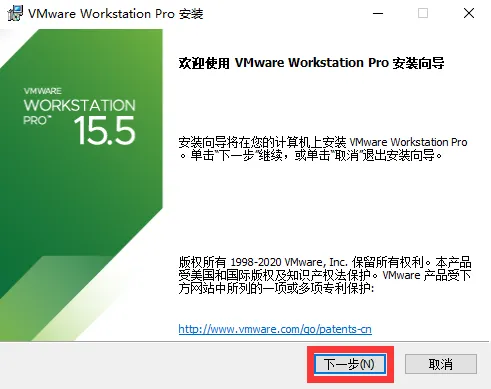
双击运行下载好的VMware Workstation Pro安装文件,启动安装界面。然后点击“下一步”。
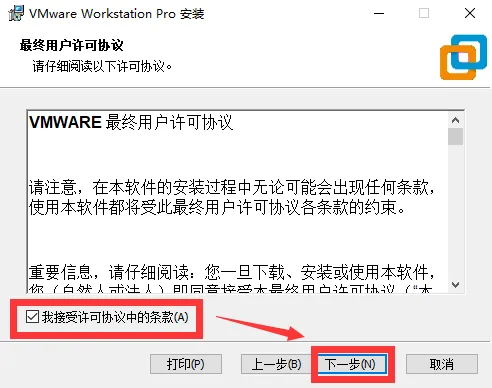
选中我接受许可协议中的条款,然后点击“下一步”。
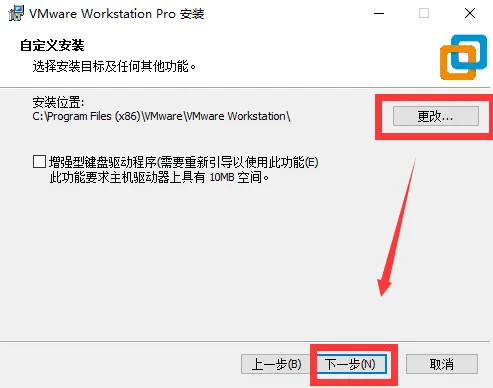
点击“更改”按钮,可以更改安装位置,然后点击“下一步”。
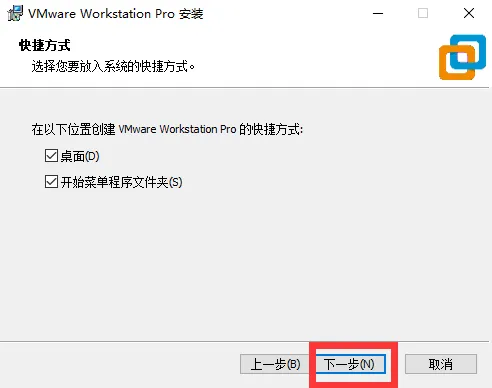
取消“自动更新”和“客户体验计划”两个选项,然后点击“下一步”。
继续点击“下一步”。
点击“安装”。
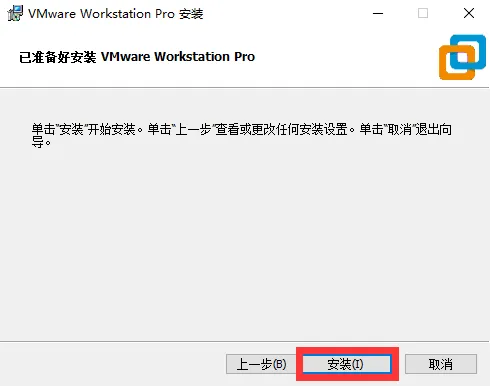
点击“完成”,启动VMware Workstation。
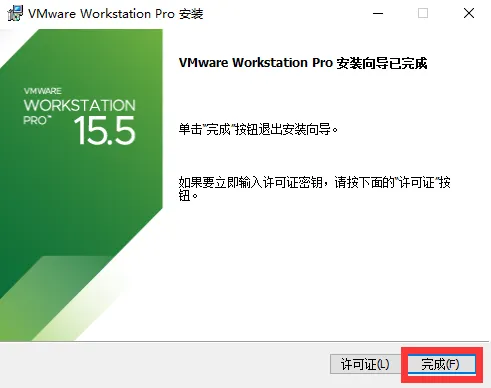
如果有密钥则选择输入密钥,否则选择试用30天,然后点击“继续”。
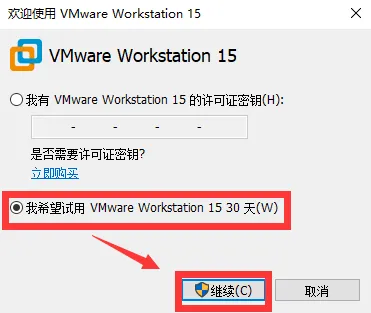
进入VMware Workstation主界面。
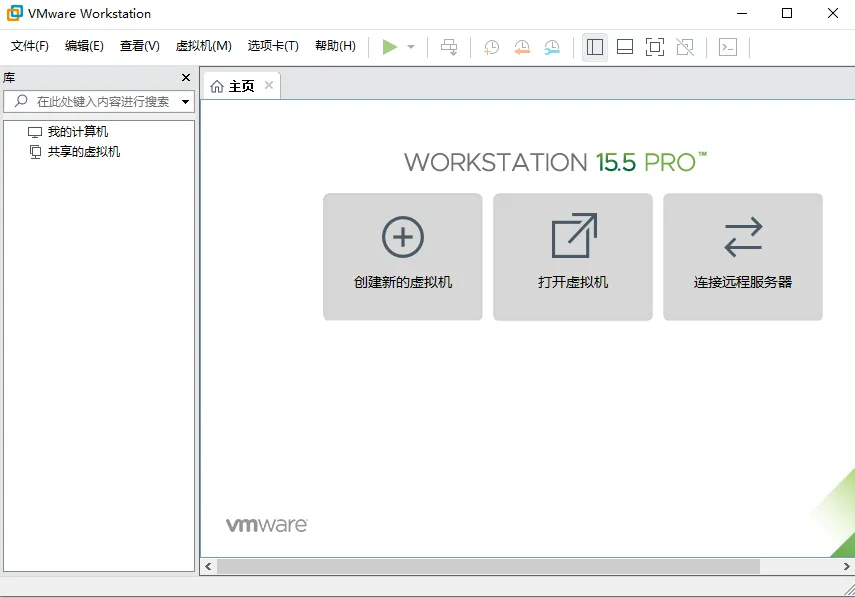
到此,VMware Workstation安装完成。
2.3 创建Linux虚拟机
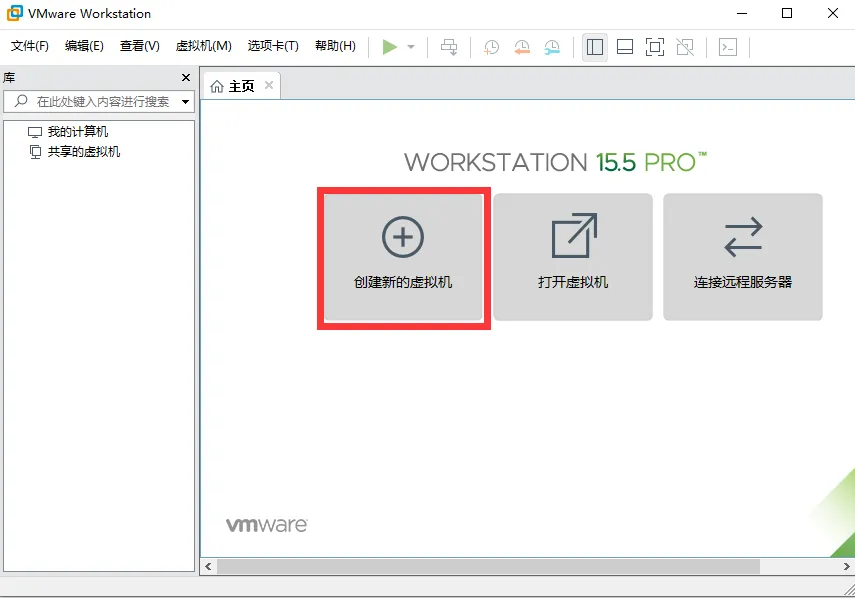
打开VMware Workstation软件,在主页选项卡,点击”创建新的虚拟机”。
在”新建虚拟机向导”页面,选择”自定义(高级)”,然后点击“下一步”。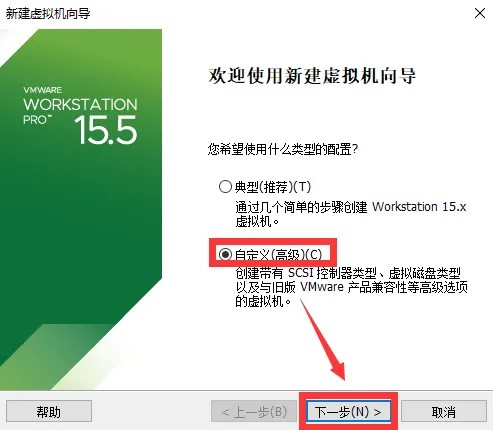
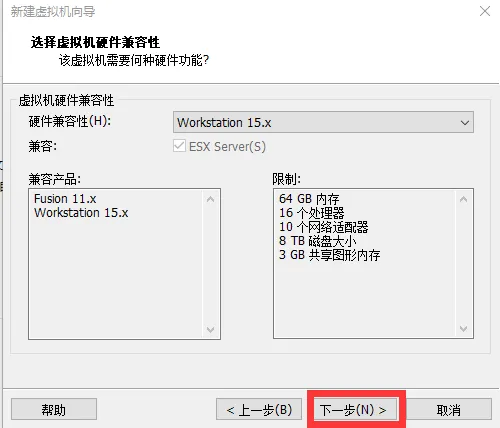
继续点击“下一步”。
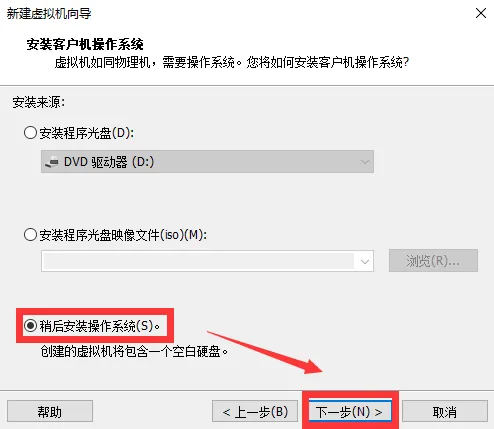
选择“稍后安装操作系统”,然后点击“下一步”。
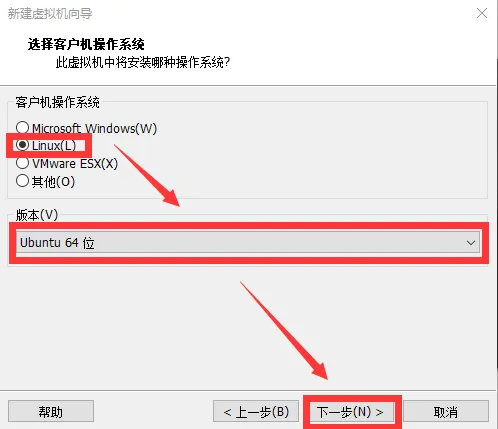
先选择“Linux”,然后选择“Ubuntu 64位”,然后点击“下一步”。
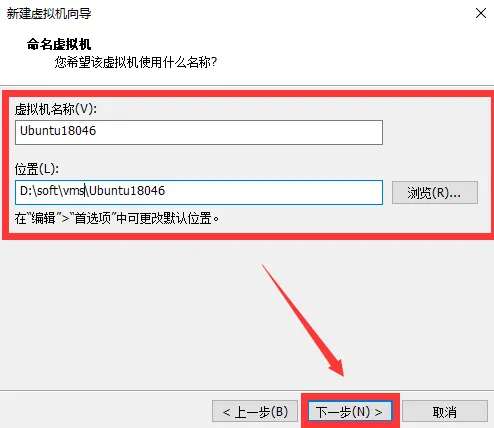
根据自己喜好,设置虚拟机名称和存放位置(由于虚拟机需要大量存储空间,所以最好不要把虚拟机存放在系统盘(通常为C盘)),然后点击“下一步”。
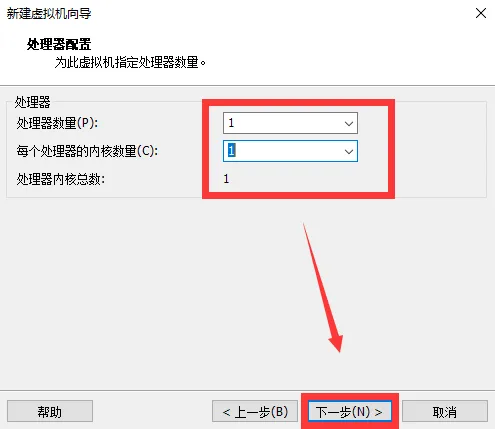
给虚拟机分配处理器数量(对于一般的学习实验来说,一个处理内核足够了),然后点击“下一步”。
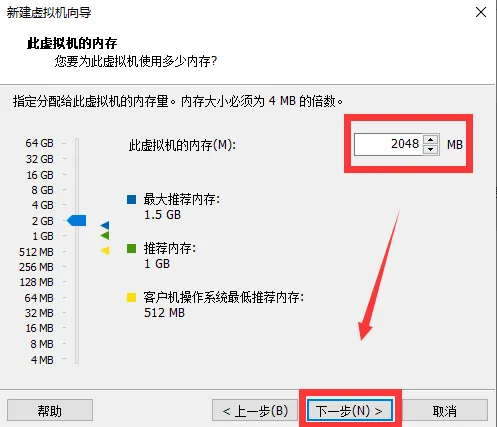
给虚拟机分配内存大小(如果物理内存足够大,那么虚拟机内存可以分配大一些,这样虚拟机会运行更流畅),然后点击“下一步”。
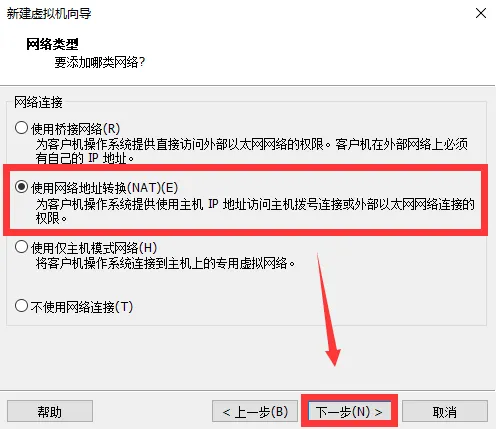
对于网络连接,使用默认值(NAT模式)就可以了,然后点击“下一步”。
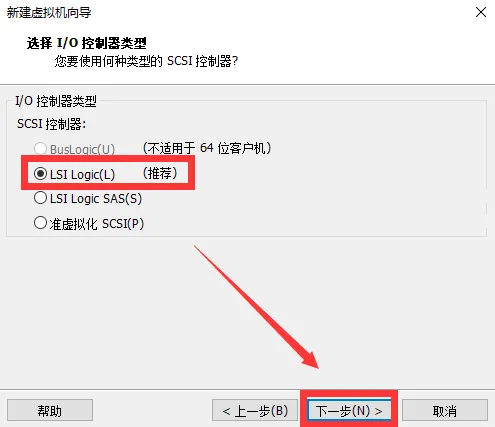
I/O控制器类型,使用默认值,然后点击“下一步”。
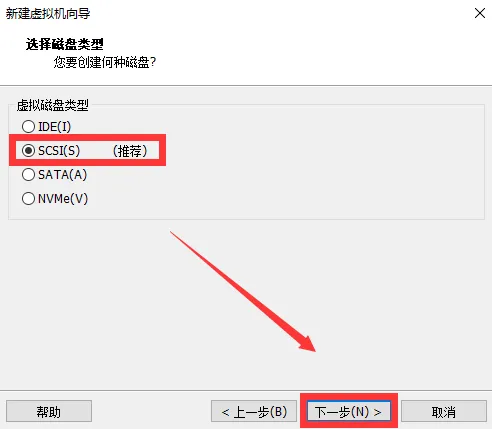
虚拟磁盘类型,使用默认值,然后点击“下一步”。
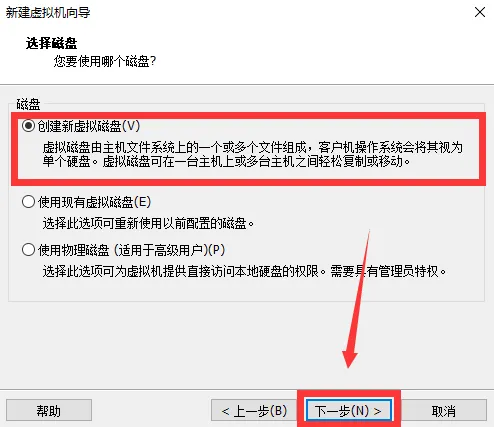
选择“创建新虚拟磁盘”,然后点击“下一步”。
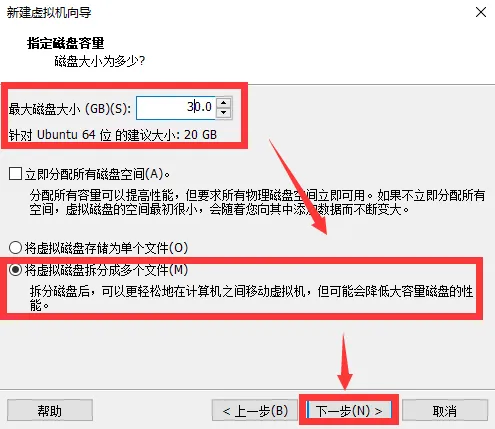
分配磁盘容量(如果物理磁盘比较大,虚拟磁盘容量可以大一些),然后点击“下一步”。
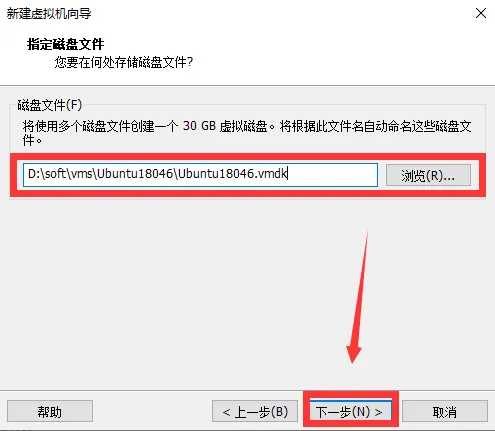
设置虚拟磁盘文件存放位置(最好把虚拟磁盘文件和虚拟机存放到同一个位置,方便以后移动虚拟机),然后点击“下一步”。
此时虚拟机就创建好了,但这个虚拟机还只是个“裸机”,只有虚拟的硬件,没有软件,还无法正常使用。
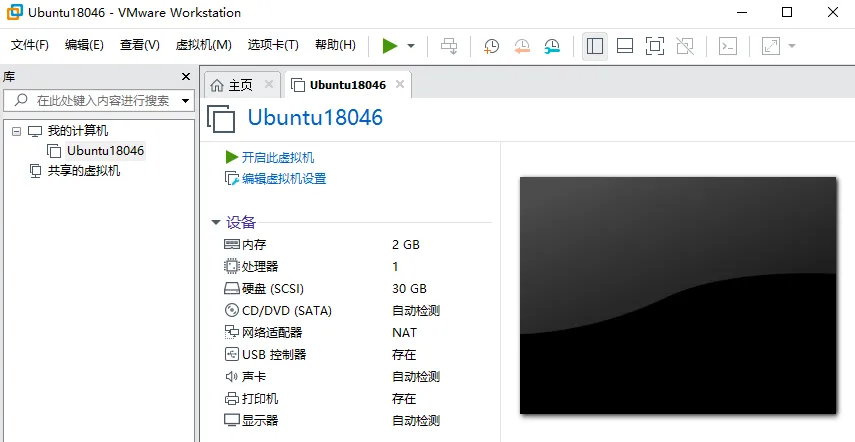
可以点击“开启此虚拟机”,即可启动此虚拟机,但因为没有操作系统,所以此时的虚拟机启动后只能停留在下面的界面。
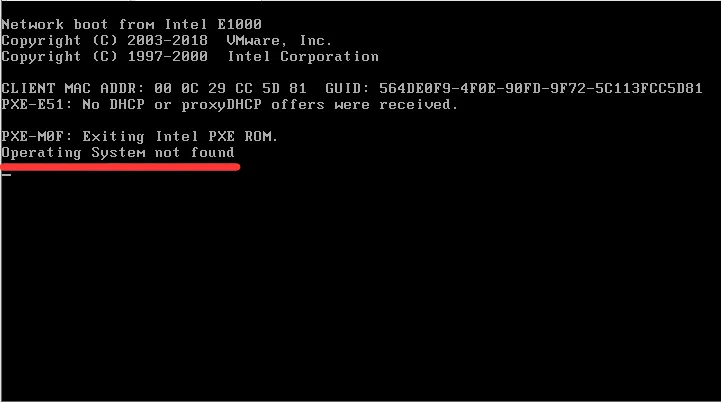
用鼠标单击上图中的屏幕可以让鼠标进入虚拟机内部,在虚拟机内部按Ctrl+Alt组合键可以让鼠标返回到真实机。
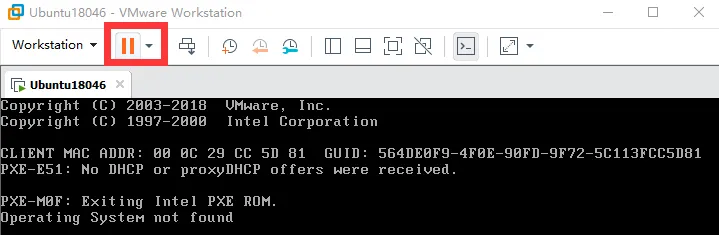
点击上图红框中的三角箭头,可以进行虚拟机的关机、挂起、重启等操作。
2.4 加载Ubuntu映像文件
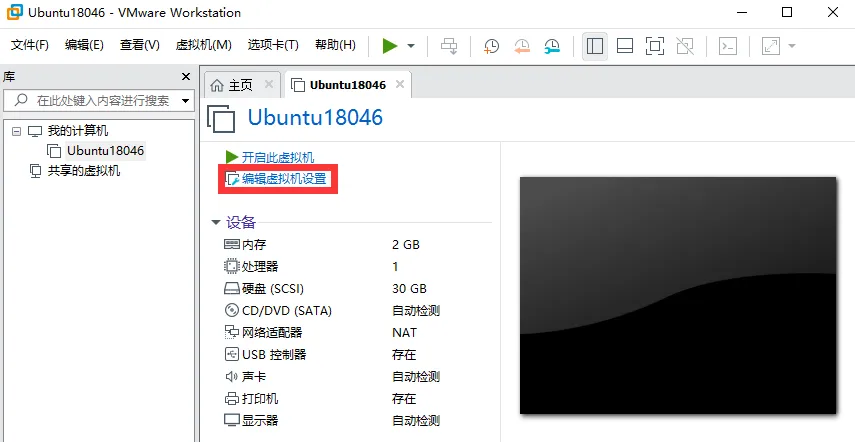
在VMware Workstation中的Ubuntu18046选项卡,点击“编辑虚拟机设置”(如果有多台虚拟机,需要先点击左侧栏的Ubuntu18046,打开Ubuntu18046选项卡)
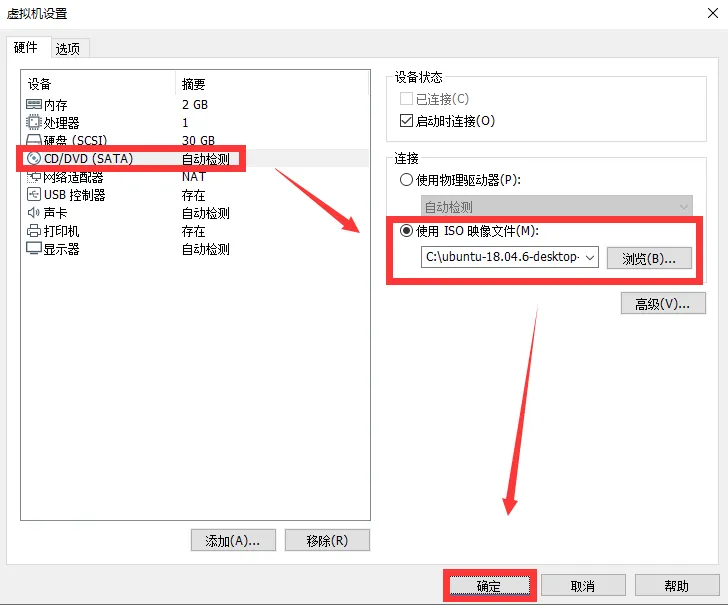
在“虚拟机设置”对话框中,先点击“CD/DVD(SATA)”,然后点击“使用ISO映像文件”,再点击“浏览”按钮,选择下载好的ISO文件,最后点击“确定”。
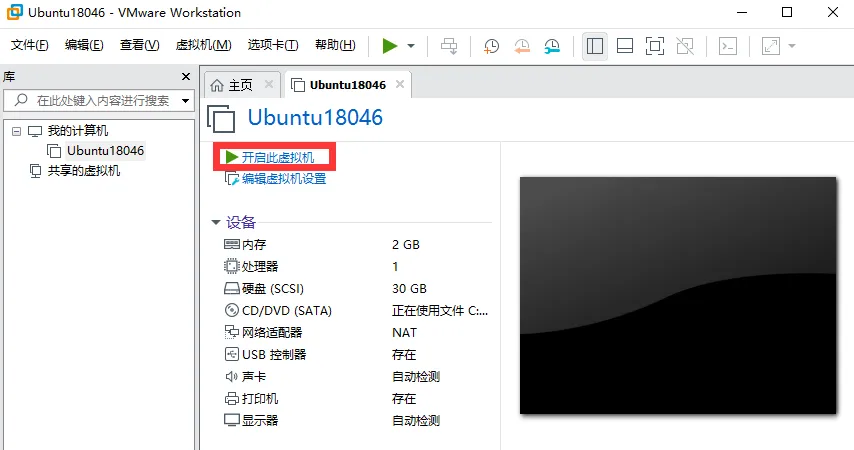
点击“开启此虚拟机”,即可启动虚拟机,并开始安装Ubuntu。
2.5 安装Ubuntu
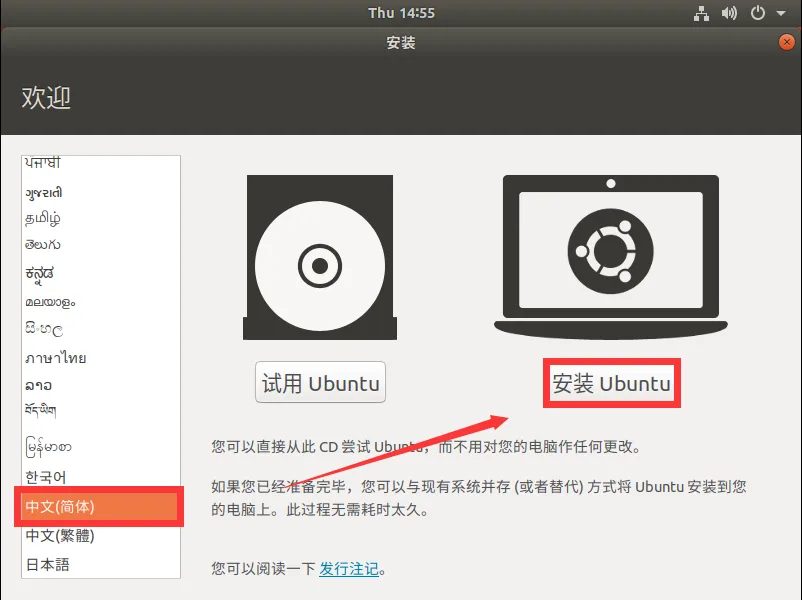
虚拟机在进行启动自检等操作后,会进入下面的安装界面,先选择安装语言为“中文(简体)”,然后点击“开始安装”。
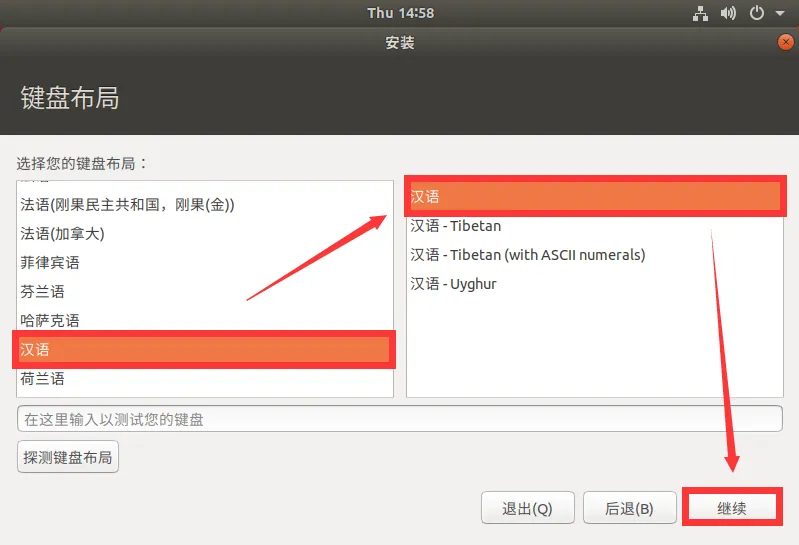
键盘布局使用默认值,然后点击“继续”。
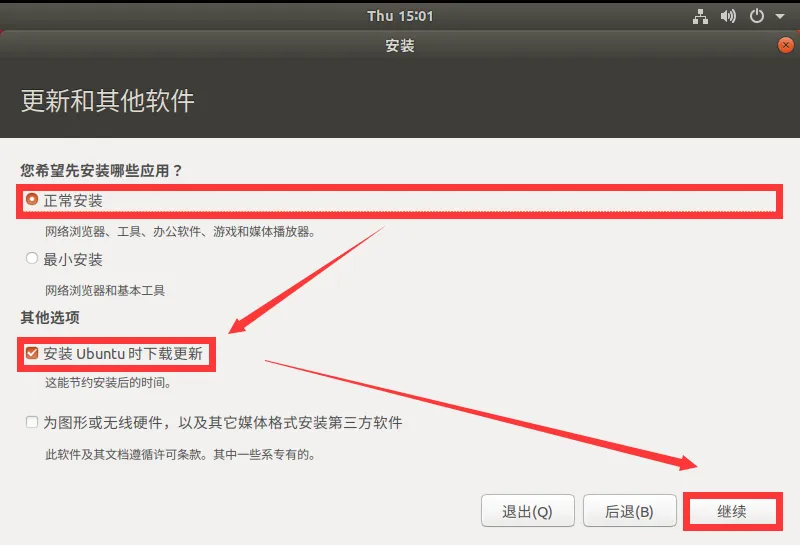
选择“正常安装”并勾选“安装Ubuntu时下载更新”,然后点击“继续”。
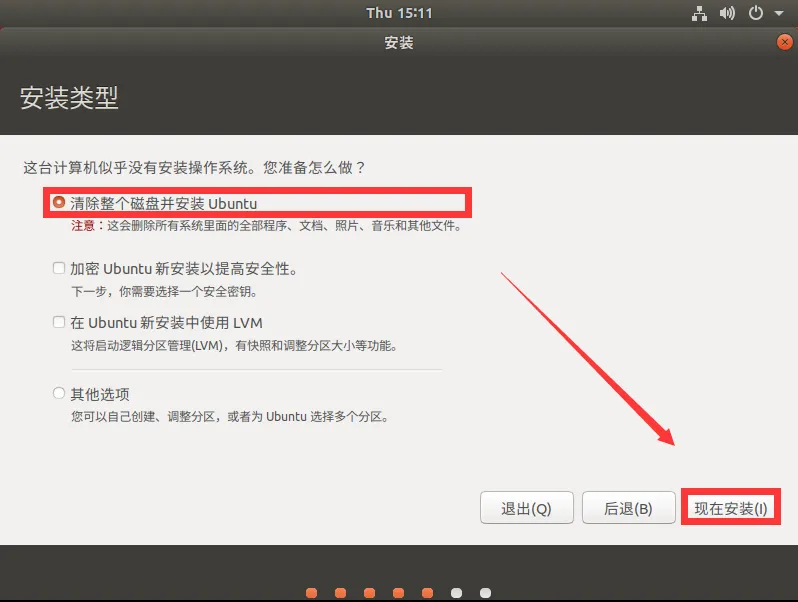
选择“清除磁盘并安装Ubuntu”,然后点击“现在安装”。
点击“继续”。
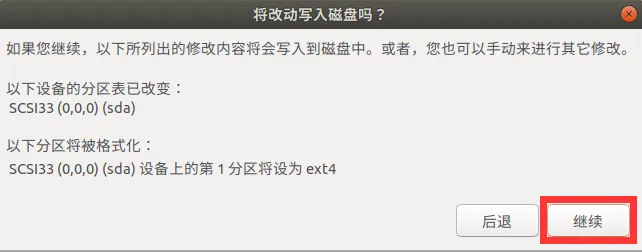
点击“继续”。
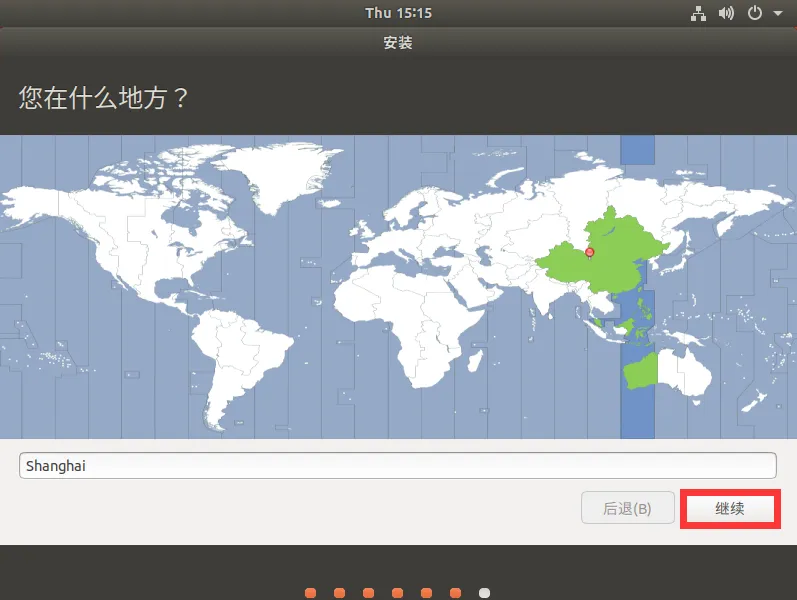
输入计算机名、用户名和密码等信息,然后点击“继续”。
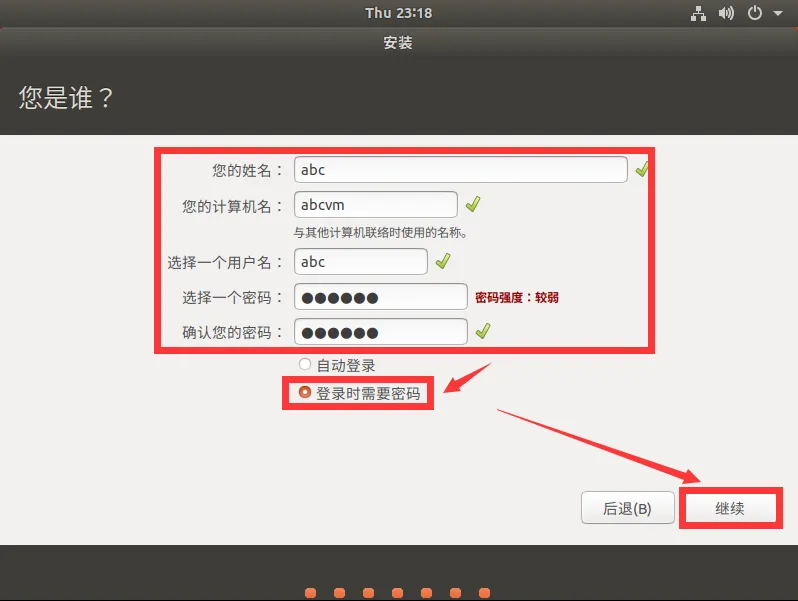
开始安装过程,大约几分钟后完成安装,然后点击“现在重启”。
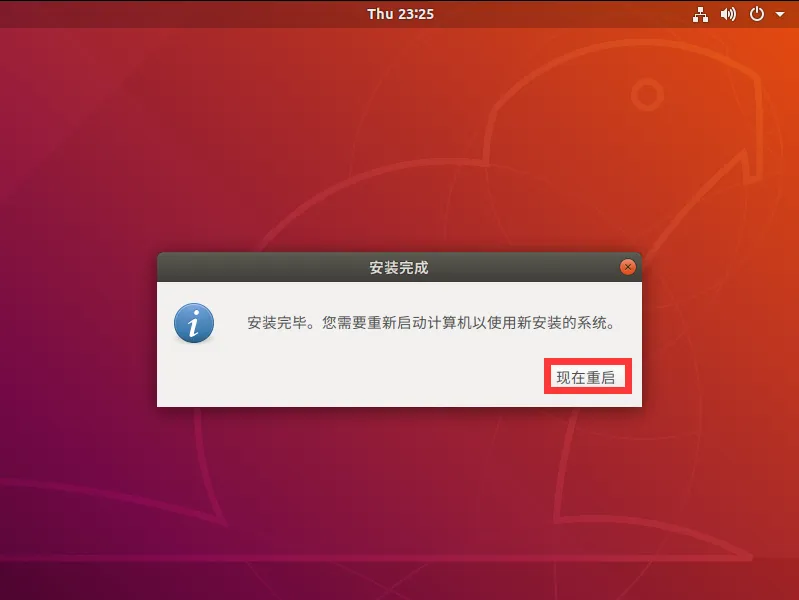
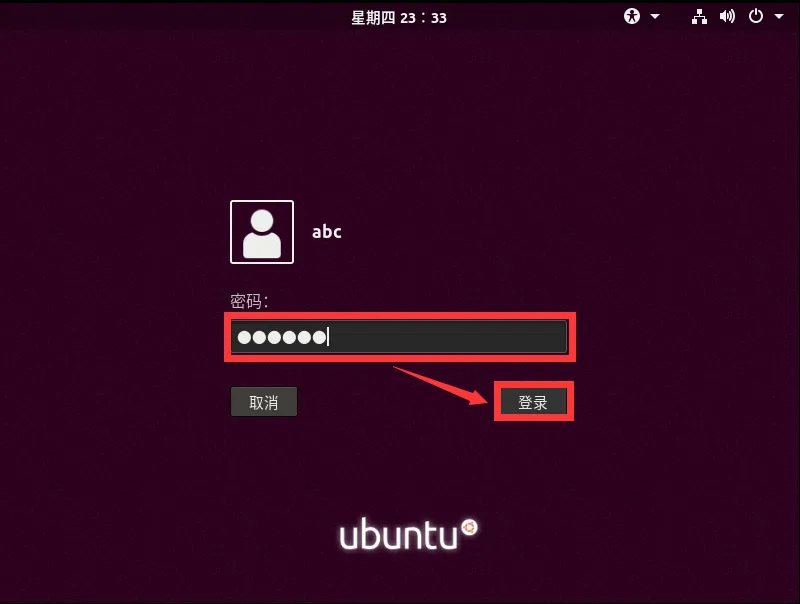
重启过程中,需要按回车键后继续启动。等出现用户名的时候,点击用户名并输入密码,然后点击“登录”。
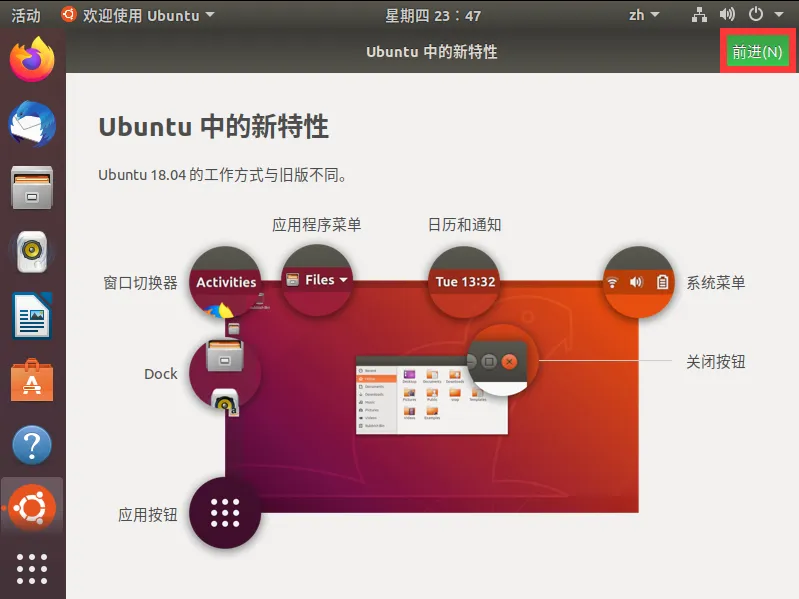
点击“前进”。
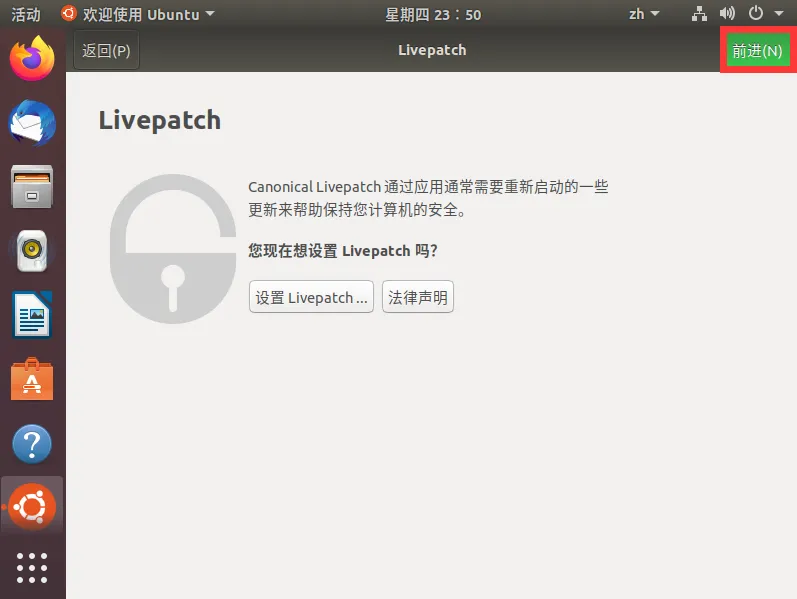
点击“前进”。
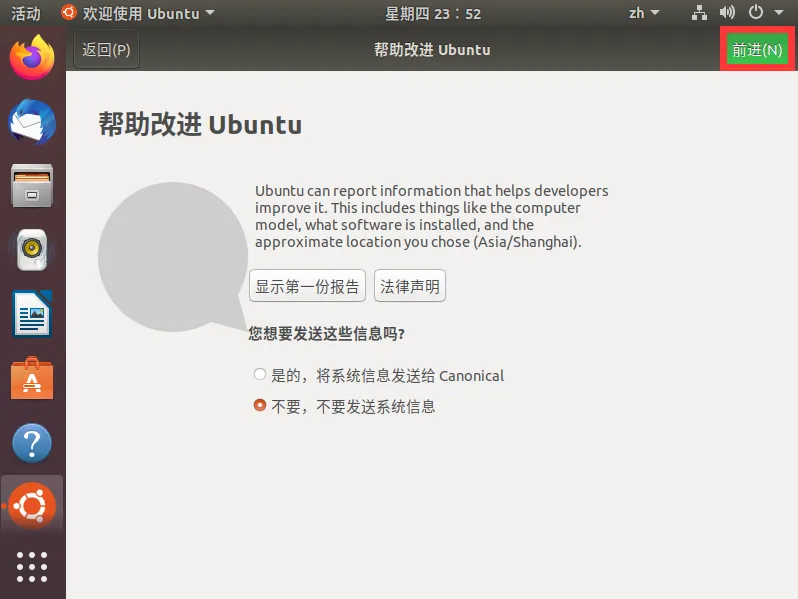
点击“前进”。
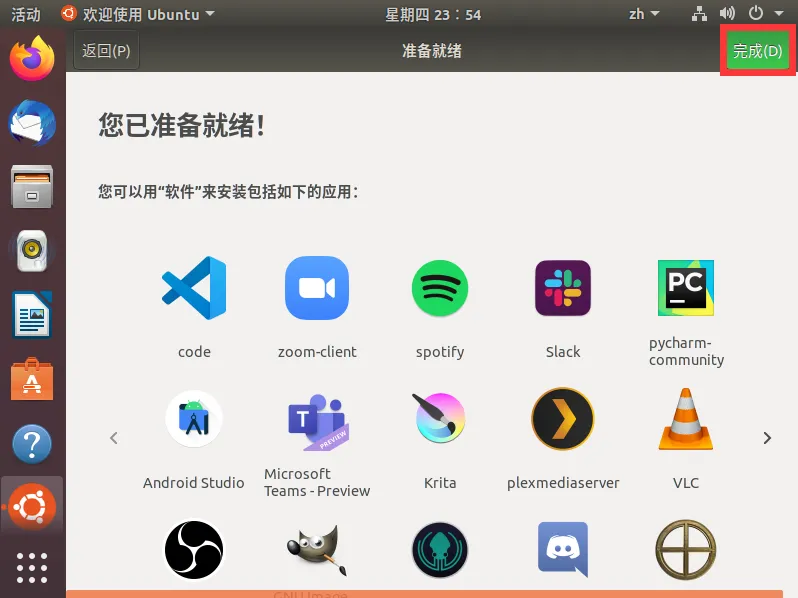
点击“完成”。
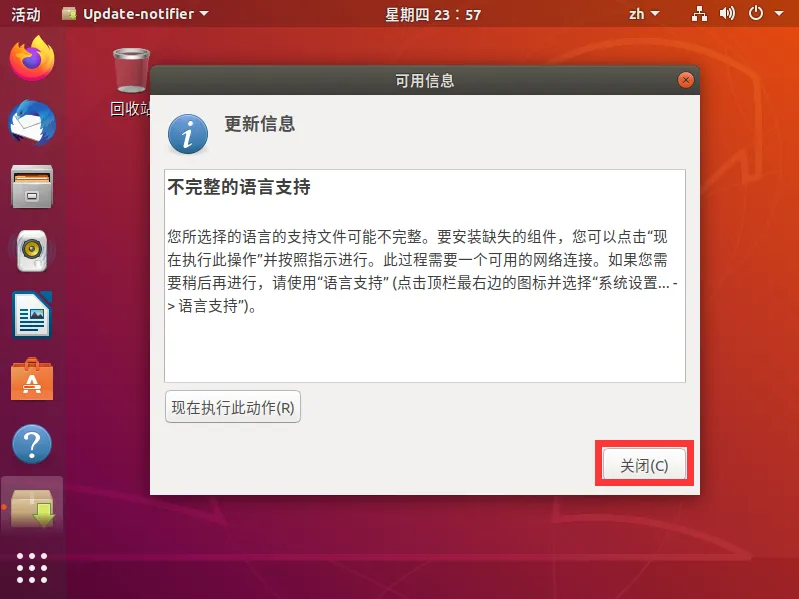
点击“关闭”即可完成全部安装过程。
2.6 安装VMware Tools
VMware Tools是VMware虚拟机中自带的一种增强工具,是VMware提供的增强虚拟显卡和硬盘性能、以及同步虚拟机与主机时钟的驱动程序。安装VMware Tools最直观的好处有下面几个:
- 虚拟机和物理机之间可以直接使用复制、粘贴、拖拽等功能;
- 鼠标可以在虚拟机和物理机之间自由移动,不需要快捷键Ctrl+Alt。
Linux中VMware Tools安装过程如下:
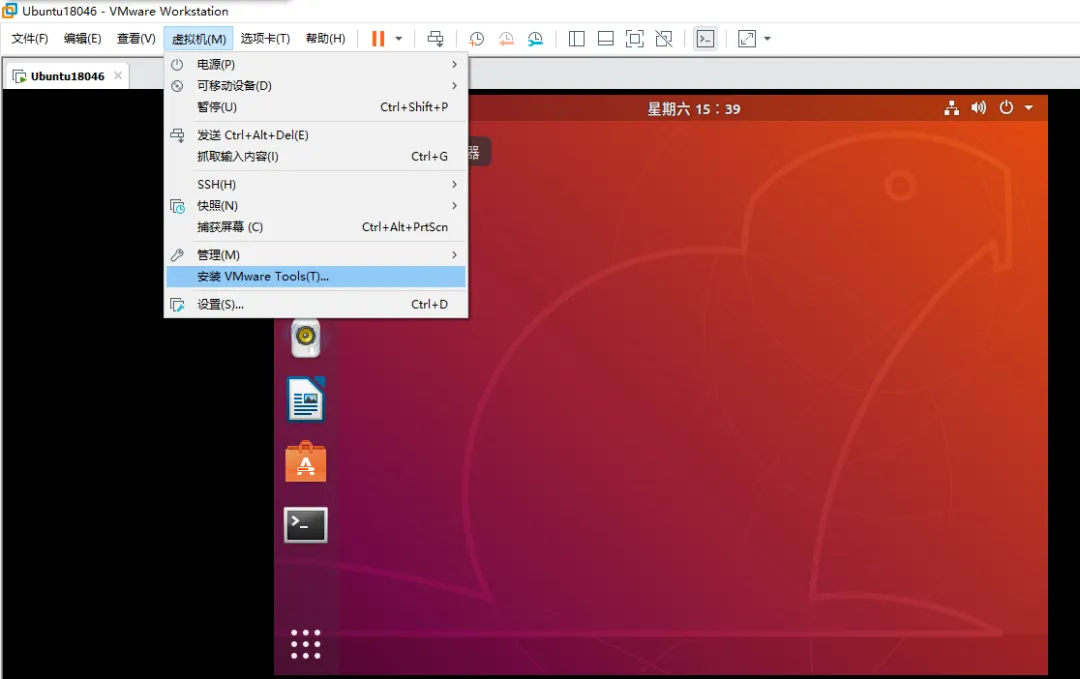
在显示Ubuntu桌面的状态下,点击“虚拟机”菜单中的“安装VMware Tools”菜单项。
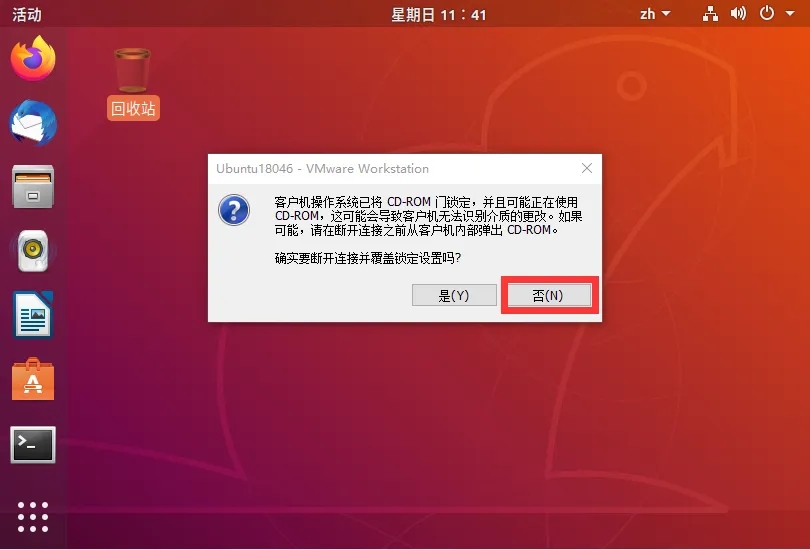
在弹出的对话框中,选择“否”。
此时会在桌面上显示一个光盘图标。如果没有出现光盘图标,可以多点几次“虚拟机”菜单中的“安装VMware Tools”菜单项,直到“安装VMware Tools”菜单项变为“取消VMware Tools安装”。
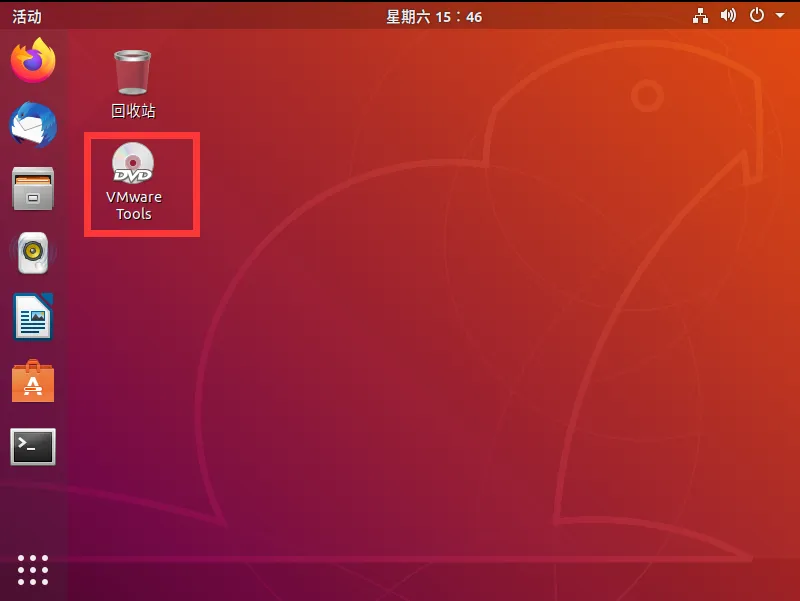
双击打开光盘,并复制里面的压缩文件包到桌面。
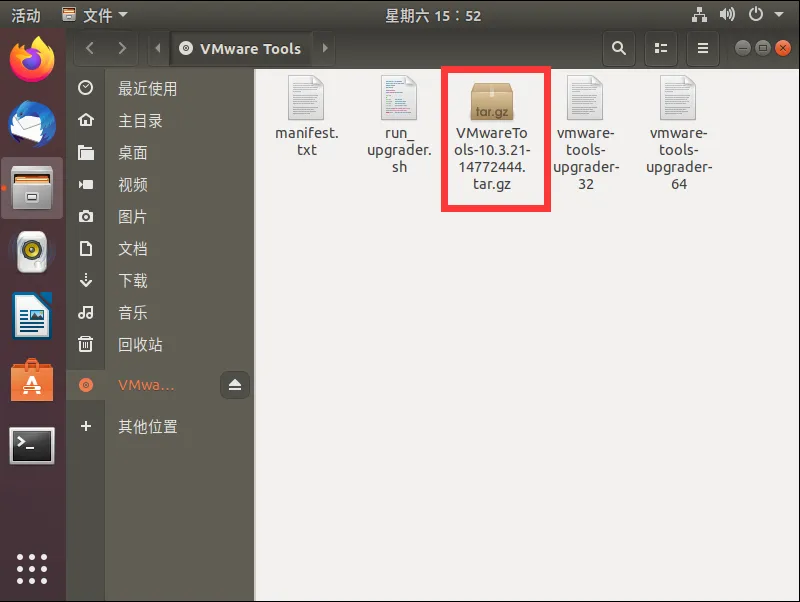
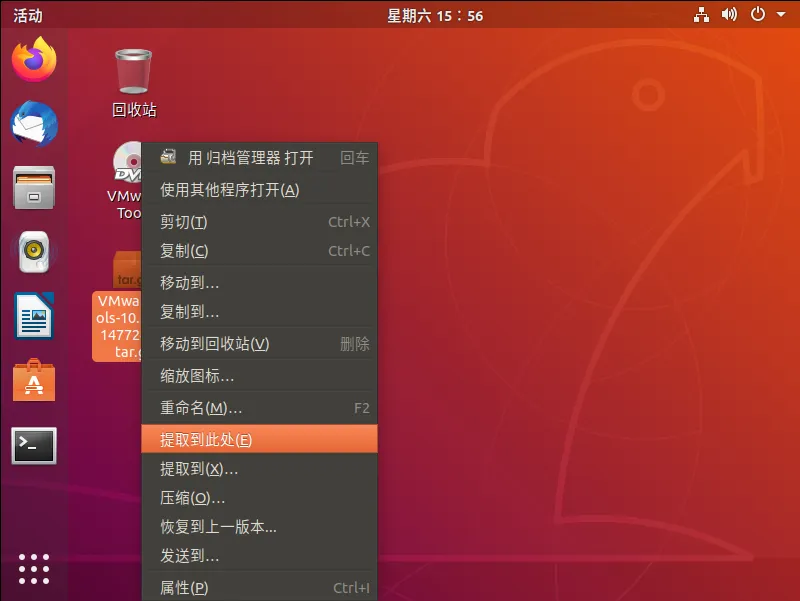
右键点击压缩包,在弹出菜单中点击“提取到此处”
进入解压缩后的文件夹,然后在空白处点击右键,在弹出菜单中点击“在终端打开”。
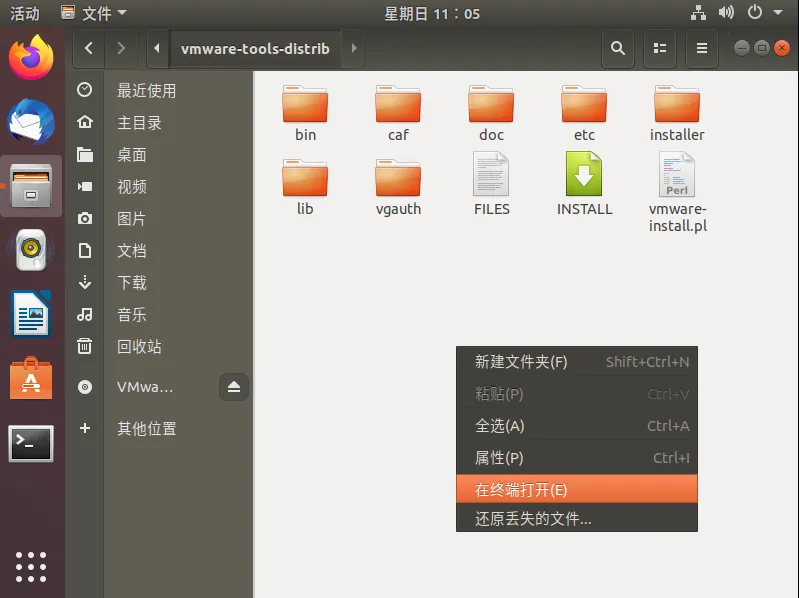
在终端光标的位置,输入命令:sudo ./vmware-install.pl,然后输入登录用户的密码(注意:终端中默认是不回显输入的密码的,所以千万别以为是密码输不进去),然后输入yes,就开始安装过程,后续还有若干需要确认的步骤,一概按回车键就可以了。
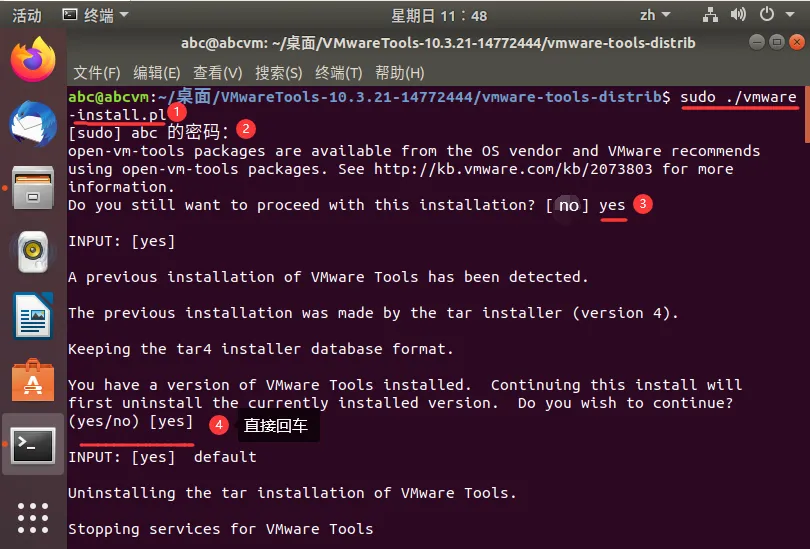
当终端中再次出现闪动的光标时,表示VMware Tools已经安装好了。
重新启动Ubuntu,就可以使用VMware Tools的各种功能了。
参考资料
[1]Linux: https://baike.baidu.com/item/Linux/27050


 10个月宝宝每天需要喝多少奶粉?