安装Linux(Windows篇)
- • 虚拟机(VMware Workstation,VirtualBox等)
- • Linux镜像(RockyLinux,AlmaLinux,OracleLinux等)
- • SSH客户端(Xshell,Electerm,MobaXterm等)
安装虚拟机
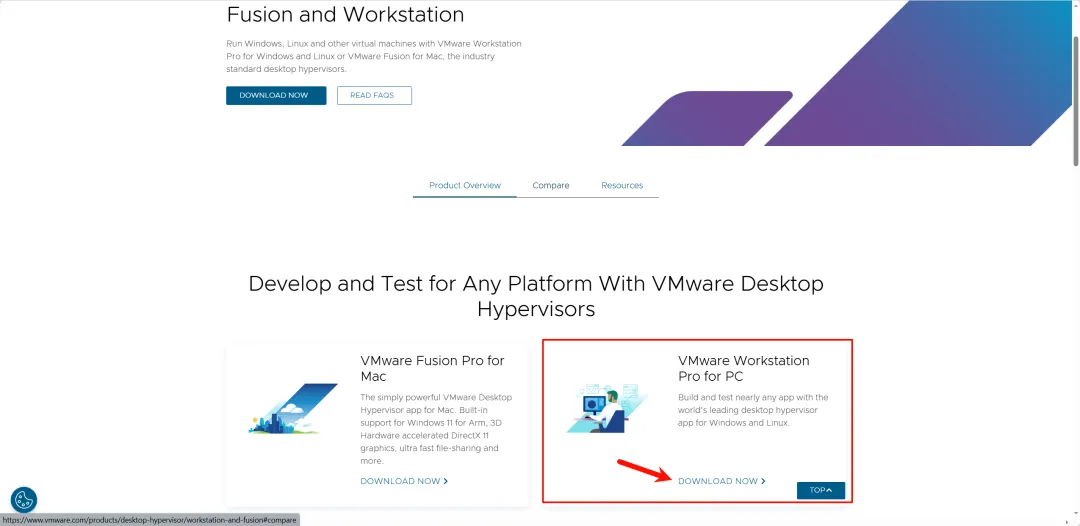
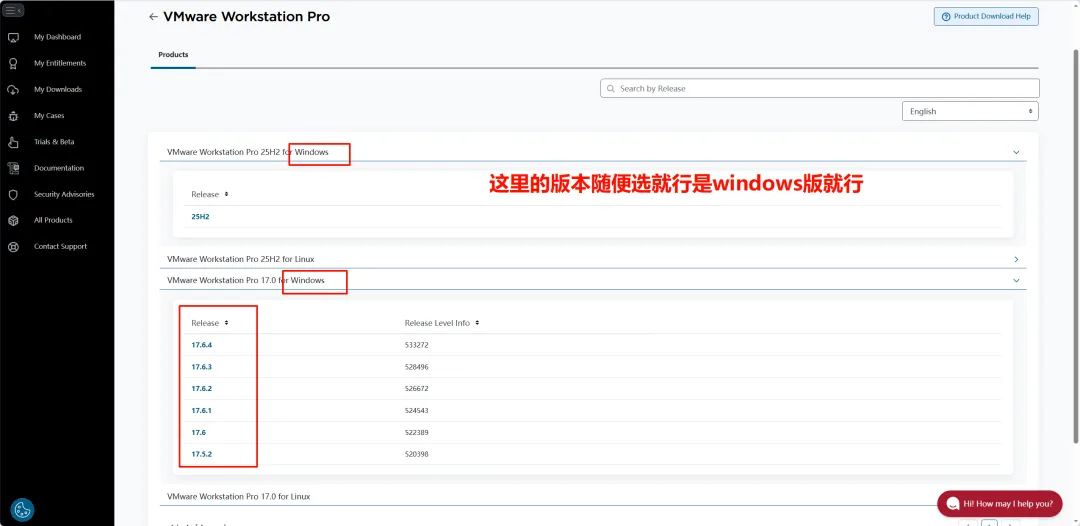
- • 这里我用的虚拟机是Vmware Workstation,可以去官网下载 点我→
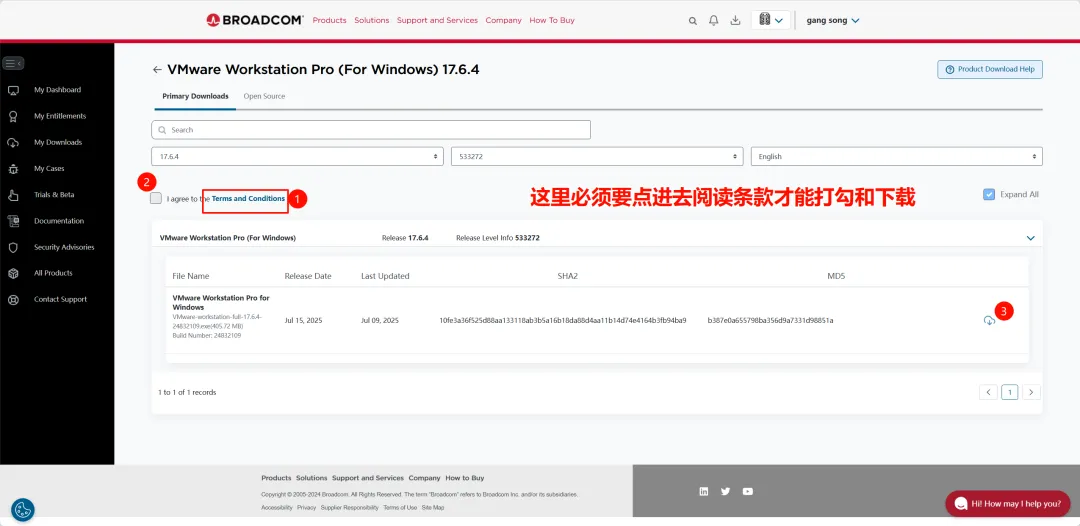
- • 值得一提的是,在官网下载安装包,不是个容易的事,就是很麻烦,很折腾。建议去自找信任的渠道直接下载安装包。
- • 安装的时候没什么好说的,就是一直下一步下一步下一步就可以了。
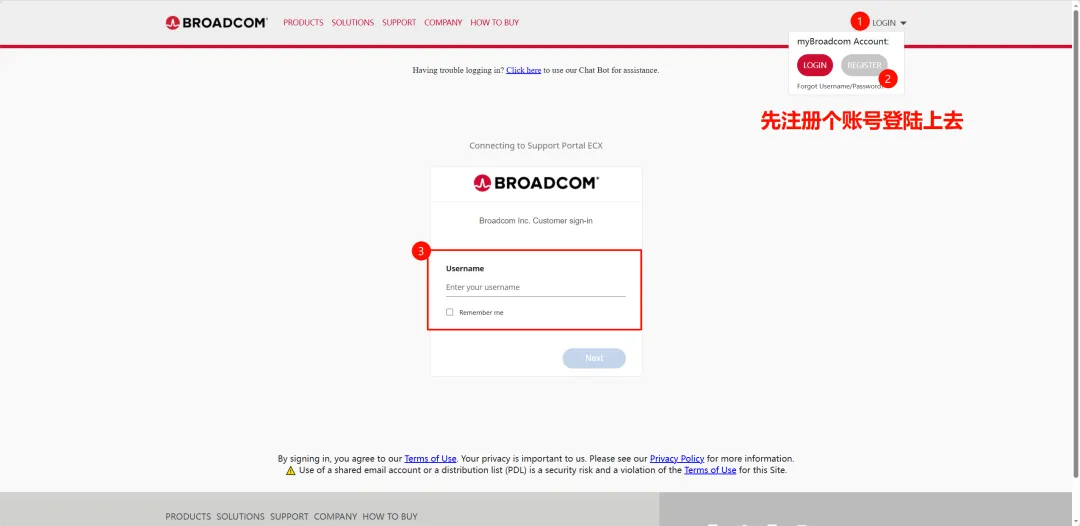
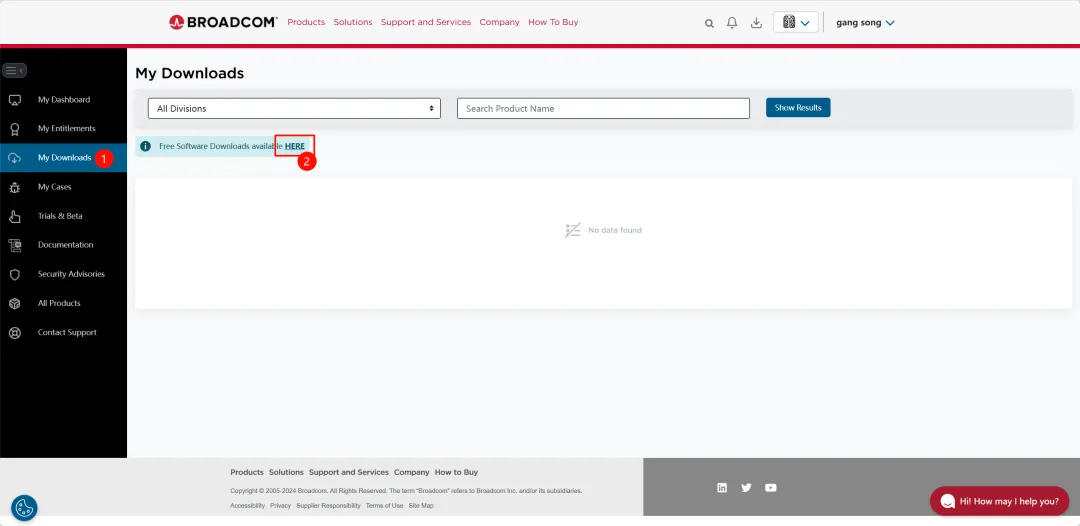
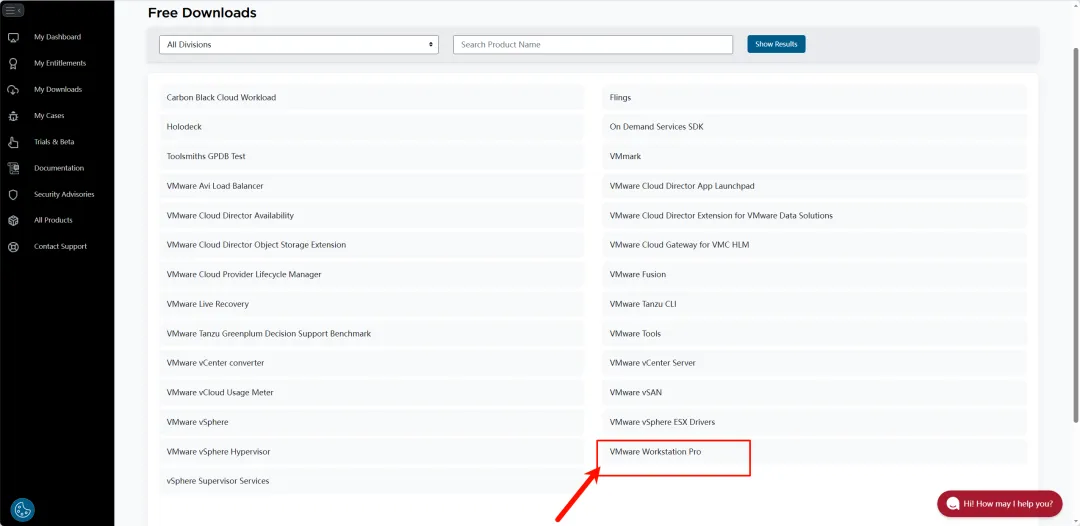
- • 官网下载Vmware教程图文合集(急用不推荐)
- 1. https://www.vmware.com(挂上梯子更快)
- 其实到这里应该可以下载了,但下载的时候还让你填地址信息,后面等待审核通过才能下
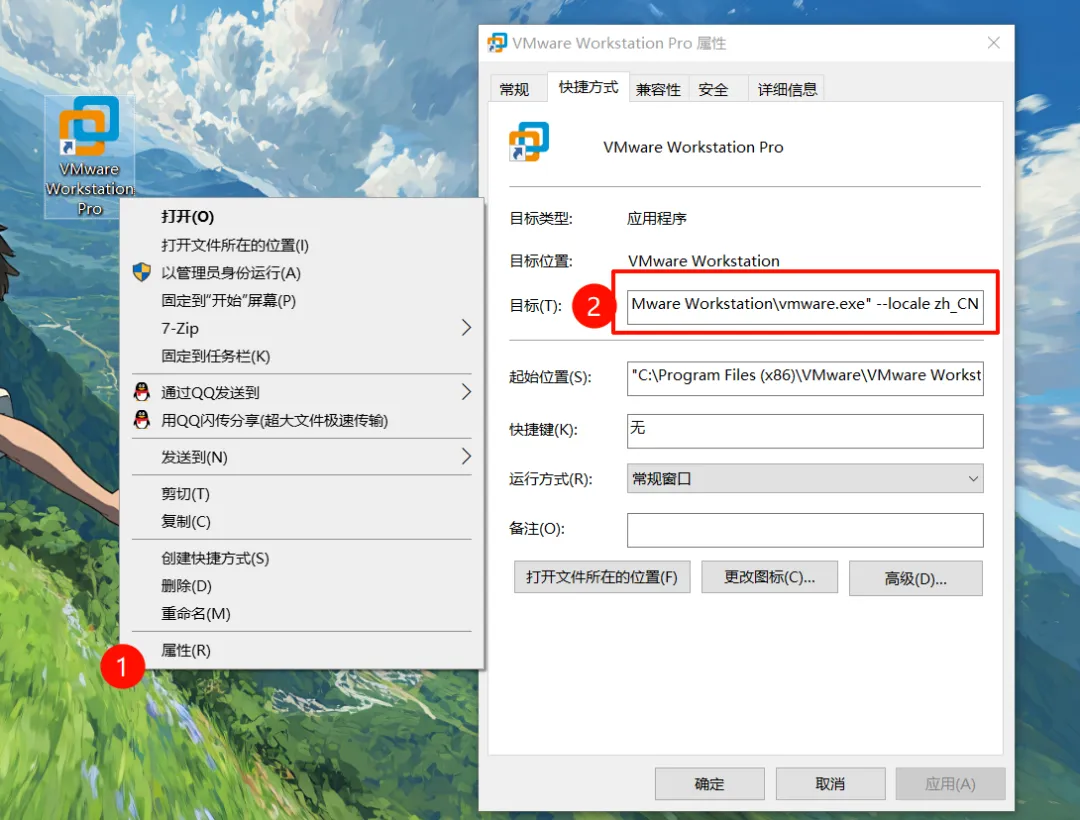
- • 鼠标右键vmware图标,选择“属性”,在“目标”最后面添加
--locale zh_CN,注意双引号后面要有一个空格。点击下应用不报错,就成功了。图示如下:
很有可能是你的vmware根本没有中文语言包,点这里看解决方法→
准备镜像
- • 这里的镜像我用的Oracle,官网https://yum.oracle.com/oracle-linux-isos.html
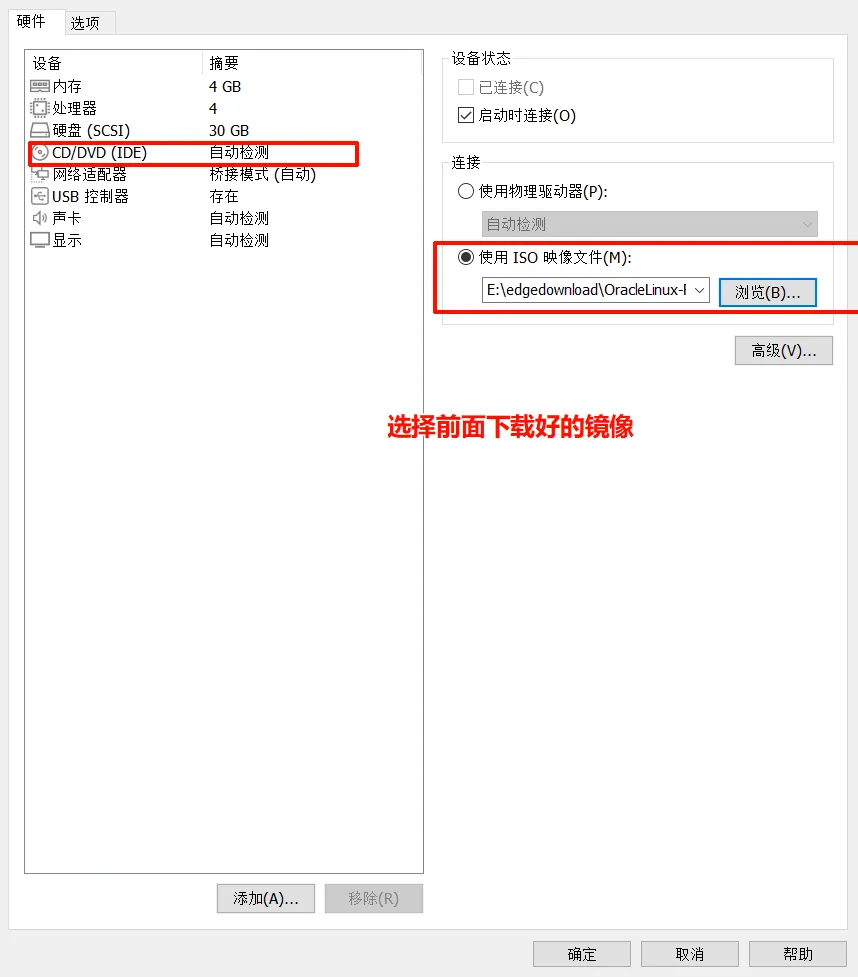
- • Oracle和Rock,Alma他们三都是大差不差的。先下载放到一个位置存起来,后面安装的时候会用到。
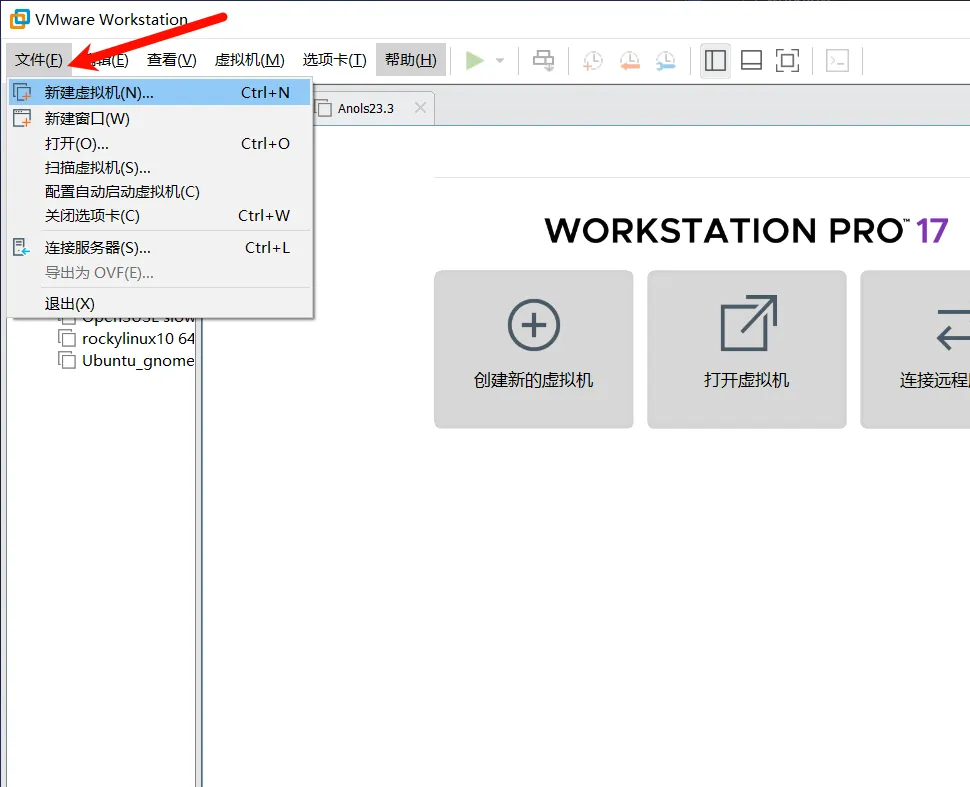
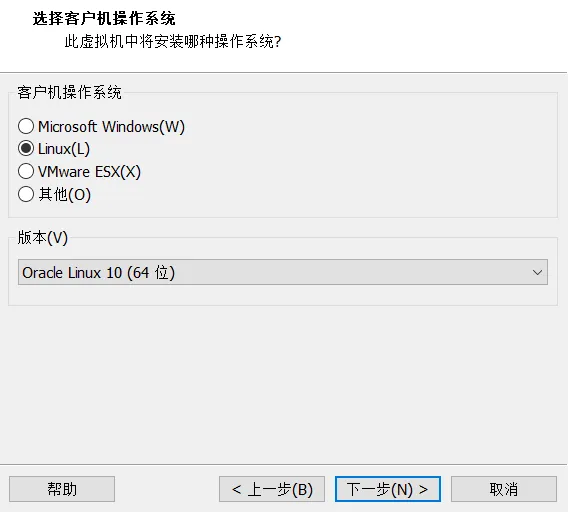
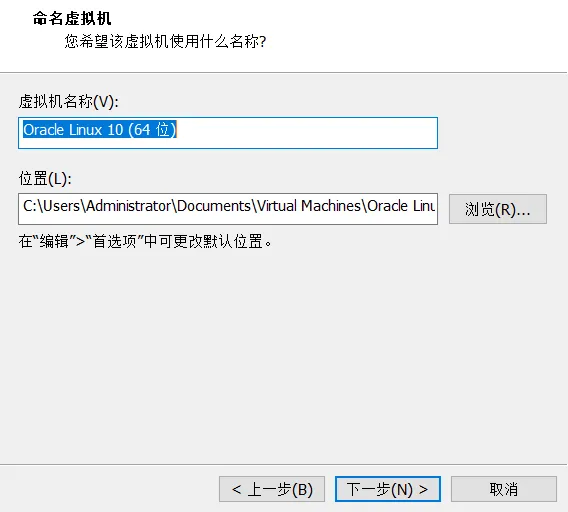
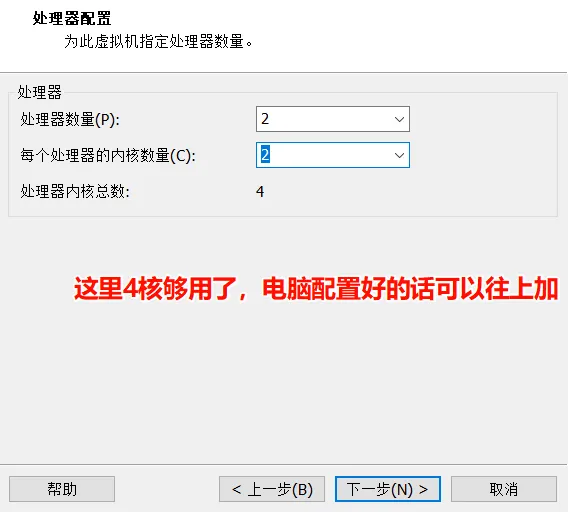
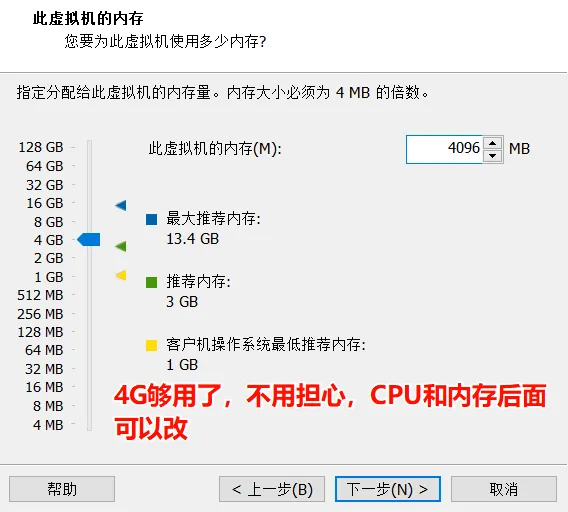
创建虚拟机
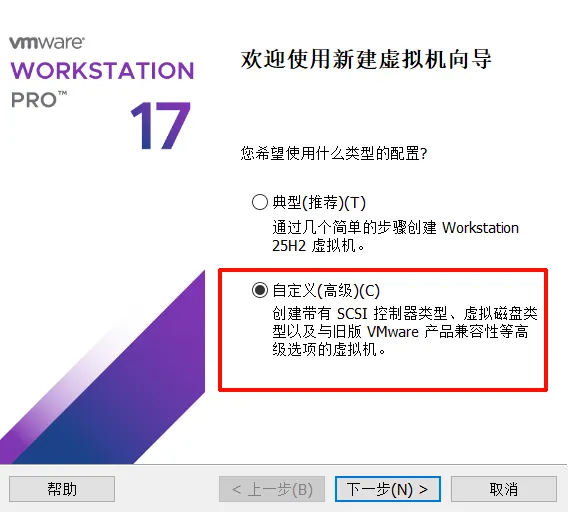
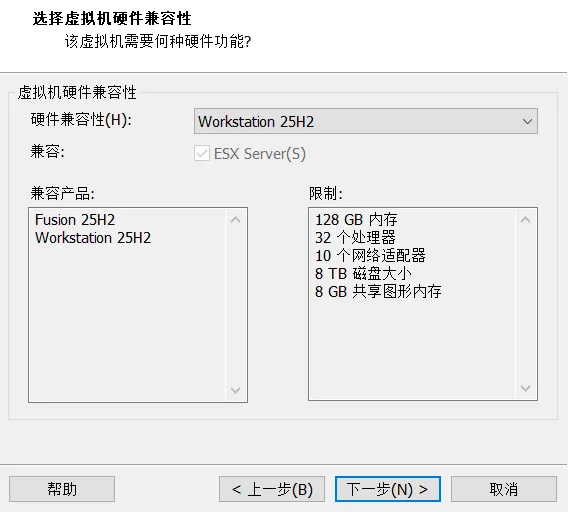
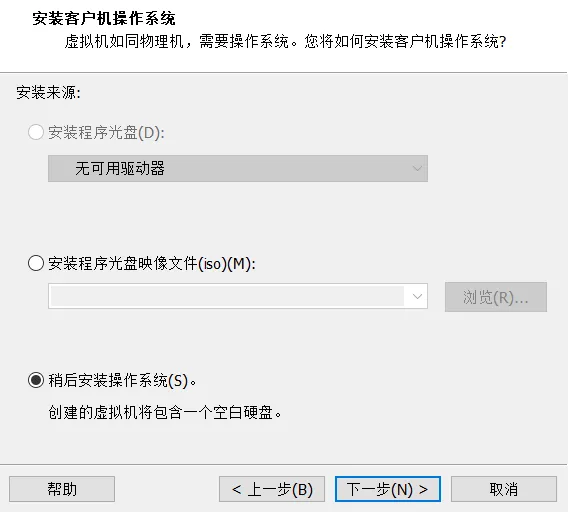
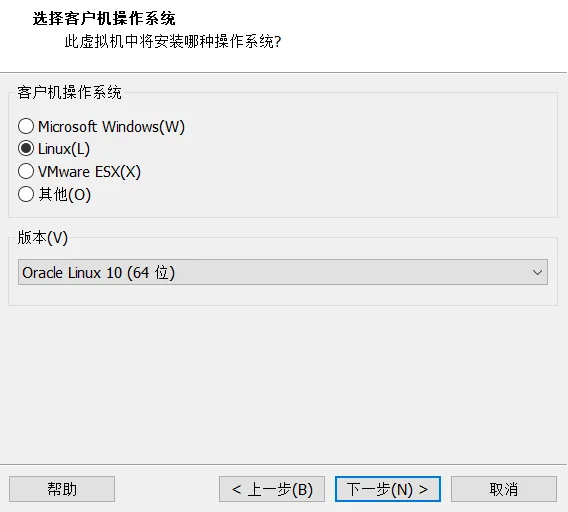
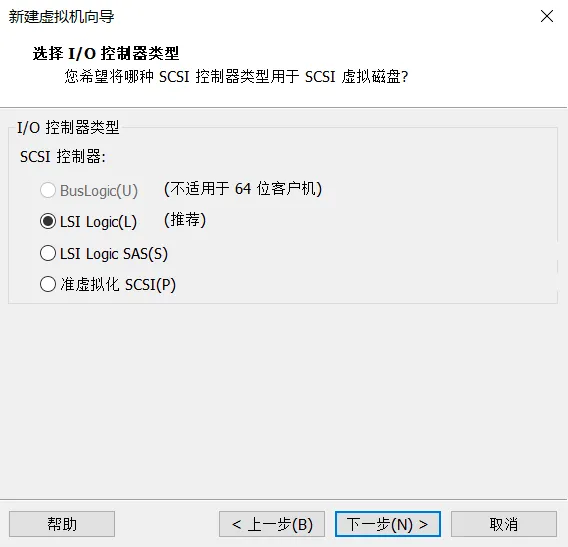
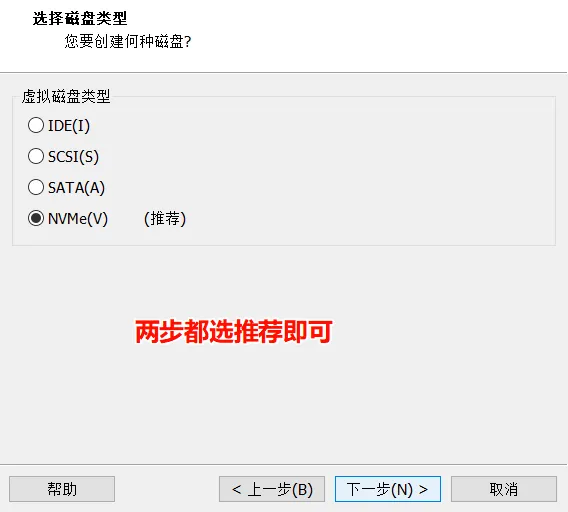
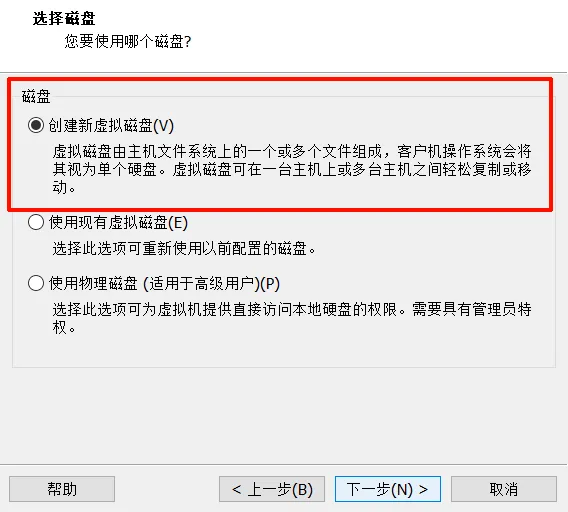
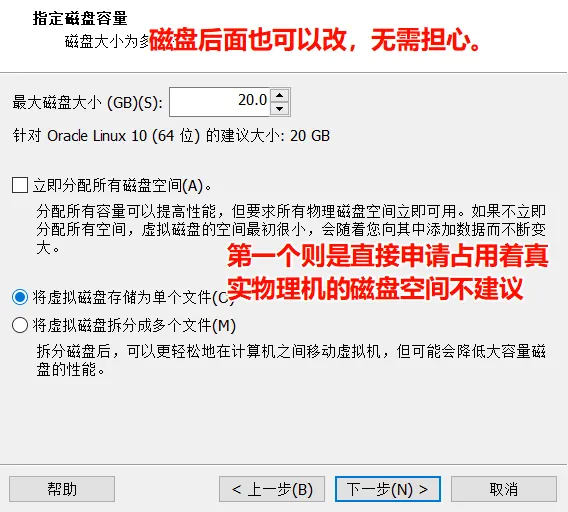
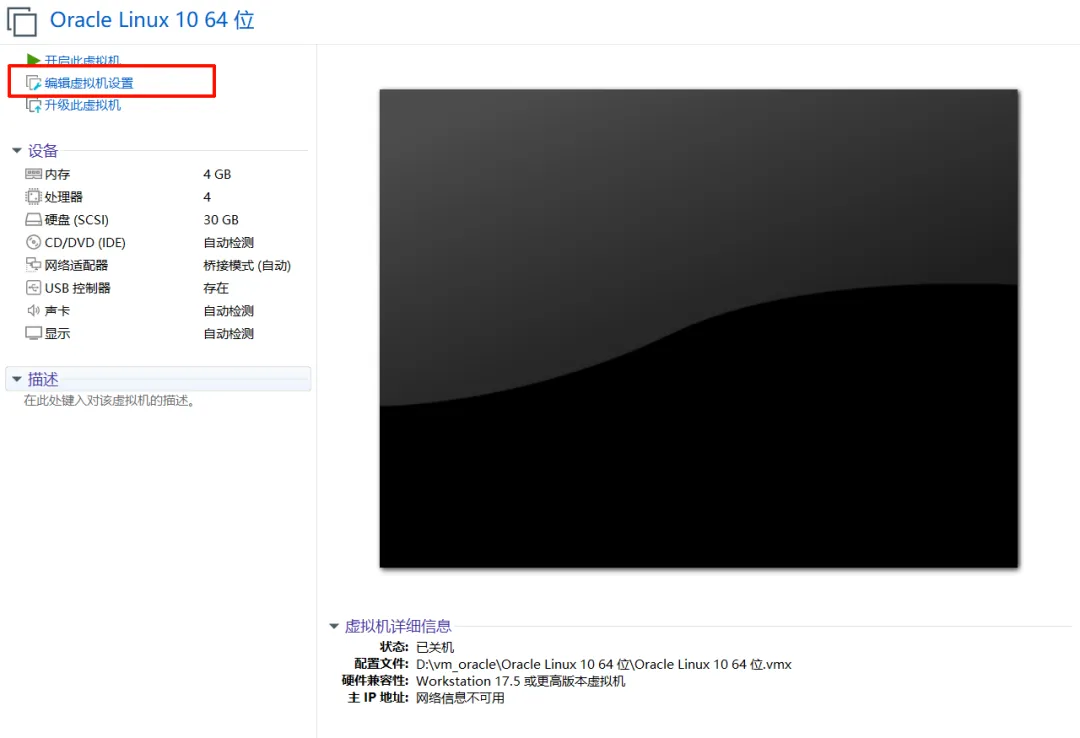
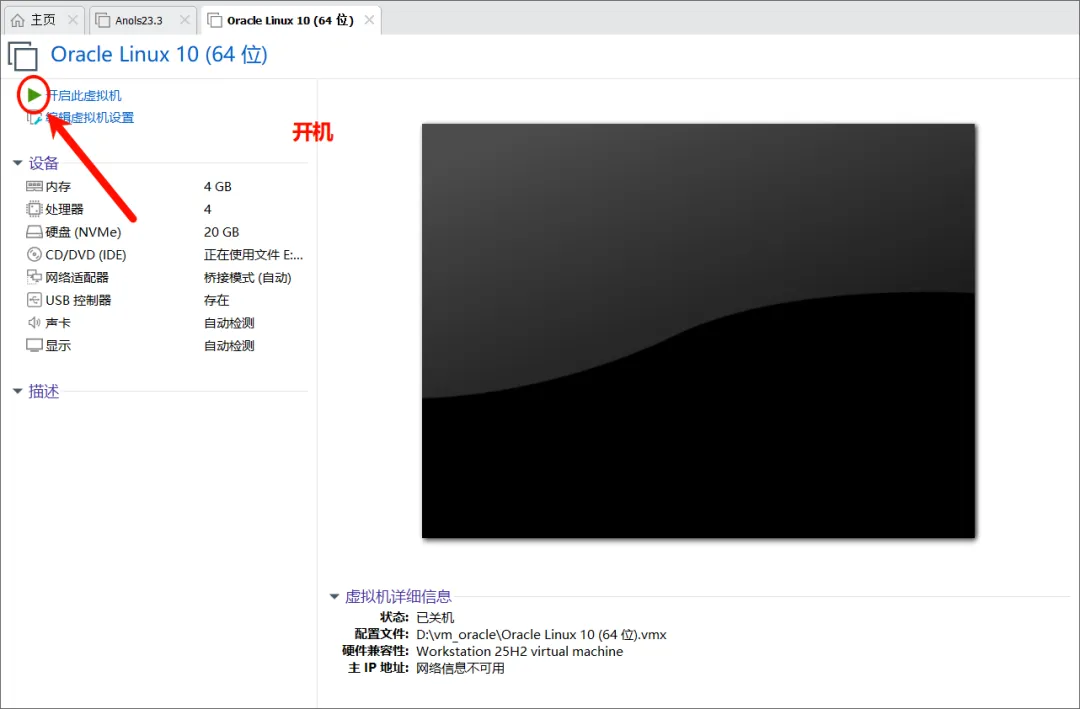
虚拟机创建图文教程合集
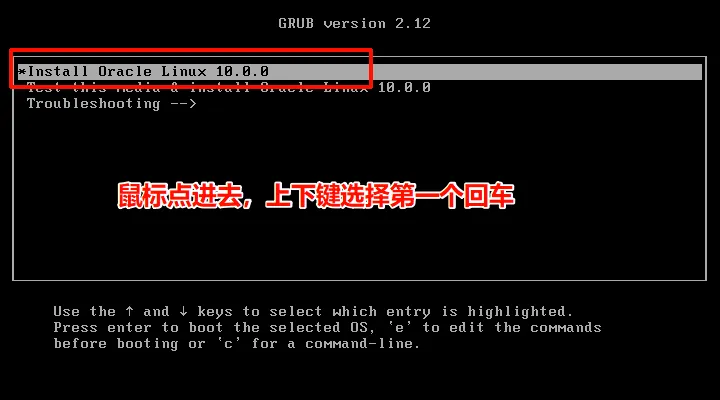
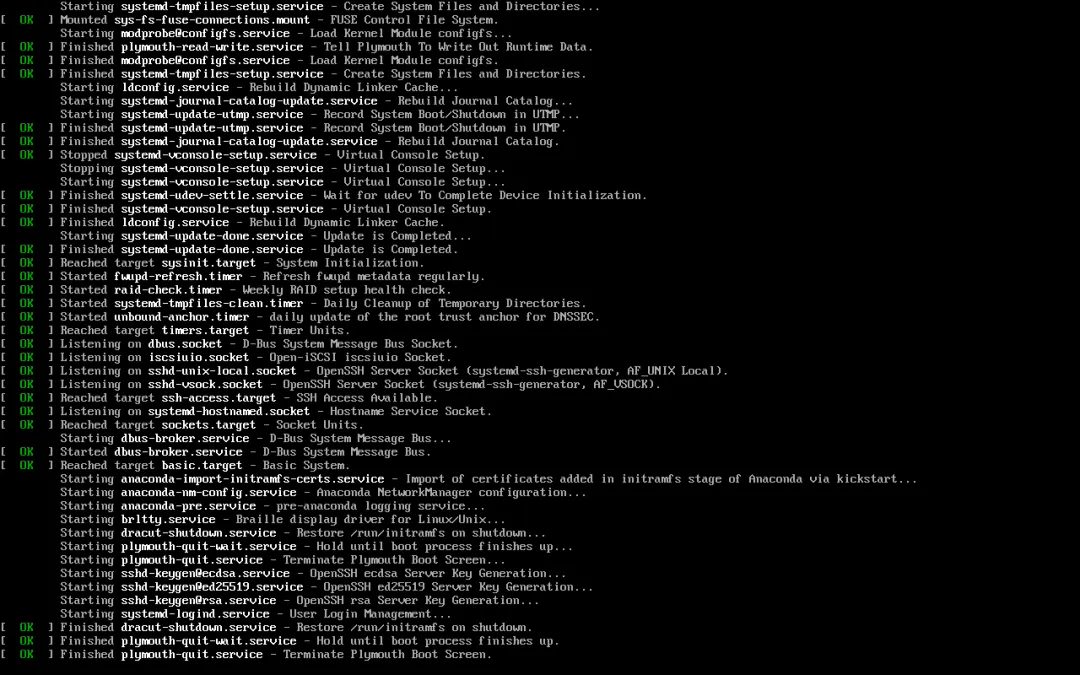
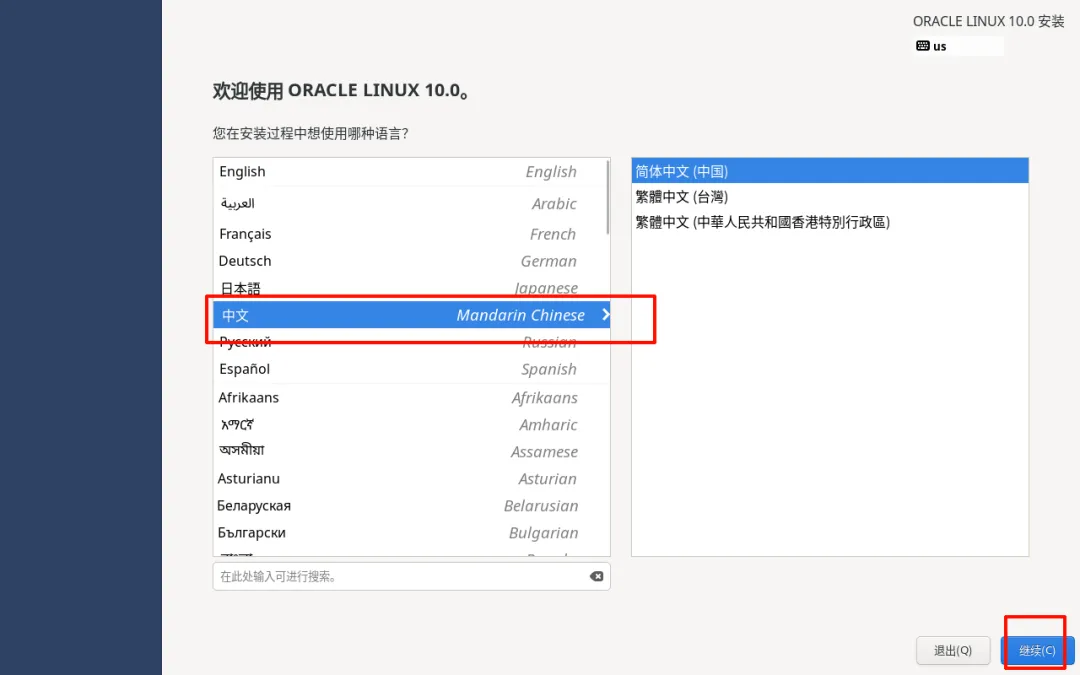
安装Linux
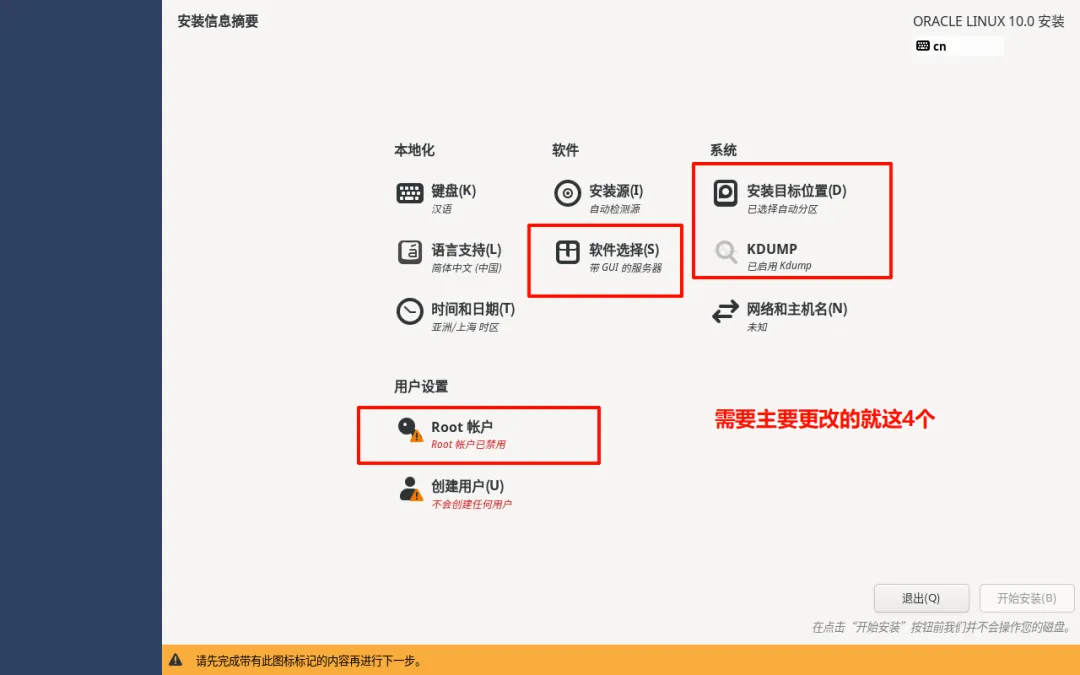
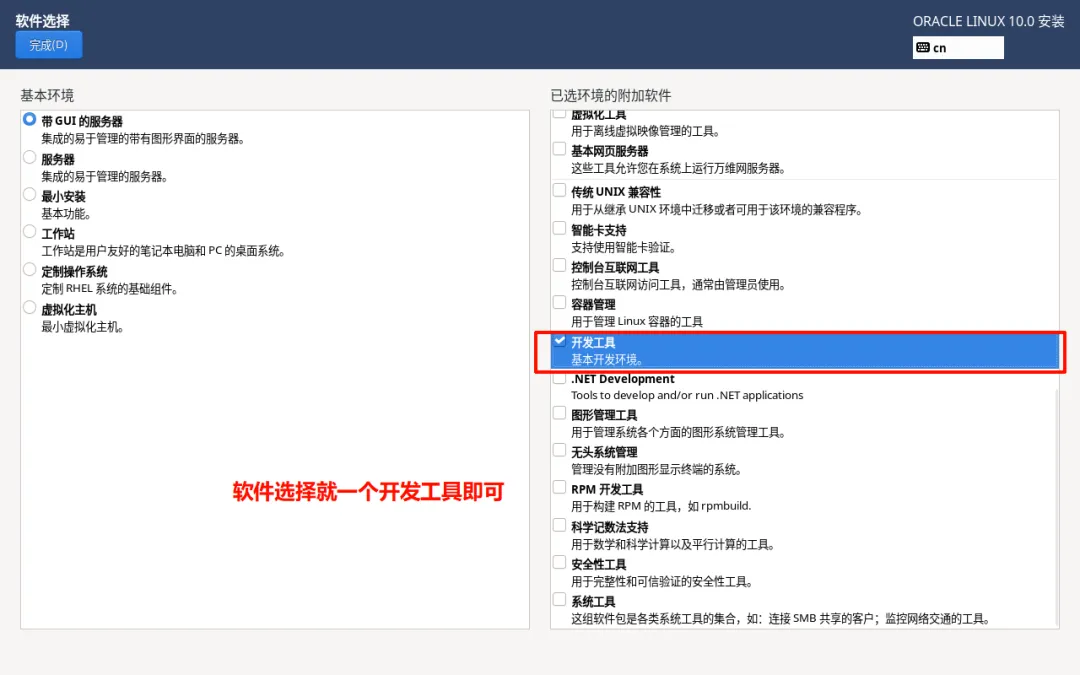
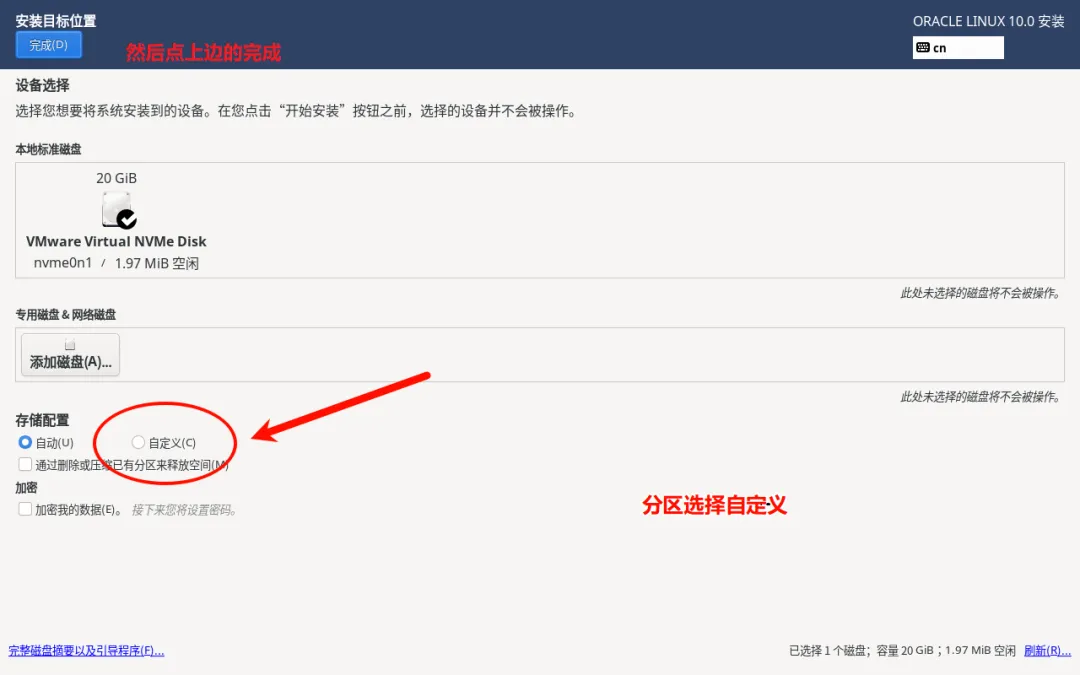
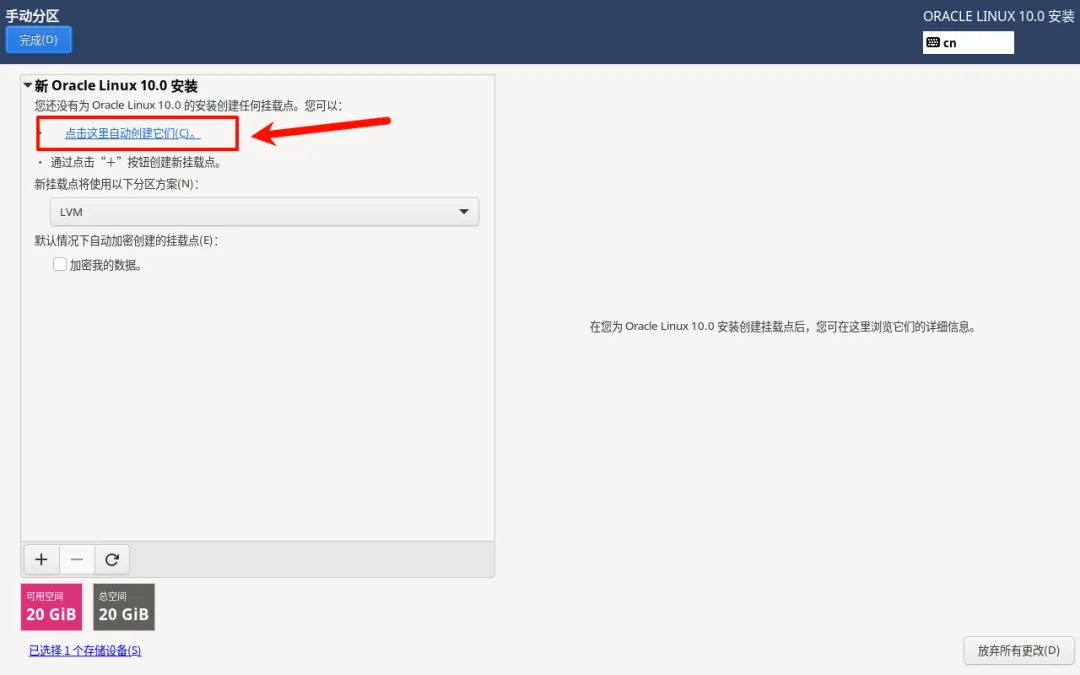
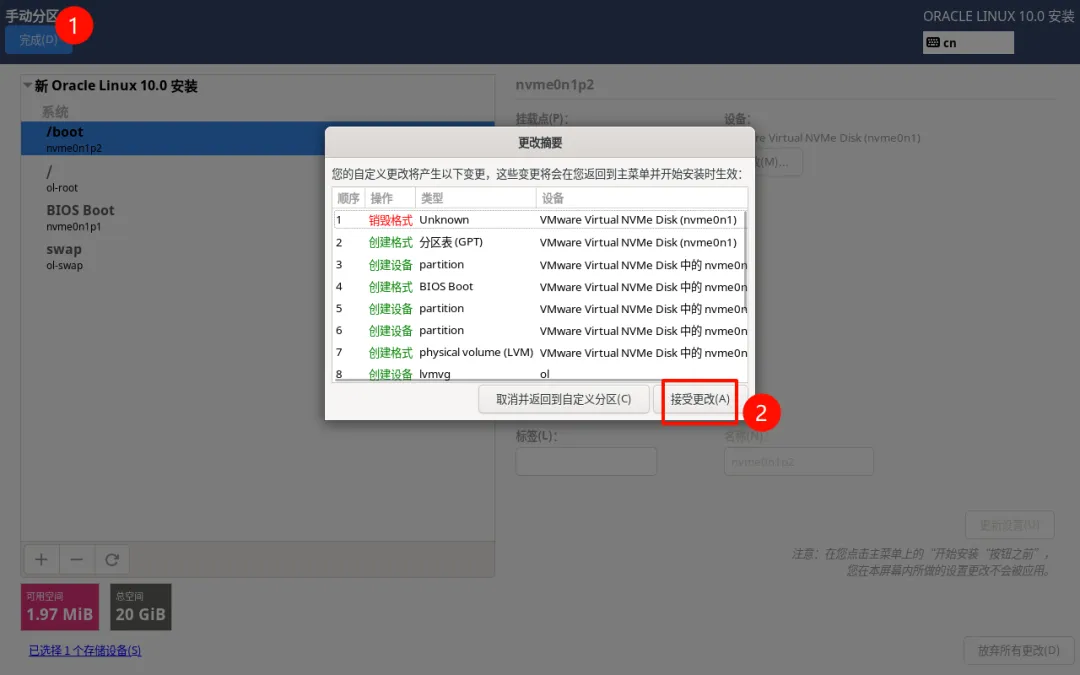
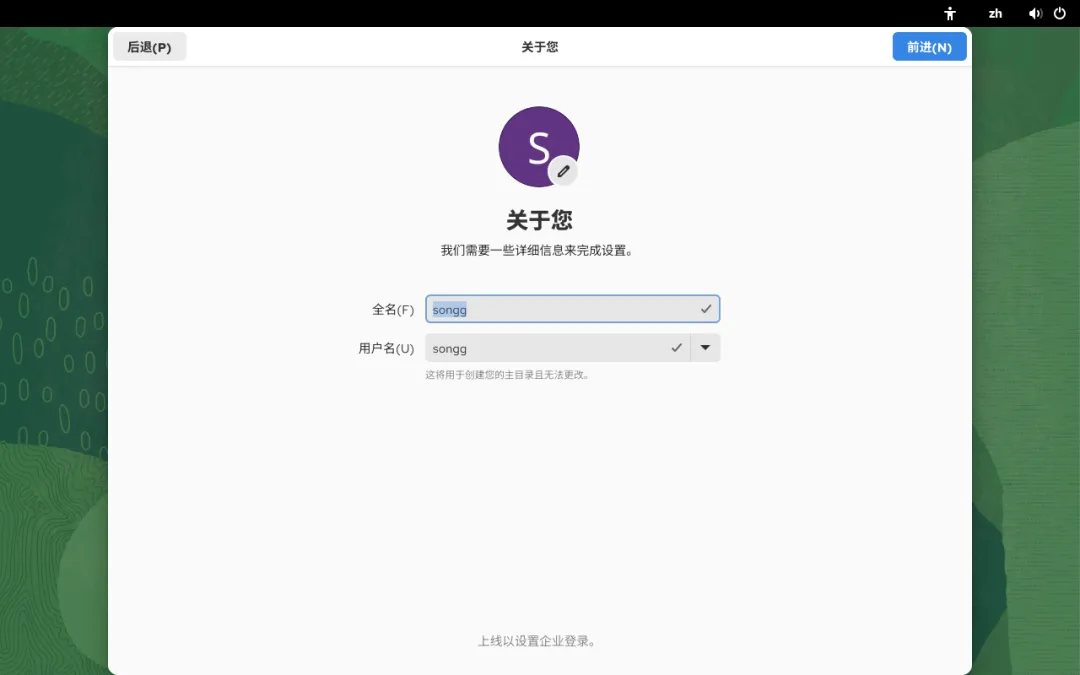
安装Linux图文教程合集
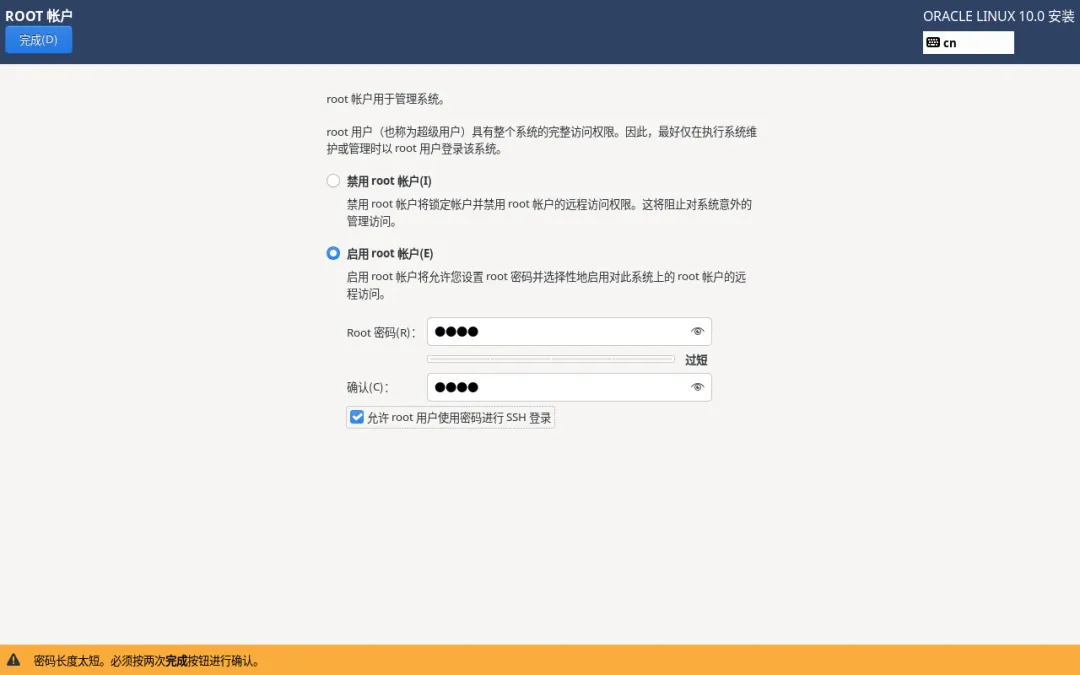
- • 最后一步,关闭KDUMP(随意),设置一下Root密码(下面的的允许SSH登录打勾),最后点击安装静静等待坤时后,等待右下角的重启系统变蓝
配置SSH客户端
- • SSH就是一个黑窗口,你可以在里面输入命令,执行操作
- • Linux本机自带的那个黑窗口叫终端,因为自带的终端并不好用,所以要用到ssh链接它替代本机终端。
配置网络
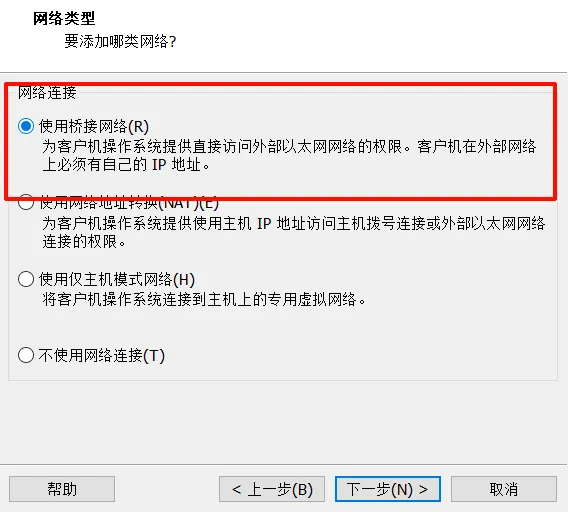
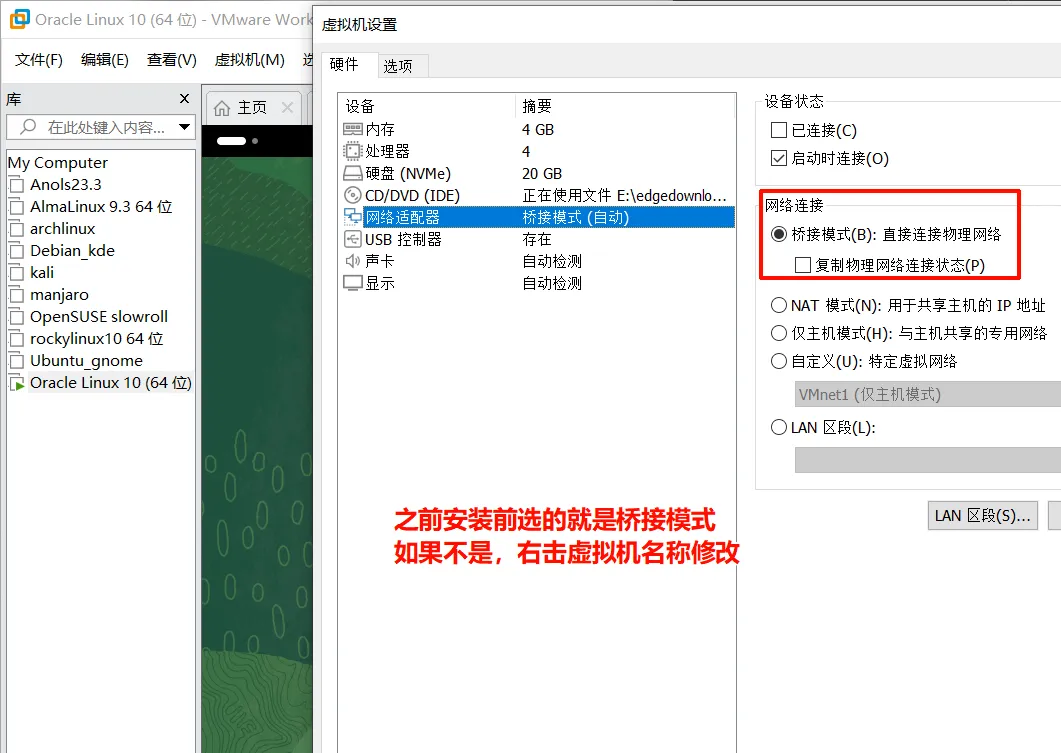
网络模式选择
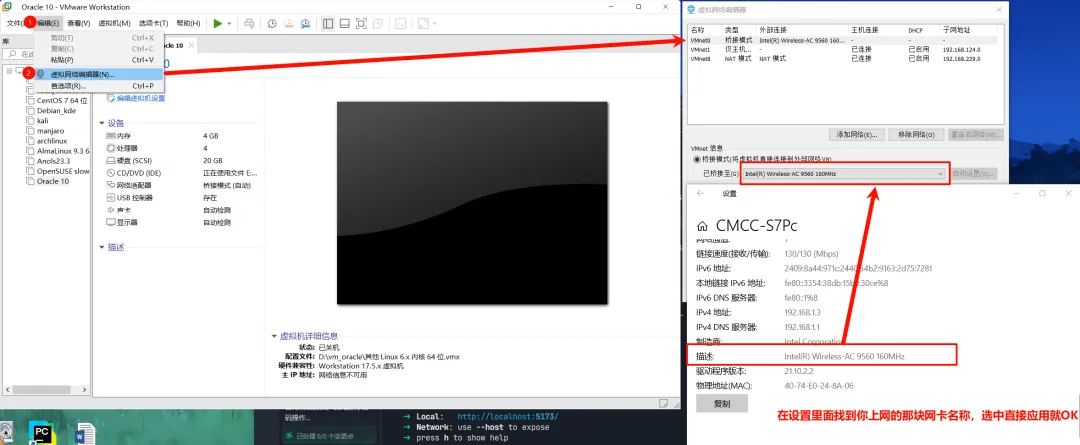
- • Vmware虚拟机有3种网络模式,这里选择最简单配置的
桥接模式。 - • 想捣鼓其他2种网络模式配置,参考我的B站教程 →
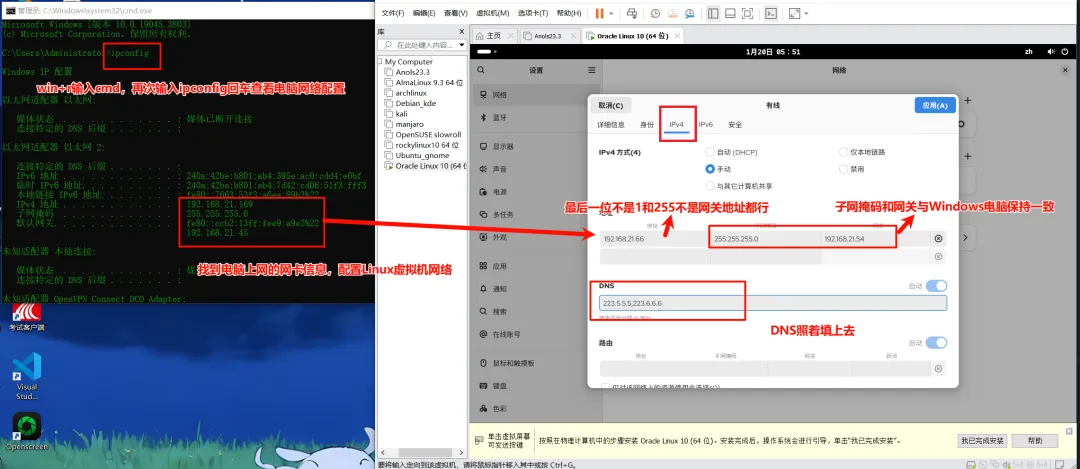
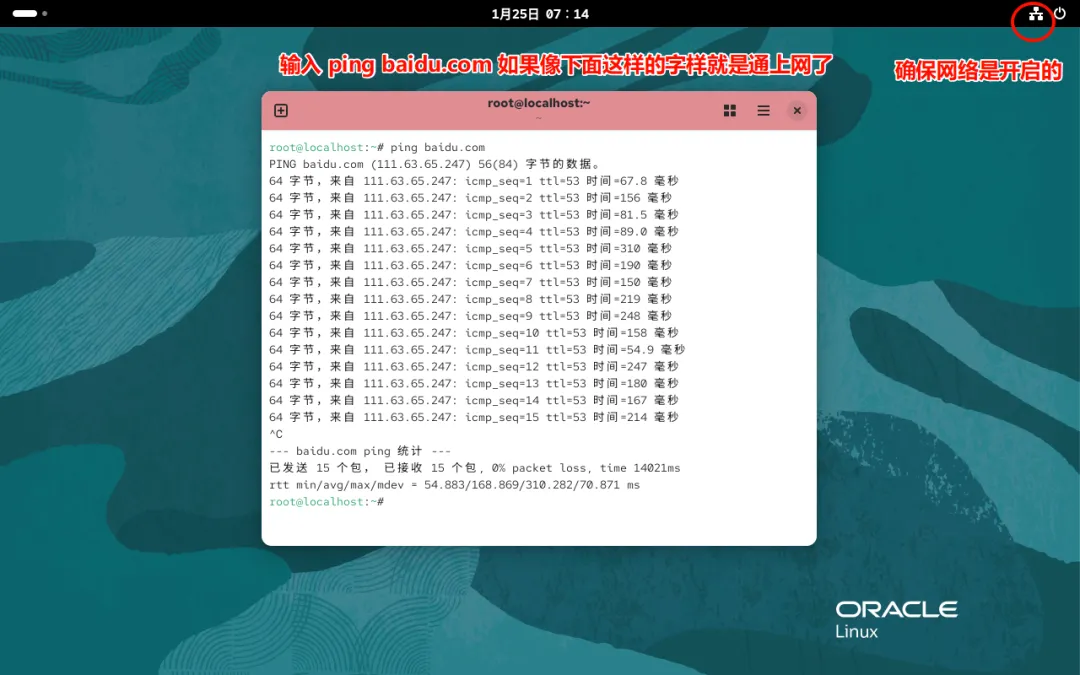
网络配置教程合集
• linux网络配置,在右上角有线设置 (用root用户登录)SSH连接
- • 世面上SSh客户端非常之多,个人感觉好用的我推荐
XshellMobaXtermElecterm - • 这里用
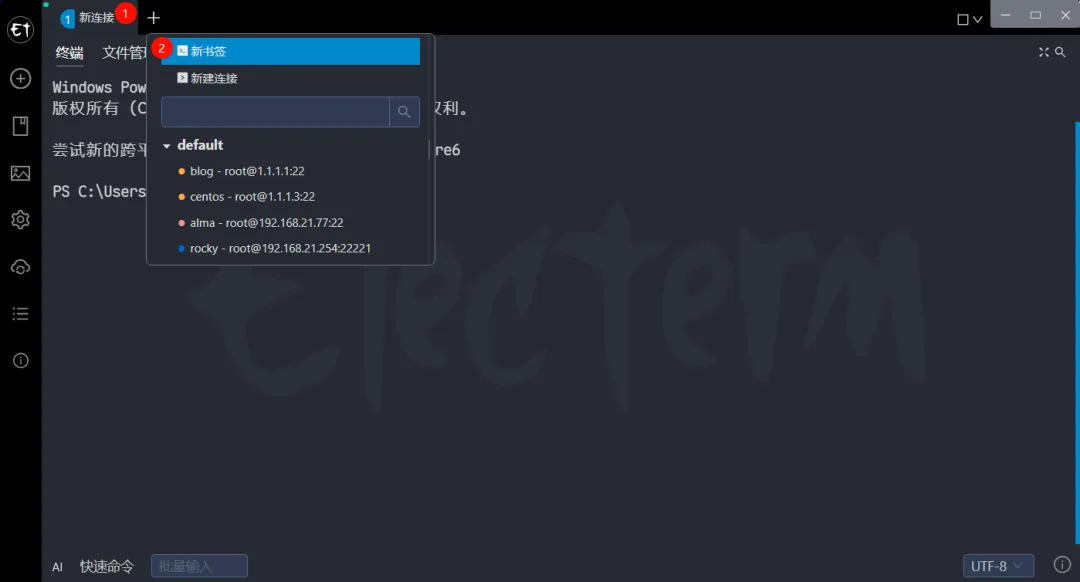
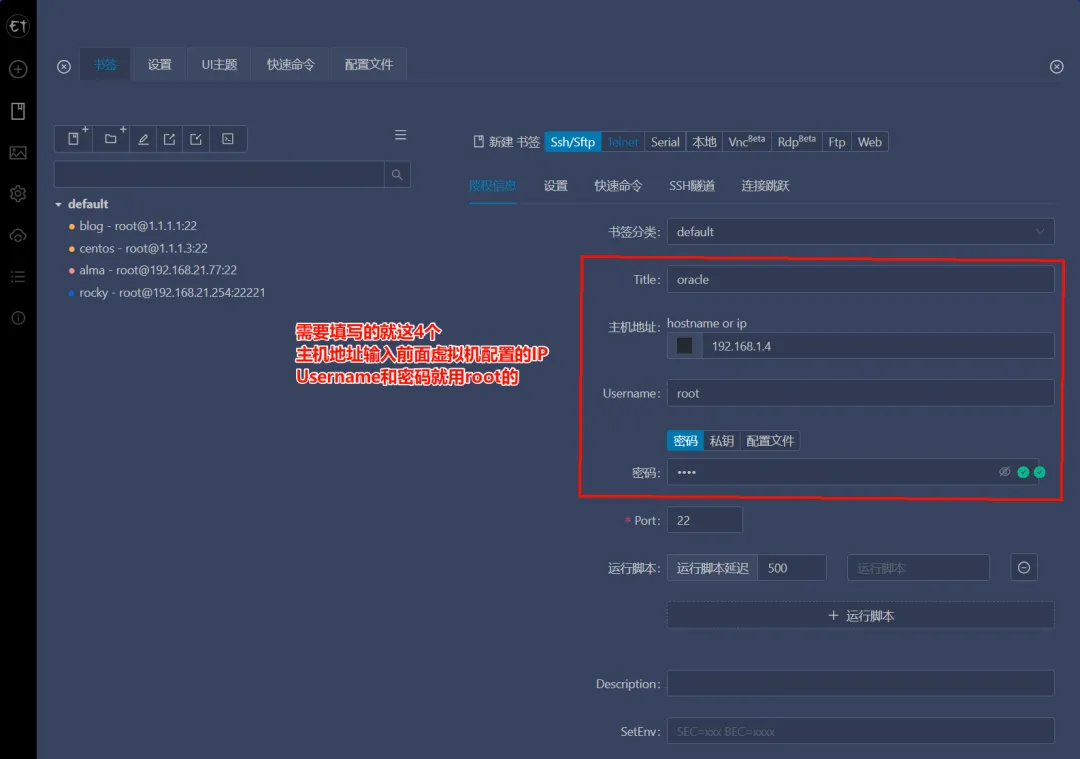
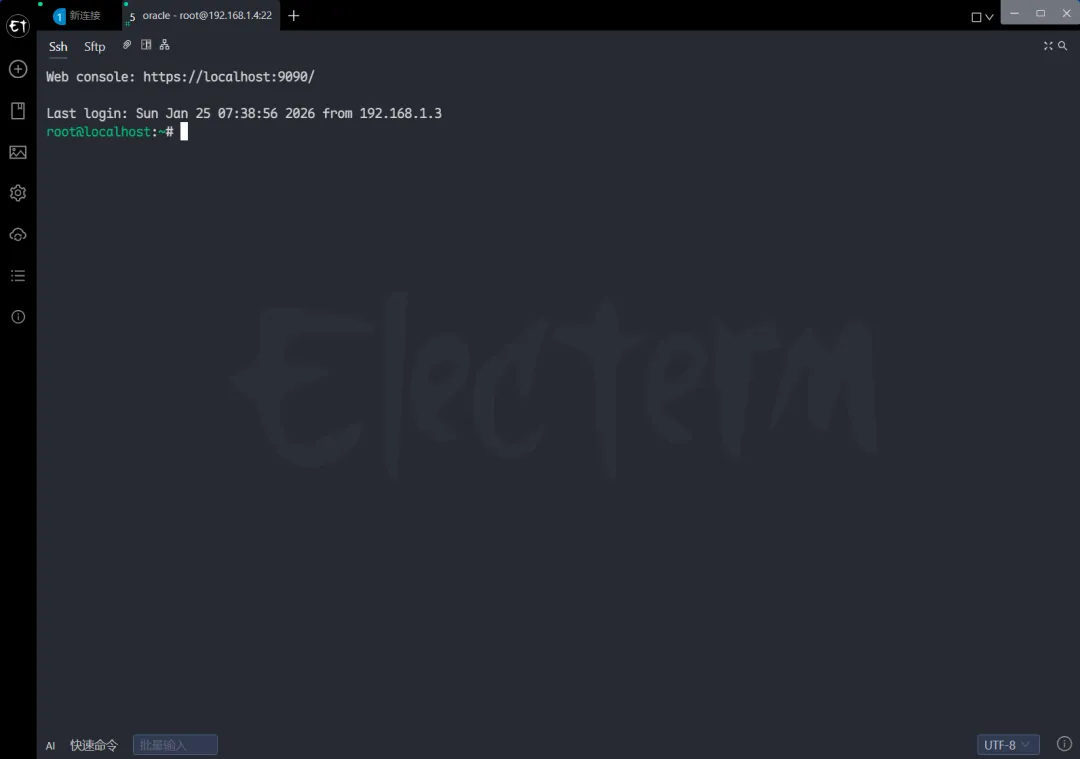
Electerm 演示一下 Electerm下载
SSH链接配置教程合集