使用离线的安装包安装gitlab是最可靠的安装方式,这种方式比较符合用惯了windows的人的使用习惯,而且安装包下载到本地后,不怕因为在线安装遇到断网带来的风险,且安装过程可以离线,适合一些网络环境比较特殊的情况。下载GitLab的服务器软件包
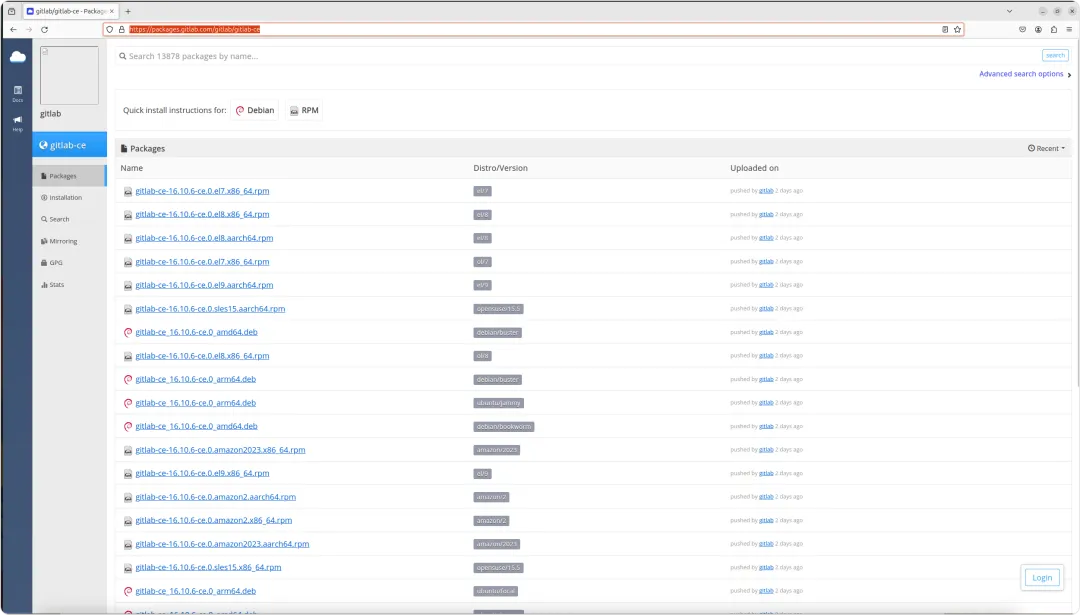
GitLab分为企业版和社区版,企业版是需要付费的,而社区版则是可以免费使用;且GitLab有做i18n的国际化,有中文界面,不用去找那些所谓的汉化包。对于软件/服务的使用,最好是到其官网进行下载,且能用新的就不要用旧的。GitLab的官网:https://about.gitlab.com/安装包的下载地址:https://packages.gitlab.com/gitlab/gitlab-ce本篇使用LinuxMint使用离线安装作为例子,所以需要下载的是deb的安装包(这里就不讲述直接运行安装脚本的方式和脚本)。使用下面命令直接wget --content-disposition https://packages.gitlab.com/gitlab/gitlab-ce/packages/ubuntu/bionic/gitlab-ce_16.9.0-ce.0_amd64.deb/download.deb
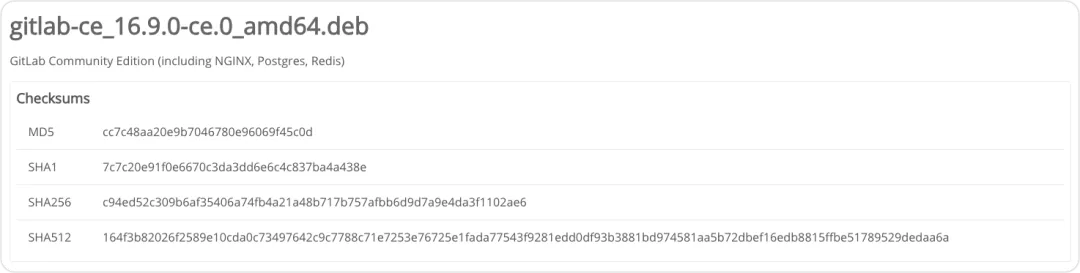
下载完成后对安装包与官网页面的校验码进行校验,校验码一致则表示下载下来的安装包是正确的。这里就演示直接在服务器上面使用md5sum命令查看MD5的校验码:得到的MD5的校验码和下载的页面上是一致的,就可以开始安装的步骤了。安装离线安装包
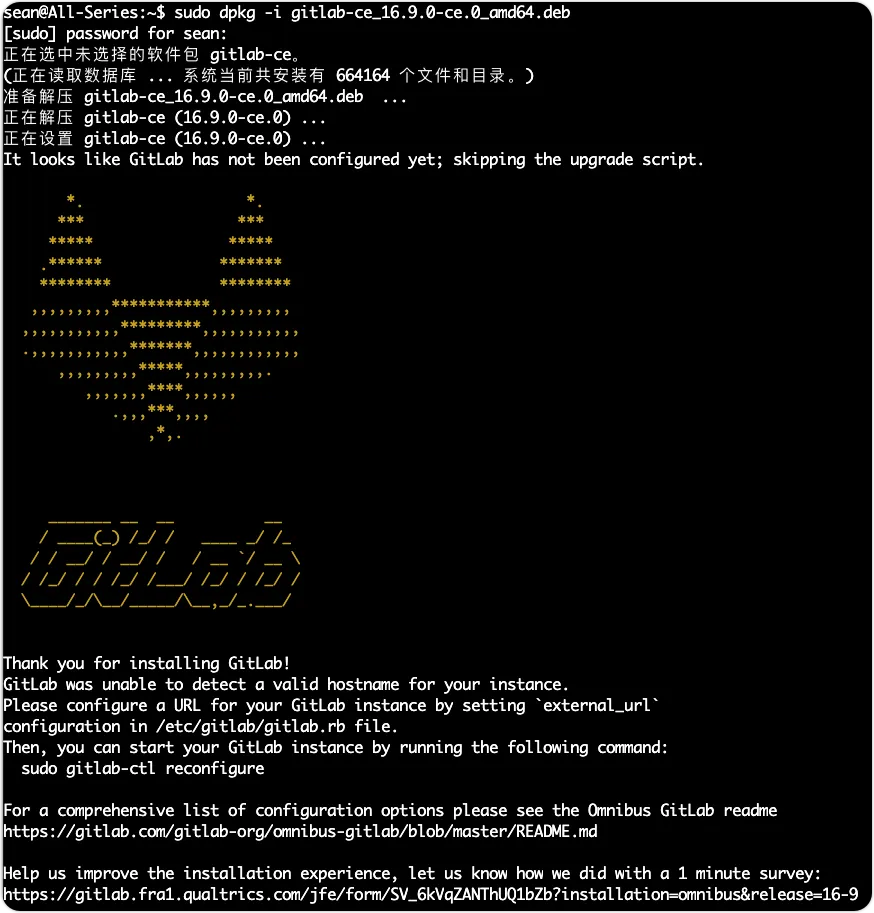
上面说过,本篇演示使用到的系统是LinuxMint,其他的debian一系的Linux安装的方式和这个基本一致,就算是其他的发行版本其实过程也大同小异。使用dpkg命令进行安装是需要超级管理员的权限的。如果不是使用root用户进行操作,记得使用sudo进行提权。sudo dpkg -i gitlab-ce_16.9.0-ce.0_amd64.deb
配置Gitlab
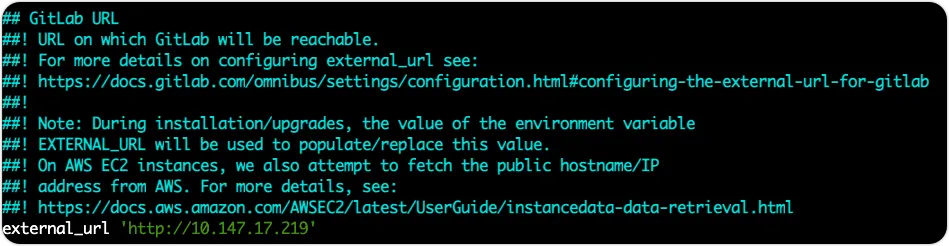
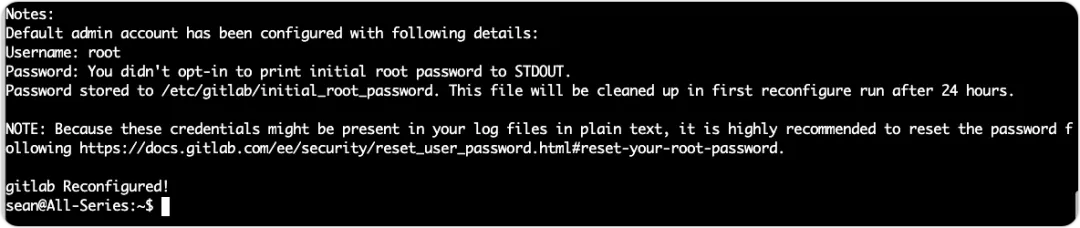
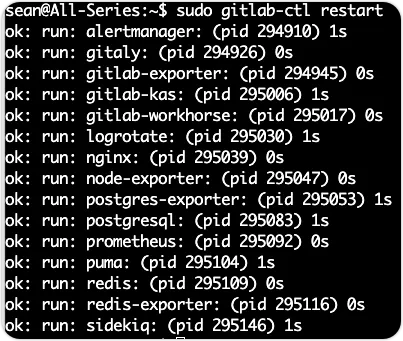
从上面完成后的提示信息可以看到,配置文件为/etc/gitlab/gitlab.rb,需要对立面的external_url这一项进行配置,同时如果这信息如果有变更,可以执行命令sudo gitlab-ctl reconfigure对配置信息重新配置应用。修改这里,这里可以是IP也可以是域名,建议优先修改为域名:上面的配置修改完成后,执行下面的命令进行重新配置,并让其生效。sudo gitlab-ctl reconfigure
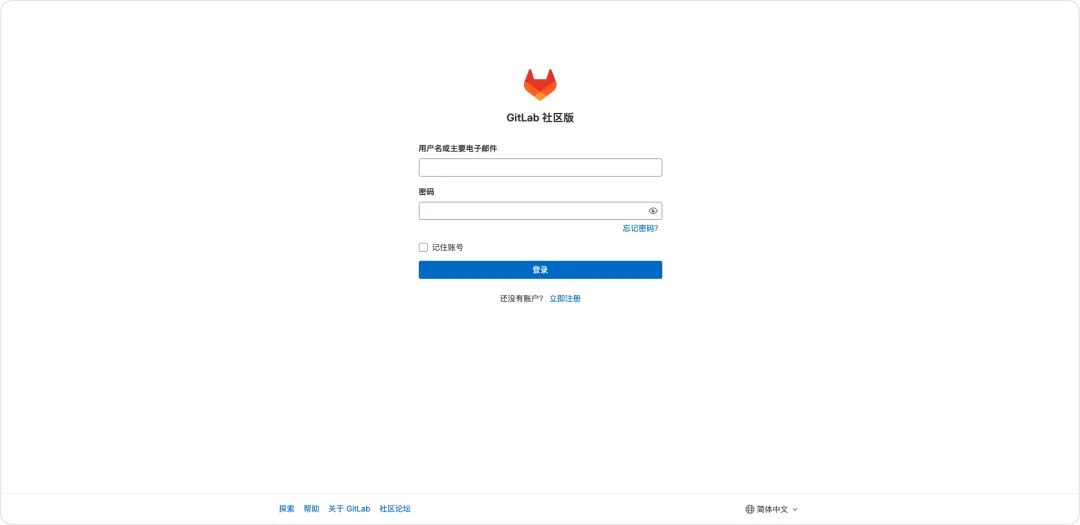
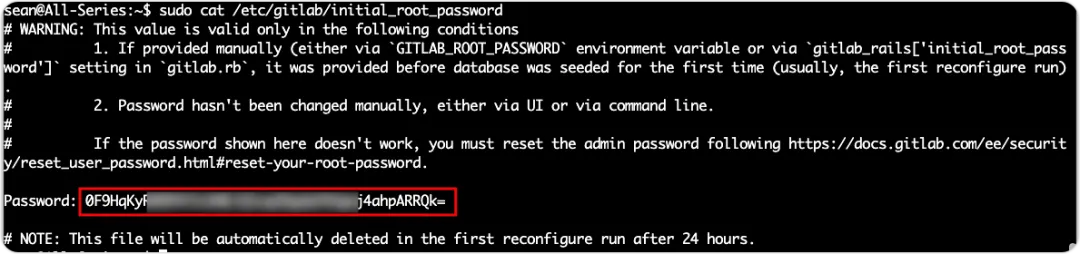
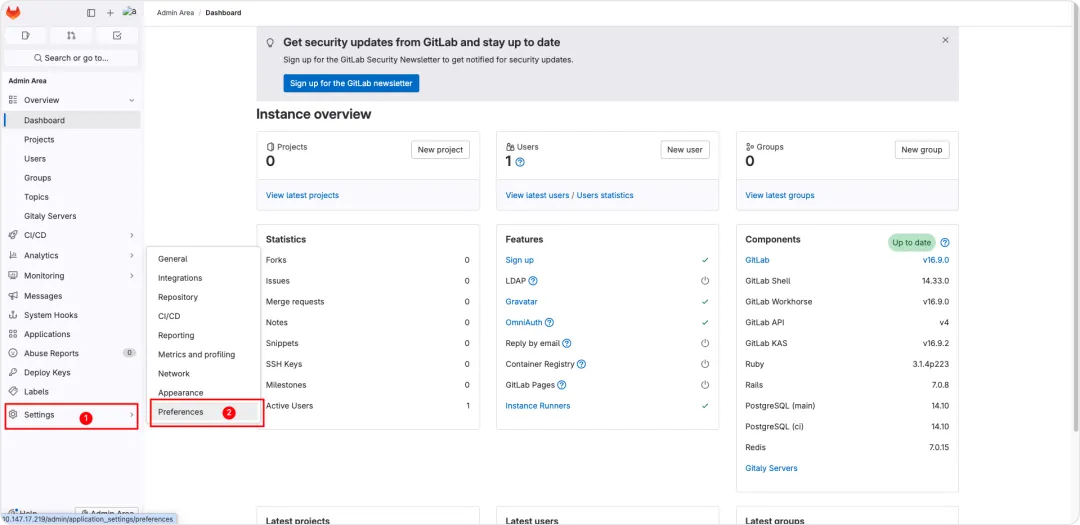
上面的提示中,有一个重要的信息,那就是gitlab的root用户的初始密码被保存在/etc/gitlab/initial_root_password使用用户名root,初始密码在/etc/gitlab/initial_root_password中查看找到【Localiztion】标签,在里面的【Default language】里面可以修改界面为【简体中文】


 10个月宝宝每天需要喝多少奶粉?