每个机械设计师都逃不过这样的内耗:逆向复刻完10套同系列齿轮,需要逐一修改齿顶圆尺寸适配不同工况;批量设计轴类零件,仅需调整直径、长度两个参数,却要手动打开几十份CAD文件,重复点击、输入、保存;更崩溃的是,手动修改容易漏改、输错尺寸,后续装配时发现偏差,又要返工重来,耗时又费力。
其实,批量修改零件尺寸根本不用“死磕手动”——Python+CAD的组合,就能轻松实现自动化操作,把你从重复劳动中解放出来。无需复杂编程基础,只需套用现成脚本、掌握简单步骤,就能批量读取零件、修改尺寸、保存文件,全程自动运行,误差趋近于零,尤其适合逆向设计、系列化零件设计等高频批量场景。
今天,就给大家带来保姆级实操指南,从环境搭建到脚本套用,从注意事项到问题排查,一步步教你用Python+CAD自动化批量修改零件尺寸,新手也能快速上手,效率直接翻倍!
一、先搞懂:Python+CAD 自动化,到底能解决什么痛点?
在机械设计中,“批量修改零件尺寸”是高频需求——无论是逆向工程后系列化零件的尺寸迭代,还是标准件的规格适配,抑或是同类型零件的参数微调,手动操作都存在三大致命痛点,而Python+CAD恰好能精准破解:
1. 告别重复劳动,效率翻倍
手动修改1个零件尺寸,看似只需几分钟,但如果是50个、100个同类型零件,就要花费几小时甚至一整天,全程机械重复“打开文件→找到尺寸→修改参数→保存关闭”,枯燥且耗时。Python脚本可一次性批量处理所有零件,100个零件仅需几分钟,全程自动运行,设计师可腾出时间专注于核心设计。
2. 杜绝人为误差,精度拉满
手动输入尺寸时,容易出现输错数字、漏改关联尺寸、尺寸单位混淆等问题,后续装配时发现偏差,返工成本极高。Python脚本通过固定参数和逻辑,精准执行每一步操作,杜绝人为失误,确保同批次零件尺寸完全一致,契合机械设计的高精度要求(误差可控制在CAD自身精度范围内)。
3. 灵活适配场景,通用性强
无论是SolidWorks、UG NX等常用CAD软件,还是齿轮、轴类、支架等不同类型零件,无论是修改单个尺寸、多个关联尺寸,还是批量生成不同规格的零件系列,只需简单修改脚本参数,就能快速适配,无需针对不同场景重复编写脚本。
关键提醒:无需担心编程门槛!本文提供的脚本可直接复制套用,只需修改3个核心参数(目标尺寸、零件路径、尺寸名称),无需掌握复杂的Python语法,机械设计师零编程基础也能轻松上手。
二、实操前提:3分钟完成环境搭建(必做)
自动化操作的核心是“Python衔接CAD软件API接口”,无需安装复杂插件,只需搭建基础环境,步骤简单,全程3分钟即可完成,以机械设计师最常用的SolidWorks为例(UG NX适配方法后续补充):
1. 必备工具(提前准备)
CAD软件:优先选择SolidWorks 2020及以上版本(支持API接口,适配性最佳),UG NX、Pro/E也可适配,后续会补充对应脚本;
Python环境:安装Python 3.7-3.10版本(稳定性最强,避免过高或过低版本导致兼容性问题),官网直接下载安装即可(勾选“Add Python to PATH”,方便后续调用);
核心库:安装pywin32库(用于衔接Python与CAD软件的API接口,实现脚本与CAD联动),安装方法超简单。
2. 环境搭建步骤(图文级详细)
第一步:安装Python后,打开电脑“命令提示符”(Win+R输入cmd,回车);
第二步:在命令提示符中输入安装命令,回车等待安装完成:pip install pywin32(复制粘贴即可,无需手动输入);
第三步:安装完成后,启动CAD软件(SolidWorks),保持软件处于“未打开任何零件文件”的状态,便于后续脚本调用;
第四步:验证环境:打开Python编辑器(如IDLE、PyCharm,新手用IDLE即可,无需额外安装),输入import win32com.client,回车无报错,即说明环境搭建成功。
三、核心实操:3步批量修改零件尺寸(直接套用,零编程)
以“逆向复刻的批量齿轮零件”为例,假设我们已经通过逆向工程得到了齿顶圆直径Φ50mm的齿轮模型,现在需要批量修改为Φ52mm、Φ55mm、Φ58mm三种规格,全程3步完成,脚本可直接复制套用,详细步骤如下:
第一步:准备工作(5分钟,奠定基础)
核心是整理零件文件、确认尺寸名称,避免后续脚本运行失败,新手务必仔细操作:
整理零件文件:将需要批量修改的CAD零件(SolidWorks为.SLDPRT格式),全部放入同一个文件夹,命名规范(如“齿轮_原尺寸.SLDPRT”),避免文件夹路径含中文、空格(如“C:\批量齿轮零件”,不要用“C:\批量齿轮 零件”);
确认尺寸名称:打开任意一个零件模型,找到需要修改的尺寸(如齿顶圆直径),双击尺寸显示“尺寸名称”(SolidWorks默认如D1、D2,可自定义),务必记录下尺寸名称(脚本中需精准匹配,区分大小写,不能出错);
关闭多余文件:关闭CAD中已打开的所有零件文件,仅保持CAD软件处于启动状态,避免文件占用导致脚本无法读取。
第二步:复制脚本,修改3个核心参数
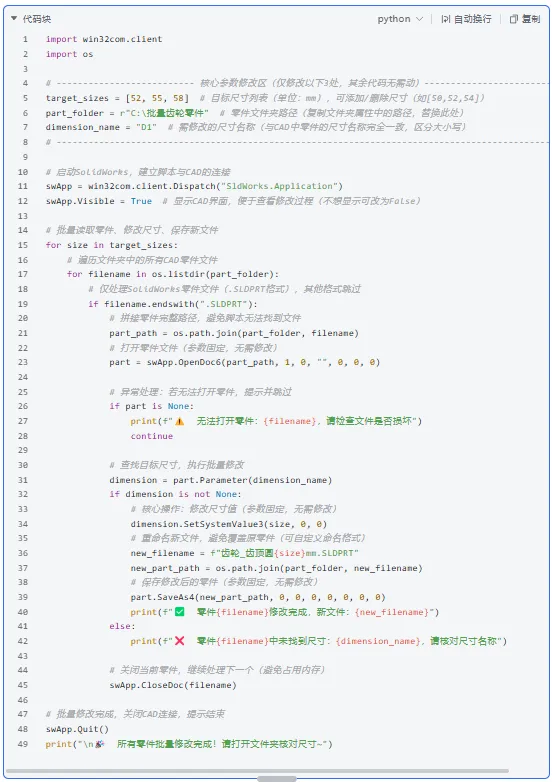
无需编写脚本,直接复制以下现成脚本,粘贴到Python编辑器(IDLE)中,根据自身需求修改3个核心参数即可(脚本中已标注修改位置,新手也能看懂):
参数修改说明(必看):
target_sizes:想要批量修改的尺寸,用逗号分隔,比如需要Φ50、Φ52、Φ54三种规格,就改为[50,52,54];
part_folder:零件所在文件夹的路径,复制文件夹“属性”中的“位置”,前面加上r(避免路径报错),比如r"C:\我的零件\轴类零件";
dimension_name:CAD中记录的尺寸名称,比如D1、D5,必须完全一致(比如CAD中是d1,脚本中写D1会报错)。
第三步:运行脚本,自动批量修改(全程无需手动)
参数修改完成后,点击Python编辑器的“运行”按钮,脚本会自动执行以下操作,全程无需手动干预:
自动启动SolidWorks(若已启动,直接调用);
逐一打开文件夹中的所有零件文件;
找到目标尺寸,按设定的参数批量修改;
重命名并保存修改后的零件(不会覆盖原文件);
关闭当前零件,继续处理下一个;
所有零件修改完成后,自动关闭CAD连接,提示“修改完成”。
最后,打开零件文件夹,就能看到修改后的不同规格零件,双击打开CAD核对尺寸,确认无误后,即可用于后续装配、优化,全程高效且无误差!
四、关键补充:适配UG NX+常见问题排查
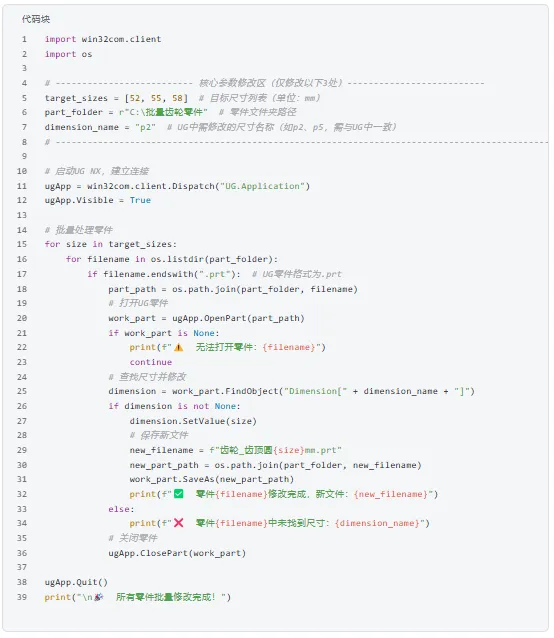
很多机械设计师常用UG NX,这里补充UG适配的核心脚本(参数修改方法和SolidWorks一致),同时整理了90%的人会遇到的问题及解决方案,避免踩坑:
1. UG NX 适配脚本(直接复制套用)
2. 常见问题排查(必看,避免卡壳)
问题1:脚本运行报错“无法连接CAD”——解决方案:关闭CAD,重新启动,确保无任何零件文件打开,再运行脚本;检查CAD版本与Python版本是否兼容。
问题2:提示“未找到尺寸XXX”——解决方案:核对CAD中的尺寸名称与脚本中的dimension_name,确保完全一致(区分大小写);打开零件确认尺寸名称未修改。
问题3:脚本运行无报错,但零件尺寸未修改——解决方案:检查尺寸是否为“关联尺寸”(如齿轮齿顶圆与模数关联),需先解除尺寸关联,或在脚本中同步修改关联参数;核对目标尺寸单位是否与CAD一致(均为mm)。
问题4:报错“路径不存在”——解决方案:检查part_folder路径,确保无中文、空格;复制文件夹路径时,不要遗漏r(如正确写法r"C:\零件",错误写法"C:\零件")。
问题5:pywin32安装失败——解决方案:更换清华源安装,命令:pip install pywin32 -i https://pypi.tuna.tsinghua.edu.cn/simple;若仍失败,卸载Python,重新安装3.9版本。
五、进阶技巧:批量修改多个关联尺寸
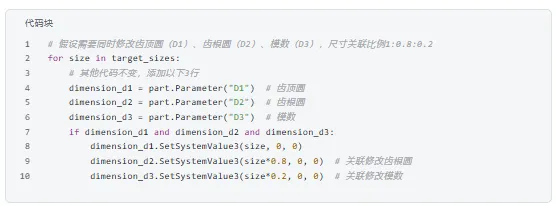
如果需要批量修改多个关联尺寸(比如齿轮的齿顶圆、齿根圆、模数同时修改),无需重复编写脚本,只需在原有脚本中添加少量代码,示例如下(以SolidWorks为例):
只需根据自身零件的尺寸关联逻辑,修改尺寸名称和比例,就能实现多尺寸同步批量修改,进一步提升效率。
六、总结:Python+CAD,让机械设计告别“重复内耗”
对于机械设计师而言,Python+CAD自动化批量修改零件尺寸,从来不是“炫技”,而是提升效率、降低误差的“必备工具”——尤其是在逆向工程、系列化零件设计、批量优化等场景,能帮你节省80%的重复劳动时间,把精力聚焦于核心的创新设计的上。
更重要的是,它无需复杂的编程基础,现成脚本可直接套用,3步就能落地,新手也能快速上手。掌握这项技巧,不仅能减少返工、提升效率,更能让你在繁琐的重复劳动中脱颖而出,专注于更有价值的设计工作。
后续会持续分享更多机械设计自动化技巧(如批量装配、自动生成工程图)、逆向工程实操干货,助力大家提升设计能力、摆脱重复内耗!
关注我,回复“CAD脚本”,可获取本文完整脚本(SolidWorks+UG版本),直接复制就能运行,省去手动输入的麻烦~
下期预告:技术总监视角:机械设计的战略思维(长期成本 + 可扩展性)