Python文本组件与滚动条 ,打造你的专属文本编辑器(下)
- 2026-10-04 20:09:55
Python文本组件与滚动条 ,打造你的专属文本编辑器(下)在前几篇教程中,我们已经掌握了 Tkinter 的基础组件,比如按钮、标签、单行输入框(Entry)。但如果你尝试用 Entry 组件写一个简单的笔记应用,就会发现它像个 "小肚鸡肠" 的管家 —— 只能容纳一行文字,多一个字都塞不进去。 想象一下:你用单行记事本写日记,每写一句话就要换一页;你用单行输入框写代码,整个屏幕都装不下一个函数。这显然不是我们想要的体验。 今天开始,我们将解锁 Tkinter 中处理多行文本的核心武器 ——Text 组件,再配上 Scrollbar 滚动条这个黄金搭档,从零开始打造专属简易文本编辑器。本篇作为基础篇,先掌握 Text 和 Scrollbar 组件的基础用法与联动逻辑,为后续实战打下坚实基础。 Text 组件是 Tkinter 中功能最强大的组件之一,它就像你电脑里的记事本,不仅能显示多行文本,还支持文本格式化、插入图片、甚至嵌入其他组件。可以说,只要涉及到多行文本的展示和编辑,Text 组件都是你的首选。 先来看一个最简单的 Text 组件示例,代码可直接运行,快速体验多行文本编辑的快感: 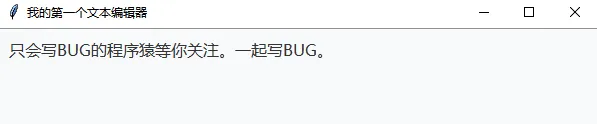
⚠️ 关键警告:设置state=disabled后,Text 组件将无法手动输入和修改,但仍然可以通过代码插入 / 修改内容,这一点和 Entry 组件有明显区别,开发时需注意。 当 Text 组件中的内容超过可视区域时,滚动条就成了必备工具。Scrollbar 组件就像文本区域的 "导航条",让你能快速定位到想要查看的内容,解决长文本浏览的痛点。 先看一个单独的 Scrollbar 示例,理解其基本工作逻辑,后续直接复用该模式即可: 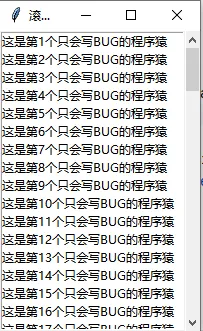
运行代码后,你会看到一个带垂直滚动条的列表框,拖动滚动条就能浏览所有 100 条数据。这里藏着 Tkinter 滚动条的核心联动逻辑,记住这两个配置:
掌握了 Text 和 Scrollbar 的基础用法后,本篇核心环节来了 —— 将两者完美结合,打造一个带滚动条的可编辑文本区域,这是开发文本编辑器的核心基础。 兼顾普通文本和代码编辑场景,实现垂直 + 水平双滚动条,适配所有文本浏览需求: 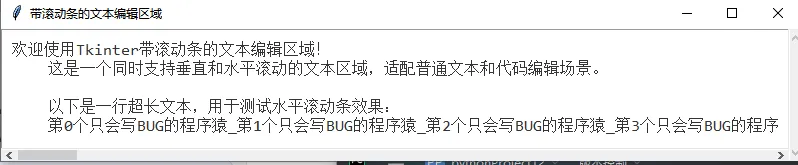
这段代码的核心是双向绑定,缺一不可,拆解为两步轻松理解: 通过yscrollcommand和xscrollcommand,让 Text 组件在内容滚动时,实时把当前位置信息传递给滚动条,滚动条根据信息更新滑块位置。 通过config(command=...),让滚动条在被拖动时,调用 Text 组件的yview/xview方法,控制 Text 内容跟随滚动条移动。 💡 实用技巧: 关注公众号,即可获取本文所有完整代码。
点击上方“只会写BUG的程序猿”,选择“设为星标”
Text 组件:GUI 中的 “记事本”
什么是 Text 组件?
基础用法:创建第一个文本编辑区域
import tkinter as tk# 创建主窗口root = tk.Tk()root.title("我的第一个文本编辑器")root.geometry("600x400") # 设置窗口大小# 创建Text组件text_area = tk.Text(root, # 父容器wrap="word", # 换行方式:按单词换行(避免单词被截断)font=("微软雅黑", 12), # 字体和字号bg="#f8f9fa", # 背景色fg="#333333", # 文字颜色padx=10, # 水平内边距pady=10 # 垂直内边距)# 将Text组件填充整个窗口text_area.pack(expand=True, fill="both")# 运行主循环root.mainloop()
运行这段代码,你会看到一个 600x400 的窗口,里面有一个可自由输入多行文字的区域,输入内容超过一行时会自动换行,体验比 Entry 组件提升太多!
Text 组件核心参数解析
为了让你更灵活地定制 Text 组件,整理了日常开发最常用的核心参数,直接对照使用即可:
wrap | word(按单词)/ | |
font | ("微软雅黑", 12)/ | |
state | normal(可编辑)/ | |
undo | True/ | |
maxundo |
💡 实用技巧:开发代码编辑器时,推荐使用等宽字体(如 Consolas、Monaco),让代码对齐更美观;开启undo=True可以让用户使用 Ctrl+Z 撤销操作,大幅提升操作体验。
Scrollbar 组件:内容导航的艺术
基础用法:创建独立的滚动条
import tkinter as tkroot = tk.Tk()root.title("滚动条基础示例")root.geometry("200x300")# 创建垂直滚动条scrollbar = tk.Scrollbar(root,orient="vertical", # 滚动条方向:垂直(horizontal为水平)width=15 # 滚动条宽度,单位为像素)scrollbar.pack(side="right", fill="y") # 靠右放置,垂直填充# 创建列表框(用于演示滚动效果)listbox = tk.Listbox(root, yscrollcommand=scrollbar.set)# 向列表框添加100条测试数据,制造滚动场景for i in range(100):listbox.insert("end", f"这是第{i+1}个只会写BUG的程序猿")listbox.pack(side="left", fill="both", expand=True)# 关联滚动条和列表框,核心配置scrollbar.config(command=listbox.yview)root.mainloop()
可滚动组件(如 Listbox/Text)的yscrollcommand绑定到滚动条的set方法(告诉滚动条当前内容位置)
滚动条的command绑定到可滚动组件的yview方法(滚动条拖动时,控制组件内容滚动)
Scrollbar 组件核心参数
整理滚动条常用参数,按需配置,轻松打造符合界面风格的滚动条:
orient | verticalhorizontal(水平) | |
width | ||
command | yview/xview方法 | |
bg | ||
activebackground |
黄金搭档:Text 与 Scrollbar 的完美联动
完整联动代码(垂直 + 水平滚动)
import tkinter as tkroot = tk.Tk()root.title("带滚动条的文本编辑区域")root.geometry("800x600") # 适配电脑端常用窗口大小# 1. 创建垂直滚动条(必备,处理长文本)v_scrollbar = tk.Scrollbar(root, orient="vertical", width=12)v_scrollbar.pack(side="right", fill="y") # 靠右,垂直填充# 2. 创建水平滚动条(可选,处理超长行,如代码)h_scrollbar = tk.Scrollbar(root, orient="horizontal", width=12)h_scrollbar.pack(side="bottom", fill="x") # 靠下,水平填充# 3. 创建Text组件并绑定滚动条text_editor = tk.Text(root,wrap="none", # 关闭自动换行,测试水平滚动条(代码编辑推荐)font=("Consolas", 12), # 等宽字体,适配代码/普通文本undo=True, # 开启撤销功能,提升体验bg="#ffffff", # 白色背景,护眼fg="#333333",padx=10,pady=10,yscrollcommand=v_scrollbar.set, # 绑定垂直滚动条xscrollcommand=h_scrollbar.set # 绑定水平滚动条)text_editor.pack(expand=True, fill="both") # 填充整个窗口# 4. 配置滚动条控制Text组件,双向绑定关键步骤v_scrollbar.config(command=text_editor.yview)h_scrollbar.config(command=text_editor.xview)# 5. 插入测试文本(长文本+超长行,测试滚动效果)test_text = """欢迎使用Tkinter带滚动条的文本编辑区域!这是一个同时支持垂直和水平滚动的文本区域,适配普通文本和代码编辑场景。以下是一行超长文本,用于测试水平滚动条效果:"""# 生成超长行,模拟代码超长语句/无换行文本long_line = "".join([f"第{i}个只会写BUG的程序猿__" for i in range(50)])text_editor.insert("end", test_text + long_line)root.mainloop()
联动逻辑深度解析
第一步:Text 告诉 Scrollbar 自己的位置
yscrollcommand=v_scrollbar.set # 垂直方向位置同步xscrollcommand=h_scrollbar.set # 水平方向位置同步
第二步:Scrollbar 控制 Text 的视图
v_scrollbar.config(command=text_editor.yview) # 垂直滚动控制h_scrollbar.config(command=text_editor.xview) # 水平滚动控制
⚠️ 新手高频踩坑点:很多同学会忘记第二步配置,导致滚动条能显示但无法拖动,或者拖动后文本区域不跟随滚动。一定要确保双向绑定都配置完成!
普通文本编辑(如日记、笔记)推荐使用 wrap="word",仅需配置垂直滚动条即可,界面更简洁;代码编辑器建议使用 wrap="none",同时配置垂直 + 水平滚动条,避免代码自动换行影响阅读和调试;可通过 text_editor.config(wrap="word")在代码中动态修改换行方式,适配不同场景。
小结
Text 组件是 Tkinter 处理多行文本的核心,支持编辑、格式化、撤销等丰富功能,是文本编辑器的基础; Scrollbar 组件的核心是联动逻辑,通过 set和yview/xview实现与可滚动组件的绑定;Text 与 Scrollbar 的完美联动需要双向绑定,两步配置缺一不可; 按使用场景选择是否开启水平滚动条,普通文本用 wrap="word",代码编辑用wrap="none"。
本文来自网友投稿或网络内容,如有侵犯您的权益请联系我们删除,联系邮箱:596563534@qq.com 。
随机文章
-
 10个月宝宝每天需要喝多少奶粉?
- Kimi K2.5悄悄发布!「视觉编程」已经够卷,Agent集群这个大招更是要和DeepSeek决战
- python其实真的很水反反复复无非就这25页纸
- 死磕三天不如洗澡五分钟?大脑的作弊代码被曝光(心理学揭秘潜意识:为啥高手洗澡、蹲坑时最有思路)
- 画笔到代码:一名实验艺术生的全英第一HCI项目逆袭路
- 唤醒A世界认知,植入B世界代码-只讲道,不讲术(51)
- 1984 年就有的编程奥赛!90% 家长竟只把编程当兴趣班!
- Python数据可视化库-pyecharts的几个效果
- 200条Linux命令,解决90%的测试场景
- linux命令只背一篇就能解决90%测试场景
- 信我的,学编程请疯狂使用这个编程神器