这是一篇专门为新手写的,零基础入门的 AI 编程教程。
我会一步步带你配置好编程环境,
然后调出免费又好用的大模型,
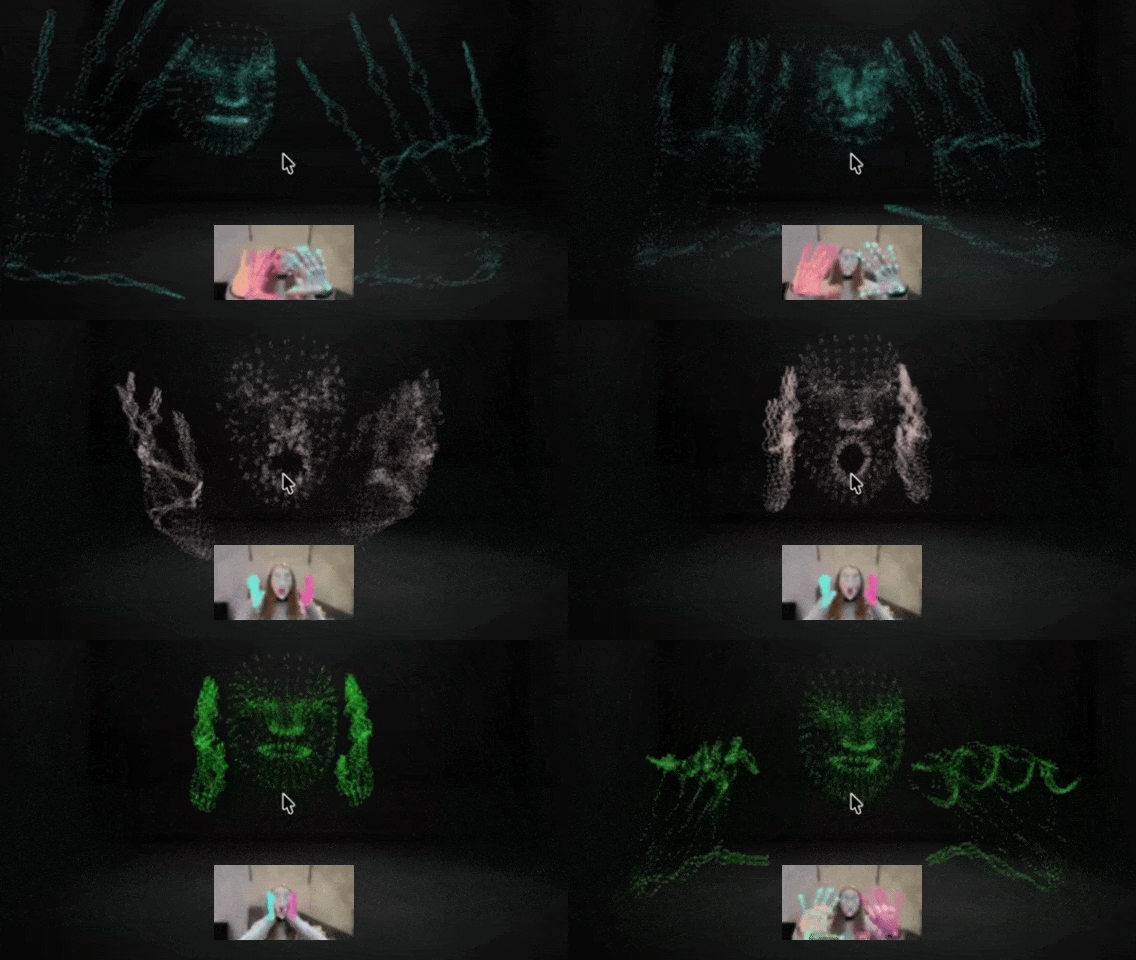
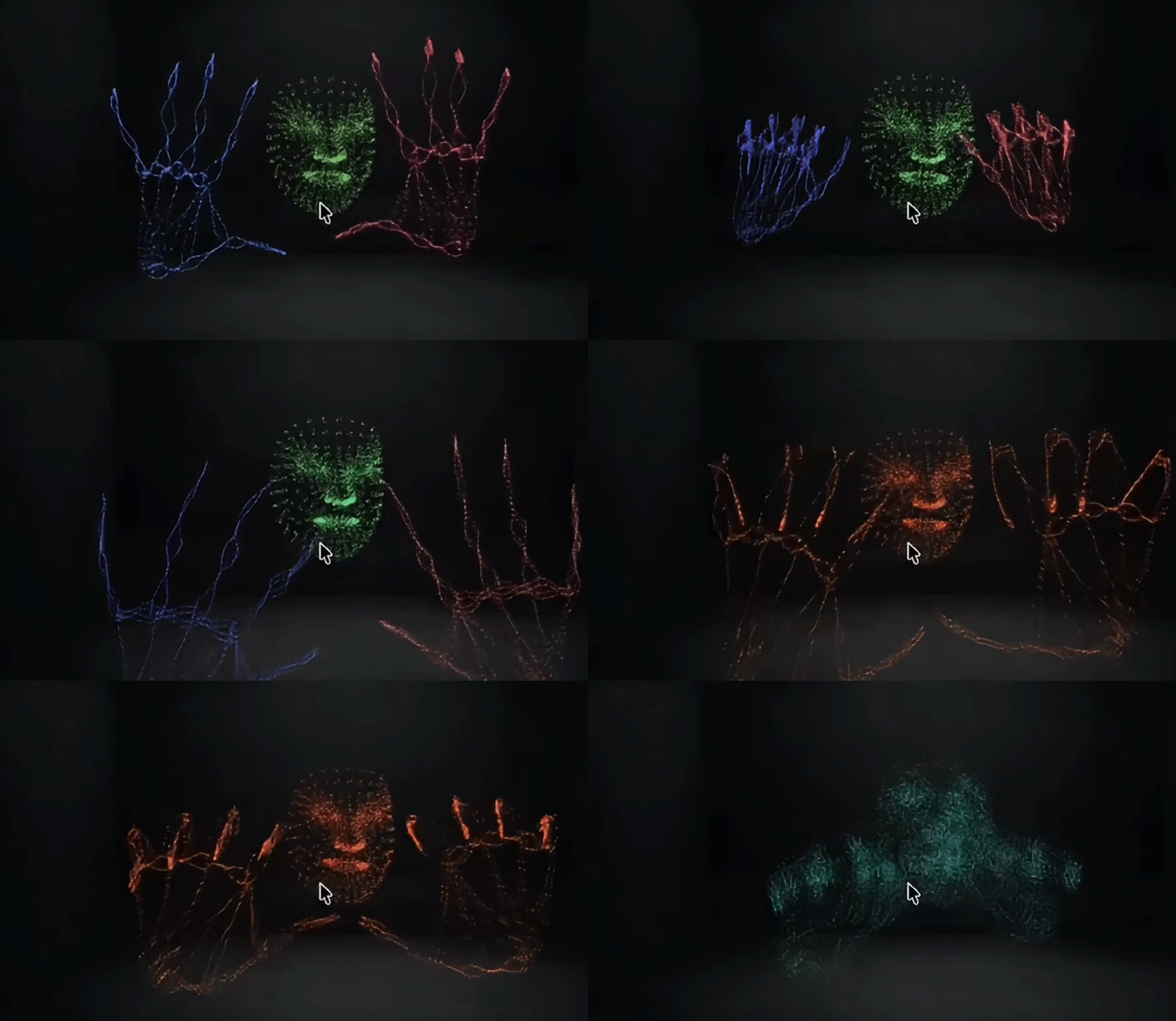
最后搓出一个超酷的粒子镜头追踪网页👇
我会讲得超级简单,不用担心看不懂。
整个项目做下来很快,入门真的很合适👇
如果下面有不会的,直接截图问 DeepSeek 就行,报错很正常!
第一步:搭建基础环境
我们先去装好两个软件:
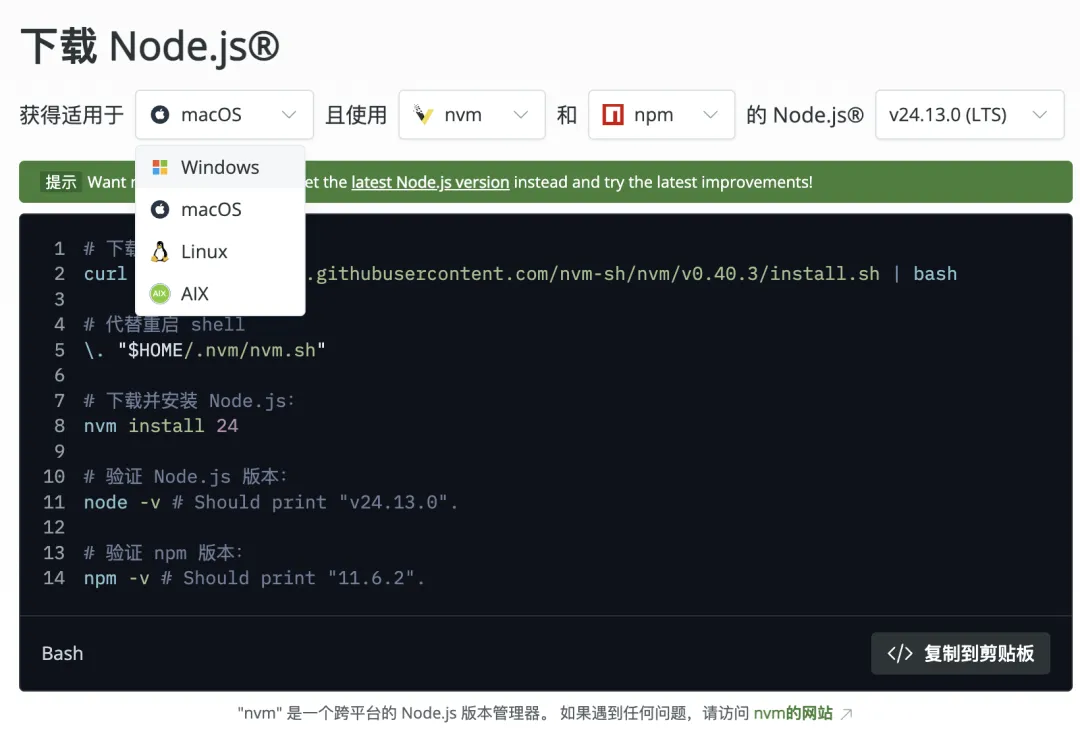
第一个:Node.js (https://nodejs.org/zh-cn)
它是让代码跑起来的引擎,选 LTS 版本下载安装。
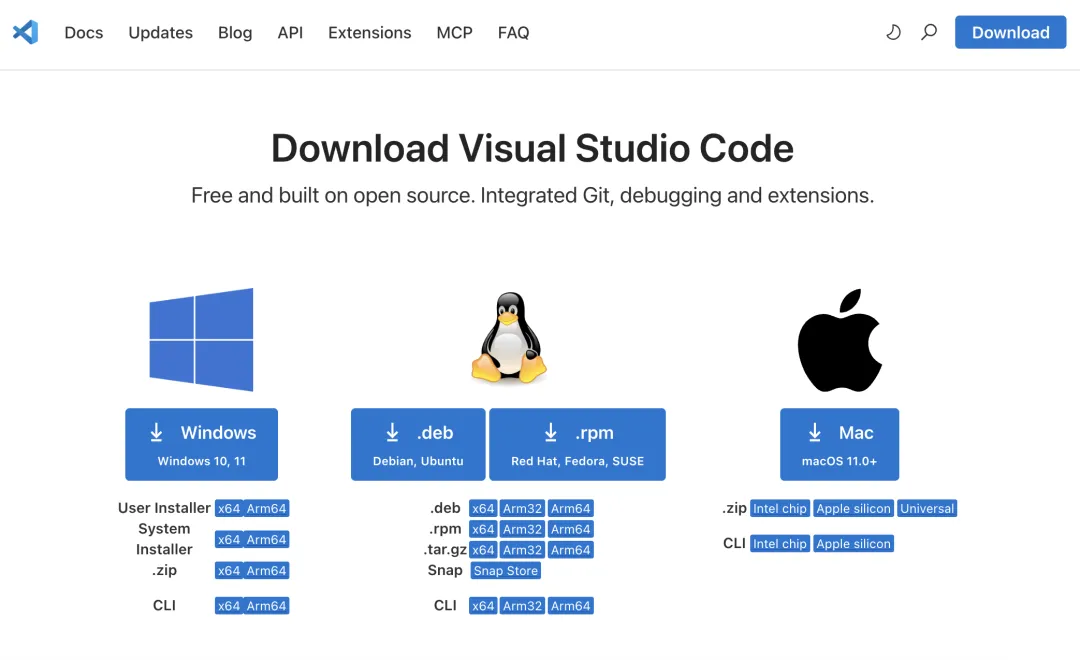
第二个:VSCode (https://code.visualstudio.com/)
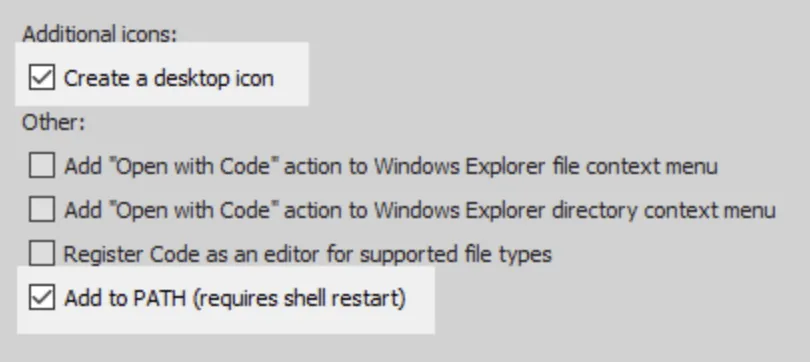
它是我们写代码的工位。安装时,勾选“添加到 PATH”的所有选项,
这能省去后面很多麻烦。
装好之后,在电脑桌面上,新建一个空文件夹,命名 particle-lab
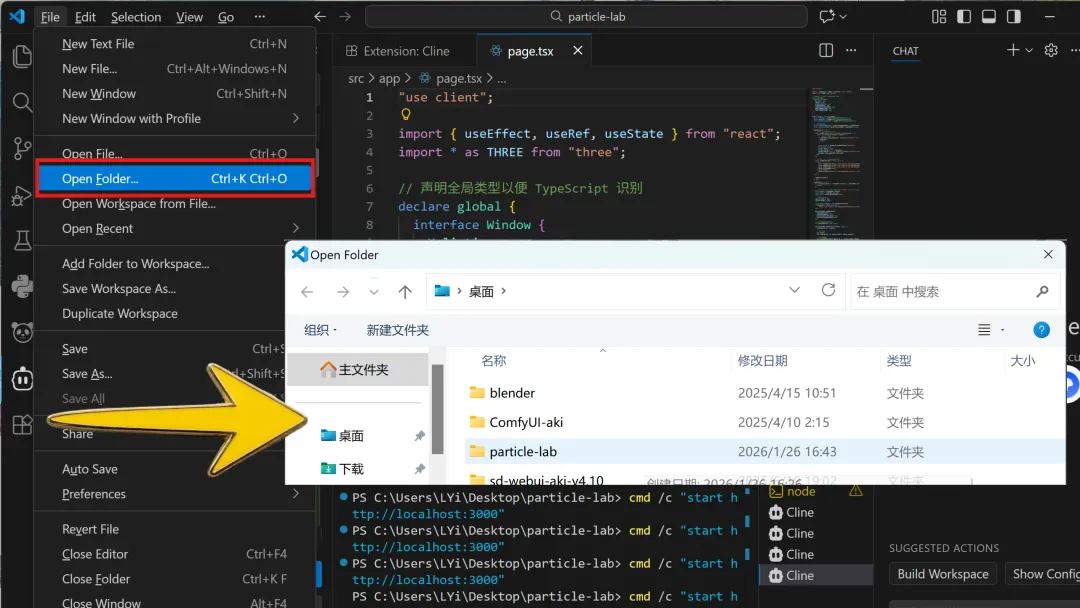
打开 VS Code,点击左上角的文件(File)-> 打开文件夹 (Open Folder...)
选中我们刚建好的 particle-lab 文件夹。
现在,我们就开始给项目打地基了,有点点麻烦,但要坚持哦✊
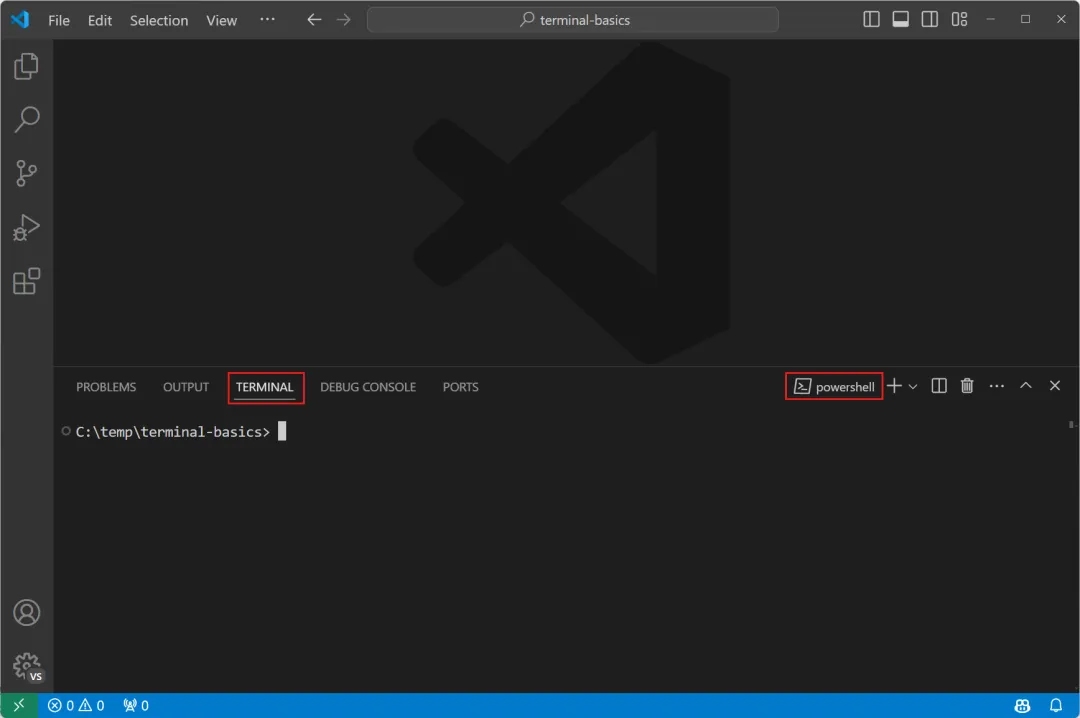
在 VS Code 黑色的终端窗口(Terminal)里,直接发下面这行命令(Mac 用户跳过这一步):
Set-ExecutionPolicy -ExecutionPolicy RemoteSigned -Scope CurrentUser
这行代码你不用懂,就把它当成一张“施工许可证”,
为用户开启了脚本执行的权限。
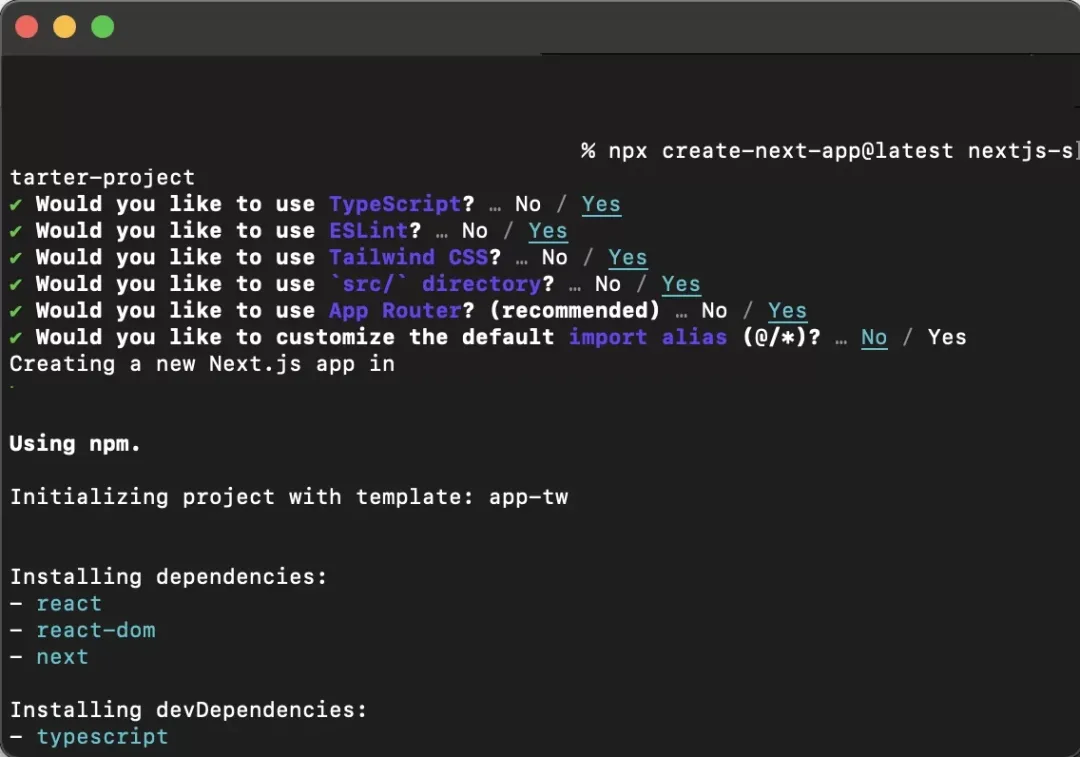
解锁成功后,继续在终端窗口里,发下面这行创建项目的命令:
npx create-next-app@latest . --typescript --tailwind --eslint --app
这一步你理解为雇一支专业的施工队,帮你打基础。
终端会开始问你一些问题,啥也别管,一路按回车同意就行,它就会开始自动安装工具了!
第二步:搞定关键的 API
地基打完,现在就要请专家来盖房子了。
很多同学想用 Claude Code,但是我不推荐新手直接去用它。
因为你得会科学上网,有国外银行卡,还可能被封号,价格贵。
使用的过程中,还有各种 Bug,90% 的新手会卡在这里。
所以,我们要用一种更聪明的方式,达到一样的效果!
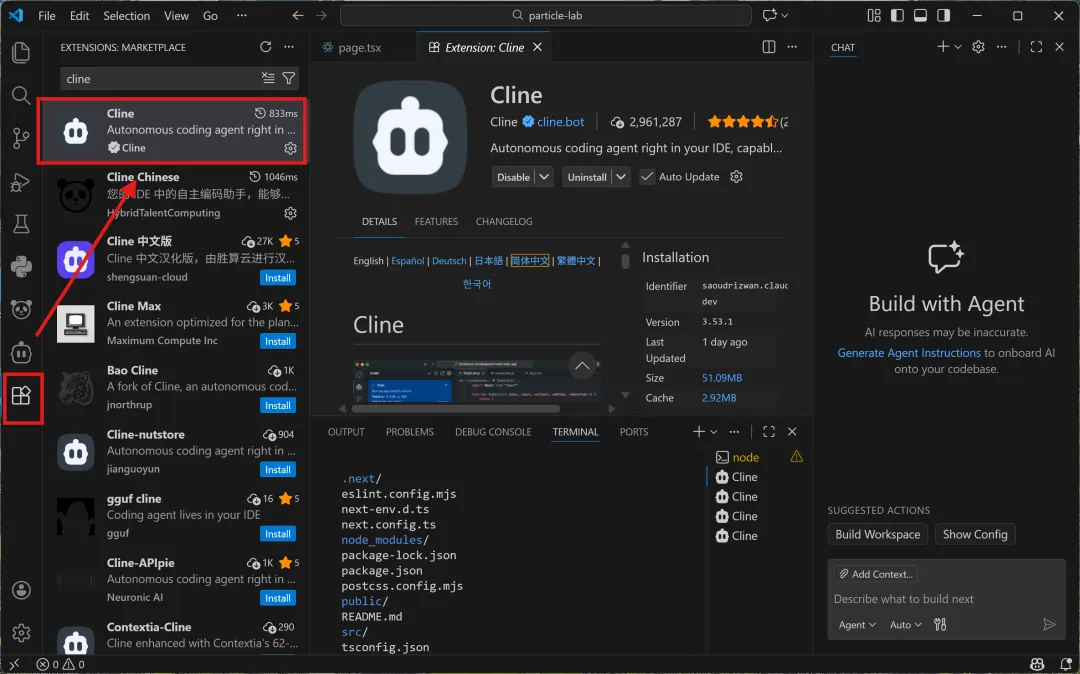
打开 VS Code 左侧边栏的插件 Extension 里,
去搜索一个叫 Cline 的插件,
它是连接你和其他大模型 API 的桥梁,直接跟 AI 对话的编程助手。
下载好后,它会显示在左侧,也有中文版可以用。
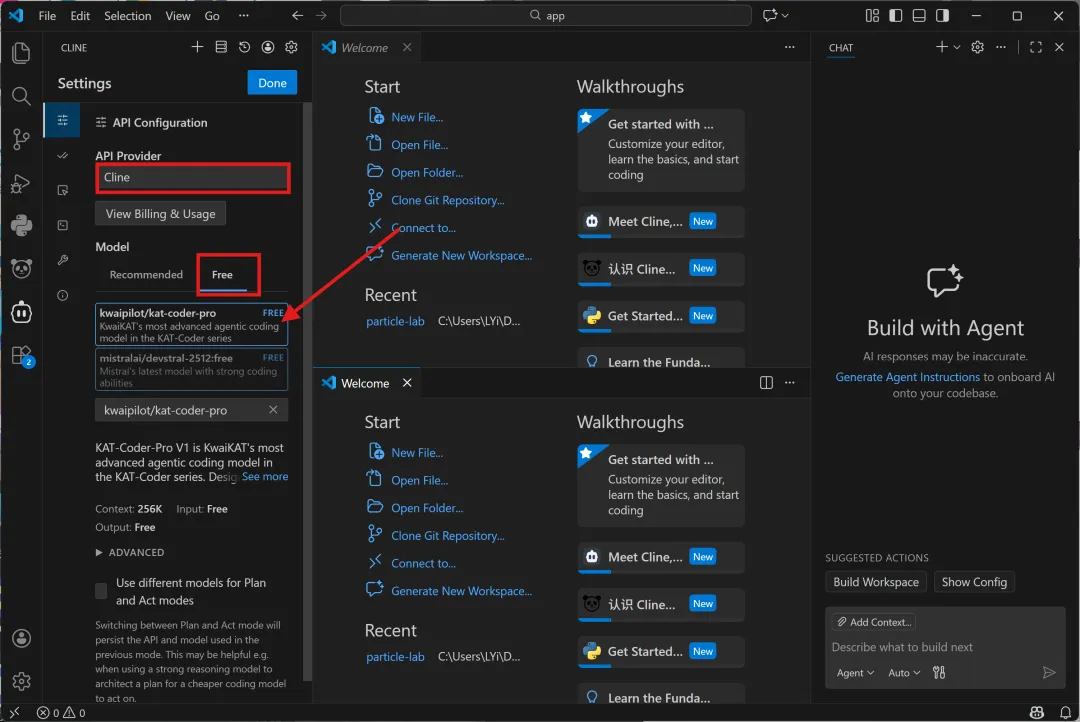
去到 Cline 的设置 Settings,这个时候就需要配大模型的 API 了,
这样你的 AI 编程才能跑得起来。
第一,直接用 Cline 里免费的大模型:
在 Settings 中,
API Provider 选择 Cline,这时候可能会跳转到网页让你注册一下。
就可以使用它免费的模型,
选择 Kwaipilot/kat-coder-pro。
第二,花 1 块买国产大模型,以 MiniMax 为例:
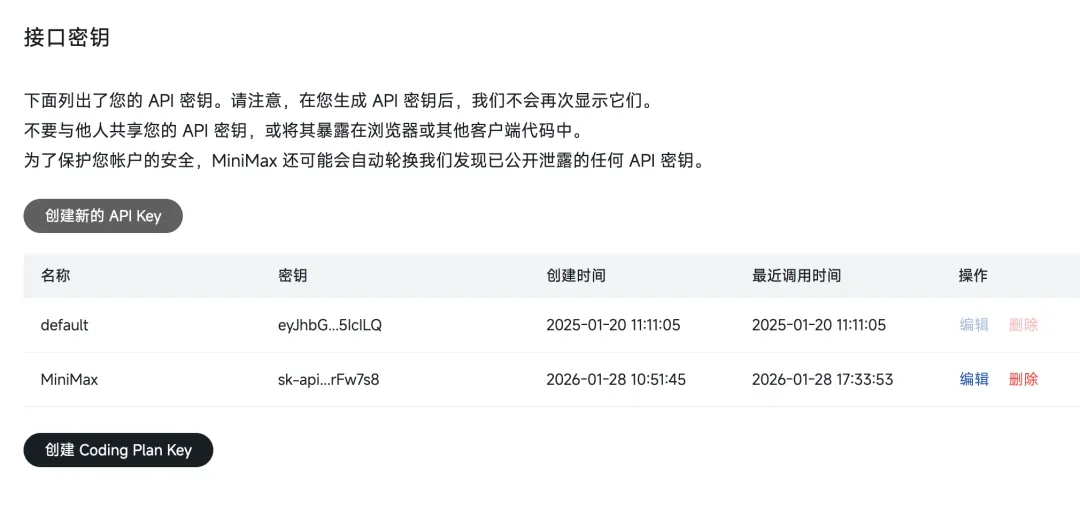
直接搜 MiniMax API 开放平台,申请一个专属于你的密钥,并且存好!
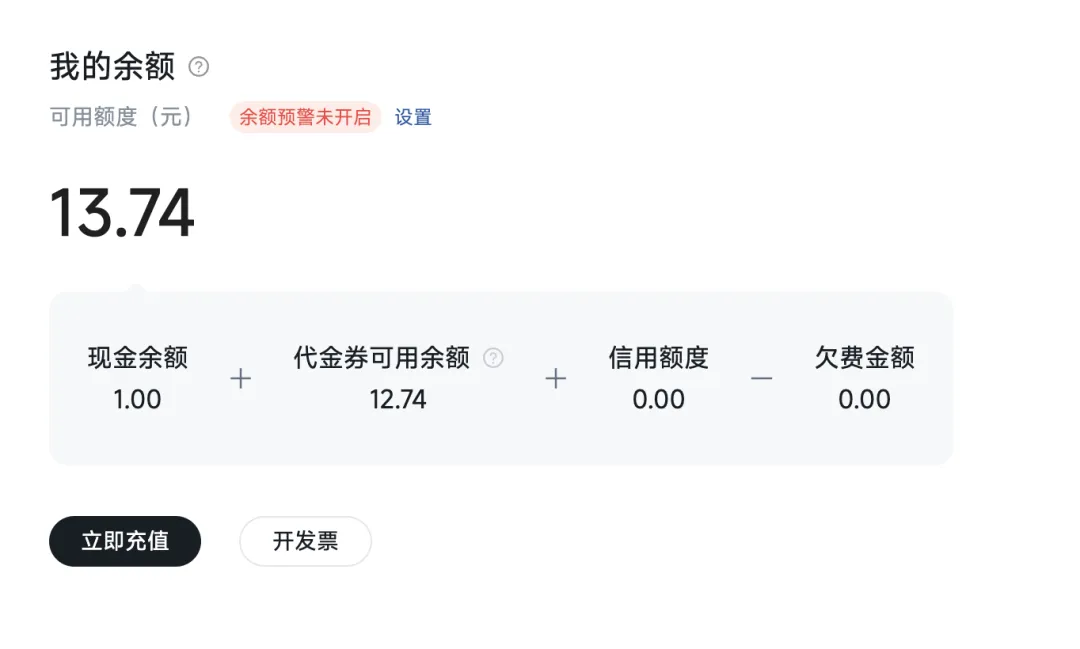
点击余额,我们可以充 1 块钱,MiniMax 也会赠送 15 块钱。
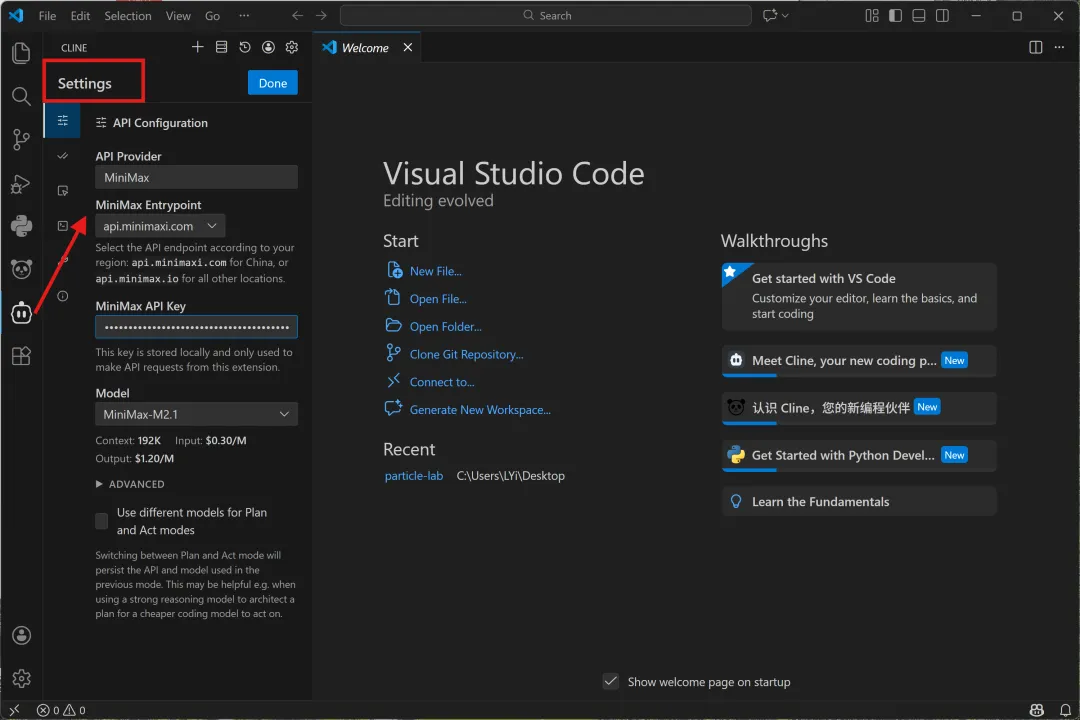
回到 VS Code 中的 Cline 插件,开始配置信息~
在设置中,API Provider 选择 MiniMax,
MiniMax Entrypoint 选择 api.minimax.com,
然后 API Key 就填你自己的密钥,Model 选择 M2.1就行。
这样 MiniMax 大模型就可以运行啦!
(其他国产大模型配 API 都是这套流程!)
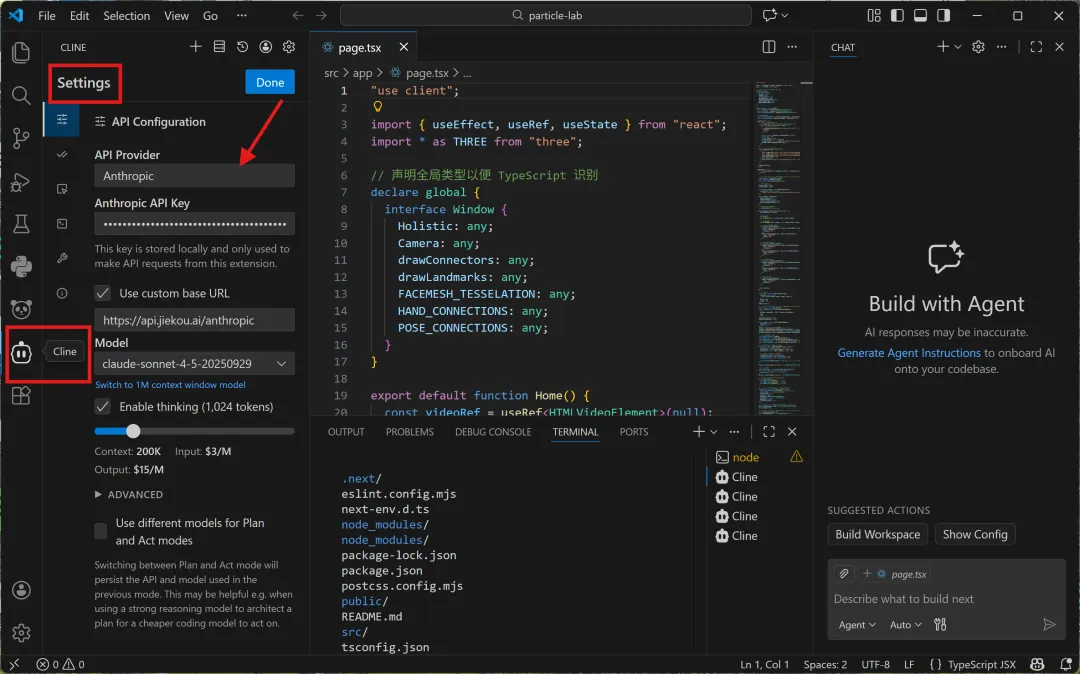
第三,如果你想试试 Claude 大模型:
大家可以找某些中转站,前期注册付款啥的更方便,这里就不做具体推荐了。
Claude 的 API Key 中,同样要保存好你的密钥。
回到 Cline 的设置中,可以配置信息了~
到这里,你已经半只脚踏入 AI 编程的大门了!后面会越来越简单!
第三步:让大模型写代码
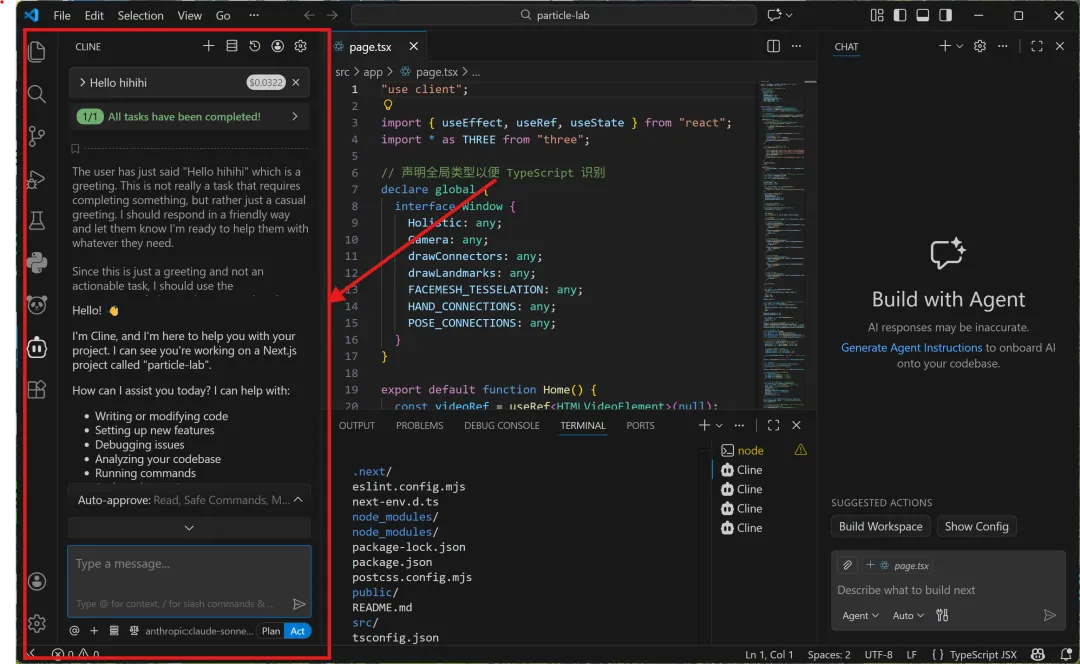
我们在 Cline 对话框新建一个任务,你发个 Hello !
如果它能正常回复,就证明连上了~
啥是 Vibe Coding ?
哪怕你一句编程语言都看不懂,
直接用说话的语气和它交流(说中文就行),
AI 就能帮你写出所有的代码。
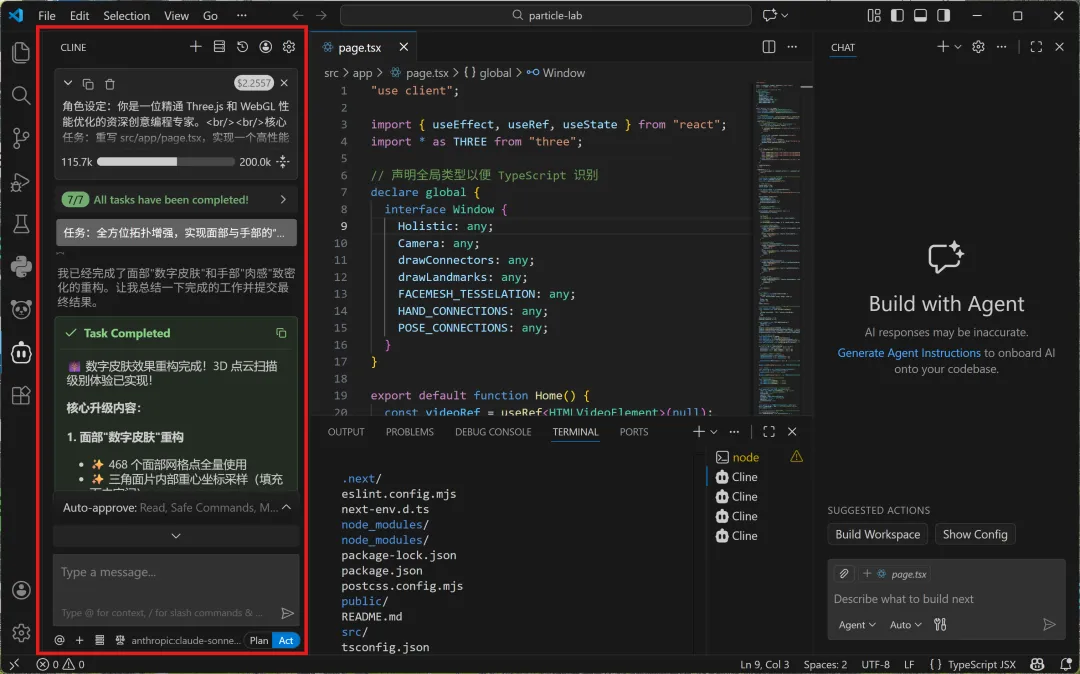
我们要做的是粒子交互效果,直接复制下面这段话,发给 Cline:
(因为是 10 分钟速成,下次再教大家怎么和 AI 聊~)
角色设定:你是一位精通 Three.js 和 WebGL 性能优化的资深创意编程专家。核心任务:重写 src/app/page.tsx,实现一个高性能的 AI 粒子交互系统。技术规格需求:布局设计:采用 Flex 布局。左侧固定 256px 宽度作为控制面板,显示摄像头实时画面,并用 MediaPipe 绘制彩色骨架图(左手青色、右手粉色、面部白色关键点)。右侧占据剩余全部空间,用于渲染 Three.js 粒子海。粒子系统:使用 THREE.BufferGeometry和 Points 渲染 150,000 个白色粒子。粒子初始位置随机分布在 3D 空间中。AI 追踪与物理逻辑:集成 @mediapipe/holistic。核心公式:每一帧,粒子必须根据 MediaPipe 抓取的关键点坐标,使用 lerp 或缓动公式进行位移:newPos = current + (target - current) * 0.1。粒子要能够平滑地从随机分布状态“吸附”到我的面部和双手轮廓上。交互与视觉:监听键盘 'C' 键:按下时在“纯白”、“赛博青”、“极光紫”三种颜色方案间循环切换。渲染器开启 preserveDrawingBuffer: true,并在每一帧绘制一个极薄的黑色半透明遮罩,实现优雅的**粒子拖尾(Motion Blur)**效果。工程要求:自动检查并补全缺少的依赖(如 three、@types/three、@mediapipe/holistic、@mediapipe/drawing_utils、@mediapipe/camera_utils)。确保代码符合 Next.js 的客户端渲染规范(使用 "use client")。代码注释请使用中文。
这段代码的意思是:
第一,用 MediaPipe 这个人体扫描仪实时捕捉你摄像头画面里脸和手的位置。
第二,用 Three.js 这个 3D 画笔,命令那 15 万个粒子拼命地朝你的脸和手的位置飞过去,从而形成了‘吸附’的效果。
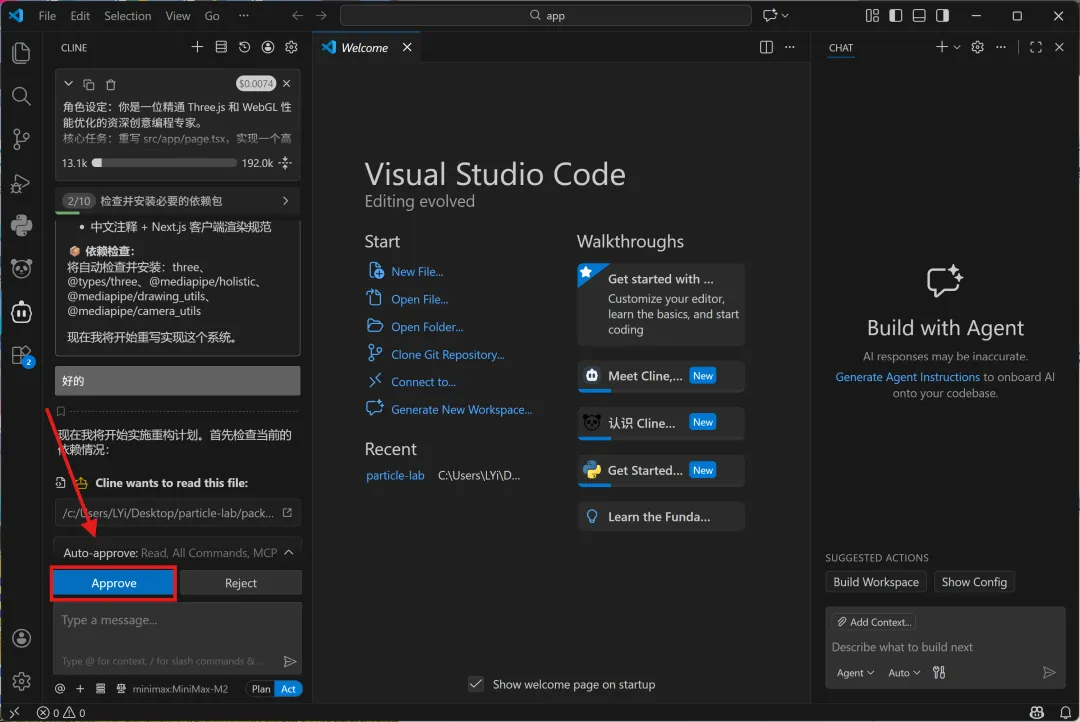
中间 Cline 会问你很多审批的问题,你都点同意就好。
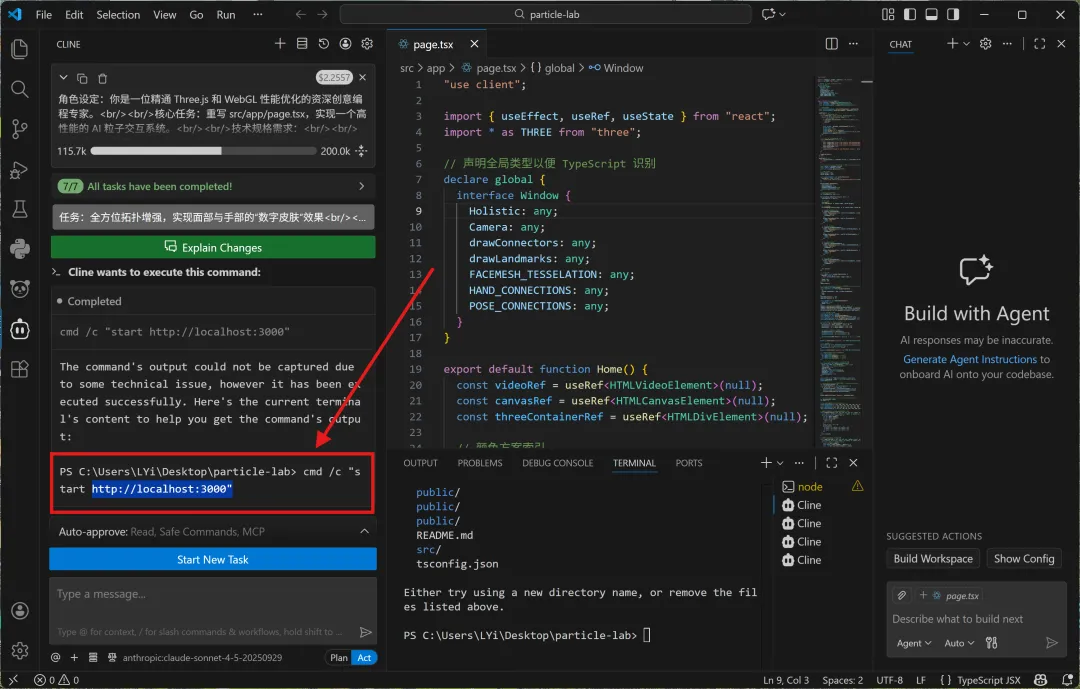
完成后,你会收到一个网址,或者你可以在终端输入:
浏览器里打开 localhost:3000,它会请求打开摄像头权限,
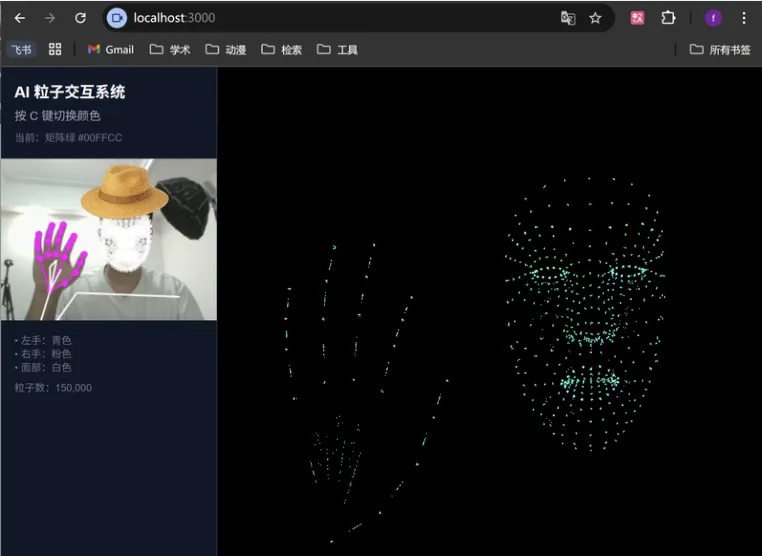
打开后,你就能看到粒子效果了。
Cline 在跑代码的过程中,会出现各种小问题。
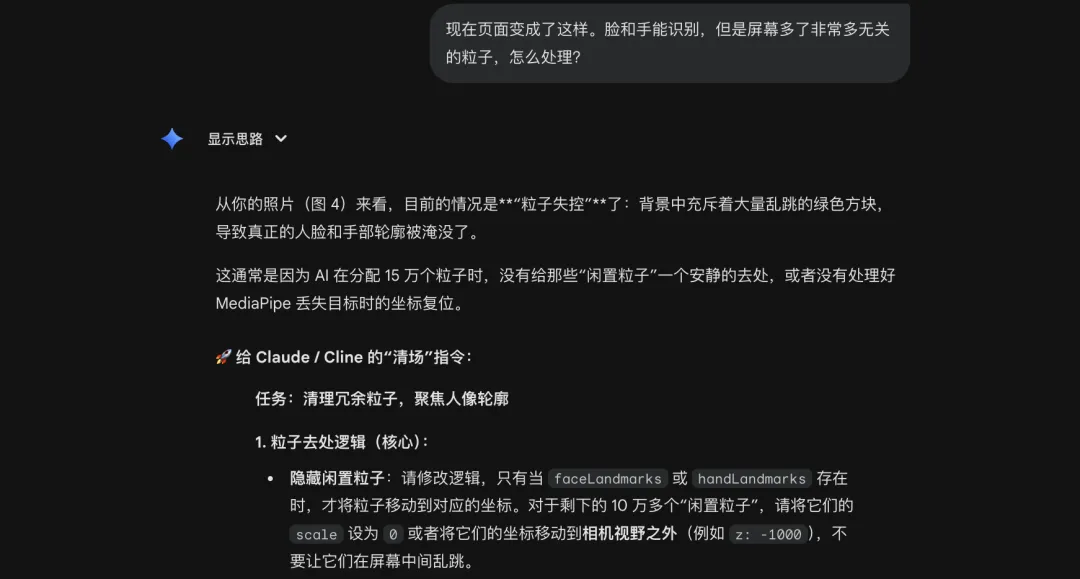
有 Bug 是很正常的,你可以同时打开豆包、DeepSeek 或者 Gemini 这些免费的问答 AI。
遇到任何问题,直接把报错信息截图发给它们,
你就会知道怎么改。
然后把 AI 给你的新指令,再发给 Cline,它就会自己去修复 Bug 了。
👆强烈建议新手都这么做!
第四步:优化我们的粒子效果
接下来可以往这三个方向再优化👇
让不同轮廓变颜色,让粒子亮度更高级,让粒子流动更顺滑。
把这些要求发给 Cline ,看看它能不能做出来!
如果咱们电脑配置跟不上,也不必 100% 复刻。
最后
从装环境,部署大模型 API ,到最后的粒子特效,都跑通了,
是不是很简单!
这是第一期,后续我会教大家如何将项目发布到网上,
再带大家做一些好玩的工具。