LVGL应用编程:文本框和键盘控件详解
- 2026-09-10 20:17:54
LVGL应用编程:文本框和键盘控件详解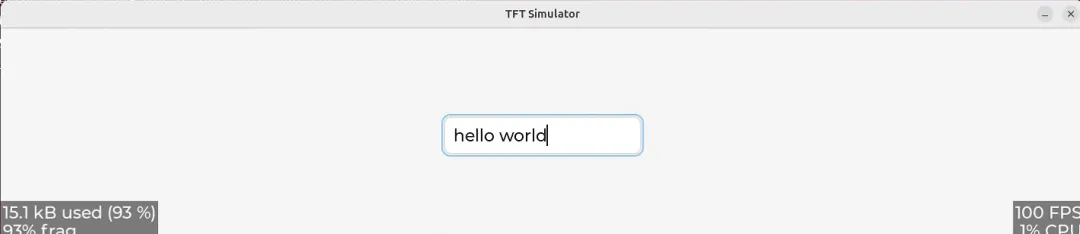
image-20260128171143864 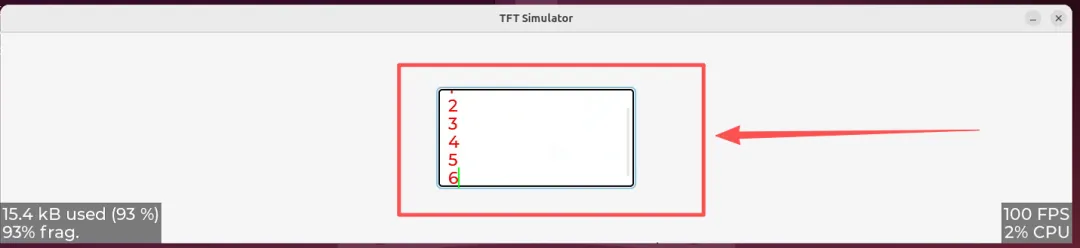
image-20260128175815517 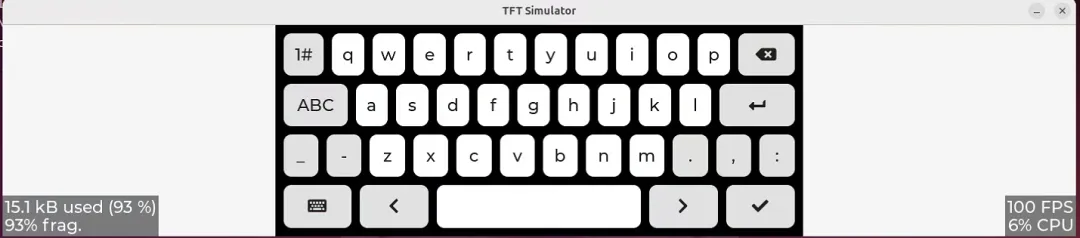
image-20260129141808275 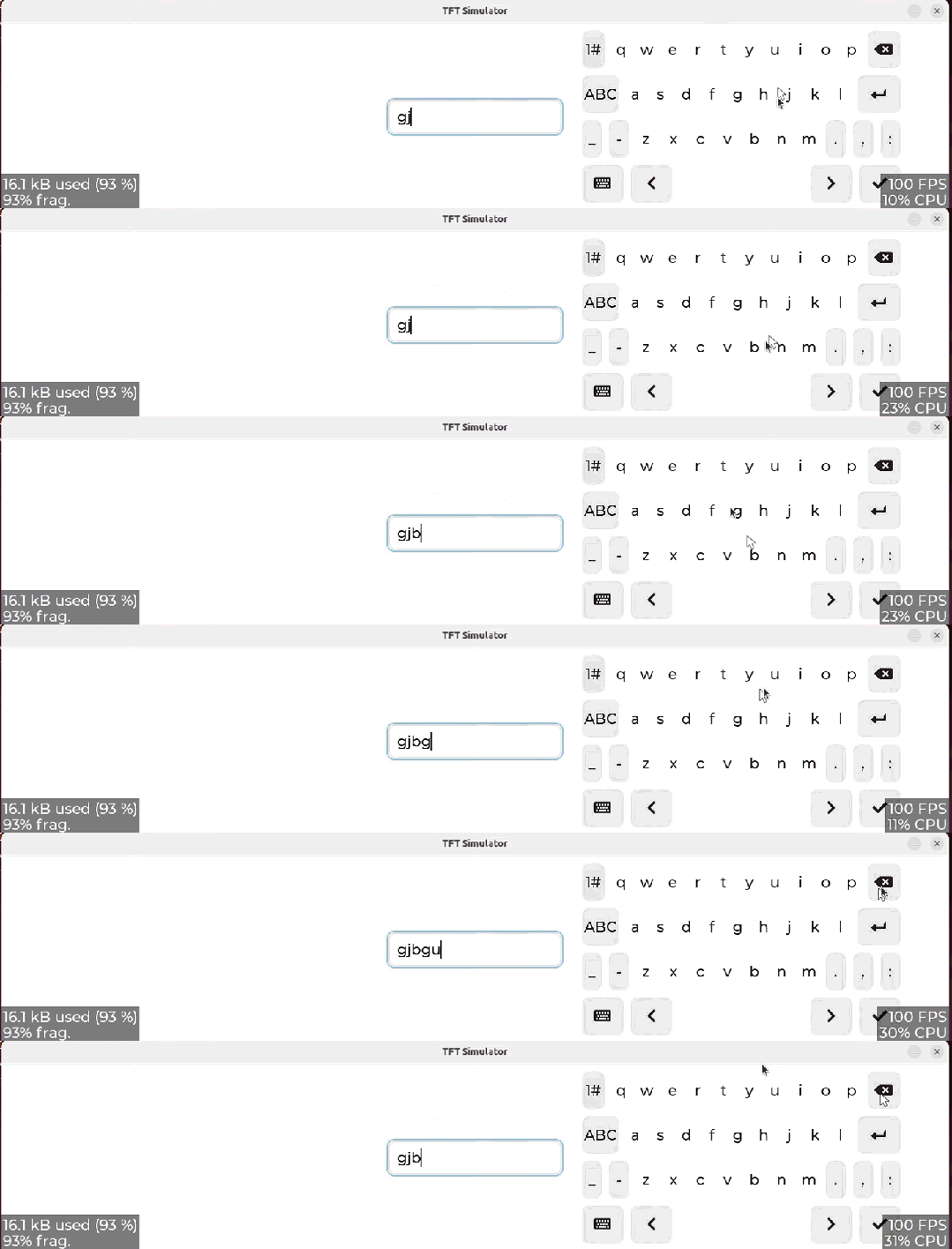
Recording 2026-01-29 151635 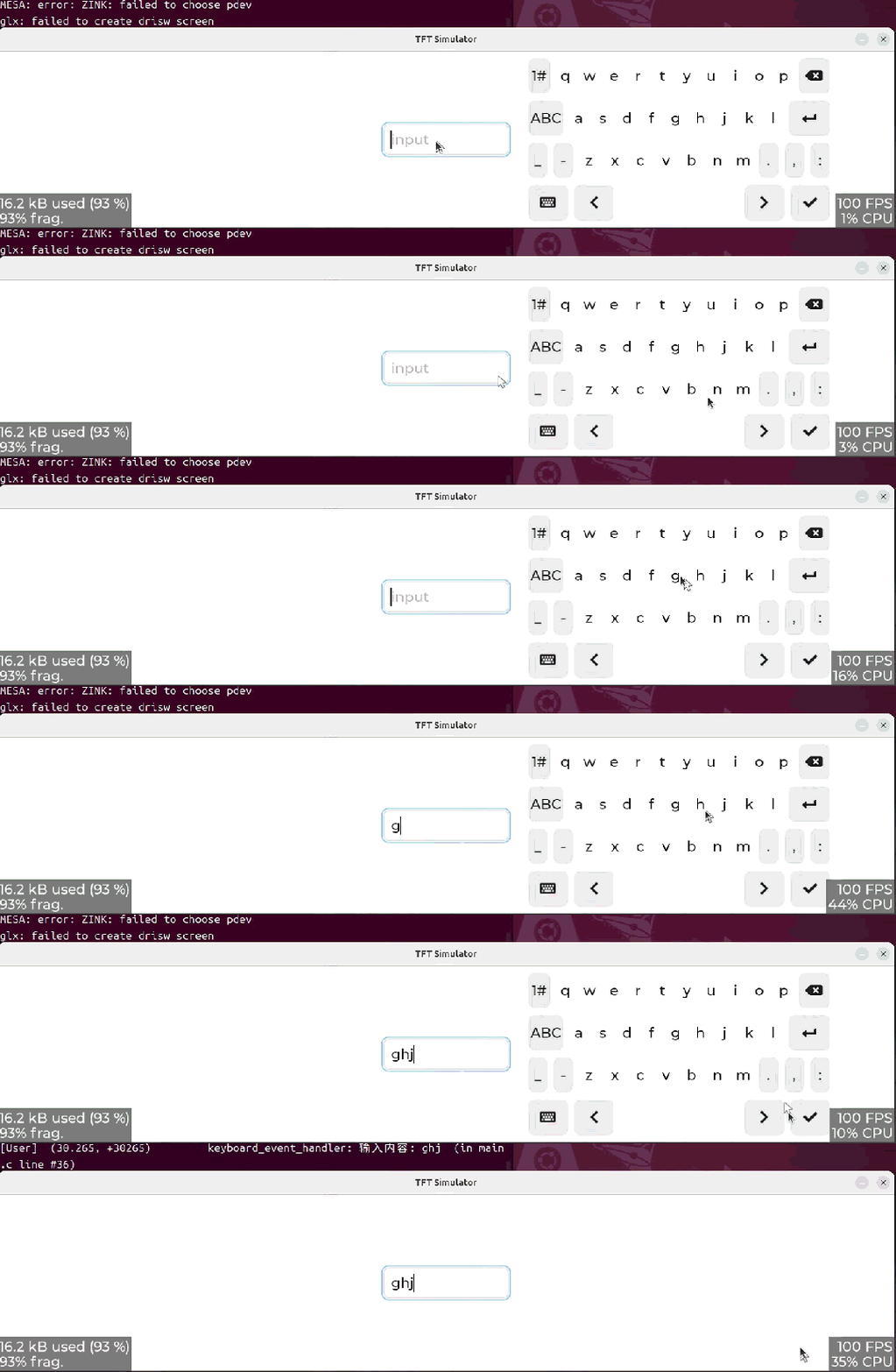
Recording 2026-01-29 172344
往期推荐: LVGL应用编程入门:从零开始打造炫酷嵌入式界面 LVGL应用编程:创建第一个LVGL工程(Hello World!) LVGL应用编程:交互UI设计 LVGL应用编程:基础对象(一切界面的起点)
本文理论知识居多,开始一遍了解功能即可,后续用到再当字典查,文中涉及的实操界面,需要先搭建环境,需观看我上一篇文章:创建第一个LVGL工程https://mp.weixin.qq.com/s/zJ8hf4f36GGpJW_8vHf0Jw
LVGL应用编程:文本框和键盘控件详解
一、为什么需要文本框和键盘?
想象一下这些场景:
• 登录时需要输入用户名和密码 • 搜索时需要输入关键词 • 设置WiFi时需要输入密码
在这些情况下,我们需要一个可以输入文字的区域,这就是文本框(Textarea)。而要在嵌入式设备上输入文字,我们需要一个虚拟键盘(Keyboard)。
二、文本框(lv_textarea):让用户输入文字
2.1 创建第一个文本框
文本框就像一个可以输入文字的白板:
// 创建文本框lv_obj_t *ta = lv_textarea_create(lv_scr_act());// 设置为单行模式(类似搜索框)lv_textarea_set_one_line(ta, true);// 居中显示lv_obj_center(ta);运行效果:你会看到一个可以输入文字的白色方框。
2.2 理解文本框的四个部分
文本框由四个部分组成:
┌─────────────────────────┐│ [请输入...] │ ← 占位符(PLACEHOLDER)- 提示文字│ ││ Hello| │ ← 光标(CURSOR)- 闪烁的竖线│ ││ ------------------- │ ← 滚动条(SCROLLBAR)- 内容多时显示│ │ ← 主区域(MAIN)- 整个文本框└─────────────────────────┘我们可以为每个部分设置不同的样式:
// 1. 主区域(MAIN)- 整个文本框的背景lv_obj_set_style_bg_color(ta, lv_color_hex(0xFFFFFF), LV_PART_MAIN); // 白色背景lv_obj_set_style_border_color(ta, lv_color_hex(0x000000), LV_PART_MAIN); // 黑色边框lv_obj_set_style_radius(ta, 5, LV_PART_MAIN); // 圆角// 2. 文字(TEXT)- 输入的文字lv_obj_set_style_text_color(ta, lv_color_hex(0xFF0000), LV_PART_MAIN); // 红色文字// 3. 光标(CURSOR)- 输入位置指示lv_obj_set_style_border_color(ta, lv_color_hex(0x00FF00), LV_PART_CURSOR | LV_STATE_FOCUSED); // 绿色光标lv_obj_set_style_border_width(ta, 2, LV_PART_CURSOR); // 光标宽度// 4. 占位符(PLACEHOLDER)- 提示文字lv_obj_set_style_text_color(ta, lv_color_hex(0x888888), LV_PART_TEXTAREA_PLACEHOLDER); // 灰色提示文字// 5. 滚动条(SCROLLBAR)- 内容滚动指示lv_obj_set_style_bg_color(ta, lv_color_hex(0xCCCCCC), LV_PART_SCROLLBAR); // 灰色滚动条2.3 文本框的常用功能
设置占位符(提示文字)
lv_textarea_set_placeholder_text(ta, "请输入用户名...");效果:文本框为空时显示灰色提示文字,开始输入时自动消失。
密码模式(隐藏输入内容)
// 启用密码模式lv_textarea_set_password_mode(ta, true);// 设置密码显示字符(默认是*)lv_textarea_set_password_bullet(ta, "●"); // 使用圆点代替*限制输入内容
// 只允许输入数字lv_textarea_set_accepted_chars(ta, "0123456789");// 限制最大长度(最多10个字符)lv_textarea_set_max_length(ta, 10);多行文本框
// 默认是多行模式,或者明确设置lv_textarea_set_one_line(ta, false); // 允许多行输入// 设置文本框大小(多行需要更大高度)lv_obj_set_size(ta, 200, 100);2.4 获取和设置文本内容
// 获取文本框内容const char *text = lv_textarea_get_text(ta);printf("当前文本: %s\n", text);// 设置文本框内容lv_textarea_set_text(ta, "默认文本");// 在光标位置插入文本lv_textarea_add_text(ta, "插入的文字");// 删除光标前的字符lv_textarea_del_char(ta);// 删除光标后的字符lv_textarea_del_char_forward(ta);三、键盘(lv_keyboard):虚拟输入设备
3.1 创建第一个键盘
在嵌入式设备上,我们需要虚拟键盘来输入文字:
// 创建键盘lv_obj_t *kb = lv_keyboard_create(lv_scr_act());// 设置键盘大小lv_obj_set_size(kb, 700, 280);// 设置键盘样式lv_obj_set_style_bg_color(kb, lv_color_hex(0x000000), LV_PART_MAIN); // 黑色背景// 去掉焦点状态(让键盘更干净)lv_obj_clear_state(kb, LV_STATE_FOCUS_KEY);3.2 将键盘与文本框关联
键盘必须关联到一个文本框才能使用:
// 创建文本框lv_obj_t *ta = lv_textarea_create(lv_scr_act());lv_textarea_set_one_line(ta, true);lv_obj_center(ta);// 创建键盘lv_obj_t *kb = lv_keyboard_create(lv_scr_act());lv_obj_set_size(kb, 500, 280);// 关联键盘和文本框lv_keyboard_set_textarea(kb, ta);// 将键盘放在文本框右侧lv_obj_align_to(kb, ta, LV_ALIGN_OUT_RIGHT_MID, 20, 0);效果:
四、事件处理:文本框与键盘协同工作
// 创建UI元素static lv_obj_t *ta;static lv_obj_t *kb;// 键盘事件处理函数static void keyboard_event_handler(lv_event_t *e) { lv_event_code_t code = lv_event_get_code(e); if(code == LV_EVENT_READY) { // 用户点击了键盘的"确定"键 const char *text = lv_textarea_get_text(ta); LV_LOG_USER("输入内容: %s", text); // 隐藏键盘 lv_obj_add_flag(kb, LV_OBJ_FLAG_HIDDEN); } else if(code == LV_EVENT_CANCEL) { // 用户点击了键盘的"取消"键 LV_LOG_USER("取消输入"); // 隐藏键盘 lv_obj_add_flag(kb, LV_OBJ_FLAG_HIDDEN); }}// 文本框点击事件 - 显示键盘static void textarea_click_handler(lv_event_t *e) { // 显示键盘并绑定到当前文本框 lv_keyboard_set_textarea(kb, ta); lv_obj_clear_flag(kb, LV_OBJ_FLAG_HIDDEN);}void setup_ui(void) { // 1. 创建文本框 ta = lv_textarea_create(lv_scr_act()); lv_obj_set_size(ta, 200, 50); lv_obj_center(ta); // 设置文本框属性 lv_textarea_set_placeholder_text(ta, "input"); lv_textarea_set_one_line(ta, true); // 2. 创建键盘 kb = lv_keyboard_create(lv_scr_act()); lv_obj_set_size(kb, 500, 280); lv_obj_align_to(kb, ta, LV_ALIGN_OUT_RIGHT_MID, 20, 0); // 3. 设置事件处理 // 文本框点击时显示键盘 lv_obj_add_event_cb(ta, textarea_click_handler, LV_EVENT_CLICKED, NULL); // 键盘事件 lv_obj_add_event_cb(kb, keyboard_event_handler, LV_EVENT_ALL, NULL); // 4. 初始隐藏键盘 lv_obj_add_flag(kb, LV_OBJ_FLAG_HIDDEN);}效果:
五、总结与对比
文本框 vs 标签
| 用途 | ||
| 可编辑 | ||
| 光标 | ||
| 事件 | ||
| 示例 |
虚拟键盘的局限性
1. 没有智能输入法:只能一个一个字符输入,没有联想、预测。 2. 屏幕空间占用:在小屏幕上,键盘会占用大量空间。 3. 输入效率低:相比物理键盘,虚拟键盘输入速度慢。
核心原则:在嵌入式系统中,能用选择就不要用输入,能用数字键盘就不要用全键盘,能避免输入就尽量避免。
快速参考卡片
// 创建文本框lv_obj_t *ta = lv_textarea_create(parent);lv_textarea_set_one_line(ta, true);lv_textarea_set_placeholder_text(ta, "提示文字");// 创建键盘lv_obj_t *kb = lv_keyboard_create(parent);lv_keyboard_set_textarea(kb, ta);// 获取文本框内容const char *text = lv_textarea_get_text(ta);// 文本框事件lv_obj_add_event_cb(ta, event_handler, LV_EVENT_VALUE_CHANGED, NULL);lv_obj_add_event_cb(ta, event_handler, LV_EVENT_READY, NULL);// 键盘事件lv_obj_add_event_cb(kb, event_handler, LV_EVENT_READY, NULL);
本文来自网友投稿或网络内容,如有侵犯您的权益请联系我们删除,联系邮箱:596563534@qq.com 。
