AI 编程工具完全使用指南:CC、Codex、Gemini CLI 与插件配置详解
- 2026-10-14 09:05:39
在这个 AI 每天都在更新的时期,技术的迭代速度让人应接不暇。最近 ClawBot 刚发布,就引起了 AI 圈的一阵热度,这张图完美诠释了现在的状态:
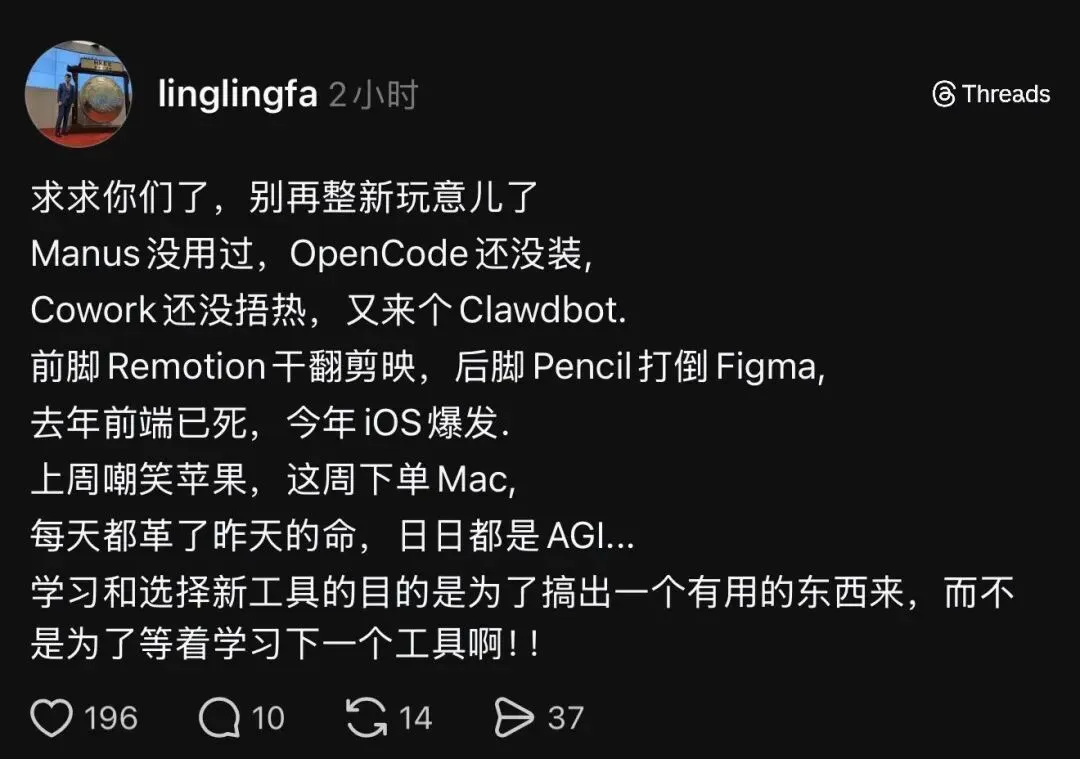
根本学不完学不完啊!!!
言归正传哈,上次发了一篇文章【保姆级教程】Claude/Codex/Gemini CLI 联动 Vibe Coding 环境搭建完全指南,在此之前,我其实很少用 cc(Claude Code)、codex、Gemini CLI 这些命令行工具,还是习惯于之前 Cursor、TRAE 的聊天形式,可以截图直观地指定修改的地方。
后面也慢慢尝试了一下这些命令行工具,感觉上下文理解能力挺强的,唯一的问题就是要自己确认,或者不知道改了哪些地方。不过随着插件的不断开发,现在也有了相应的插件可以直观地看到修改内容了。
一、CC、Codex、Gemini CLI 如何使用
使用这些命令行工具主要有两种方式:使用官方 API 或者通过中转站。下面详细介绍这两种方式。
1.1 使用官方 API
如果你选择使用官方 API,需要满足以下条件:
需要科学上网:这是使用官方服务的必要条件,不然没法用哈 开通对应的服务:需要开通 Plus 或者 Pro 等付费服务
这种方式的优点是稳定性好,速度快,但需要支付一定的费用。
1.2 使用中转站
中转站,简单来说就是做转发的。现在有很多大佬搭建的公益中转站也很好用,不想付费的朋友可以使用中转站的 AI 服务。
这里重点推荐一个大佬开发的工具:CC-Switch
项目地址:https://github.com/farion1231/cc-switch.git
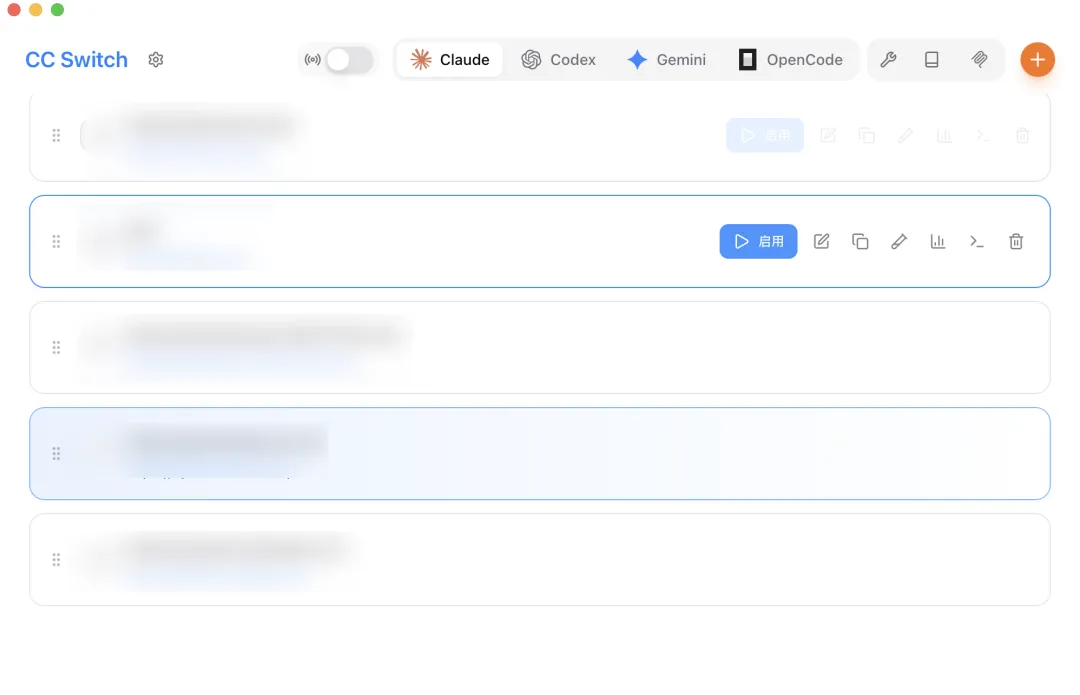
CC-Switch 的核心功能是可以一键切换 cc、codex、Gemini 等配置,而不需要每次都去手动更改配置文件和环境变量。它支持中转站的配置和官方配置的各种组合,使用起来非常方便,强烈推荐!
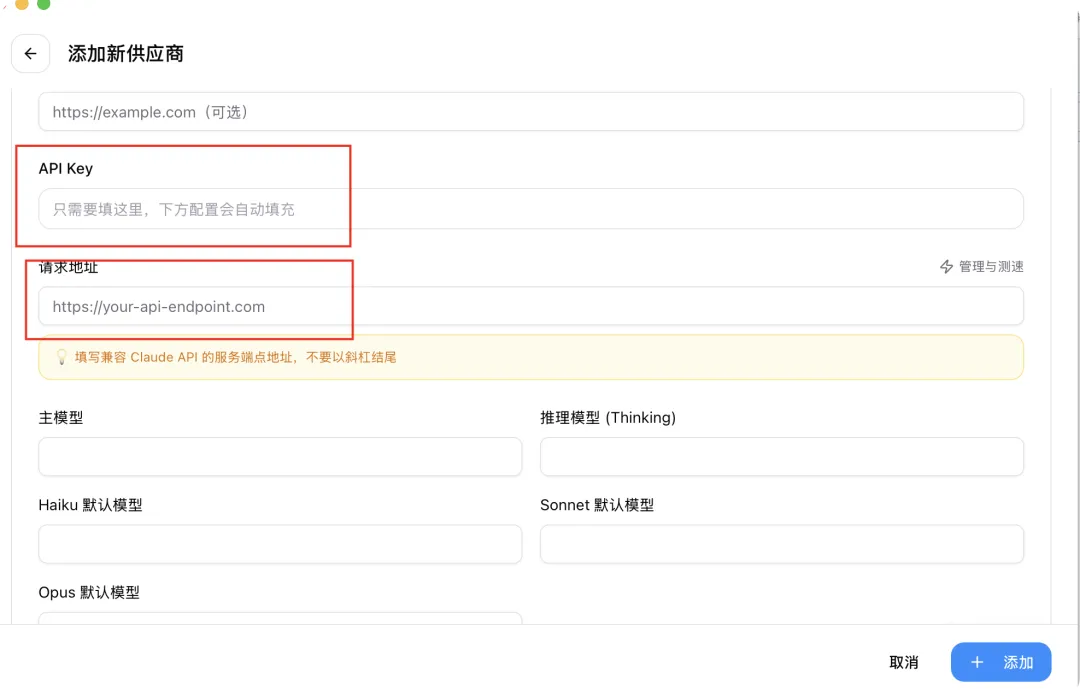
关于中转站推荐:这里我不做具体的中转站推荐,有需要的朋友可以在群里询问或者私聊我。
二、AI 插件的使用
除了命令行工具,IDE 插件也是提升开发效率的重要方式。像官方推出的插件,比如字节的 TRAE、阿里的 Qoder、Lingma 等,都是可以直接使用的,这些大家从插件市场安装即可,就不做过多介绍了。
下面重点介绍一些可以接入第三方中转站的优秀插件。
2.1 VS Code 系列插件
目前最早出来的可以接入第三方中转站的 AI 插件主要有三个:
Cline Roo Code Kilo Code(Roo Code 的 fork 版本)
这三个插件在配置上基本相同,使用体验也类似。
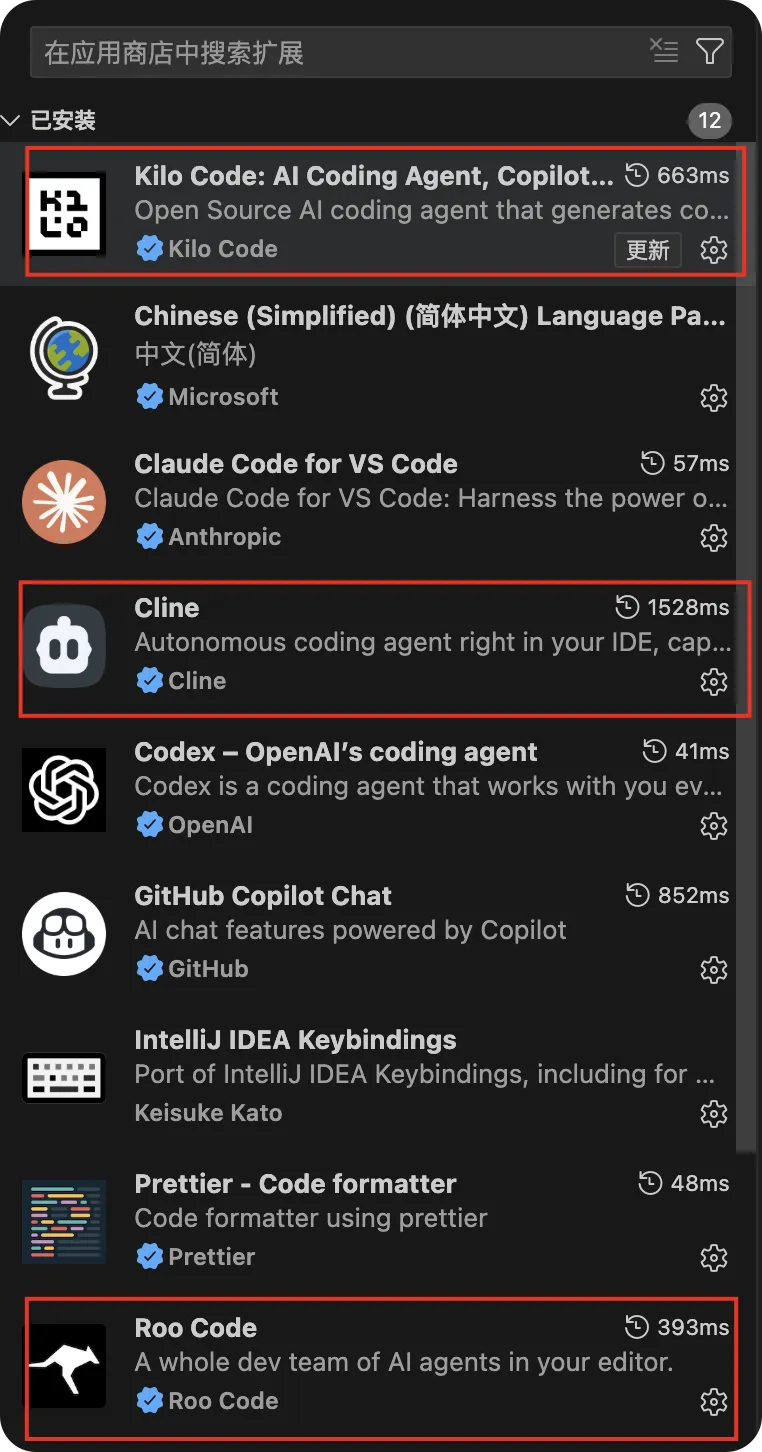
安装步骤
在 VS Code 中搜索 Kilo Code 或 RooCode 并安装
完成安装后,打开 Roo Code 或者三个插件中的任意一个
选择配置提供商,新增一个 OpenAI Compatible 的供应商
供应商也可以选择其他的,比如 Kimi、Qwen 等,如果你有官方的 API Key 也可以直接使用。
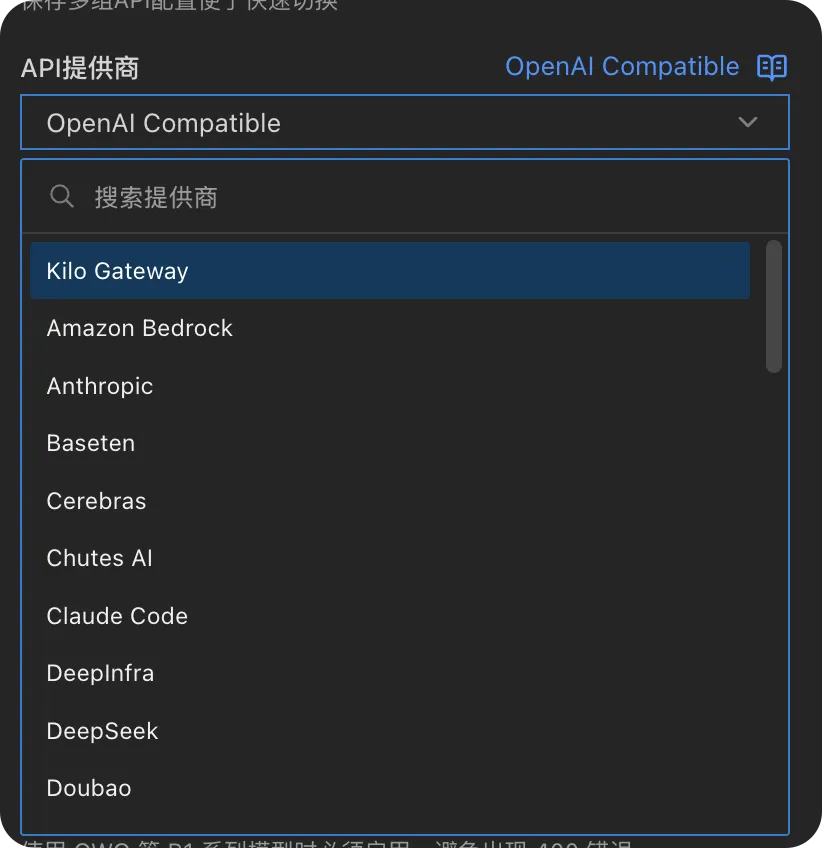
具体配置项说明
配置时需要填写以下三个关键信息:
OpenAI 基础 URL:填写中转站的路径 API 密钥:在 https://agentrouter.org/console/token 创建的 Key 模型:填写完前面两个配置后,下拉选择对应的模型即可
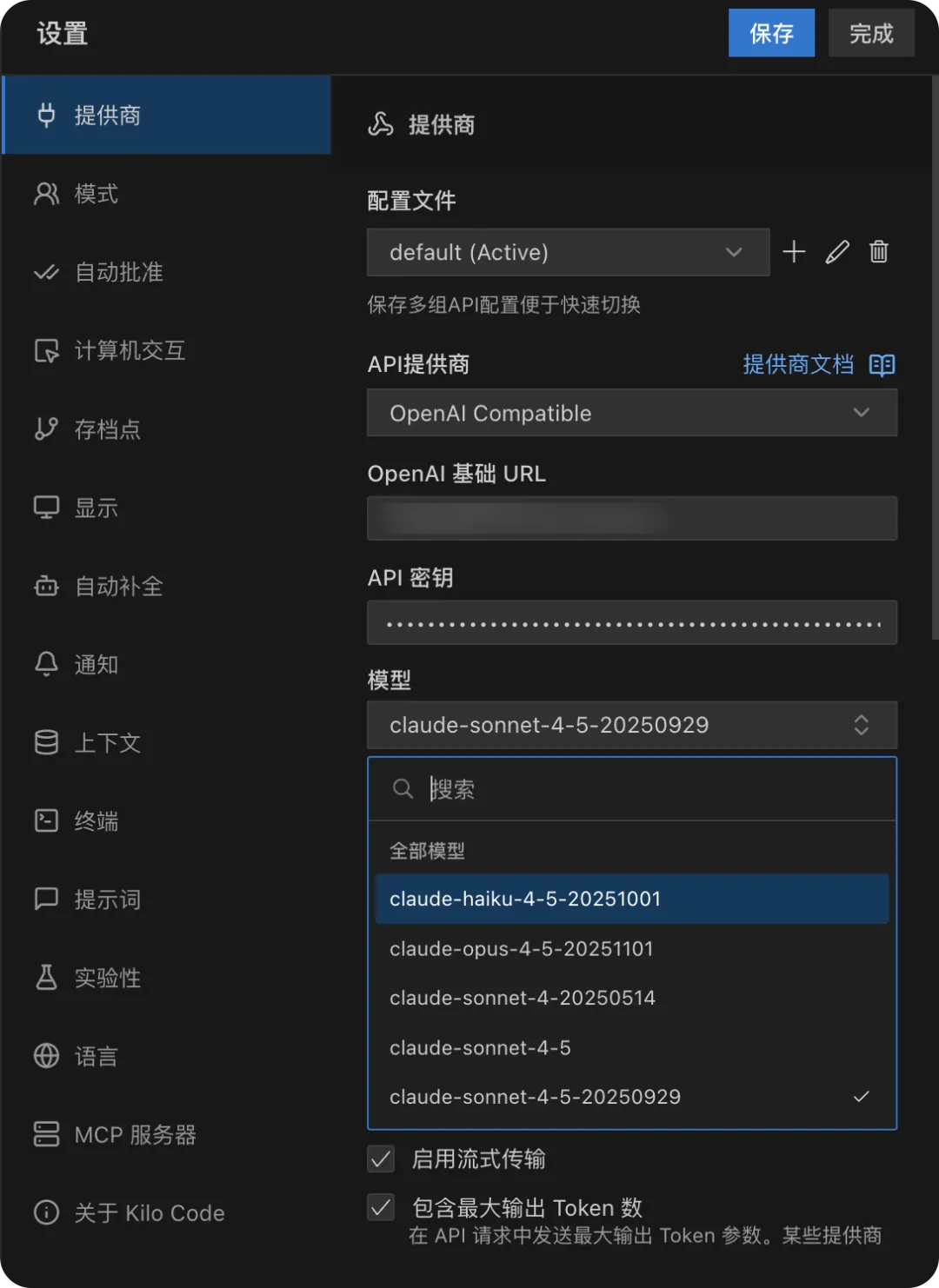
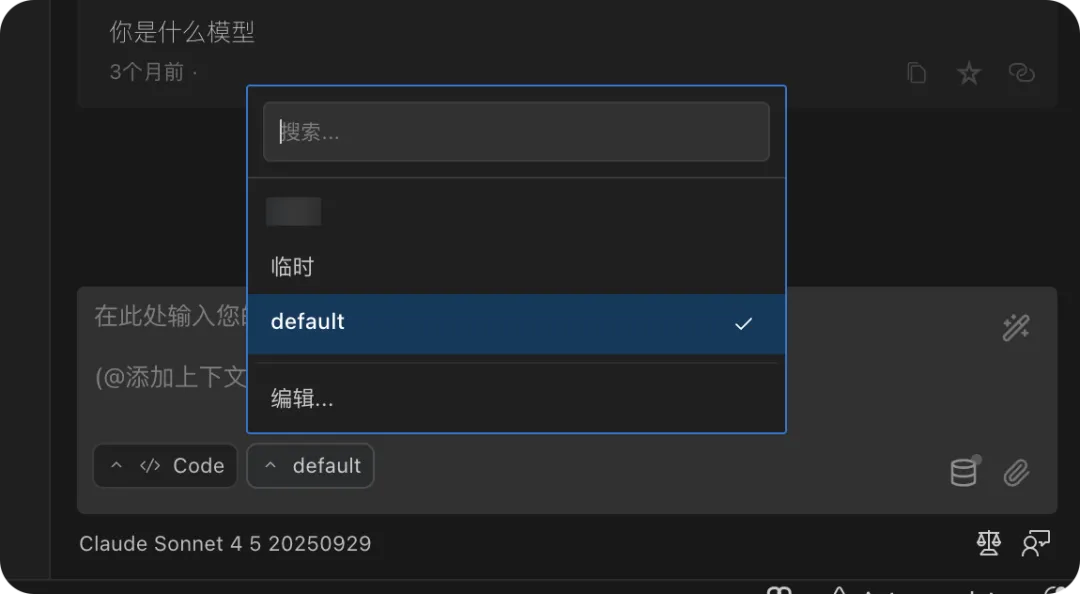
配置完成后点击保存即可使用。这些插件还支持多个配置,点击 + 号就可以添加新的配置,也可以一键切换不同的配置,非常方便。
2.2 IDEA 系列插件
相比 VS Code,IDEA 系列的插件选择要少一些,毕竟插件开发难度也大一点,适配起来更复杂。目前自定义配置的主要有两个插件:
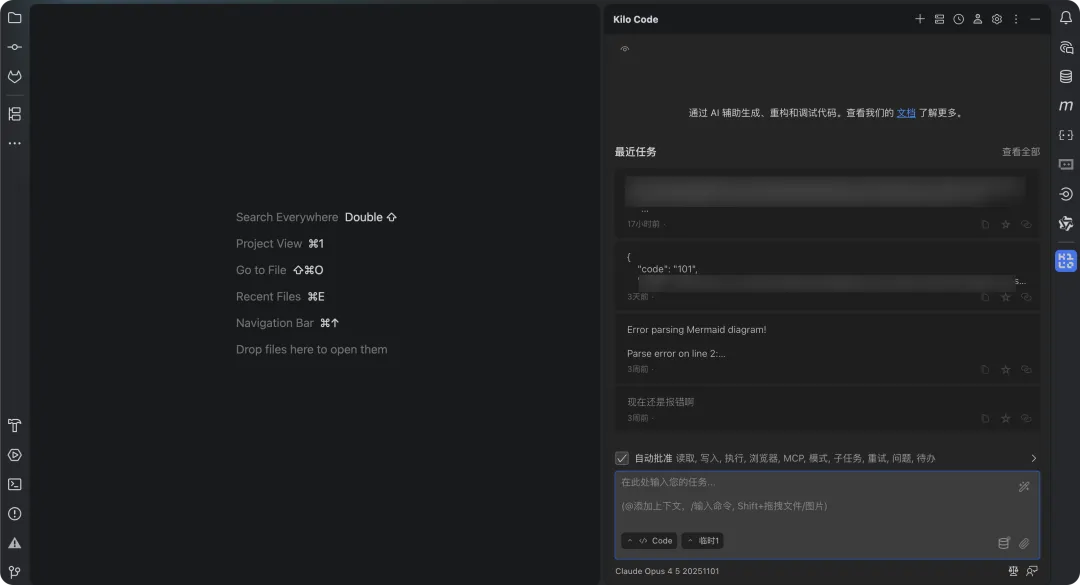
(1)Kilo Code
Kilo Code 在 IDEA 中的使用方式和在 VS Code 中类似,配置方法基本一致,这里就不再重复截图演示了。
(2)RunVSAgent
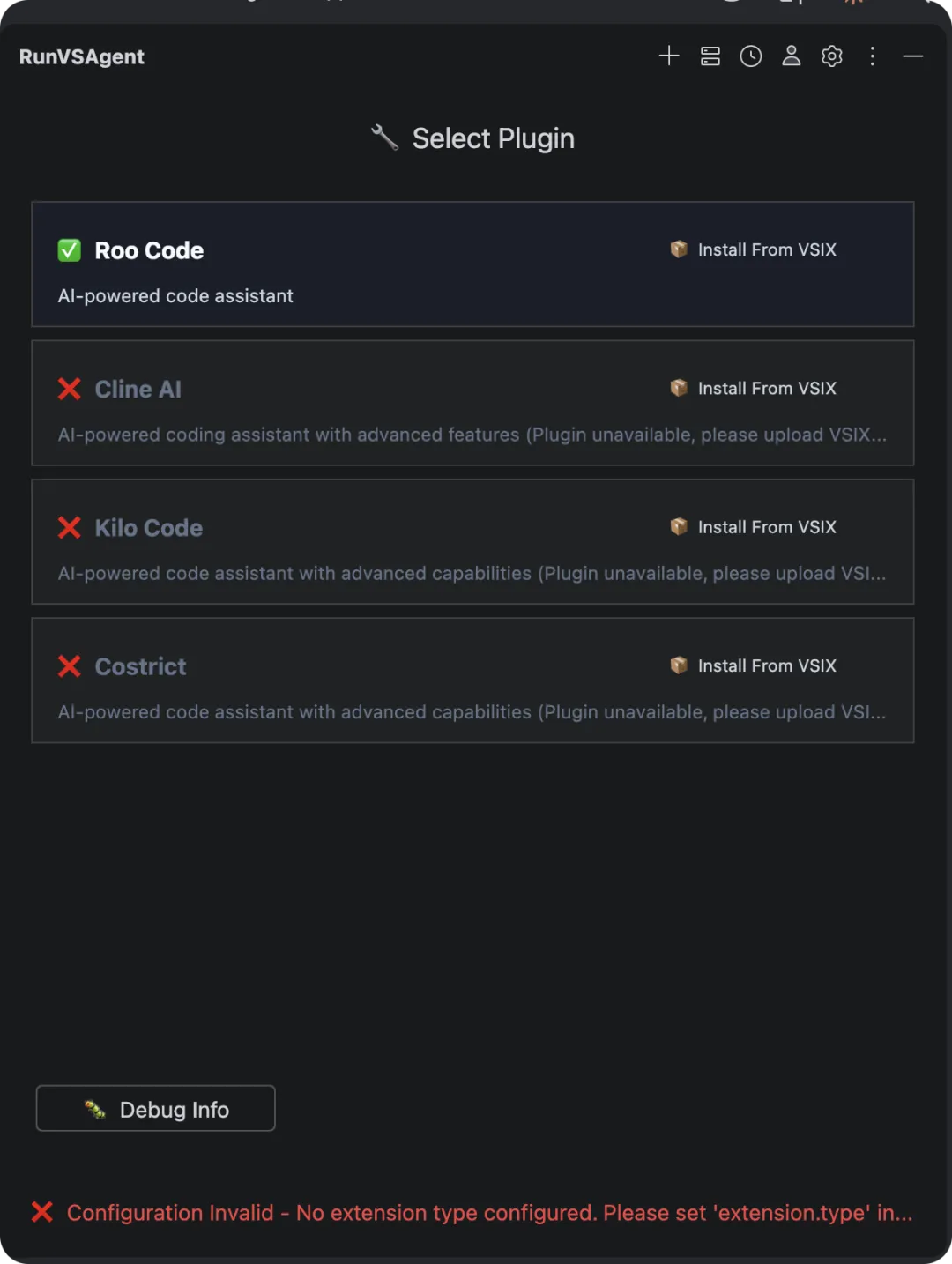
RunVSAgent 比较特殊,它本质上是在 IDEA 中运行 VS Code 的插件。安装 RunVSAgent 插件之后,可以在 IDEA 中安装 VS Code 的各种 AI 插件,默认已经安装了 Roo Code,可以直接使用。
使用方式和上面介绍的 VS Code 插件配置方法完全相同。
总结
通过本文的介绍,相信大家对 AI 编程工具的使用已经有了全面的了解:
命令行工具方面,可以选择官方 API 或中转站,推荐使用 CC-Switch 进行配置管理 VS Code 插件方面,Cline、Roo Code、Kilo Code 三选一即可,配置简单,功能强大 IDEA 插件方面,可以选择 Kilo Code 或 RunVSAgent,后者可以直接使用 VS Code 的插件生态
这些工具的出现大大提升了我们的开发效率,虽然 AI 技术更新很快,但掌握了这些基础工具的使用方法,就能够快速适应新的变化。
如果在使用过程中遇到任何问题,欢迎在评论区留言或者私信交流!
随机文章
-
 10个月宝宝每天需要喝多少奶粉?
- 在 FydeOS 里运行 Linux 微信 / QQ
- Python 学习第6天:面向对象基础,新手最容易卡住的一关
- LeetCode:求数组中的多个元素,代码实现与单元测试
- 从 0 到 1:不会写代码的我如何独立开发出第一个完整的小程序
- 今日大厂员工事:百度网盘代码考核;得物季度奖有人拿30w+;携程考勤故障;美团小象换帅;字节北京搬家;蚂蚁数科架构调整;高德人事调整
- 【基本技能】Linux基础命令进阶:10个高频命令,帮你节省80%的时间
- 微信开放免费官方AI编程教学能力
- 一键查询Linux命令神站,网安人直接用
- Codex 是干嘛的?它正在改变“写代码”这件事
- 只学电工?建议你再学一门编程技术,薪资加倍!