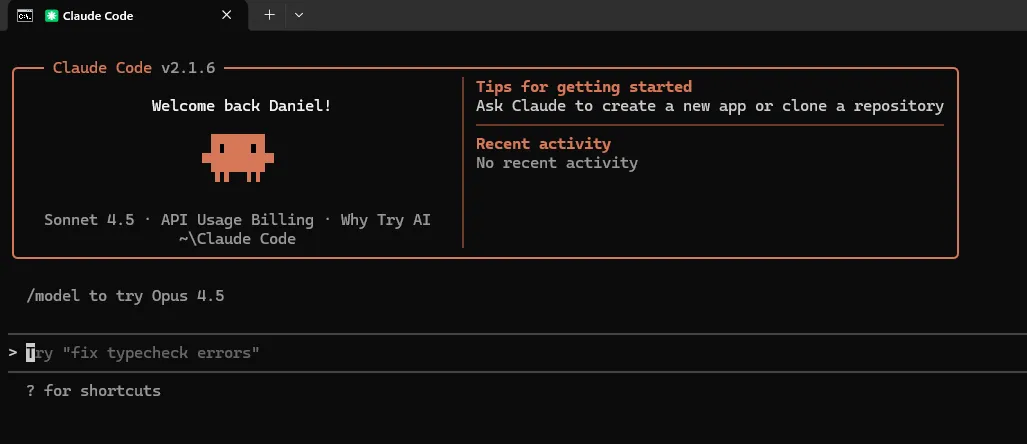
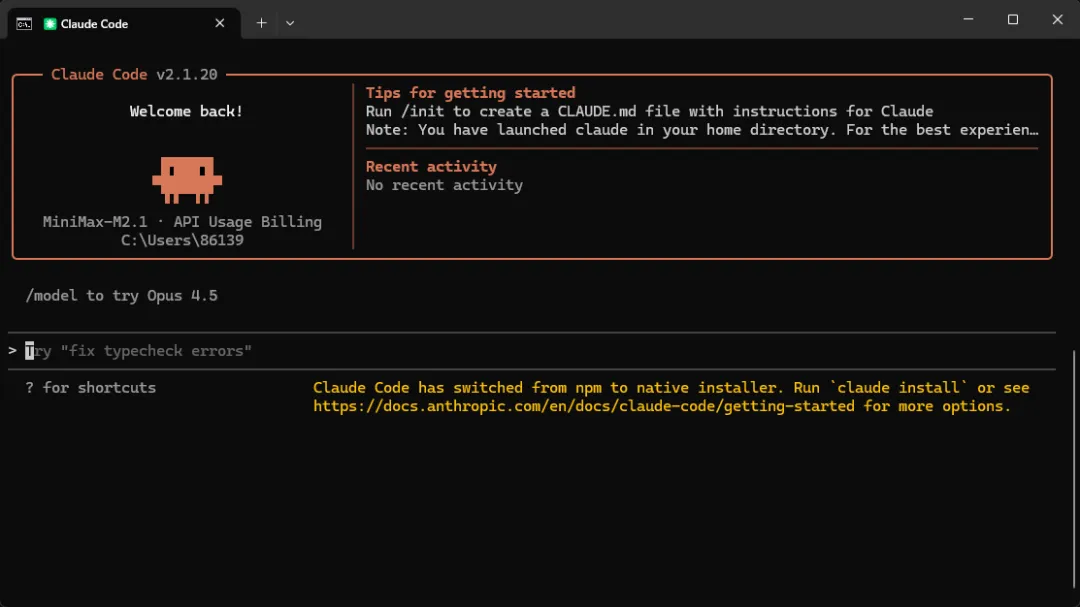
随着我的学习和 TRAE 在使用过程中的一步一步的精进,我渐渐发现 TRAE 的能力相对于我的需求达到了瓶颈,不再能满足我的实际需要。随着 Pencil dev、Claude skills 的出现,我开始把目光转向 Claude code 这个工具。简单来说,Claude Code是 Anthropic 推出的一个命令行 AI 代理 (CLI Agent),它不再只是一个聊天框,而是直接“住”在你的终端里,拥有读写代码、运行命令、调试 Bug 以及直接操作本地文件系统的权限,能够像人类工程师一样自主完成复杂的编程任务。你可以理解为一个可以利用自然语言的一个终端,或是一个 CLI 界面的自然语言交互的 AI 工具,可以简单这么理解。我得说实话的是,Claude code 的使用难度要高于一般的 IDE 工具,例如 Cursor、Trae。但是它带来的价值也要更高!
对于我们设计师来说,也不太用搞懂什么他用终端能带来什么更多的好处,比如可以直接操控电脑等等,最重要的是以下几点:
- CC 对于Agent 的调教远好于 TRAE 这类产品,如果你用多了会发现 TRAE的代码是很容易屎山的,维护性非常差;
- CC 作为 Anthropic 公司旗下的产品,完全符合其公司发布的很多统一标准,几乎市面上所有的 AI 与编程相关的工具,都要为其做功能开发,或者搭载在其上面,例如 pencil dev 就是基于CC的;
- CC 功能生态更完善,特别是相比国内几家的 IDE 工具,拥有全世界的开发者为其开发 Claude skills,甚至是不少设计师可以用的内容,而且一旦上手,几乎也是没什么难度的,用起来十分方便。
可能唯一比较难过的是 Claude 本身的 API 价格实在是过于不美丽,对于 Vibe coding 这种 Token 消耗大户来说,哪怕是 Claude 的 pro 订阅,也是很快就用光的存在。不过好在 Agent 只是个壳子,CC 完全支持自定义 API 来使用,目前国内最常用的是 GLM 的 API 以及 MiniMax 的 API,价格只有 Claude 的六分之一甚至更低。
GLM coding plan:https://www.bigmodel.cn/glm-coding
Minimax plan:https://platform.minimaxi.com/subscribe/coding-plan
如果你是一个会编程或是有较好的编程基础的用户,你可以直接使用在终端的CC。如果你不会编程,最多最多也就是能大概懂一些代码基础知识,那么我推荐你使用 VS code 或是这些 AI IDE 工具的插件。
如果你想要使用终端版本的 Claude code,那么其实也不复杂,打开你的电脑终端,例如 Win的 powershell 等等,然后输入下面这段代码:npm install -g @anthropic-ai/claude-code
记得科学上网,然后等待安装完成,随后可以输入下面命令查看是否安装完成。
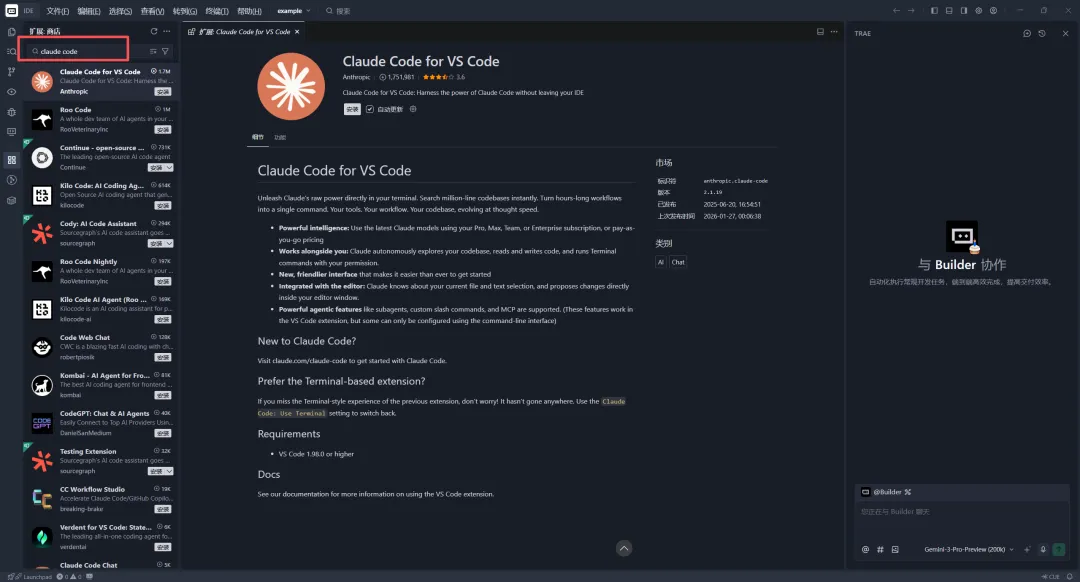
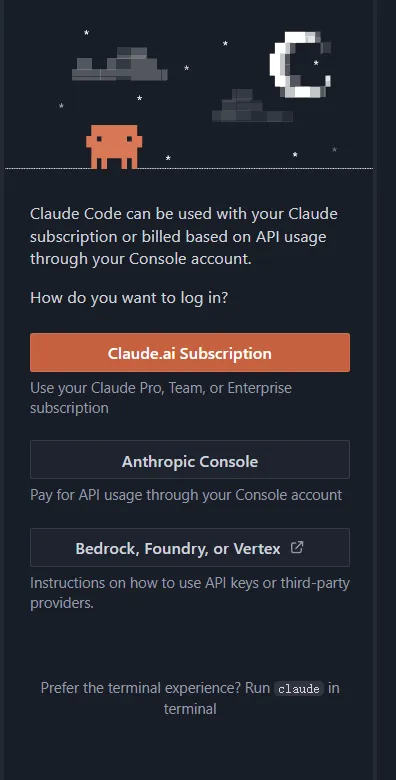
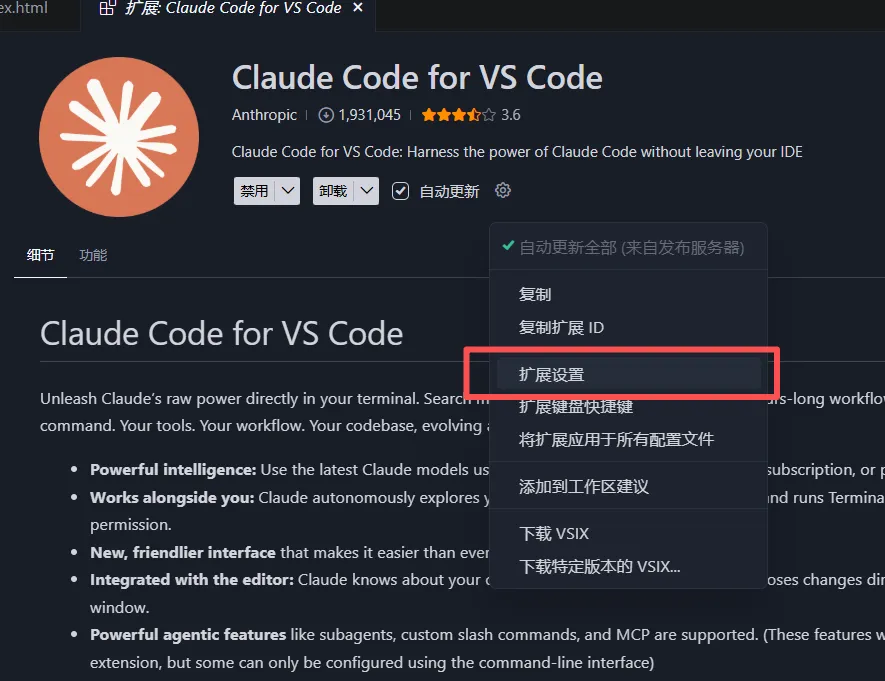
然后就可以启动 Claude code了,只需要输入下面的命令。我这里拿 Trae 来做演示,和 VS code 以及其他 ide 是一样的。首先你需要在插件社区搜索 Claude code for VS code 插件,如下图,点击安装。注意可能需要科学上网,否则可能安装后无法使用甚至无法安装。如果你有 Claude 的订阅,那么你直接登录 Claude 的账号就可以了,这里不做过多说明。这里重点要讲没有的话怎么办。在这里,请务必勾选如下图所示的这个选项(默认是不勾选的),否则可能无法使用 Claude code。
如果你不想使用 Claude 昂贵的 api,你也可以使用一些替代的 api 方案,国内我更推荐 GLM 智谱和 MiniMax,两者相比 GLM 的代码能力可以说仅次于 Claude 并且提供的 MCP 种类更加丰富,MiniMax 相对比较均衡,而且价格更低。如果你使用的是MiniMax 的api,那么你就需要先去官网购买,官网在下面:MiniMax 官网:https://platform.minimaxi.com/subscribe/coding-plan
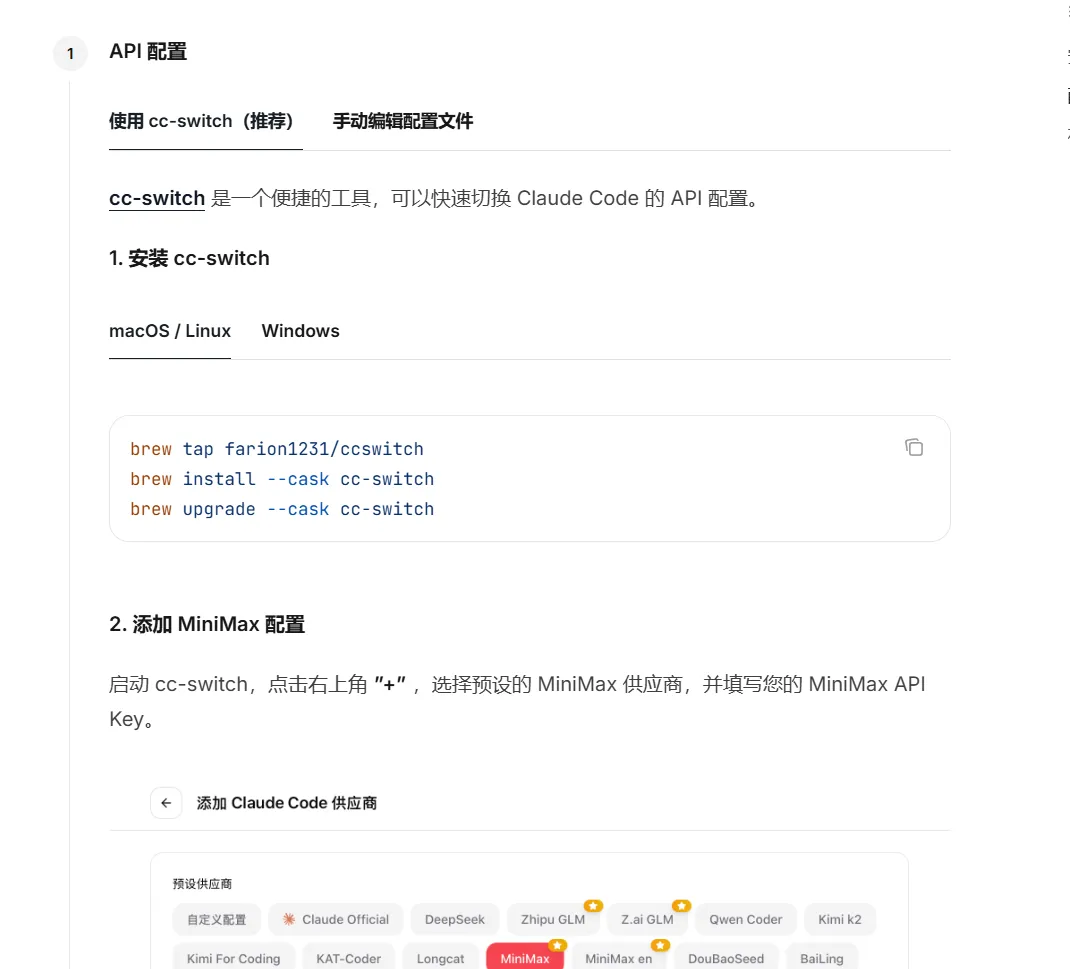
你可以根据你的需要来购买,如果只想体验,可以先买一个 29 元一个月的方案。这时候打开帮助说明,链接如下,MiniMax 的文档说明了要如何操作:
MiniMax 帮助链接:https://platform.minimaxi.com/docs/coding-plan/claude-code
在这个页面,你可以选择使用 CC switch 来配置,也可以使用手动配置,看个人选择,按照教程配置好即可。
这里需要注意的是:
- CC switch 不同系统的安装方式有区别,不要搞错了;
- 最后要求你复制的 json 代码,是需要填写你的 API key 的,此外还需要注意你要替换哪里。
首先你要前往官网,在下方链接去购买模型套餐。
智谱 AI 官网:https://www.bigmodel.cn/glm-coding
购买后,查看其帮助文档即可。
智谱 AI 帮助:https://docs.bigmodel.cn/cn/coding-plan/tool/claude
比较要命的是,智谱开始搞“饥饿营销”。现在每天限量销售,十点开始,几乎是光速没有的。
- Claude code 很多功能没有你想象中那么无脑,很多时候你必须要依靠路径的方式让他了解到一些信息,例如图片;
- 无论是 GLM 还是 Minimax 都提供了 MCP 服务,我建议按照教程安装一下,要不然功能实在不够用;
- Claude code 默认的 skills 并不多,但是你可以增加 skills 然后来补充能力;
- 如果你使用的是 IDE 插件,MCP是跟着IDE的 MCP走的,你无需单独安装;
- 如果你使用 VS Code 遇到任何问题但是官方无法解决,大胆的使用 copilot 吧!
如果你像我一样,终端版本和 IDE 插件都安装了,那么你将会在这里享受非常灵活的对话方式。
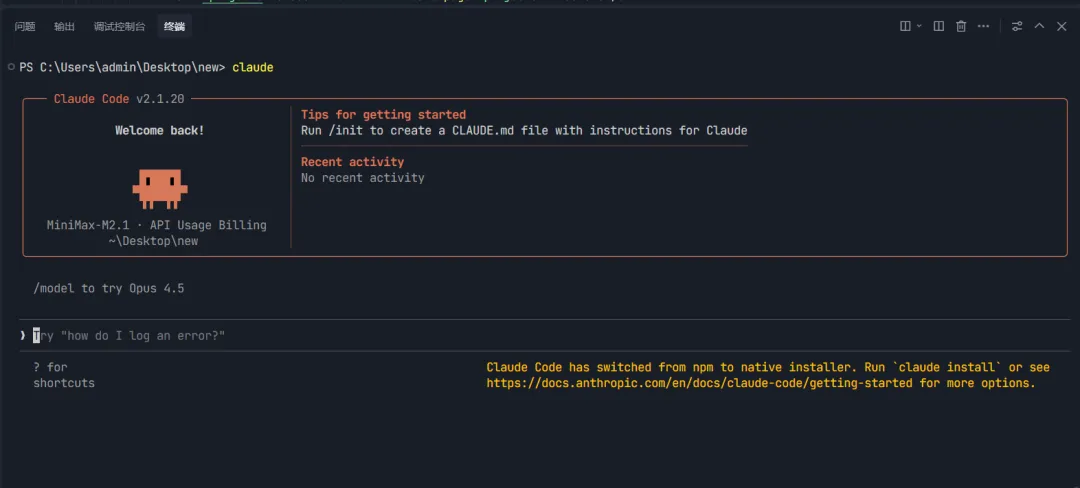
你可以直接在任何 IDE 的终端中输入之前的代码 Claude 来召唤出来 Claude 为你所用,如下图。
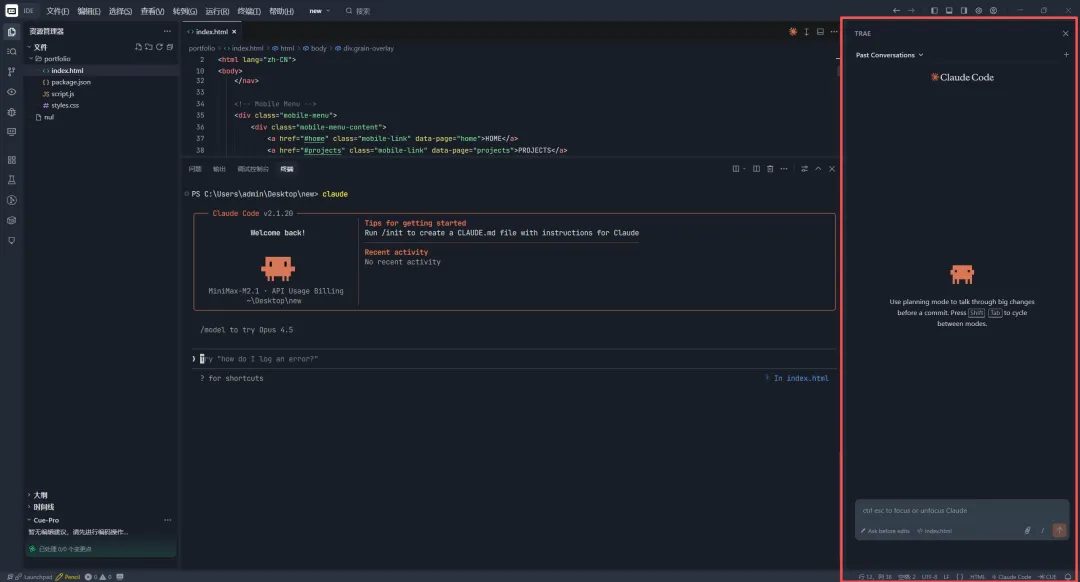
同时你还可以在 IDE 中利用 GUI 的方式和 Claude 对话,来和他交流,如下图(你会注意到我的 Claude 位于右侧面板而不是位于代码编辑器区域,因为我在设置中设置了位置为 sidebar 而不是 pannl)。
跟正常和 AI 对话是一样的,不过 Claude 可以进行 / 命令,例如 /agent 可以创建 Agent 等等。
本期我们介绍了 Claude Code 的 2 种安装方式,并且给除了相对经济的国产替代方案,但是只是一个开头,并没有将要如何应用,在下一篇推文中,我会介绍 Agent 和 Claude Code 之间的关系,并打造一个自动化的工作流!感兴趣的可以下期推文来看看哦~ 我们下期推文见。