从"写代码"到"管AI团队":OpenAI Codex App实战指南,一个开发者如何干翻一个组
- 2026-09-09 12:56:20
✅点击上方🔺公众号🔺关注我✅
从安装配置到高级技巧,一篇文章掌握 OpenAI 推出的全新 AI 编程范式
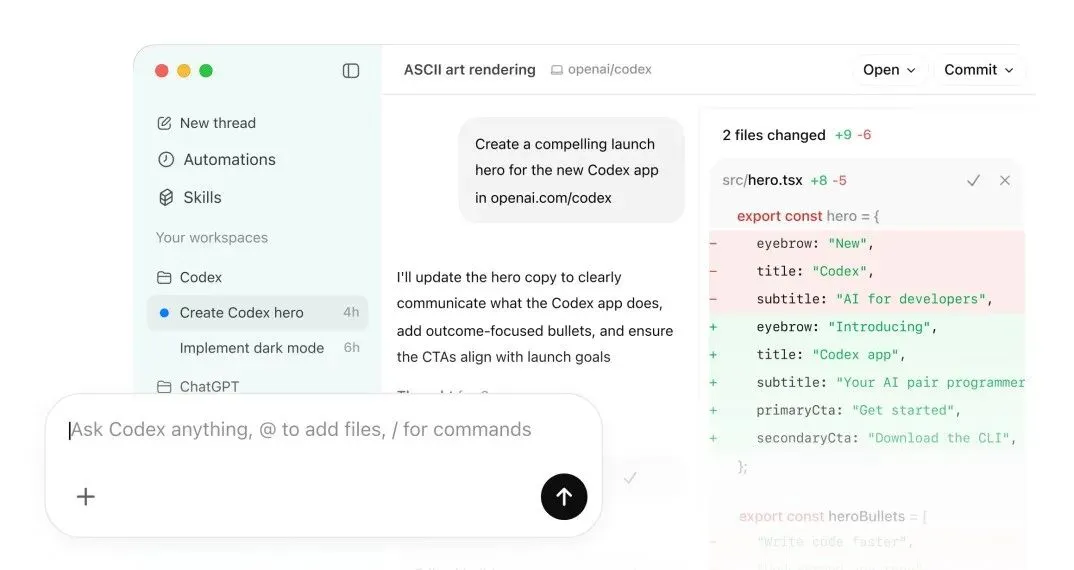
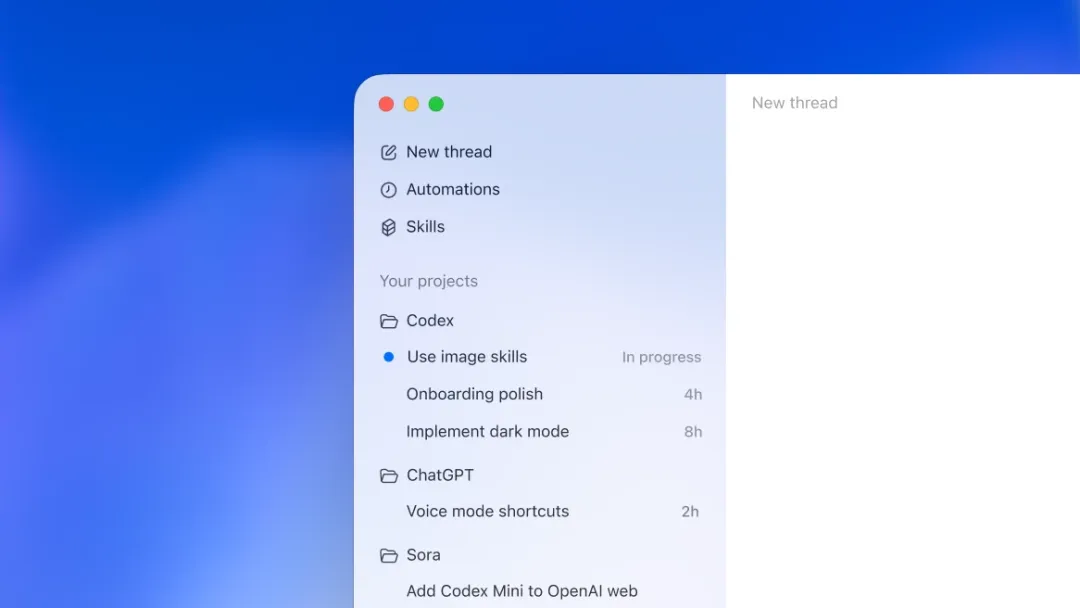
Codex App 主界面:任务列表、工作进度与智能问答的无缝协作
一、引言:重新定义 AI 编程协作方式
2026 年 2 月,OpenAI 正式发布了 Codex App for macOS。这不是简单的"换壳"工具,而是从根本上重新定义了开发者的工作方式。
核心变化:
从"一个人指挥一个 AI 助手"进化到"一个人管理一支 AI 团队"
自 2025 年 4 月 Codex 发布以来,开发者的使用模式发生了根本性转变:
📈 模型能力提升:现在可以端到端处理复杂的长线任务 🔄 工作方式变化:开发者开始编排多个智能体并行工作 ⚠️ 新挑战出现:现有 IDE 和终端工具无法有效支持多智能体协作
OpenAI 的产品负责人 Alexander Embiricos 指出:
"以前人们在 IDE 里写小段代码,现在开发者直接委派整个功能模块。"
Codex App 的定位非常明确:它不是又一个 IDE,而是一个'智能体指挥中心'(Agent Command Center)。
二、什么是 Codex App?
官方定义
Codex App 是 OpenAI 推出的专注于桌面端的智能体编程体验,提供以下核心能力:
🔄 并行处理多线程任务 - 在同一窗口中管理多个项目 🌳 内置 Git Worktree 支持 - 每个任务在独立代码副本上运行 ⚙️ 自动化任务 - 设置定时任务让 Codex 在后台工作 📝 完整 Git 集成 - Diff 审查、内联评论、提交和 PR 创建 🔧 深度配置 - 与 IDE 插件共享配置和上下文
主界面概览
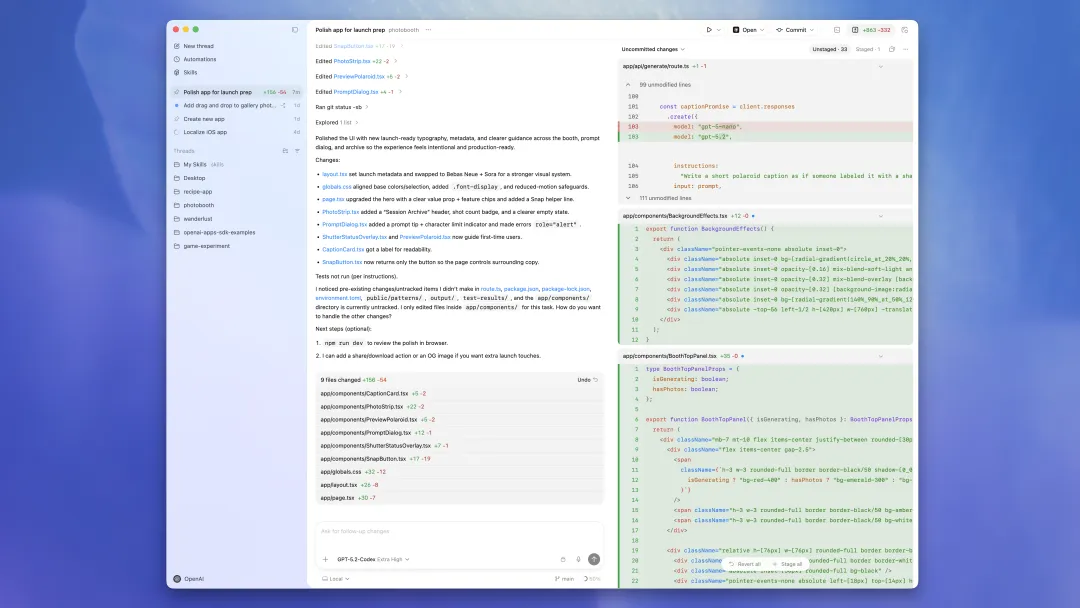
左侧项目列表(Codex、ChatGPT、Sora)、中央任务线程区域、右侧审查面板
核心特点
| 多任务并行 | |
| 项目隔离 | |
| Worktree 原生支持 | |
| 自动化工作流 | |
| 完整协作体验 |
三、安装与配置
系统要求
安装步骤
1️⃣ 下载安装
访问官方下载页面:https://chatgpt.com/codex
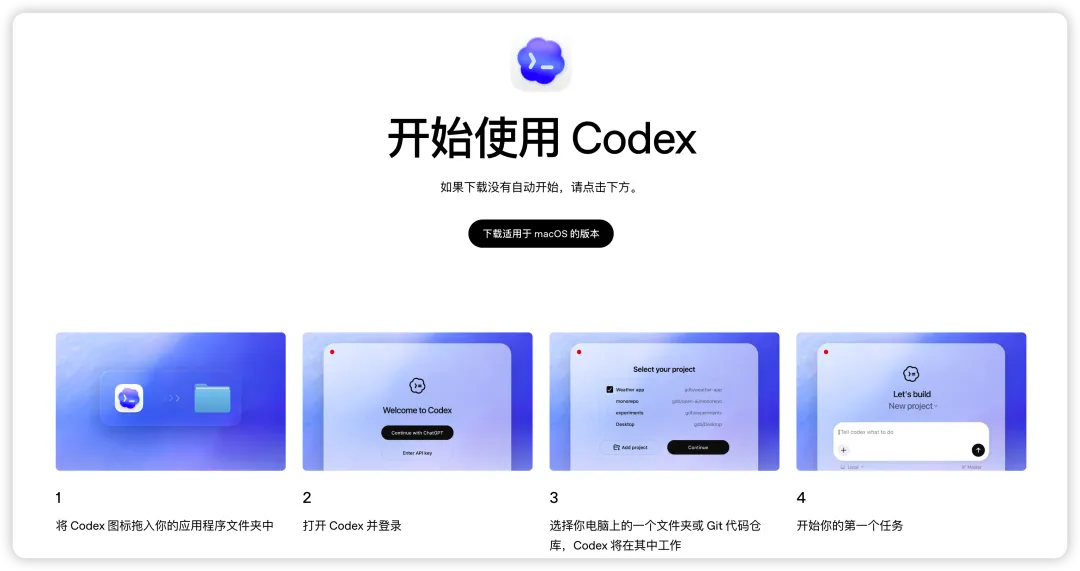
下载 .dmg 文件后,直接拖到应用程序文件夹就能完成安装。
2️⃣ 登录账号
打开应用后,有两种登录方式:
| ChatGPT 账号 | |
| API Key |
3️⃣ 选择项目
首次使用会提示选择项目文件夹。Codex 会记住你之前使用 CLI 或 IDE 扩展的项目历史。
4️⃣ 开始使用
确保选择 Local 模式(本地运行),发送你的第一个指令。
示例提示词:
🧠 "Tell me about this project"🎮 "Build a classic Snake game in this repo"🔍 "Find and fix bugs with minimal, high-confidence changes"四、核心功能详解
1. 多项目并行管理
Codex App 允许在单个窗口中管理多个项目,每个项目可以运行多个并行的线程。
界面布局:
左侧边栏├── 项目 A│ ├── 线程 1 (运行中)│ ├── 线程 2 (已完成)│ └── 线程 3 (已归档)├── 项目 B│ └── 线程 1 (运行中)└── 项目 C ├── 线程 1 └── 线程 2多项目界面:
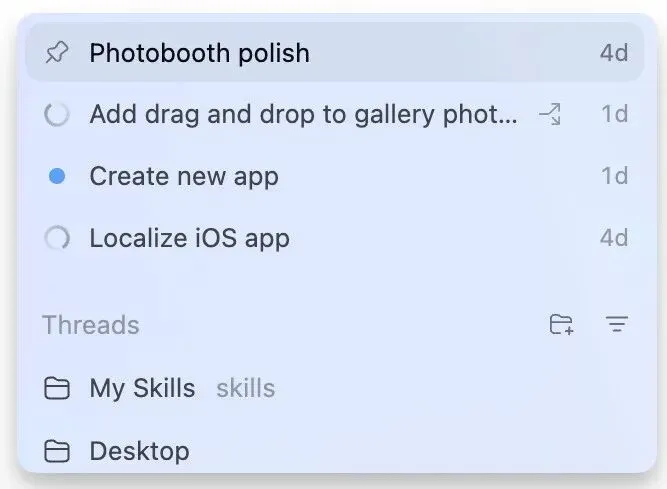
左侧显示多个项目,每个项目下有独立的线程列表
使用场景:
🔄 同时在多个代码库工作 📁 为每个代码库创建独立项目 🔀 快速在不同任务间切换
最佳实践:
如果单一仓库包含多个应用/包,建议拆分成独立项目,这样沙箱只会包含该项目的文件,更加安全。
2. 三种运行模式
每个线程可以运行在不同的模式下:
| Local | ||
| Worktree | ||
| Cloud |
模式选择界面:
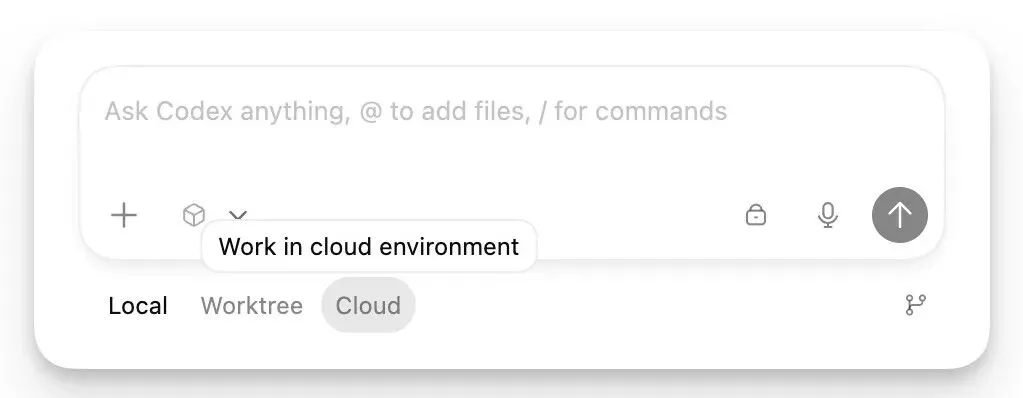
创建新线程时选择 Local、Worktree 或 Cloud 模式
Local 和 Worktree 模式都在你的机器上运行,Cloud 模式需要网络连接。
3. 内置 Git 工具
Codex App 将常见 Git 功能直接集成在应用中:
Git 提交界面
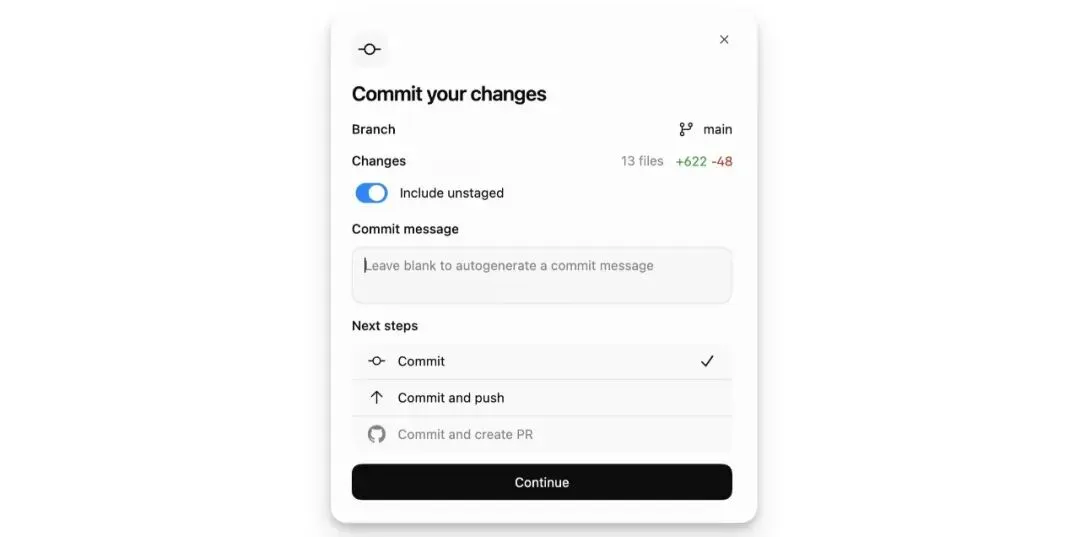
在应用内直接查看 diff、编写 commit message 并提交
Diff 面板功能
📊 查看差异 - 显示所有未提交的更改 💬 内联评论 - 直接告诉 Codex 需要修改什么 ✅ 暂存/回滚 - 单个文件或代码块级别 📝 提交/推送/创建 PR - 直接在应用内完成
使用方式
打开 Review 面板 悬停在任意代码行 点击 + 按钮添加评论 提交反馈,发送消息让 Codex 继续
代码审查(/review)
使用 /review 命令启动代码审查:
/review # 基础审查/review Focus on security # 安全重点审查/review Check for bugs # Bug 检查代码审查界面
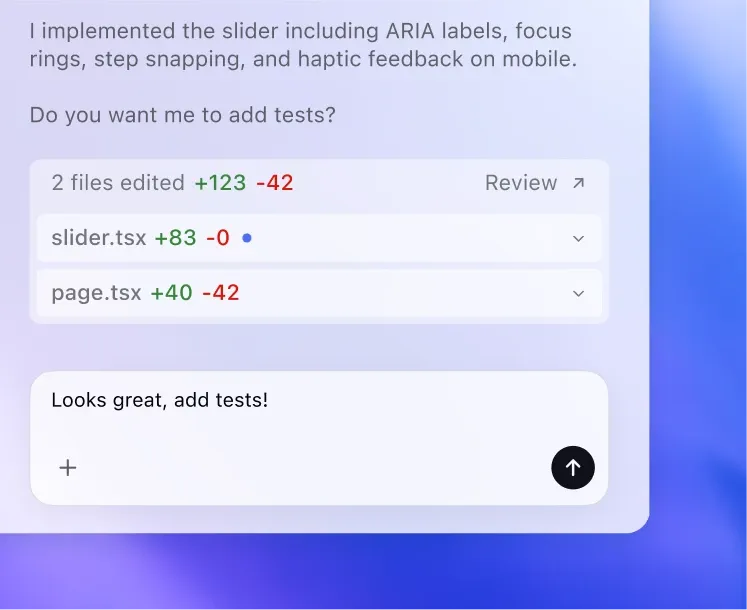
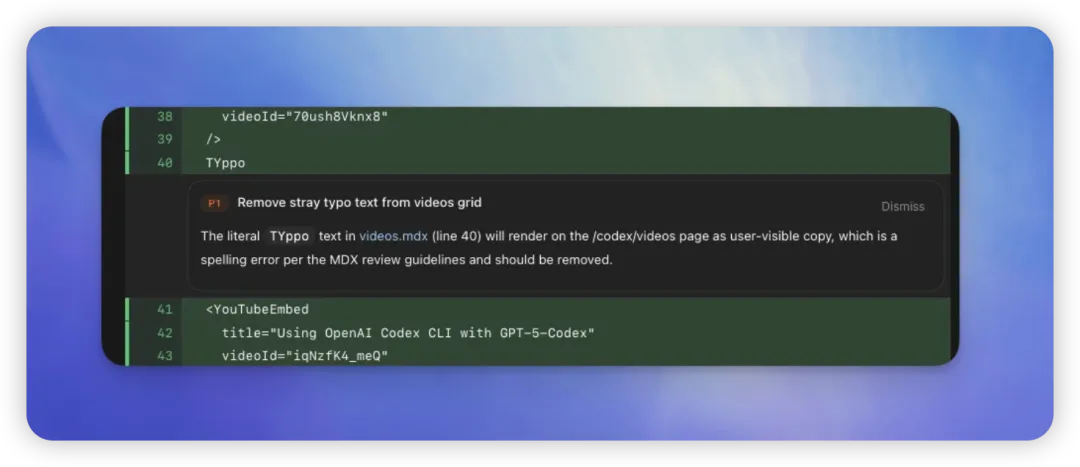
4. Git Worktree 支持
这是 Codex App 最重要的功能之一。
Worktree 界面
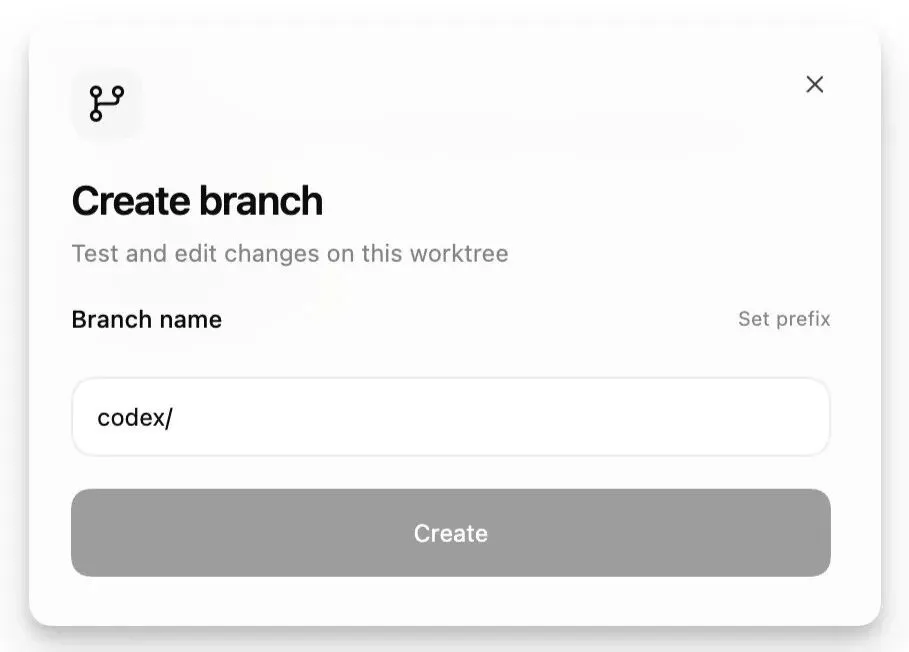
什么是 Worktree?
Git Worktree 允许你在同一仓库的不同分支上同时工作,每个 Worktree 有自己的文件副本,但共享 .git 元数据。
为什么重要?
传统方式的问题:
多个智能体可能修改相同文件 实验性修改可能污染主分支 难以并行测试不同方案
Codex Worktree 解决方案:
每个智能体在独立代码副本上工作 完全隔离,互不干扰 可以自由探索不同方案
操作流程
1. 创建新线程 → 选择 "Worktree" 模式2. 选择起始分支 (main / feature / 当前分支)3. Codex 自动创建 Worktree4. 完成后选择: ├── Sync with local → 同步到主分支 └── Create branch here → 创建新分支Worktree 清理规则
高级 Worktree 工作流
工作流 1:在 Worktree 上直接工作
如果想在 worktree 上完全处理更改:
点击 Create branch here 将 worktree 转换为分支 提交更改,推送到远程仓库 在 GitHub 上创建 PR 使用 Open 按钮在 IDE 中打开 worktree 目录 使用集成终端或任何需要的工具
添加到侧边栏:
创建分支后,可以将 worktree 添加到侧边栏 添加后变为永久项目,永不自动删除 可以从同一 worktree 启动新线程
工作流 2:同步到本地主分支
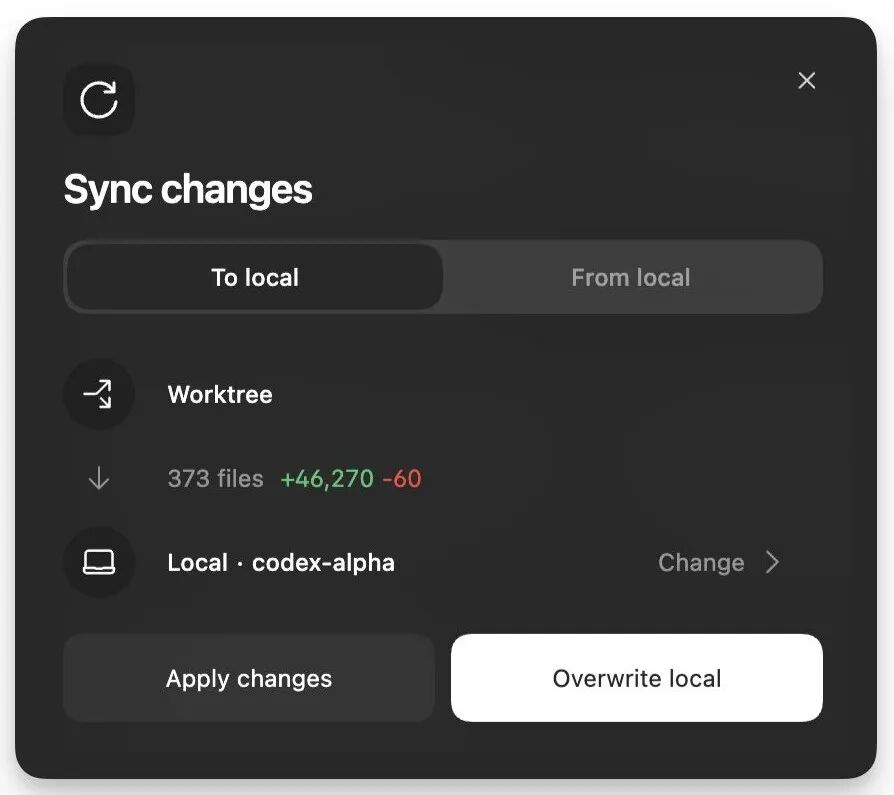
如果不想直接在 worktree 上验证,而是想在本地主分支检查更改:
点击 Sync with local 选择创建新分支或同步到现有分支
同步方式:
| Overwrite(覆盖) | |
| Apply(应用) |
分支限制:
Git 不允许同一分支在多个 worktree 中签出:
# 如果尝试签出会报错fatal: 'feature/a' is already used by worktree at '<WORKTREE_PATH>'解决方式:
在 worktree 上签出另一个分支 或使用工作流 2(同步到本地)
Worktree 快照:
删除 worktree 前,Codex 会保存工作快照,可以在新的 worktree 中随时恢复。
如果重新打开已清理 worktree 的对话,会看到恢复选项。
控制 worktree 位置:
目前无法控制 worktree 创建位置,Codex 在 $CODEX_HOME/worktrees 下创建。
5. Skills 技能系统
Skills 是 Codex 的扩展能力系统,将指令、资源和脚本打包成可复用的技能包。
Skills 界面
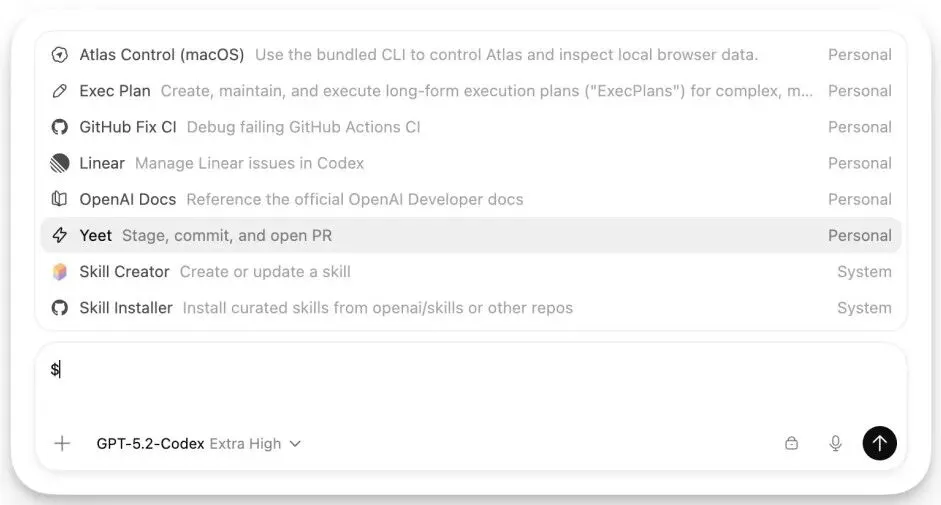
点击侧边栏的 Skills 可查看和管理所有可用技能
技能创建弹窗
从线程内创建技能或上传技能文件,查看推荐技能
技能工作流示例
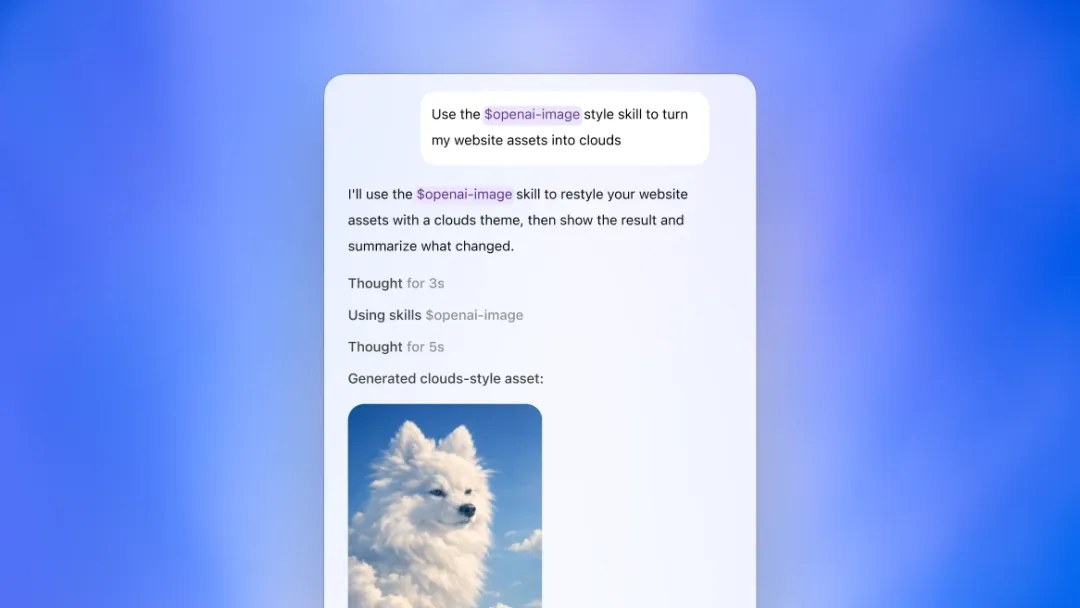
使用 $openai-image 风格技能生成云朵狗图片的完整工作流
使用 Skills
在 composer 中输入:
/→ 查看可用技能列表$技能名→ 明确调用某个技能描述任务 → Codex 自动选择合适的 Skills
内置热门 Skills
| $skill-creator | $skill-creator | |
| $skill-installer | $skill-installer install the xxx skill | |
| $figma-implement-design | $figma-implement-design | |
| $linear | $linear | |
| $vercel-deploy | $vercel-deploy | |
| $cloudflare-deploy | $cloudflare-deploy | |
| $netlify-deploy | $netlify-deploy | |
| $render-deploy | $render-deploy | |
| $gh-fix-ci | $gh-fix-ci | |
| $doc | $doc | |
$pdf | ||
| $spreadsheet | $spreadsheet | |
| $openai-docs | $openai-docs | |
| $imagegen | $imagegen |
Skills 存放位置
| REPO | .codex/skills/ | |
| USER | ~/.codex/skills/ | |
| ADMIN | /etc/codex/skills/ | |
| SYSTEM |
6. Automations 自动化任务
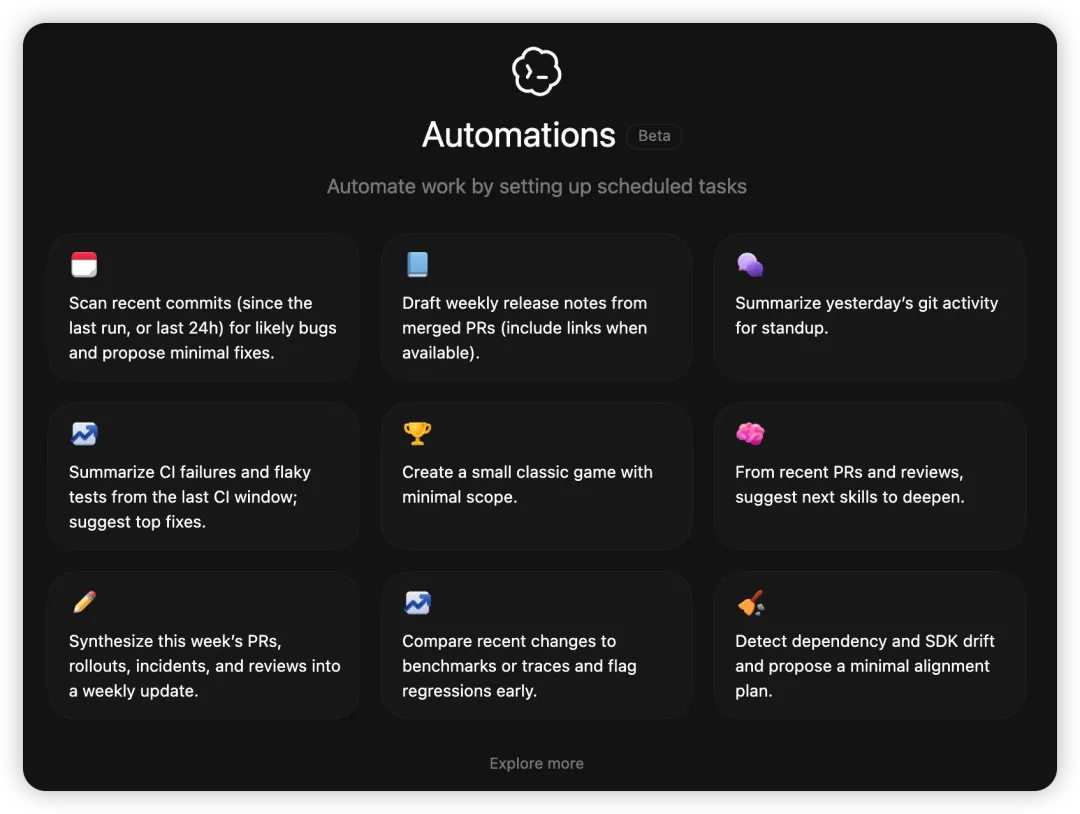
Automations 允许设置定时任务,让 Codex 在后台自动执行重复性工作。
创建自动化界面
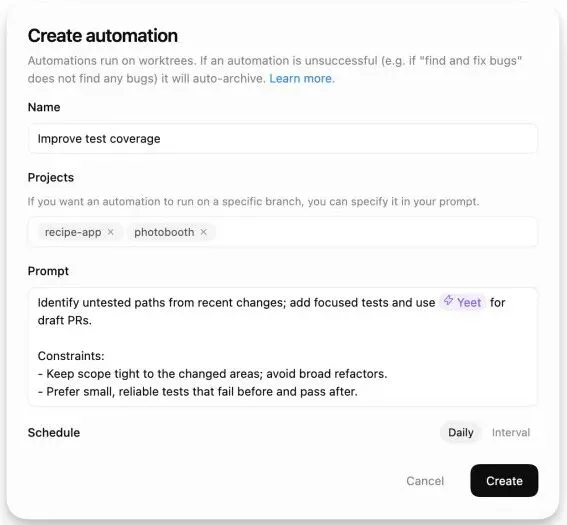
设置时间表、输入指令,可选择是否结合 Skills 使用
使用场景
创建自动化任务
点击侧边栏 Automations 点击 + New automation 设置时间表(每天/每周等) 输入任务指令 可组合 Skills 使用
工作原理
定时触发 → 运行任务 → 结果进入审查队列 ↓ 无结果 → 自动归档 有结果 → 等待人工审查7. 集成终端
每个线程都有独立的内置终端,作用域仅限于当前项目或 Worktree。
集成终端界面
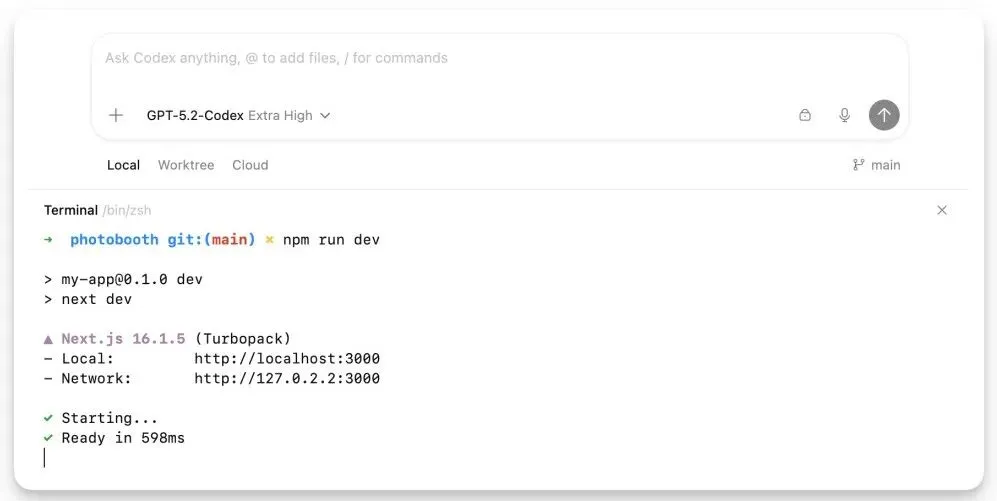
线程下方打开的集成终端,可执行命令验证更改
常用命令
git status # 查看状态git pull --rebase # 拉取最新代码pnpm test / npm test# 运行测试pnpm run lint # 运行 lint快捷操作配置
在 Local Environments 中可以定义常用操作的快捷按钮。
快捷键
Cmd + J | |
Ctrl + L |
8. 语音输入
按住 Ctrl + M 开始语音输入,Codex 会自动转录。
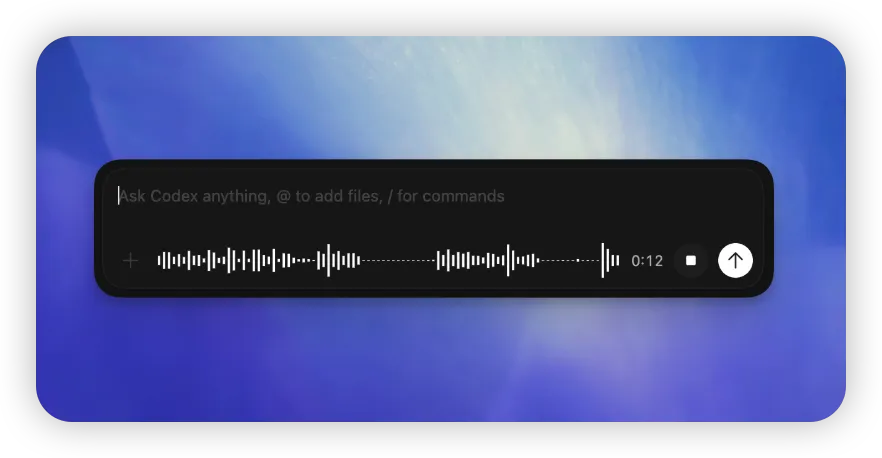
使用方式
确保 composer 可见 按住 Ctrl + M开始说话释放按键,转录完成 编辑转录文本或直接发送
9. IDE 扩展同步
如果你的编辑器安装了 Codex IDE 扩展,App 和扩展会自动同步:
| IDE Context | |
| 活跃线程 | |
| Auto Context |
五、完整快捷键速查
通用快捷键
Cmd + Shift + PCmd + K | |
Cmd + , | |
Cmd + O | |
Cmd + [Cmd + ] | |
Cmd + +Cmd + - | |
Cmd + B | |
Cmd + Option + B | |
Cmd + J |
线程快捷键
Cmd + NCmd + Shift + O | |
Cmd + F | |
Cmd + Shift + [Cmd + Shift + ] | |
Ctrl + M |
斜杠命令
/feedback | |
/mcp | |
/plan-mode | |
/review | |
/status |
六、配置与安全
6.1 应用设置详解
Codex App 提供丰富的设置选项,通过 Settings 面板(Cmd + ,)访问:
General(通用设置)
| 文件打开位置 | |
| 命令输出显示 | |
| 多行提示词 | Cmd + Enter 发送多行消息 |
| 防休眠 |
Appearance(外观)
| 主题 | |
| 窗口样式 | |
| UI 字体 | |
| 代码字体 |
Notifications(通知)
| 完成通知 | |
| 权限请求 |
Git(Git 配置)
| 分支命名规范 | |
| Force Push | |
| Commit 提示词 | |
| PR 描述提示词 |
Integrations & MCP(集成与 MCP)
连接外部工具(通过 MCP Model Context Protocol) 启用推荐的 MCP 服务器或添加自定义服务器 OAuth 认证自动处理
Personalization(个性化)
两种性格模式:
| Friendly | |
| Pragmatic |
自定义指令:
添加个人化的指令提示 会自动同步到 AGENTS.md文件
Archived Threads(归档线程)
查看所有已归档的对话 显示日期和项目上下文 支持取消归档恢复线程
6.2 配置文件位置
Codex 使用多层配置文件:
优先级(高到低):1. CLI 标志和 --config 覆盖2. Profile 配置(--profile <name>)3. 项目配置:.codex/config.toml4. 用户配置:~/.codex/config.toml5. 系统配置:/etc/codex/config.toml6. 内置默认值6.3 沙箱与审批
Codex 提供两层安全控制,采用"安全优先"的设计理念:
安全设计原则
根据官方博客,Codex 的安全设计包含以下核心要素:
✅ 原生开源沙箱:使用与 Codex CLI 相同的原生开源系统级沙箱 ✅ 默认最小权限:默认限制在当前文件夹/分支内编辑文件 ✅ 缓存网页搜索:默认使用缓存的搜索结果,减少实时网络请求风险 ✅ 命令审批机制:需要明确授权才能运行提升权限的命令(网络访问等) ✅ Rules 白名单:可通过 rules文件为项目或团队配置命令白名单
沙箱模式(Sandbox Mode)
read-only | ||
workspace-write | ||
danger-full-access |
审批策略(Approval Policy)
on-request | |
never | |
untrusted |
审批提示类型:
"approve once" - 临时授权单次执行 "approve for this session" - 本次会话持续授权
配置 Rules 白名单(进阶)
通过 Rules 文件,可以允许特定命令自动执行,无需每次审批:
# .codex/rules[[allows]]command = "npm install"description = "安装项目依赖"[[allows]]command = "npm test"description = "运行测试"6.4 常用配置示例
# ~/.codex/config.toml# 默认模型model = "gpt-5.2-codex"# 审批策略approval_policy = "on-request"# 沙箱模式sandbox_mode = "workspace-write"# Web 搜索web_search = "cached"# 或 "live" 获取最新结果# 推理努力model_reasoning_effort = "high"# 命令环境变量[shell_environment_policy]include_only = ["PATH", "HOME"]6.5 本地环境配置(Local Environments)
通过应用设置配置,存储在项目 .codex 文件夹中,可共享给团队。
Setup Scripts(设置脚本)
Worktree 在不同目录运行,可能缺少依赖。Setup Scripts 在创建新 worktree 时自动执行:
# 示例:TypeScript 项目npm installnpm run build支持平台特定脚本(macOS/Windows/Linux)。
Actions(操作)
定义常用任务的快捷按钮,显示在应用顶部栏:
| Run | npm start |
| Test | npm test |
| Lint | pnpm run lint |
| Build | npm run build |
每个操作可选择图标标识。
6.6 图片输入
可以直接将图片拖拽到 composer 中作为上下文。
使用方法:
按住 Shift拖拽图片到 composerCodex 可以查看并分析图片内容
应用场景:
UI 设计稿分析 错误截图分析 手绘草图转代码
6.7 Web 搜索
Codex 内置网页搜索工具,支持两种模式:
| cached | ||
| live |
七、自动化任务深入解析
自动化任务(Automations)允许 Codex 在后台自动执行重复性工作。除了第四章介绍的基础用法,这里补充一些高级技巧和实战经验。
7.1 管理自动化任务
所有自动化和运行记录都集中在侧边栏的 Automations 面板:
界面结构:
Triage 收件箱:有结果的自动化运行会显示在这里,相当于"待审阅"队列 支持筛选查看(全部运行 / 仅未读) Git 仓库中的自动化会在独立 worktree 中运行,避免冲突 非版本控制项目直接在项目目录中运行
工作流程:
定时触发 → 后台运行 → 生成结果 → 进入 Triage → 人工审阅 → 决定保留/归档7.2 测试自动化
在设置定时任务前,强烈建议先在普通线程中手动测试提示词:
测试检查清单:
✅ 提示词清晰且范围适当(避免过于宽泛) ✅ 选定的模型和工具行为符合预期 ✅ 生成的代码差异可审查、无破坏性变更 ✅ 首次运行后仔细检查输出,根据需要调整提示词或频率
最佳实践: 先用简单频率(如每小时)测试,确认无误后再改为每天或每周。
7.3 权限与安全模型
自动化设计为无人值守运行,使用默认沙箱设置:
| read-only | |||
| workspace-write | |||
| full-access |
安全建议:
后台自动化建议使用 workspace-write模式通过 rules 文件配置命令白名单,只允许特定命令 避免对自动化使用 full-access模式,除非确实必要
7.4 Worktree 清理策略
频繁调度的自动化会在 Git 仓库中创建大量 worktree,需要定期清理:
自动清理条件:
运行已归档 运行未被固定 Worktree 数量未超过10个 Worktree 创建时间不超过4天
手动清理建议:
定期归档不再需要的自动化运行 除非打算保留,否则不要固定运行 已归档的运行和关联 worktree 会在后台自动清理
7.5 实战案例:每日项目简报
这是一个实用的自动化示例,每天早上生成项目更新简报:
设置步骤:
创建自动化,设置频率为"每天上午9点" 输入以下提示词:
查看最新的远程 origin/main 分支,生成过去 24 小时的提交简报。格式要求:- 使用 Markdown 格式,包含 H1 标题- 按工作流分组(如"API 开发"、"UI 调整"),不要逐条列出提交- 每个工作流写一段简短的白话描述- 标注主要贡献者如果没有什么重要更新,直接告诉我"今日无重要变更"即可。预期效果: 每天早上打开 Codex App,就能在 Triage 中看到项目简报,快速了解团队进展。
7.6 OpenAI 内部实践案例
OpenAI 团队已经在内部使用了数百个 Skills,并将 Automations 应用于多种场景。以下是官方分享的实践案例:
在 OpenAI 的应用场景:
内部评价:
"Codex 帮助多个团队放心地将工作委托给 AI,这些工作原本很难统一定义——从运行评估、监控训练任务,到起草文档和报告增长实验。"
八、定价与使用限制
订阅计划对比
| Plus | ||
| Pro | ||
| Business | ||
| Enterprise & Edu |
限时优惠(重要!)
🎁 ChatGPT Free 和 Go 用户也能使用 Codex
💪 付费用户的速率限制翻倍
适用范围:App、CLI、IDE、云端所有使用场景
市场规模与增长
根据 OpenAI 官方数据:
| 使用 Codex 的开发者 | ||
| 整体使用量增长 | 翻倍 |
这些数据表明 Codex 正在快速成为开发者的主流编程工具。
使用限制说明
节省使用技巧
控制提示词大小 - 去掉不必要的上下文 减少 AGENTS.md 文件大小 - 只保留必要信息 限制 MCP 服务器数量 - 每个都会增加上下文 使用 GPT-5.1-Codex-Mini - 对简单任务可节省约 4 倍使用量
九、与 Codex 其他使用方式对比
Codex 有四种使用方式:
| Codex App | ||
| IDE 扩展 | ||
| CLI | ||
| Cloud |
推荐使用场景
Codex App 最适合:
🖥️ 需要同时管理多个项目 🔄 并行运行多个智能体任务 📅 设置自动化定时任务 🎯 需要完整的 Git 工作流 🌳 使用 Worktree 进行隔离实验
IDE 扩展最适合:
💻 日常编码、实时协作 📝 需要查看和编辑当前文件 🎨 UI 原型迭代
CLI 最适合:
⚡ 快速一次性任务 🔧 自动化脚本集成 🖥️ 纯终端用户
十、常见问题排查(Troubleshooting)
10.1 常见问题 FAQ
Q: 文件出现在侧边栏但不是 Codex 编辑的?
A: Review 面板显示的是 Git 仓库的当前状态,包括:
Codex 的更改 你自己的更改 仓库中任何其他未提交的更改
解决: 在 Review 面板中可以切换显示范围:
未提交的更改(默认) 所有分支更改(与基准分支对比) 最后一次更改(仅最近一次助手回复)
Q: Worktree 上的代码无法运行?
A: Worktree 在不同目录创建,只继承已提交到 Git 的文件。
解决:
在 Local Environments 中配置设置脚本(安装依赖、构建项目) 或将更改同步到本地主分支验证
Q: 线程在侧边栏不显示?
A: 检查侧边栏的过滤器。
解决: 点击过滤图标查看所有线程,取消筛选。
Q: Codex 要求访问 Apple Music?
A: macOS 保护某些目录(Music、Downloads、Desktop),需要用户额外授权。
解决: 在系统偏好设置中授予文件夹访问权限。
Q: 自动化任务创建了很多 Worktree?
A: 频繁的自动化调度会创建大量 worktree。
解决:
归档不再需要的自动化运行 避免固定运行(除非打算保留) 已归档的运行会自动清理
Q: 提示词丢失怎么办?
A: 如果选择了错误的目标(Local/Worktree/Cloud),可以:
解决: 取消当前运行,按向上箭头键恢复之前的提示词。
Q: 应用不识别队友共享的 Local Environment?
A: Local Environment 配置文件必须在项目根目录的 .codex 文件夹中。
解决: 如果是 monorepo,确保打开的目录包含 .codex 文件夹。
Q: Codex App 的功能在 CLI 中可用但在 App 中不可用?
A: App 和 CLI 使用相同的底层 agent 和配置,但版本可能不同,实验性功能可能先在 CLI 中推出。
检查版本:
# CLI 版本codex --version# App 版本/Applications/Codex.app/Contents/Resources/codex --version10.2 反馈和日志
提交反馈
在 composer 中输入 / 打开反馈对话框,可以选择包含现有会话记录。提交后会获得会话 ID,可分享给团队。
日志位置
| App 日志(macOS) | ~/Library/Logs/com.openai.codex/YYYY/MM/DD |
| 会话记录 | $CODEX_HOME/sessions~/.codex/sessions) |
| 归档会话 | $CODEX_HOME/archived_sessions~/.codex/archived_sessions) |
注意: 分享日志前请检查是否包含敏感信息。
10.3 卡住状态恢复
如果线程看起来卡住了:
步骤:
检查 Codex 是否在等待审批 打开终端运行基本命令(如 git status)用更小、更聚焦的提示启动新线程
如果意外取消 worktree 创建并丢失提示词:
按向上箭头键恢复提示词
10.4 终端问题
终端卡住
解决步骤:
关闭终端面板( Cmd + J)重新打开 运行基本命令(如 pwd或git status)
如果命令行为与预期不同,先验证当前目录和分支。
如果继续卡住,等待当前线程完成并重启应用。
字体渲染不正确
Codex 使用相同字体显示:
Review 面板 集成终端 应用内显示的任何代码
解决: 在设置中配置 Code font(代码字体)。
10.5 报告问题
查找 现有 issue 创建 新 issue
十一、未来展望
OpenAI 正在开发的功能:
云端触发器详解(重点)
根据官方博客,云端触发器是 Automations 的重大升级:
当前限制:
Automations 需要你的电脑保持开机才能运行 关机/休眠时会暂停
未来能力:
Codex 可以在云端持续运行 Automations 即使你的电脑关闭,自动化任务也会在后台执行 结果会自动同步到你的 Triage 收件箱
应用场景:
🌙 夜间运行大规模代码重构 📅 定时生成每日简报(不受电脑状态影响) 🔄 持续监控 CI/CD 状态 📊 定时汇总团队进展
Codex App 不是让 AI 替代开发者,而是让一个人能够像一个团队一样高效工作。
