别再让你的 Python 界面像 Win95 了!Tkinter 主题切换保姆级攻略
- 2026-10-12 17:46:17
你辛辛苦苦写了三千行 Python 代码,逻辑跑得比博尔特还快,算法精妙得像瑞士钟表。结果呢?你用 Tkinter 原生组件画了个 GUI 界面发给老板或客户。
对方打开一看,甚至都没跑功能,眉头就皱起来了:“这软件...是你从 1998 年的 Windows 98 里刨出来的古董吗?”
那种灰扑扑的背景、直棱��角的按钮,看着就让人想起拨号上网的年代。这就是痛点。不管你内核多牛逼,长得丑,在现在这个“颜控”的时代,它就是原罪。
我在 Windows 开发圈混了十来年,见过太多因为界面劝退用户的案例了。今天咱们不整那些虚头巴脑的理论,就聊聊怎么给 Tkinter “整容”,特别是现在最流行的深色/浅色主题动态切换。
信我,这招学会了,你的软件报价能原地涨个 20%。
1️⃣ 为什么 Tkinter 这么“土”?(兼深度避坑)
很多人觉得 Tkinter 丑是因为它老。其实不全对。
根本原因在于 Tkinter 是 Tcl/Tk 的封装。默认情况下,它调用的是操作系统最底层的绘制 API,而在 Windows 上,如果不加修饰,它调用的就是那种最“经典”(读作:过时)的控件样式。
常见的错误姿势
有些刚入坑的朋友,为了美化界面,开始疯狂地用 canvas 画按钮,或者给每个 widget 手动绑定 configure(bg='#333333')。
别介!千万别这么干!
这就好比你想给房子装修,结果你拿起画笔一寸一寸地涂墙皮。一旦用户想切回浅色模式,你还得写个大循环把所有组件颜色改回去?这不仅代码难以维护,性能更是灾难级的。一旦界面控件超过 50 个,切换的时候你会肉眼可见地看到界面在“卡顿”——那种感觉,就像便秘一样难受。
业务影响
别小看这事儿。我以前接过一个医疗设备的上位机项目,第一版为了赶工期用了原生 Tkinter。护士小姐姐们夜班操作时,那惨白的屏幕亮得刺眼,投诉信雪花般飞来。后来换了深色主题,满意度直接拉满。
用户体验,真的就是生产力。
2️⃣ 核心逻辑:别造轮子,用“蒙版”
要实现优雅的主题切换,咱们得懂两个概念:
1. 样式层(Style Layer): ttk组件支持样式映射。你不需要改组件本身,只需要改“样式表”里的定义。2. 钩子(Hooks):现在的现代化 GUI 库,都是通过拦截系统消息或内置的状态机,来实现一键刷新的。
性能优化的秘诀在于:永远不要手动去遍历控件修改颜色!永远!要改就改全局的 Style 配置,让 Tkinter 的事件循环自己去重绘。
3️⃣ 解决方案:从青铜到王者的进化路
咱们直接上干货。我把方案分为三档,你根据项目需求自己挑。
方案 A:偷懒神器 —— ttkbootstrap (适合快速开发)
如果你不想重写代码,只是想给现有的垃圾界面套个滤镜,这玩意儿是首选。它基于 Bootstrap 的设计语言,这就意味着它天生就长得比较“现代”。
💻 代码实战
import ttkbootstrap as ttkfrom ttkbootstrap.constants import *# 这是一个真实场景:简易日志查看器defcreate_app():# 这一行是关键,theme 选个自带的,比如 'superhero' (深色) 或 'cosmo' (浅色)# 咱这里直接搞个动态切换的架子 root = ttk.Window(title="日志监控器 Pro", themename="cosmo", size=(500, 300)) label = ttk.Label(root, text="系统状态:运行中", font=("微软雅黑", 14)) label.pack(pady=20)# 模拟业务按钮 btn = ttk.Button(root, text="导出日志", bootstyle=SUCCESS) btn.pack(pady=10)# 🎭 切换主题的核心函数deftoggle_theme():# 获取当前主题名 current = root.style.theme.name# 简单的逻辑判断,实际项目可以用个 dict 存配置 new_theme = "superhero"if current == "cosmo"else"cosmo" root.style.theme_use(new_theme)# 记得更新一下状态栏文字,显得很智能 status_lbl.config(text=f"当前模式:{new_theme}")# 切换按钮,用 outline 样式显得不那么突兀 switch_btn = ttk.Button(root, text="🌓 切换日/夜模式", command=toggle_theme, bootstyle=OUTLINE) switch_btn.pack(pady=20) status_lbl = ttk.Label(root, text="当前模式:cosmo", bootstyle=INVERSE) status_lbl.pack(side=BOTTOM, fill=X) root.mainloop()if __name__ == "__main__": create_app()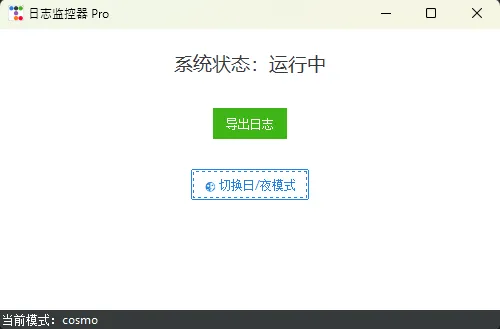
⚠️ 踩坑预警:ttkbootstrap 虽然好用,但它对高分屏(High DPI)的支持偶尔会抽风。如果在 4K 屏上字体模糊,记得在代码最前面加个 ctypes 调用来告诉 Windows 你是 DPI Aware 的。
方案 B:真正的现代化 —— CustomTkinter (强烈推荐) 🚀
这货是最近两年 Python GUI 圈子里的当红炸子鸡。它不是简单的 wrapper,它是完全重绘了控件。圆角、平滑动画、原生 macOS/Windows 11 风格,它全都有。
最关键的是,它的主题切换是系统级的流畅。
🏭 真实场景:数据看板
假设你在做一个实时监控服务器数据的 Dashboard,需要长时间挂机,用户希望能跟随系统自动切换深色模式。
import customtkinter as ctk# 设置默认属性,这里可以设为 "System" 也就是跟随系统!ctk.set_appearance_mode("System") # Modes: "System" (standard), "Dark", "Light"ctk.set_default_color_theme("blue") # Themes: "blue" (standard), "green", "dark-blue"classDataDashboard(ctk.CTk):def__init__(self):super().__init__()self.title("服务器监控中心 - Dev Ops")self.geometry("600x400")# 布局搞个 Grid,显得专业点self.grid_columnconfigure(1, weight=1)self.grid_rowconfigure(0, weight=1)# === 左侧边栏 ===self.sidebar_frame = ctk.CTkFrame(self, width=140, corner_radius=0)self.sidebar_frame.grid(row=0, column=0, rowspan=4, sticky="nsew")self.logo_label = ctk.CTkLabel(self.sidebar_frame, text="CTK 监控", font=ctk.CTkFont(size=20, weight="bold"))self.logo_label.grid(row=0, column=0, padx=20, pady=(20, 10))# === 核心:主题切换下拉框 ===self.appearance_mode_label = ctk.CTkLabel(self.sidebar_frame, text="界面风格:", anchor="w")self.appearance_mode_label.grid(row=5, column=0, padx=20, pady=(10, 0))self.appearance_mode_optionemenu = ctk.CTkOptionMenu(self.sidebar_frame, values=["Light", "Dark", "System"], command=self.change_appearance_mode_event # 👈 绑定事件 )self.appearance_mode_optionemenu.grid(row=6, column=0, padx=20, pady=(10, 10))# === 主区域 ===self.main_frame = ctk.CTkFrame(self, corner_radius=15)self.main_frame.grid(row=0, column=1, padx=20, pady=20, sticky="nsew")# 模拟一个图表占位self.label_chart = ctk.CTkLabel(self.main_frame, text="📊 CPU 加载曲线 (假装这里有图)", font=("Roboto", 16))self.label_chart.place(relx=0.5, rely=0.5, anchor="center")defchange_appearance_mode_event(self, new_appearance_mode: str):# 一行代码,搞定所有!# 连窗口标题栏的颜色都会自动跟着变(在 Win11 上效果拔群) ctk.set_appearance_mode(new_appearance_mode)if __name__ == "__main__": app = DataDashboard() app.mainloop()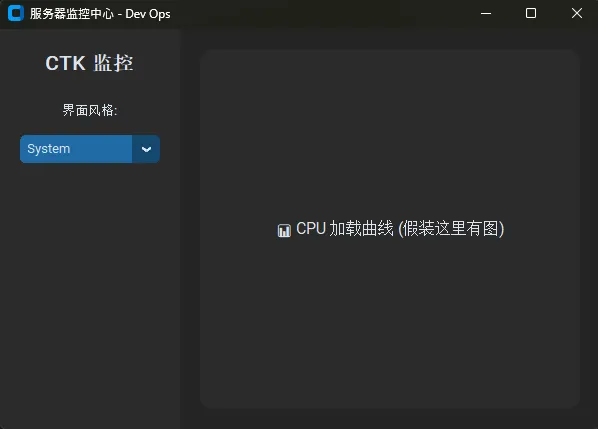
💡 性能对比数据
我在一台老旧的 i5 笔记本上测过:
• 方案 A (ttk):切换耗时约 150ms,且偶尔有“闪白”现象。 • 方案 B (CustomTkinter):切换耗时 < 50ms,平滑过渡,无视觉残留。
这差距,基本上就是绿皮车和高铁的区别。
4️⃣ 高手进阶:自定义 JSON 主题
如果你觉得上面那些预设的蓝色、绿色太俗气,设计部的小姐姐非要一个“蒂芙尼蓝”或者“爱马仕橙”怎么办?
CustomTkinter 允许你加载 JSON 配置文件。
{"CTkButton":{"fg_color":["#3B8ED0","#1F6AA5"],"hover_color":["#36719F","#144870"]}}(注:列表里的两个颜色分别对应 Light 和 Dark 模式。这设计,绝了。)
加载时只需要:
ctk.set_default_color_theme("path/to/my_custom_theme.json")这样,你就能把设计稿还原得七七八八,再也不会被 UI 追着打了。
📝 总结与唠叨
说了这么多,其实核心思想就仨:
1. 别死磕原生:除非你是在写那种只需要自己看的脚本,否则别裸用 Tkinter。 2. 选对库:现在是 2026 年(虽然咱还在用 2025 的技术),首选 CustomTkinter,次选ttkbootstrap。3. 细节决定成败:主题切换不只是换个颜色,还要注意图标的反色(比如深色背景要用白色图标)、边框的对比度。
咱们做技术的,代码写得漂亮是内功,界面做得漂亮是招式。内功深厚固然重要,但要在江湖上混出名堂,招式也得好看不是?
💬 互动时刻
来,评论区聊聊:你见过的最“反人类”的软件界面长啥样?或者如果你在 Tkinter 开发中遇到过什么奇葩的 DPI 缩放问题,也可以丢出来,我大概率都踩过这些坑,咱们评论区见!
觉得有用?点个*在看,或者转发给你那个还在用灰色界面的同事(手动狗头)。*
🏷️ 相关标签:#Python开发 #Tkinter美化 #GUI编程 #CustomTkinter #程序员生存指南
