完全免费!这个开源 AI 编程助手比 Claude Code更香
嗨,我是ALSKai,让我们一起用AI做点有趣的事。🌿
今天的"有趣的事",就是带你认识一个完全免费、开源的AI编程助手——OpenCode。
你是不是也有这种感觉?
想学写代码,但不知道从哪开始?🤔
看到别人用AI几分钟写出一个功能,自己却连环境都搭不起来?
想试试AI编程工具,但看到Claude Code、Cursor这些都要付费,钱包在抗议?最近我发现了OpenCode。
简单来说,OpenCode就是一个在终端里运行的AI编程助手。你可以在命令行里直接跟AI对话:"帮我安装GitHub上的XX项目""代码哪里有bug?自检后给我列出问题"。
它会直接读取你的代码文件,理解你的项目结构,然后给你可执行的答案。
它和Claude Code、Cursor有啥区别?
为什么值得用?四个原因:完全免费开源、支持国产模型(国内网络直连)、能读文件能改代码能运行命令、有完整中文教程。
安装OpenCode
OpenCode 有好几种安装方式,不是只有命令行这一种。它有:
CLI 模式(命令行)- 在终端里直接用,跟 AI 对话桌面客户端 - 有图形界面,像普通软件一样操作SDK 模式 - 给开发者用的,可以集成到自己的项目里
另外还有 Zen 云端服务,官方托管的 API,直接调模型就行。
我这篇教程重点讲 CLI 模式,原因很简单:bug 最少、最稳定、官方文档最全。桌面版看着 fancy,但时不时有点小问题,命令行虽然朴实,但靠谱。
Windows 安装(推荐 Scoop)
Windows 下我最推荐用 Scoop 包管理器,安装干净,不会弄乱系统,也不需要管理员权限。
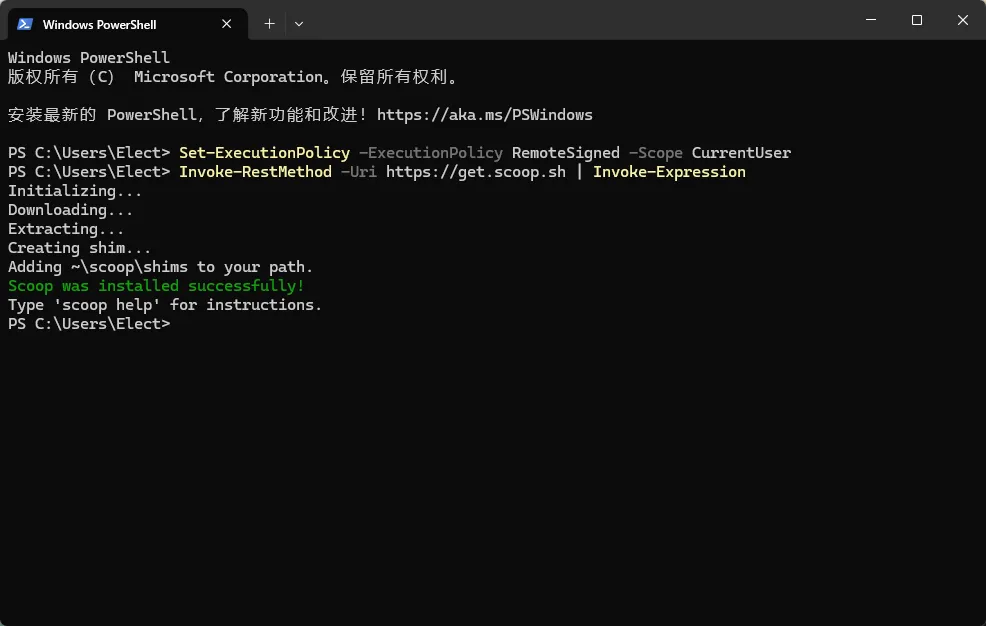
第一步:安装 Scoop
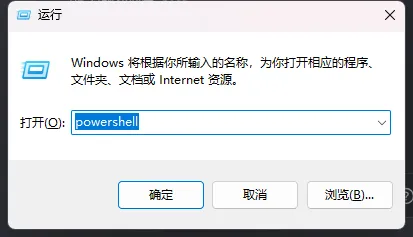
按win + R打开命令行窗口,输入powershell
打开 PowerShell(不是 CMD),输入:
Set-ExecutionPolicy-ExecutionPolicy RemoteSigned -Scope CurrentUserInvoke-RestMethod-Uri https://get.scoop.sh | Invoke-Expression
等它跑完,关闭终端重新打开。
第二步:安装 Git
继续在 PowerShell 里输入:
OpenCode 需要 Git 来读取和操作代码文件,先装上。
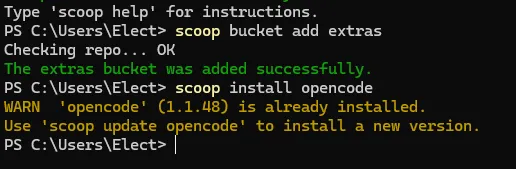
因为我这里已经安装过了所以有WARN的提醒。
第三步:用 Scoop 安装 OpenCode
继续在 PowerShell 里输入:
scoop bucket add extrasscoop install opencode
大概一分钟就装好了。
第四步:验证安装
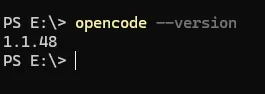
新开一个 PowerShell 窗口,输入:
看到版本号就说明装成功了!
macOS 安装(推荐 curl 脚本)
macOS 用户最简单的是用官方提供的 curl 脚本,一行命令搞定。
第一步:安装 Homebrew(如果没有)
打开终端,输入:
/bin/bash -c "$(curl -fsSL https://raw.githubusercontent.com/Homebrew/install/HEAD/install.sh)"
这个过程可能要几分钟,耐心等一下。
第二步:安装 Git
大多数 macOS 已经自带 Git,但为了保险起见:
第三步:安装 OpenCode
执行官方安装脚本:
curl -fsSL https://opencode.ai/install | bash
装好后重新打开终端,验证一下:
Linux 安装(推荐 curl 或 Homebrew)
Linux 用户跟 macOS 类似,可以用 curl 脚本或者 Homebrew。
方式一:curl 脚本(最简单)
curl -fsSL https://opencode.ai/install | bash
方式二:Homebrew
brew install anomalyco/tap/opencode
装完后记得验证:
其他安装方式(备选)
如果你习惯了 npm,也可以直接装:
npm install -g opencode-ai
或者直接下桌面客户端(官网下载[https://opencode.ai/download]),但桌面版偶尔会有点小 bug,命令行更稳。
装不上怎么办?
最常见的几个坑:
- Windows PATH 没配好 - 关闭所有终端窗口,重新打开
- 权限问题 - Windows 用 Scoop 不需要管理员权限,如果用 Chocolatey 需要
- npm 安装失败 - 切换到 curl 脚本或 Homebrew 试试
如果还是搞不定,去https://github.com/anomalyco/opencode/issues看看有没有人遇到同样的问题。
有哪些AI模型
OpenCode本身只是一个工具,你需要连接一个AI模型才能用。
好消息是它支持70+种模型,而且有多个完全免费的选项。
免费的(新手直接从这里开始)
OpenCode Zen目前提供4个限时免费的模型,注册个账号就能用:
最推荐 MiniMax M2.1 Free。MiniMax 出品,中文理解能力强,编程效果也很不错。我测试了写脚本、改代码、解释逻辑,它都挺靠谱。关键是响应速度快,日常使用完全够用。
GLM 4.7 Free 也值得试试,智谱AI的模型,国内网络直连,不用担心翻墙问题。Big Pickle 是专门为编程优化的隐身模型,写代码速度挺快。如果你想多对比,还有 Kimi K2.5 可选。
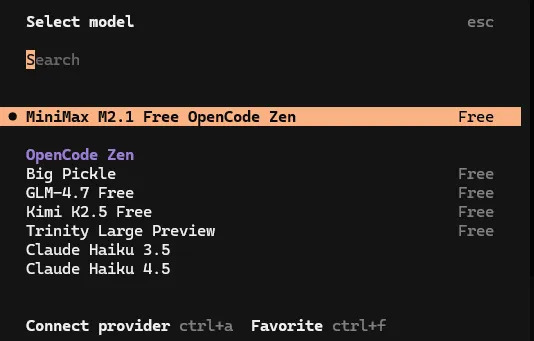
如果要选模型的话就在对话框中输入/models
可以看到我们有很多的免费模型可以选择,用方向键选择也行,用鼠标选择也行。
配置流程5分钟搞定:
- 去 opencode.ai/zen[https://opencode.ai/zen] 注册
- 终端里运行
opencode --api-key 你的KEY - 选模型时填
opencode/minimax-m2.1-free 或其他免费模型
注意:这些是"限时免费",官方说是收集反馈期间开放。能用多久不确定,但目前完全够用。
付费的(需要更强能力时再考虑)
等你觉得免费模型不够用了,再看看这些:
GLM-4.7付费版,月费不贵,国内网络直连,中文coding能力强。如果你主要用中文写代码、写文档,这个很划算。
DeepSeek最近很火,编程能力确实强,价格也很良心。预算有限又想要好效果,可以优先考虑。
Claude系列和GPT-5是公认最强的,但国内用起来麻烦——要配代理、要国际支付。如果你已经有这些账号的付费计划,接进来用就行。如果只是为了体验OpenCode,没必要专门去买。
Gemini是Google的多模态模型,能看图、能看视频。如果你的项目涉及图像处理、UI截图分析,可以试试。
第一次对话
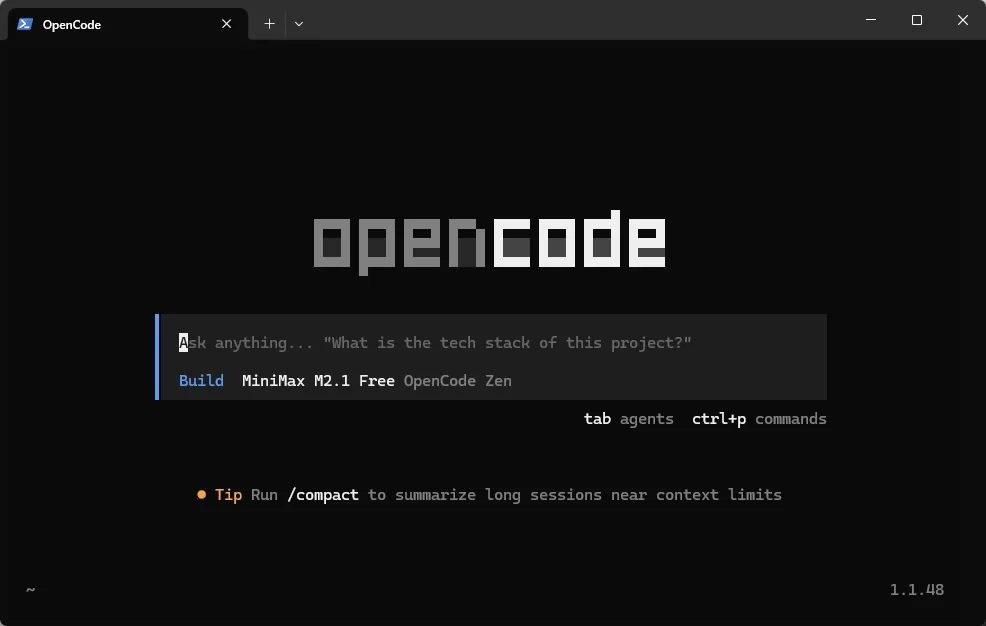
配置好模型后,在终端输入opencode,你会看到这样的界面:
试试输入"你好,请用Python写一个计算器",OpenCode会直接生成代码给你!
我的实际体验

案例1:快速写脚本
有次我需要批量重命名几百个文件,自己写太费劲。我就问OpenCode:"帮我写一个PowerShell脚本,把文件夹里所有图片按日期重命名"。它直接给了我一个可用的脚本,我改了改参数就跑起来了,省了至少半小时。
案例2:学习GitHub上的开源项目
在GitHub看到个好项目,但不知道怎么跑起来?OpenCode能直接读远程仓库。我问它:"帮我分析一下这个项目的结构,告诉我怎么启动",它会先看README和配置文件,然后给你一份清晰的运行指南。比自己翻文档找依赖快多了。
案例3:内容创作辅助
写技术博客时卡壳了,我就问OpenCode:"帮我列一下这篇文章的大纲"或者"这段代码的解释太啰嗦,帮我改得简洁点"。它不只是会写代码,整理思路、润色文字也很在行。
常见问题和解决方案
问题1:安装后提示找不到命令
可能是环境变量没更新。关闭所有终端窗口,重新打开终端,如果还不行就重启电脑。
问题2:连接模型超时
国内网络访问国外服务不稳定。优先选择国产模型(智谱、DeepSeek),或者在配置里设置代理。
问题3:模型返回错误
API Key配置错误或额度用完。检查API Key是否正确复制,去模型官网查看剩余额度。
写在最后
OpenCode最打动我的,是它的开源精神。在这个AI工具都要收费的年代,它完全免费开放,还给中文用户写了完整教程。
重要的是迈出第一步。哪怕你只是用它来写个Hello World,或者问问编程基础问题,也是进步。
如果你在安装或使用OpenCode时遇到问题,欢迎在评论区留言,我会尽力帮忙!
🌿我是ALSKai,让我们一起用AI做点有趣的事。
觉得有用的话,点个关注不迷路~
下期预告:如何使用opencode的plan和build模式来管理和推进自己的项目。


 10个月宝宝每天需要喝多少奶粉?