一、安装茄子相机
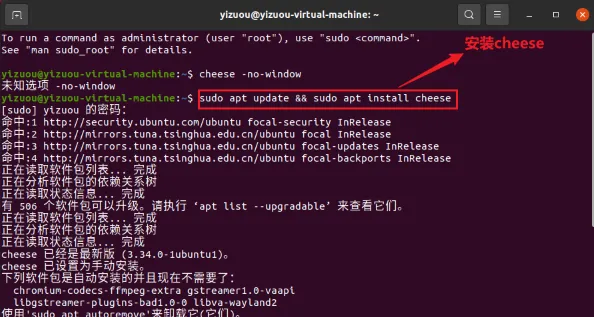
打开Liunx系统后,按下快捷键:Ctrl+Alt+T打开终端。在终端输入安装茄子相机的指令,如下:
sudo apt update && sudo apt install cheese
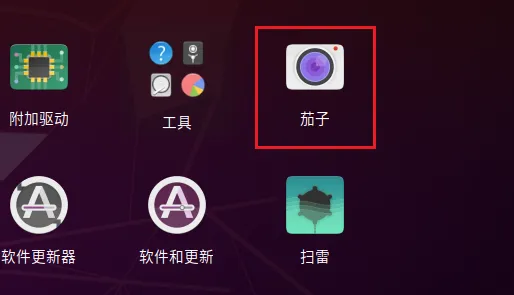
安装好后的样子如下:
二、连接USB网络摄像头
2.1 黑屏问题
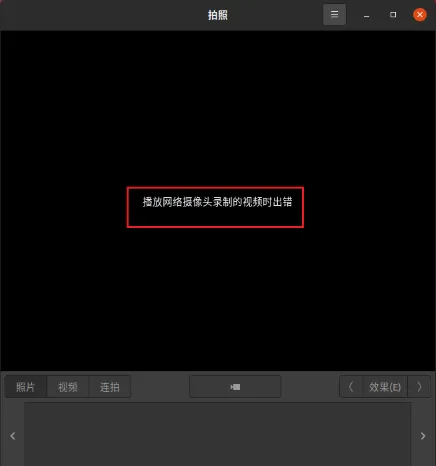
部分学者的Liunx系统中安装好茄子相机后,直接打开软件就能正常的实时读取到USB摄像头数据并视频显示,但是部分第一次安装好后打开一直黑屏并提示:播放网络摄像头录制的视频时报错,如下:
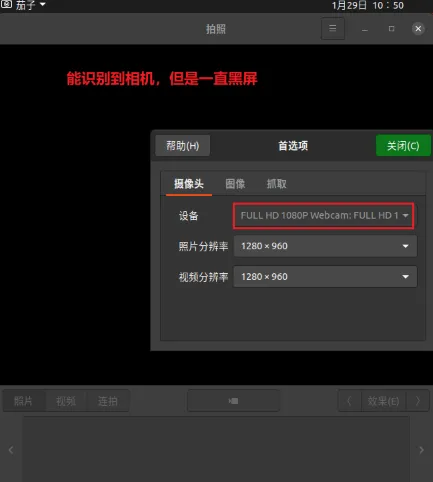
从右上角三横杆里打开首选项,可以正常识别到USB网络摄像头名称,如下:
2.2 解决办法
2.2.1 修改USB兼容性
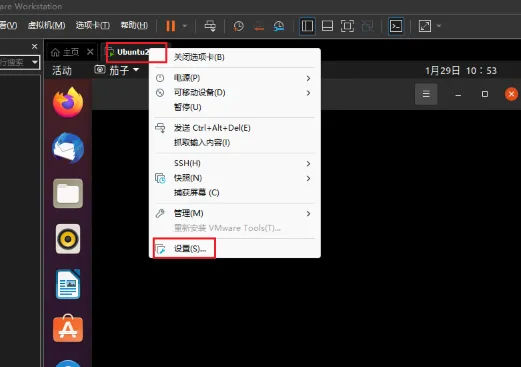
鼠标放到Ubuntu20上,右击选择设置,如下:
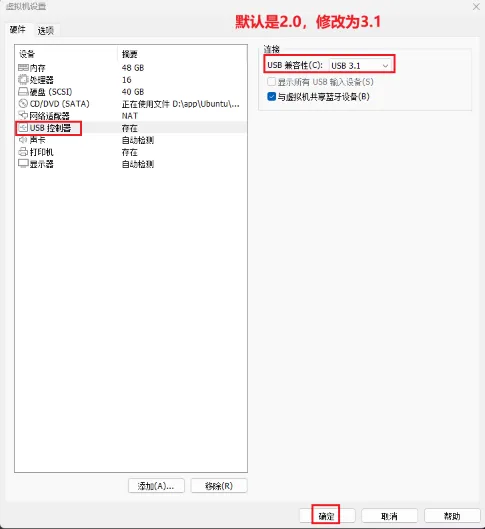
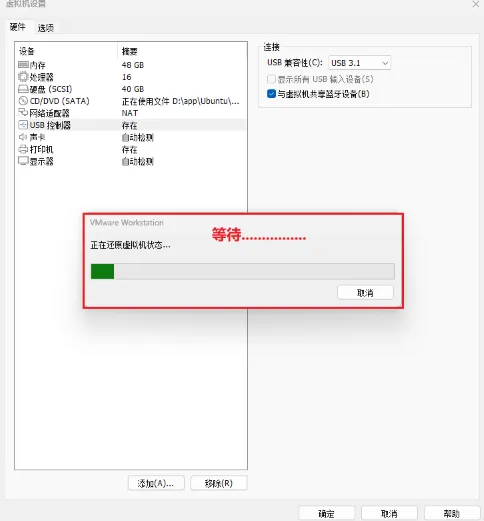
下面找到USB控制器,将USB兼容设置为3.1,如下:
2.2.2 连接USB网络摄像头
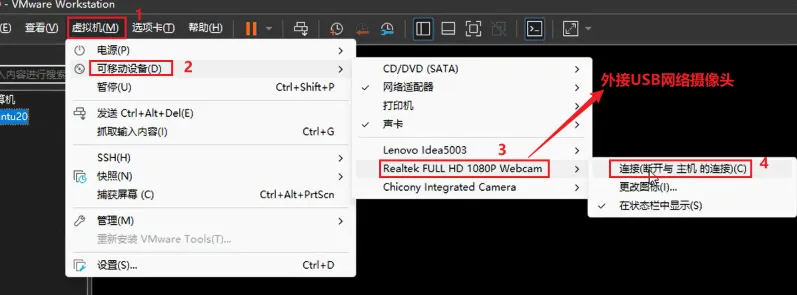
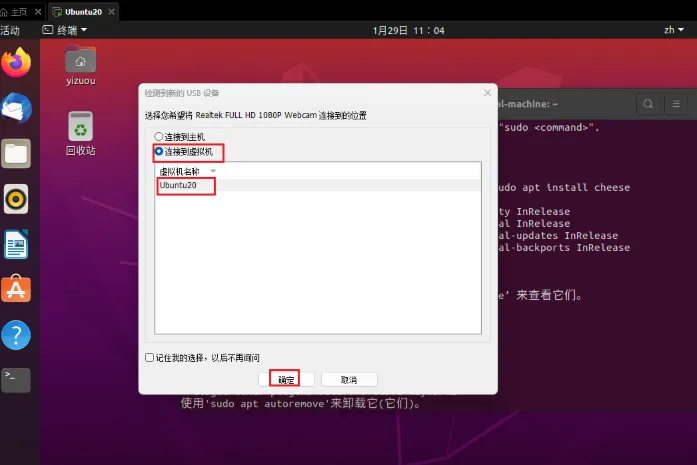
将鼠标移至虚拟机界面并点击,找到可移动设备选项,选中待调用的摄像头设备,点击连接(断开与主机的连接) 即可,操作示意如下:
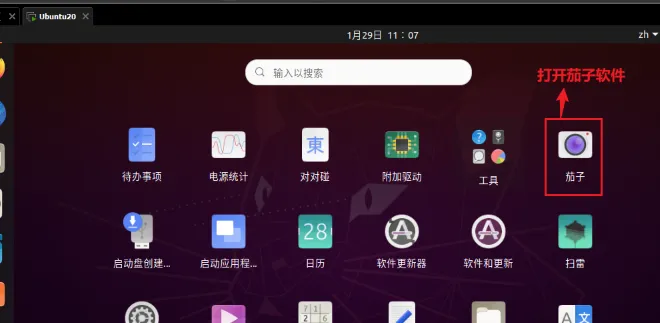
再去打开茄子相机,看是否正常视频成像。
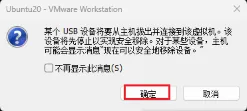
如果还是不能正常视频成像,重新拔插USB网络摄像头:
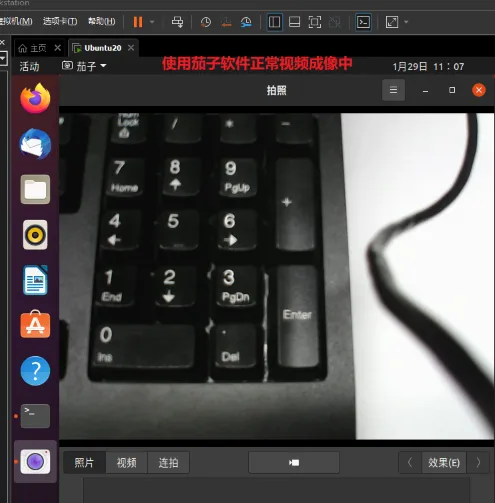
下面是茄子相机正常打开USB网络摄像头正常成像的示例画面:
三、总结
Linux系统USB摄像头调用指南本文详细介绍了在Linux系统中安装茄子相机(Cheese)及解决USB摄像头黑屏问题的方法:(1)安装步骤:通过终端指令sudo apt install cheese快速安装相机软件;(2)常见问题:首次使用时可能遇到黑屏报错,需检查USB兼容性设置(调整为USB 3.1);(3)连接技巧:通过虚拟机菜单连接摄像头设备,必要时重新拔插USB设备;(4)验证效果:成功连接后可在茄子相机中实时显示摄像头画面 。
 10个月宝宝每天需要喝多少奶粉?