【Linux】第3期:虚拟机安装Centos系统
- 2026-08-27 03:06:04

虚拟机安装Centos系统
https://msdn.itellyou.cn/
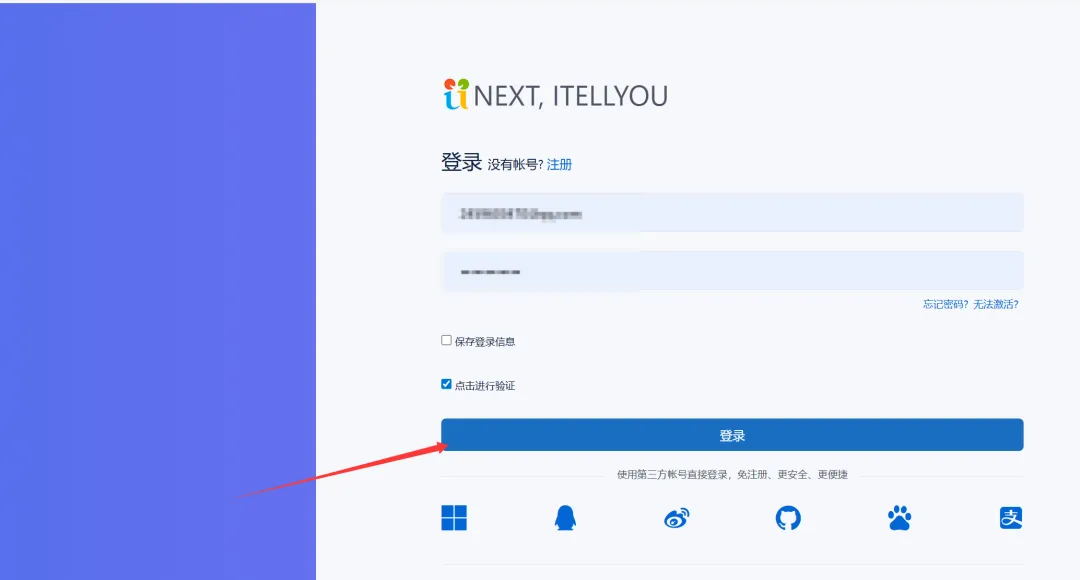
2.登录(通过注册账号或者第三方软件快捷登录都可以)
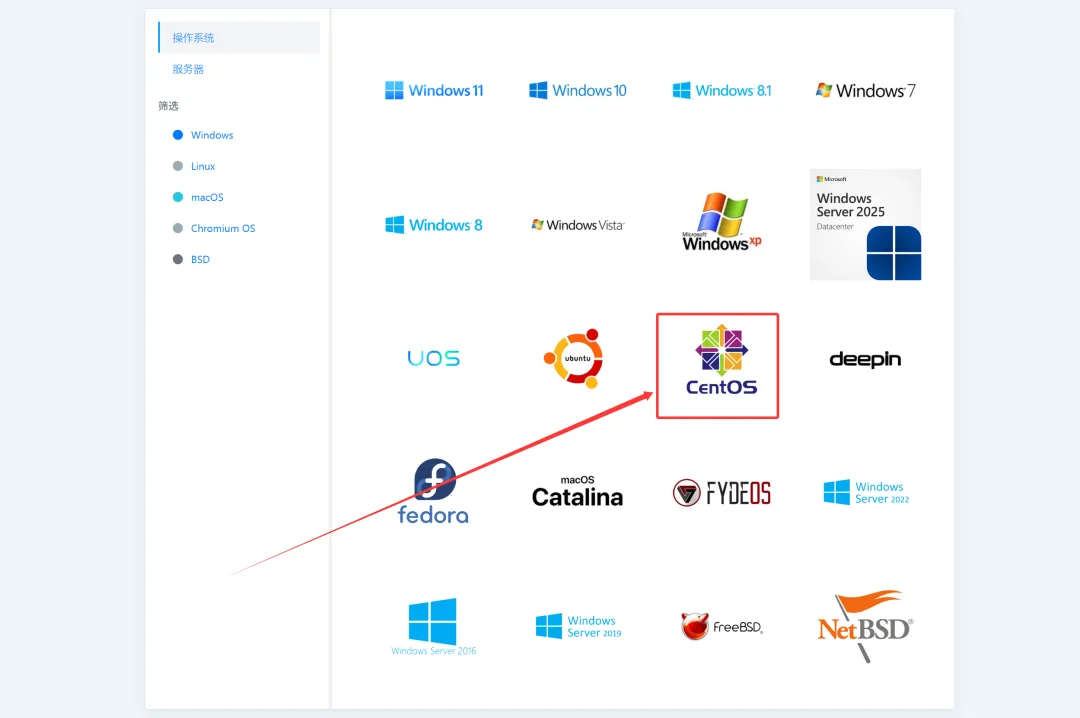
3.进入网站,找到自己要下载的镜像类型(例如下载CentOS)
4.点击【复制】,粘贴到支持磁力链接下载的软件去下载(如“迅雷”)
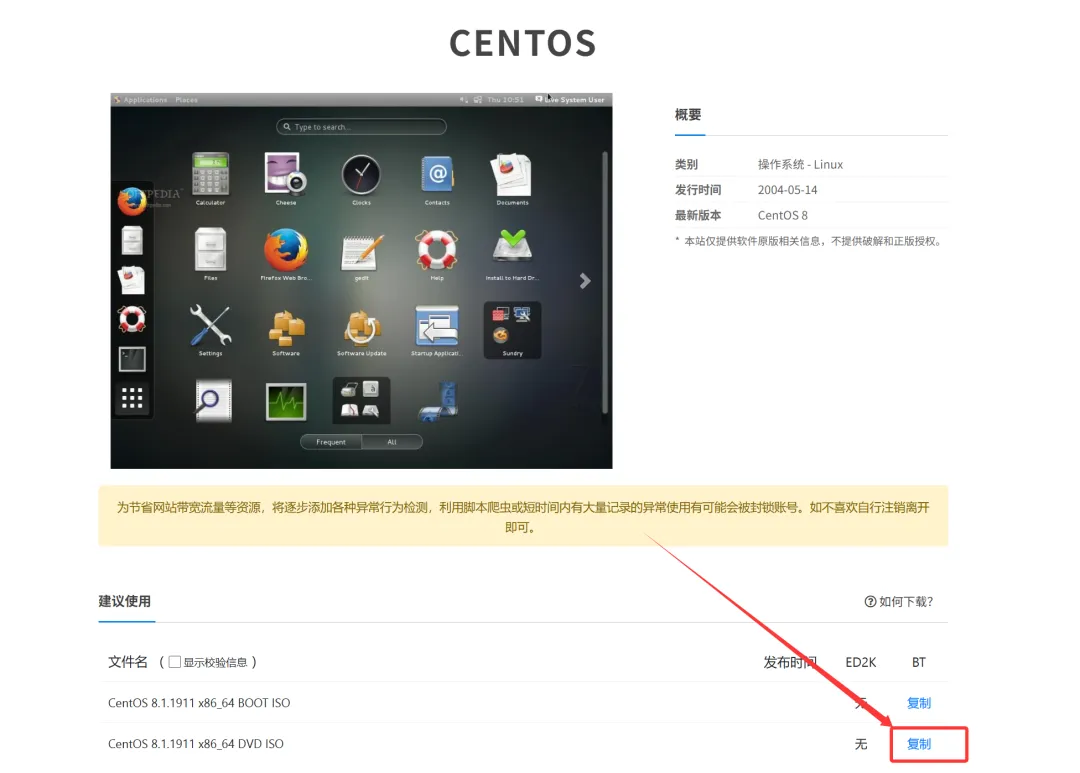
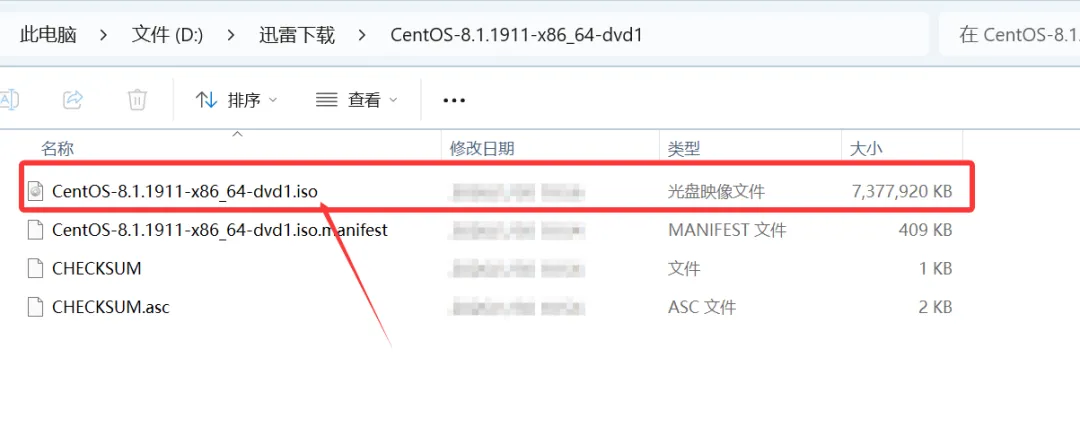
5.后缀为.iso且类型是“光盘镜像文件”的文件就是我们稍后在虚拟机中要加载的系统镜像
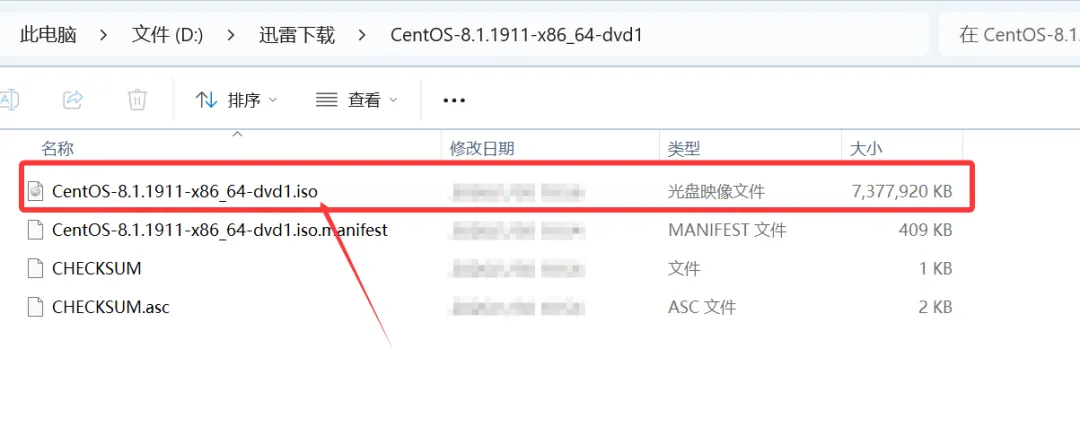
二、虚拟机安装CentOS系统
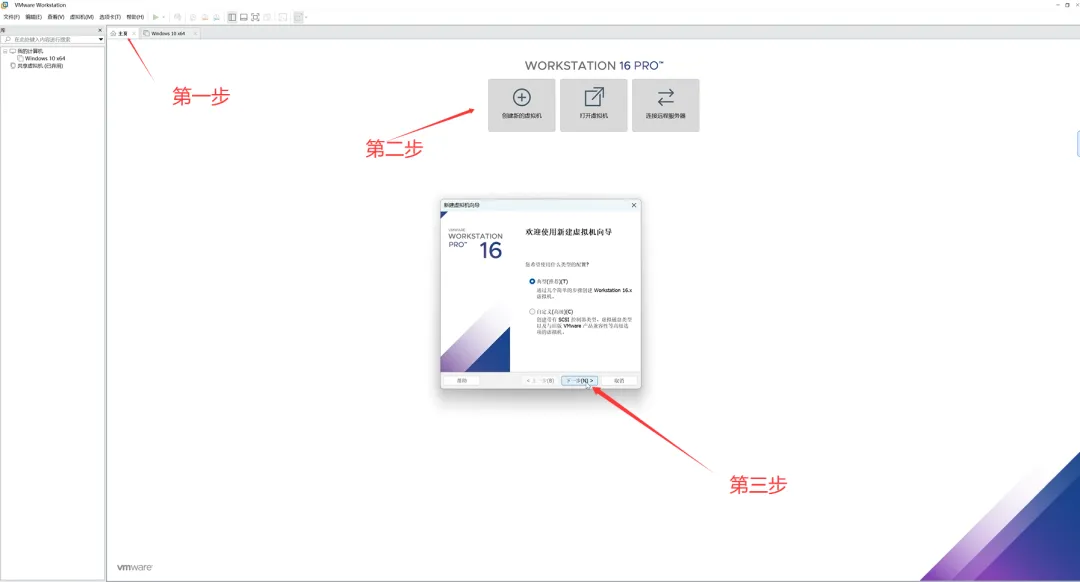
1.分别点击【主页】、【创建虚拟机】、【下一步】
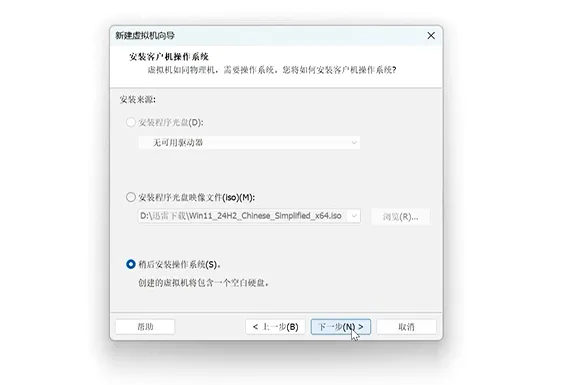
2.点击【稍后安装操作系统】--“下一步”
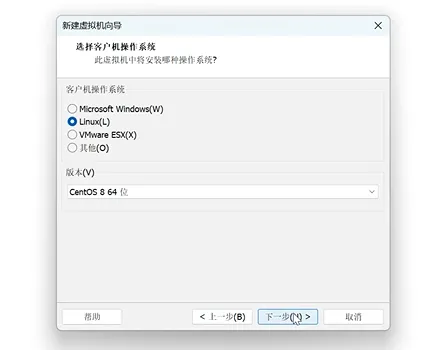
3.在操作系统处选择【Linux】,在【版本】处选择【CentOS 8 64位】
4.选择安装路径
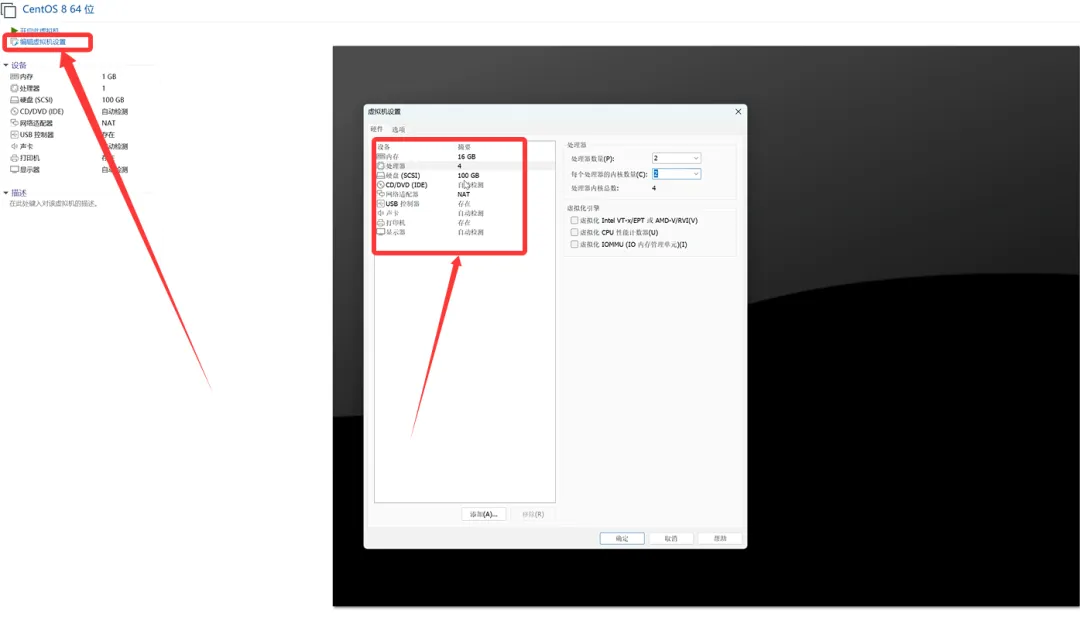
5.点击【编辑虚拟机设置】,对右侧的选项依次设置
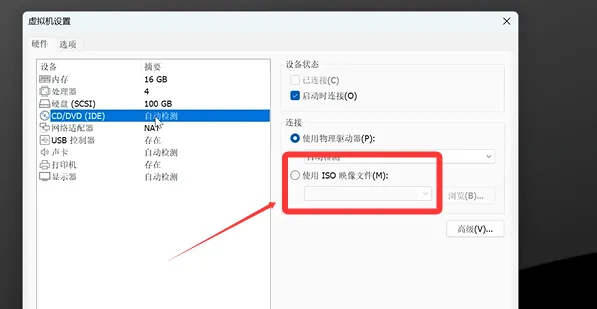
6.此项中勾选【使用ISO镜像文件】--点击【浏览】--选中自己刚才下载的centos8的镜像文件
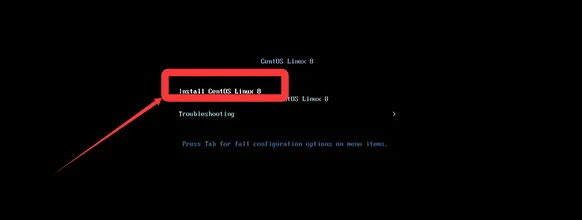
7.选择第一项,回车安装
8.等待安装
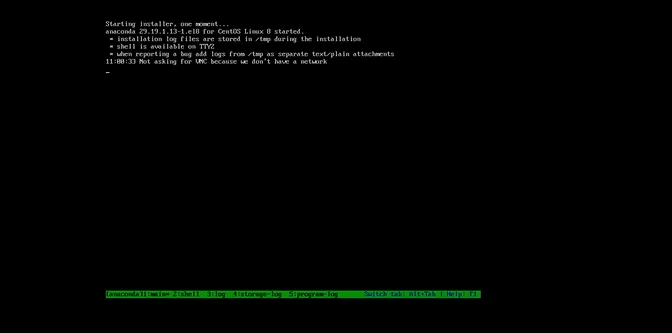
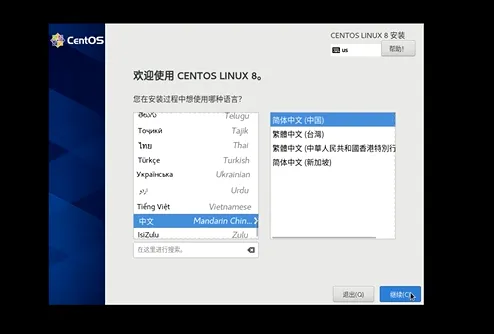
9.选择语言(一般选中文)
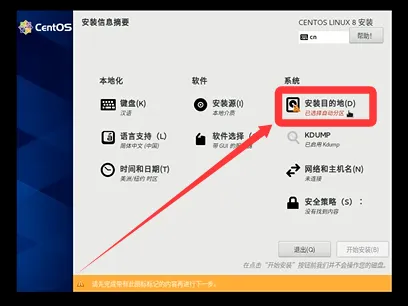
10.点击【安装目的地】
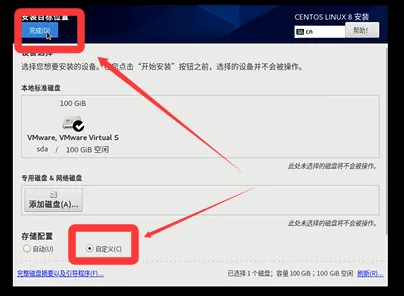
11.点击【自定义】--【完成】
12.此时进入分区界面,可根据个人需求进行分区,具体每个分区的大小可根据下面这篇文章参考使用:【Linux】第2期:linux常见分区分区的用途
划分步骤依次是:
①选择挂载点;
②填写容量(如“2GB”)
③点击“添加挂载点”。
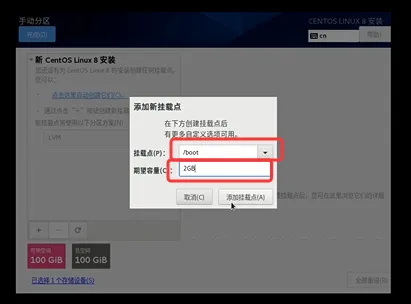
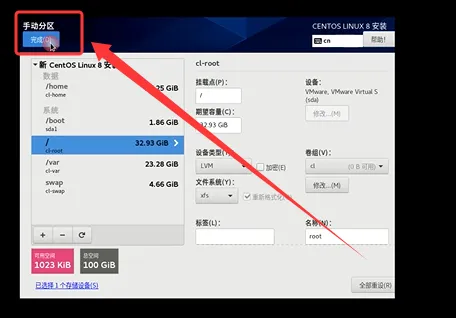
13.依次按照步骤11中的①②③重复以上步骤,知道划分完挂载点,点击【完成】
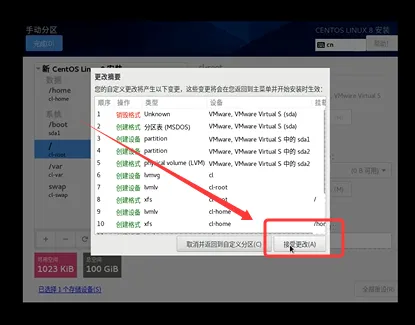
14.点击【接受更改】(此时手动分区的步骤完成)
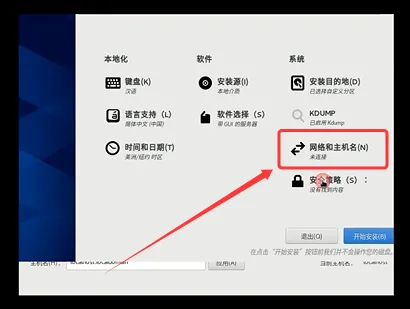
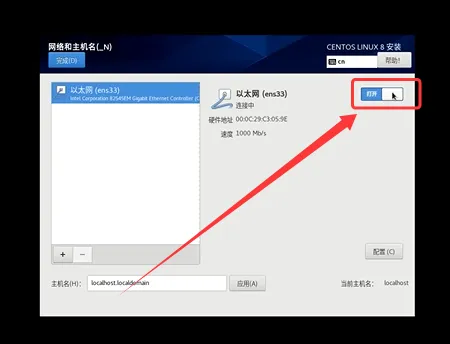
15.点击【网络和主机名】,开启网络,点击【完成】
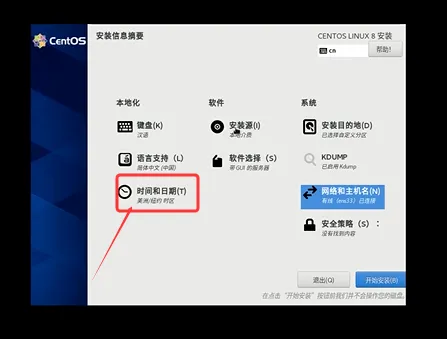
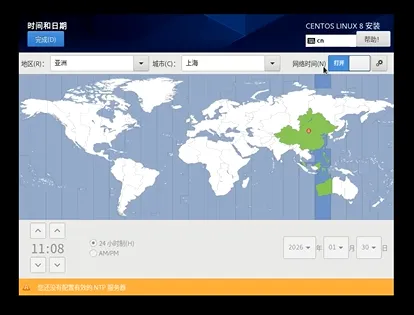
16.点击【日期和时间】,勾选时区(常为“北京”或“上海”)
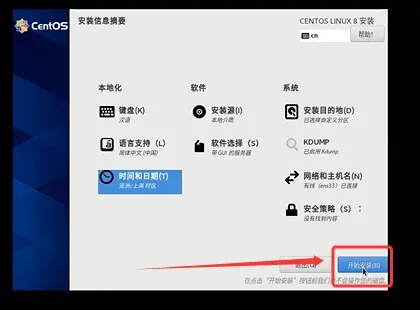
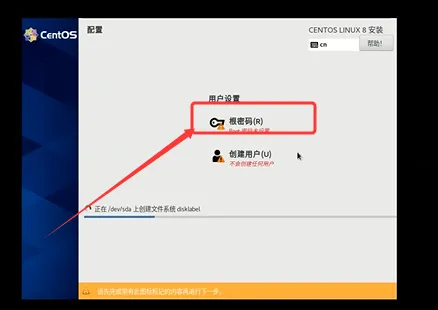
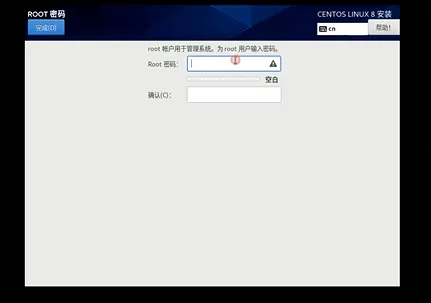
18.给root(根)用户设置密码
19.等待系统安装
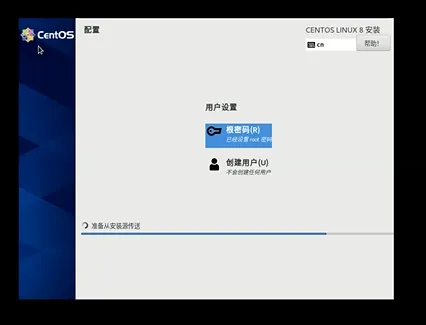
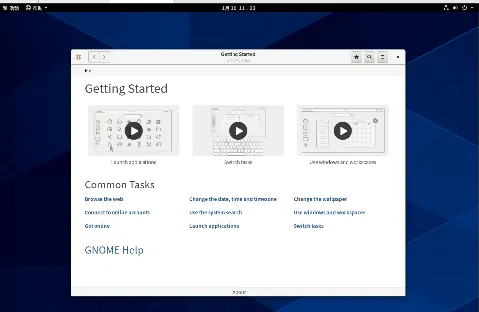
20.登录进入桌面
附:CentOS系统快捷键切换图形界面与命令行界面
(1)切换到命令行界面: 按下 Ctrl + Alt + F3,即可进入命令行模式。
(2)切换回图形界面: 按下 Ctrl + Alt + F1 或 Ctrl + Alt + F7,返回图形化界面。
随机文章
-
 10个月宝宝每天需要喝多少奶粉?
- 斯坦福爆火新课颠覆编程教育:全程禁手写代码
- 代码仅4千行,复刻OpenClaw?这个港大“小工具”正在GitHub霸榜
- 张一鸣:是一座由代码、数据和理性构筑的巅峰,但这座巅峰的影子,也漫长地投射在信息伦理、全球治理和人类注意力的荒野之上
- 一天一个Python知识点——Day 148:Pandas数据分析基础
- 抱歉,Linux 已经跌出第一梯队!
- 策码扬鞭 智创未来 | 青少年编程公益冬令营在物联网与人工智能学院活力开启
- 伺服液压站,即插即用,不用编程
- Python基础练习题入门必刷题 第46题自定义函数
- 为什么修改linux系统时间不生效?
- 标题:告别繁琐代码!这个能“听懂人话”的AI编程神器,让我的效率翻了3倍