Cursor 保姆级教程 | 既然 AI 能写代码,为什么你还要背语法?
昨天的 NAS(基础设施),今天我们要聊聊“生产力工具”的王座之争。
作为科技博主,我必须告诉大家一个残酷的真相:传统的写代码方式(一个个敲字符)正在消亡。
在 2026 年,如果你还在用原本的 VS Code 写代码,那你就像是在用石斧砍树。
现在的顶流开发者,都在用一个让硅谷工程师都感到恐慌的神器——Cursor。
今天这篇,教粉丝如何用“自然语言”编程,一个人活成一个开发团队。
写在前面:
兄弟们,以前有人问我:“博主,我想学编程,先学 Python 还是 Java?”
我现在的回答是:“学英语(或者中文表达)。”
为什么?因为编程的门槛已经被 Cursor 彻底踏平了。
这款基于 VS Code 魔改的编辑器,内置了最强的 AI 模型(Claude 3.5 Sonnet)。
它最恐怖的地方不在于“补全代码”,而在于它能理解整个项目。
你只需要按一下 Ctrl + I,说一句:
“帮我把这个网页的背景改成暗黑模式,并且加一个登录窗口。”
它会自动修改 5 个相关的文件,自动修复 Bug,自动运行。
今天,带大家见识一下什么是“自然语言编程”。
VS Code 已死?Cursor 上位!
对于老程序员来说,换编辑器就像换老婆一样难。
但 Cursor 真的太香了。
它完美兼容 VS Code 的所有插件(你的一键迁移只需要 30 秒)。
但它多了一个**“AI 大脑”**。
👉核心区别:
Copilot(以前):只能猜你下一行想写什么,像个**“填空题”**助手。
Cursor(现在):能读懂你所有的代码文件,像个**“架构师”**。你问它:“这行代码会影响到数据库吗?”它能精准告诉你答案。
神技演示:Composer 模式
这是 Cursor 的核武器。
以前 AI 只能在一个文件里修修补补。
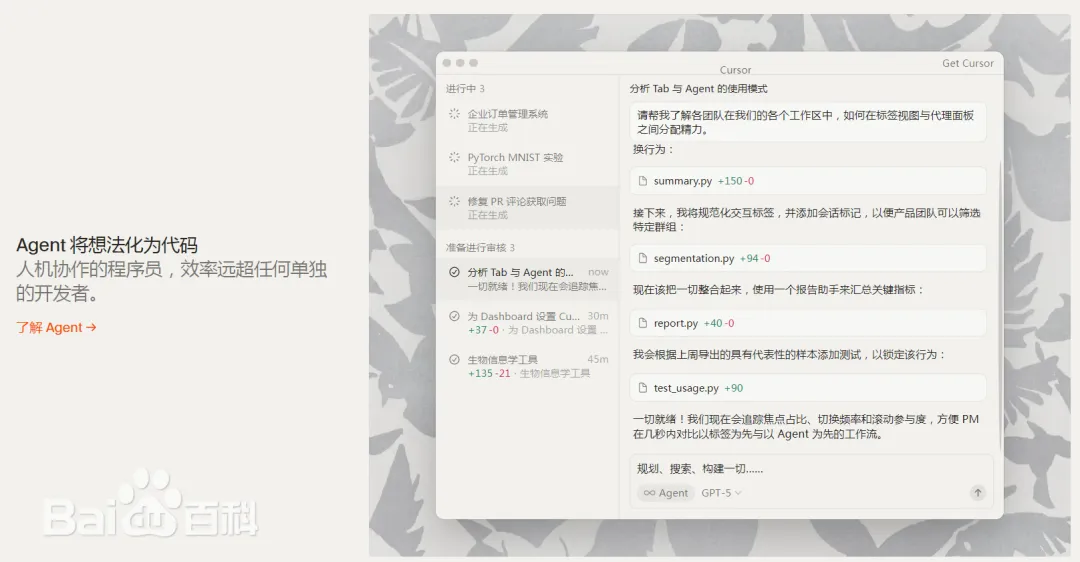
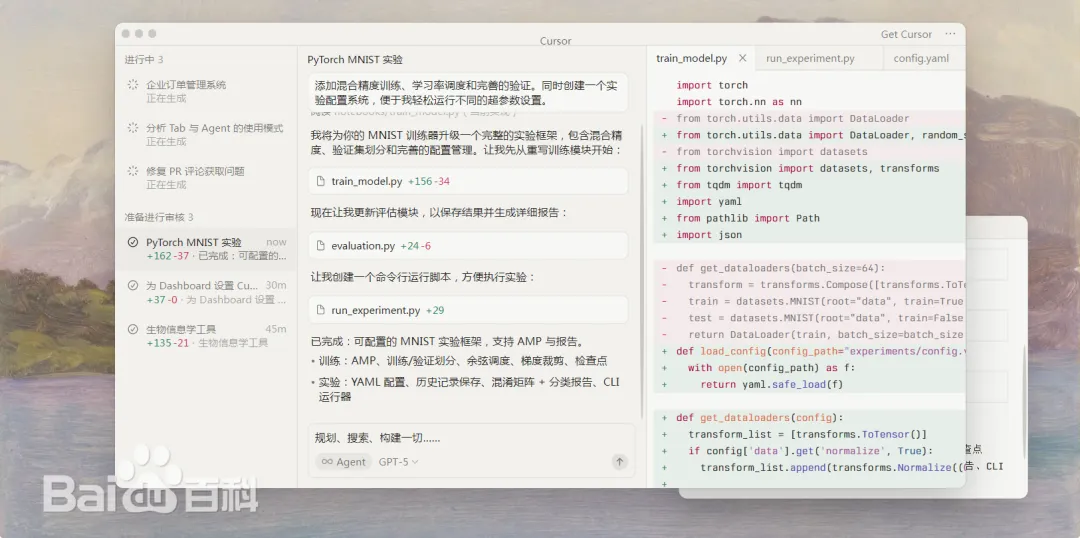
Composer 模式(Ctrl + I)允许 AI 同时操作多个文件。
👉实战场景:手搓一个“个人主页”
打开 Cursor,新建一个空文件夹。
按下Ctrl + I,输入指令:
“帮我做一个极简风格的个人介绍网页。
左边是我的头像(圆形),右边是我的简介。
底部加 3 个社交媒体图标(GitHub, Twitter, B站)。
配色要用莫兰迪色系,支持手机端响应式布局。”
点击“生成”。
奇迹发生了:
Cursor 会自动创建index.html、style.css,甚至帮你找好占位图。
你点开浏览器,网页已经做好了。
遇到 Bug 怎么办?
新手最怕的就是满屏红色的报错。
在 Cursor 里,报错是最简单的事。
当终端出现报错信息时,旁边会自动出现一个“Debug with AI”的按钮。
👉点击它。
Cursor 会自动分析错误原因,并直接给出**“修复后的代码”**。
你只需要点一下“Apply”(应用)。
Bug 消失了。
你甚至不需要知道刚才那个 Bug 是什么意思。
超级个体的崛起
这意味着什么?
意味着“想法”比“技术”更值钱了。
以前你想做一个 App:
你需要找一个前端、一个后端、一个 UI 设计、一个运维。
现在,只要你的逻辑清晰:
你 + Cursor = 一个技术团队。
你可以一个人开发 SaaS 软件,一个人维护全公司的系统,一个人做独立游戏。
这就是“超级个体”的时代。
写在最后
我见过很多文科生、运营人员,被“学代码”劝退了无数次。
但这一次,我是认真的。
去下载 Cursor(它是免费的,虽然有额度限制,但够用了)。
哪怕你连Hello World都不会写。
试着对它说:“帮我写一个贪吃蛇游戏。”
当你亲手运行起第一个程序的那一刻,你会发现:
编程,原来就是“和机器聊天”。