开篇:与服务器对话的起点
记得刚入行那会儿,面对黑漆漆的命令行界面,我总觉得自己像个盲人摸象,服务器里发生
了什么,全靠猜。后来踩了无数坑,才慢慢摸清门
道:运维这活儿,说到底就
是和服务器对话,而命令就是你唯一的语言。 今天这份指南,不搞那些花里胡哨的
理论,就聊聊我这些年攒下来的、真正干活时用的那些命令。它适合所有和Linux服务器打
交道的朋友,无论你用的是CentOS、Ubuntu还是其他主流发行版,大部分命令都是相通的,
个别差异我会特别点出。
咱们先从一个最基础的场景开始:你接到一台新服务器,或者半夜被报警吵醒,说某台机器
不对劲。这时候你第一件事该干嘛?肯定是先搞清楚这机器到底是谁、它在干嘛、它累不
累。

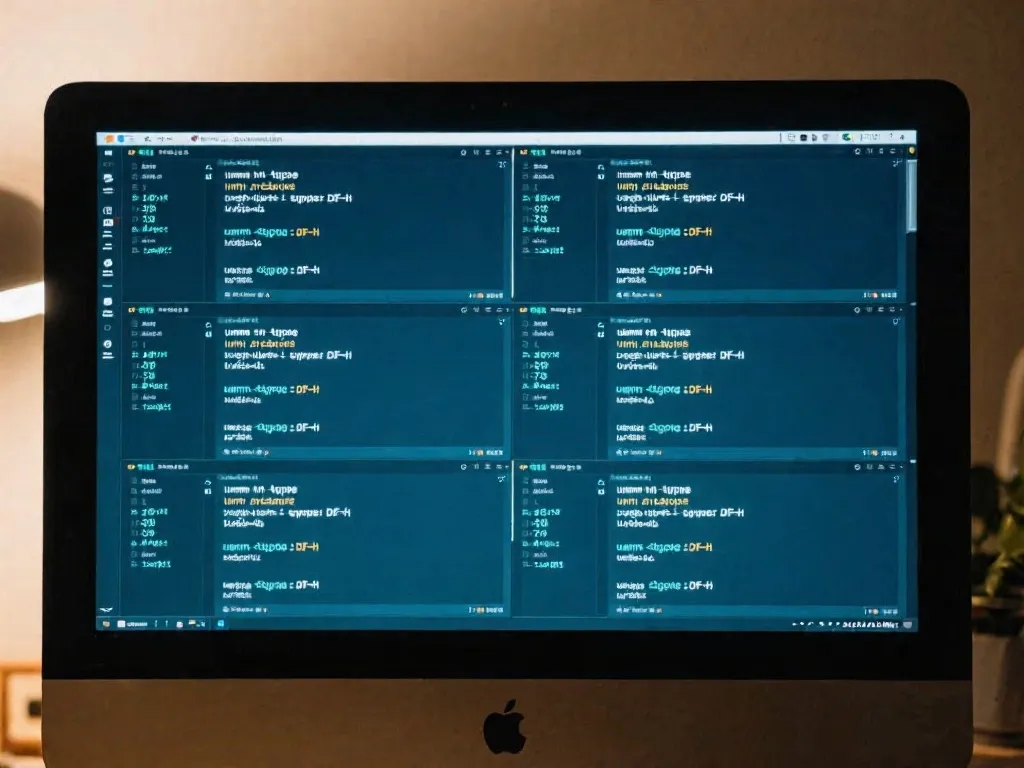
第一幕:初识你的服务器——基础信息探查
了解一台服务器,就像认识
一个新朋友,得先问问它的名字、出身和近况。 别一上来就埋头瞎查,系统自己早
就把基本信息准备好了。
想知道它内核是什么版本、什么时候出生的?敲个 uname -a,家底一目了然。系统具体
是哪个发行版、第几版了?看看 /etc/os-release 这个文件,比问谁都准。主机名和更
详细的系统信息,hostnamectl 命令一下就能列出来,干净利落。
最关键的是,你得知道它已经连续工作多久、现在负载高不高。uptime 这个命令我特别
喜欢,一行输出就告诉你运行时间、当前用户数和系统平均负载,瞬间判断服务器是悠闲还
是快被压垮了。
接下来看硬件。CPU是几核的、什么型号?lscpu 或者翻看 /proc/cpuinfo 都能得到答
案。想实时看看CPU每个核心的忙碌情况?mpstat -P ALL 可以帮你监控。内存用了多
少、还剩多少?free -h 用人类可读的方式显示,一眼就能看懂。更详细的统计在
/proc/meminfo 里。至于磁盘,df -hT 看看各个分区用了多少空间、是什么文件系
统;lsblk 列出所有块设备,逻辑结构清清楚楚。
第二幕:舞台管理——文件与目录的操作艺术
文件系统是服务器的舞台,所有数据都在这里跳舞。管理它们,需要一点章法,不能乱来。
最基本的就是看、进、创、删。ls -lh 带权限和人性化大小显示,比光秃秃的 ls 友
好多了。进到某个目录用 cd,别忘了 pwd 告诉你现在在哪儿。创建空文件 touch,
建立目录尤其是多层目录时,记得加上 -p 参数,避免因父目录不存在而失败。
复制和移动文件是常事。cp -a 能在复制时保留所有属性,备份时特别有用。mv 命令
既负责改名也负责移动。删除时要万分小心,rm -rf 这个组合威力巨大,用之前最好
double-check 路径。
服务器用久了,文件多到找不到怎么
办?查找、统计和权限管
理,是文件操作的三板斧。 用 find / -name \"*.log\" 在全盘搜索日志文件;
用 du -sh * 看看当前目录下各个子项占了多少空间;用 wc -l 数数文件有多少行。
权限问题最让人头疼。记住数字法:读(r)=4,写(w)=2,执行(x)=1。chmod 755 file 就
意味着文件属主可读可写可执行,同组和其他人可读可执行。改整个目录树用 -R 参数。
文件属主变了?用 chown 改回来。想看看自己或别人属于哪些组?id 命令很方便。

第三幕:门禁系统——用户与权限的精妙平衡
服务器不是一个人的游戏,多用户协作时,权限就像门禁系统,得设置好谁可以进,谁能进
哪个房间。
添加新用户 useradd,然后马上用 passwd 给他设个密码。想给用户提升权限,比如加
入sudo组,usermod -aG wheel username 是常见操作(注意组名可能是wheel、sudo或
admin,因系统而异)。删除用户时,userdel -r 会把他的家目录一起清掉。
切换用户身份用 su - username,那个横杠很重要,意味着完全模拟新用户的环境。想知
道当前是谁?whoami。看看现在谁在线?who 或 w。查看历史登录记录?last 命
令帮你回溯。
sudo的配置是权限管理的核
心,弄好了事半功倍,弄坏了寸步难行。 编辑配置文件用 visudo,它会在保存
前做语法检查,安全很多。如果想给某个用户无密码使用所有sudo权限(谨慎操作),可以
添加一行 username ALL=(ALL) NOPASSWD:ALL。
第四幕:后台指挥官——进程与服务的掌控术
服务器上跑着的程序,我们叫进程。服务,就是那些在后台持续运行的进程。管好它们,服
务器才能稳定提供服务。
查看所有进程详情,ps aux 输出丰富,ps -ef 格式经典。想专门找某个进程,比如
nginx,就用管道加grep:ps -ef | grep nginx。想动态看资源占用?top 或更美观的
htop(可能需要安装)是不二之选。
进程不听话了怎么办?先礼后兵。用 kill PID 发送默认信号(通常是TERM,请求终
止),给它一个体面退出的机会。如果它僵死了不理你,再上终极手段
kill -9 PID(SIGKILL信号,强制杀死)。想按名字杀一片进程?pkill nginx。
现在主流系统都用systemd管理服务。启动、停止、重启一个服务,命令很直
观:systemctl start/stop/restart nginx。查看服务状态用 status,设置开机自启
用 enable,禁用则用 disable。想看看系统里所有服务的状
况?systemctl list-units --type=service。
第五幕:网络侦探社——连接、端口与流量的追踪
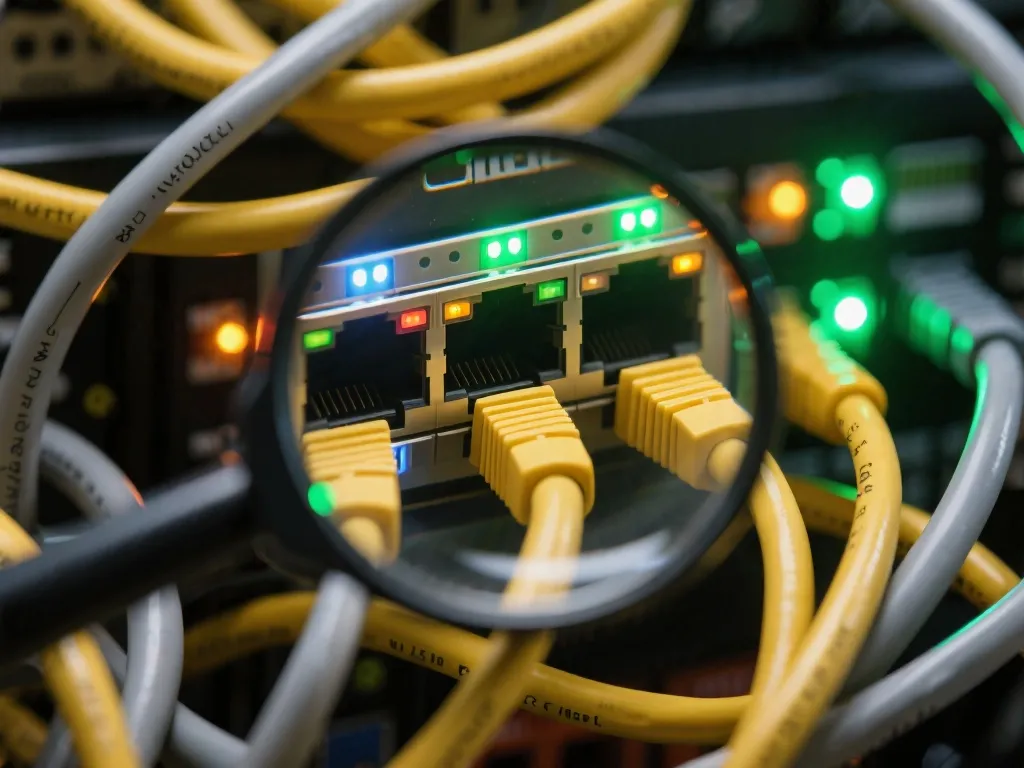
网络问题,十次运维告警里
可能占八次。 从“网站打不开了”到“服务器连不上了”,排查网络是基本功。
先看本机网络配置:ip a(或老牌的ifconfig)看IP地址和网卡状态;ip route 看
路由表;nmcli device status 看NetworkManager管理的设备状态(如果系统用了它)。
端口是服务的门户。看看谁在监听、谁在连接:ss -lntup(推荐,比netstat快)或
netstat -lntup,能列出所有监听端口及对应的进程。怀疑某个端口(比如80)被占了?
用 lsof -i:80 查个明白。
连通性测试三板斧:ping 测试基本可达性(如 ping 8.8.8.8);traceroute 追踪
数据包路径,看卡在哪一跳;curl -I 只获取HTTP响应头,快速判断Web服务是否正常响
应。
遇到复杂诡异的问题,可能需要抓包分析。tcpdump -i eth0 -nn port 80 抓取eth0网卡
上80端口的流量,-nn 避免域名和端口解析,更快。如果想抓所有进出某个IP的包,可以
用 -i any host 1.1.1.1。
第六幕:存储魔法师——磁盘、分区与LVM的弹性世界
磁盘空间告急,或者需要调整存储布局,是运维的进阶课题。涉及分区、文件系统和逻辑卷
管理(LVM)。
查看磁盘分区表:fdisk -l 适用于大多数场景;对于大磁盘或GPT分
区,parted /dev/sdb 交互操作更强大。
创建文件系统:比如把 /dev/sdb1 格式化成ext4,用 mkfs.ext4 /dev/sdb1。文件系
统损坏了?尝试用 fsck -y /dev/sdb1 修复(-y是自动回答yes)。
LVM的好处是存储空间可以灵活调整。创建物理卷(PV)、卷组(VG)、逻辑卷(LV)是一
套组合拳:pvcreate /dev/sdb, vgcreate vgdata /dev/sdb,
lvcreate -L 10G -n lvdata vgdata。空间不够了?先扩展逻辑卷
lvextend -L +5G /dev/vgdata/lvdata,然后扩展文件系统
resize2fs /dev/vgdata/lvdata(针对ext系列)。

第七幕:真相之眼——从系统日志中寻找问题蛛丝马迹
服务器出了问题,日志就是破案的关键线索。它们默默记录着系统的一举一动。
在现代使用systemd的系统上,journalctl 是查看日志的瑞士军刀。journalctl -xe
查看最近的错误日志并分页显示;journalctl -u nginx 只看nginx服务的日
志;journalctl --since \"1 hour ago\" 查看过去一小时的记录,非常方便。
当然,传统的日志文件依然重要。系统通用消息在 /var/log/messages 或
/var/log/syslog;认证相关日志在 /var/log/secure(RHEL系)或
/var/log/auth.log(Debian系);特定应用如nginx的日志通常在 /var/log/nginx/
目录下;审计日志则在 /var/log/audit/audit.log。
排查问题时,实时跟踪日志
往往能发现瞬间发生的异常。 tail -f /var/log/messages 让你盯着日志文件,
新内容一出现就能看到。想先看看文件最后100行?用 tail -n 100 file.log。

第八幕:软件仓库——安装与维护的便捷之道
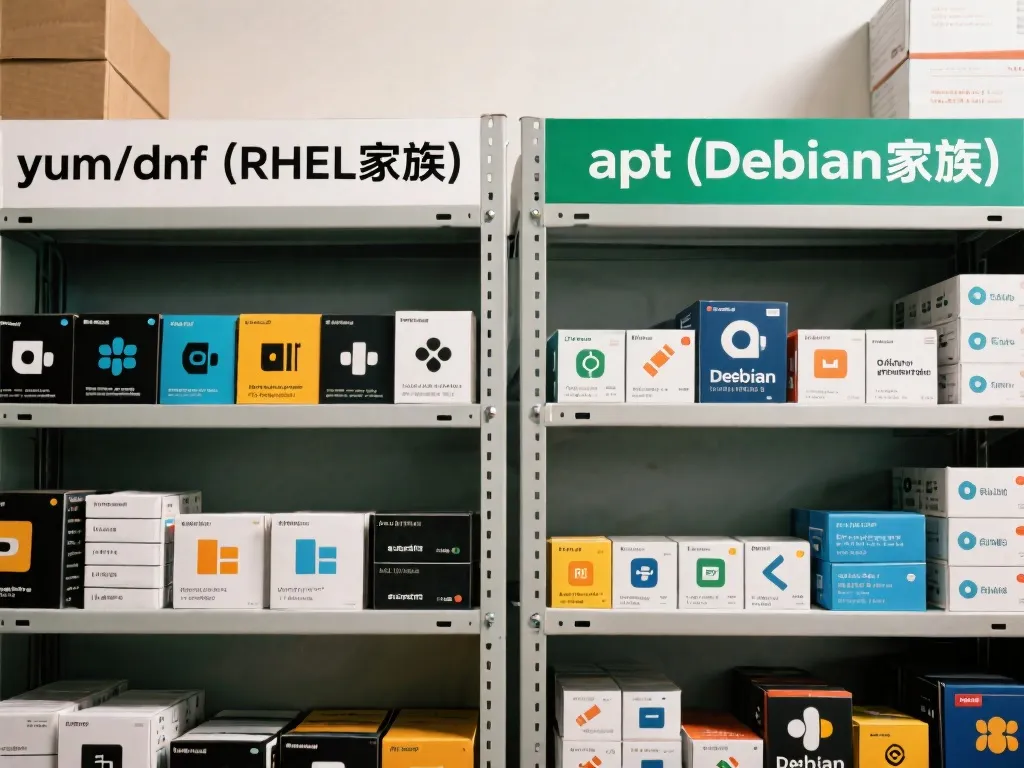
给服务器安装、更新、卸载软件,是日常维护的一部分。不同Linux家族,包管理工具不
同。
对于CentOS、Rocky这类RHEL系,以前主要用yum,现在新版推荐dnf(命令兼容)。安装软
件:yum install nginx 或 dnf install httpd。卸载:yum remove nginx。查看已
安装的包:yum list installed。遇到一个命令不知道是哪个包提供的?试试
yum provides */netstat。
对于Ubuntu、Debian系,用的是apt。操作前先更新软件源列表:apt update。然后安
装:apt install nginx。卸载:apt remove nginx。查看已安装列
表:apt list --installed。
第九幕:安全盾牌——防火墙与访问控制的配置
安全无小事。防火墙是服务器的第一道屏障,配置不当要么把自己关在外面,要么门户大
开。
如果系统用的是firewalld(现在很多发行版默认),常用命令
有:firewall-cmd --state 看状态;firewall-cmd --list-all 看所有规则;开放80
端口永久生效:firewall-cmd --add-port=80/tcp --permanent,然后别忘
firewall-cmd --reload 让配置生效。
也有一些系统用iptables。查看规则:iptables -L -n(-n避免解析IP,更快)。清空所
有规则(谨慎!):iptables -F。添加一条规则允许SSH端
口:iptables -A INPUT -p tcp --dport 22 -j ACCEPT。
SELinux是另一个层面的安全模块。查看当前模式:getenforce(Enforcing,
Permissive, Disabled)。临时关闭(用于排障):setenforce 0。查看SELinux管理的
端口列表:semanage port -l(需要安装policycoreutils-python-utils包)。
第十幕:时间规划师——用计划任务实现运维自动化
自动化是运维工程师解放双
手、避免重复劳动的法宝。 让服务器在特定时间自动执行任务,能大大提高效率和
可靠性。
cron是经典的定时任务工具。编辑当前用户的cron任务:crontab -e。查看已有任
务:crontab -l。任务格式是“分 时 日 月 周 命令”。比如,每天凌晨2点执行备份脚
本:0 2 * * * /usr/bin/backup.sh。
对于那些只需要执行一次、但要在未来某个特定时刻运行的任务,可以用 at。例如,设
定在今晚23点运行:echo \"/path/to/script.sh\" | at 23:00。查看等待中的at任
务:atq。删除某个任务:atrm 任务号。

第十一幕:性能诊断台——快速定位系统瓶颈的利器
服务器变慢了,性能瓶颈在哪里?你需要一套快速诊断的工具和清晰的思路。
实时监控类:top 或 htop 看整体进程和资源;iostat -x 1 看磁盘IO详细统计(每
秒刷新);vmstat 1 看虚拟内存、进程、CPU等状态;sar -u 1 看CPU利用率历史(需
要安装sysstat)。快速查看内存和磁盘概览:free -h 和 df -h。
我的排障习惯,是一个自上而下的口
诀:先看负载,再查CPU,
接着盯内存,然后扫磁盘,最后验网络和应用日志。 这套流程能帮你系统性地定位
问题,而不是东一榔头西一棒子。
第十二幕:实战锦囊——高频命令组合速查
最后,分享几个我实战中高频用到的命令组合,它们能快速解决一些常见问题,堪称救命稻
草。
1.端口占用排查:ss -lntup | grep :80。这个组合能迅速找出是哪个进程在监听80端
口,比单用 netstat 或 lsof 更高效。2.磁盘空间大扫除:find / -type f -size +1G。在全盘搜索大于1G的文件,对于清理
日志或找出异常大文件非常有用。注意可能需要sudo权限。3.安全巡检:lastb。查看最近的失败登录尝试,有助于发现暴力破解的迹象。4.一键健康快照:uptime && free -h && df -h。连续执行这三个命令,能立刻获得系
统负载、内存使用和磁盘空间的核心健康指标,适合快速巡检或写监控脚本。

终章:从命令到思维——运维能力的进化
命令是死的,人是活的。这份指南里的每一个命令,我都曾在真实的故障排查、性能优化中
用过。它们不是用来背诵的,而是用来理解和组合
的。真正的运维高手,不是
命令记得最多的人,而是最懂得在正确场景下使用正确工具的人。
刚开始,你可能会对着手册一条条敲。但时间久了,你会形成自己的肌肉记忆和排查逻辑。
遇到新问题,别怕,善用 man 命令查看手册,或者 --help 参数获取帮助。Linux世界
的魅力,就在于这种通过命令行掌控一切的确定感和自由度。希望这份源自实战的梳理,能
帮你少走些弯路,更快地享受与服务器顺畅对话的乐趣。

点击蓝字,关注我们


 10个月宝宝每天需要喝多少奶粉?