Linux基础101问:文本编辑器nano与vim|第9期
- 2026-09-05 11:22:20
一、生物信息学工作为何必须掌握至少一种文本编辑器
在生物信息学分析中,研究人员需要频繁编辑多种类型的文本文件,包括 FASTQ/FASTA 注释、配置文件(如 config.yaml、nextflow.config)、分析脚本(shell、Python、R)、结构化注释文件(GTF/GFF/VCF)以及 HPC 环境中的作业提交脚本(SLURM/PBS)和 Conda 配置文件等。
在服务器或集群环境中,由于缺乏图形界面,无法使用 Notepad 或 VSCode 打开文件,因此必须依赖命令行文本编辑器。常见选择包括入门友好的 Nano 和功能强大的 Vim,本讲聚焦初学者可立即使用的基本操作。
二、Nano:最易上手的命令行编辑器
Nano 的设计目标是使新手能够迅速上手编辑文本,其按键逻辑更接近常见桌面应用。
2.1 打开或新建文件
nano filename.txt若文件不存在,Nano 将自动创建。例如,编辑环境变量设置:
nano ~/.bashrc
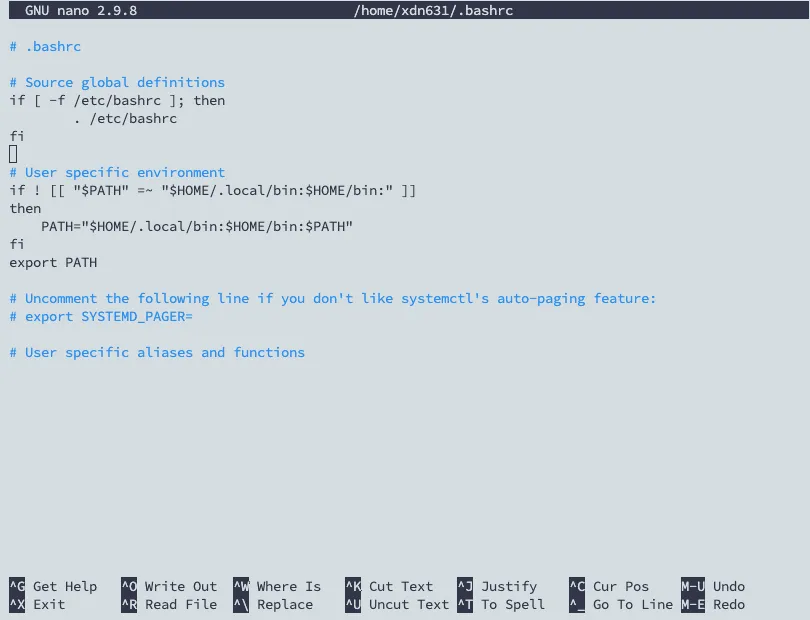
Nano 底部的两行提示显示常用命令,例如:
^G Help ^O Write Out ^W Where Is ^K Cut ^T Execute^X Exit ^R Read File ^\ Replace ^U Paste
其中,^ 表示 Ctrl。例如 ^O 即 Ctrl + O,用于保存文件。其他常用按键包括 Ctrl + X 退出、Ctrl + W 搜索、Ctrl + K 剪切、Ctrl + U 粘贴。
保存文件:
Ctrl + O退出:
Ctrl + X
如文件被修改,Nano 会提示是否保存,Y 表示保存,N 表示放弃修改。
搜索文本:
Ctrl + W
剪切与粘贴(常用于快速调整配置行):
剪切行:
Ctrl + K粘贴行:
Ctrl + U
2.2 生物信息学常见应用场景
修改 Nextflow 配置文件:
nano nextflow.config
编写或调整 HPC 的 SLURM 脚本:
nano run_bwa.slurm
快速修补小型脚本:
nano filter_vcf.sh
三、Vim:专业用户的常用工具
Vim 是服务器环境中最常见的文本编辑器,功能丰富但学习曲线相对更陡。Vim 基于模式编辑理念,这是初学者最容易产生困惑的部分。
3.1 Vim 的三种主要模式
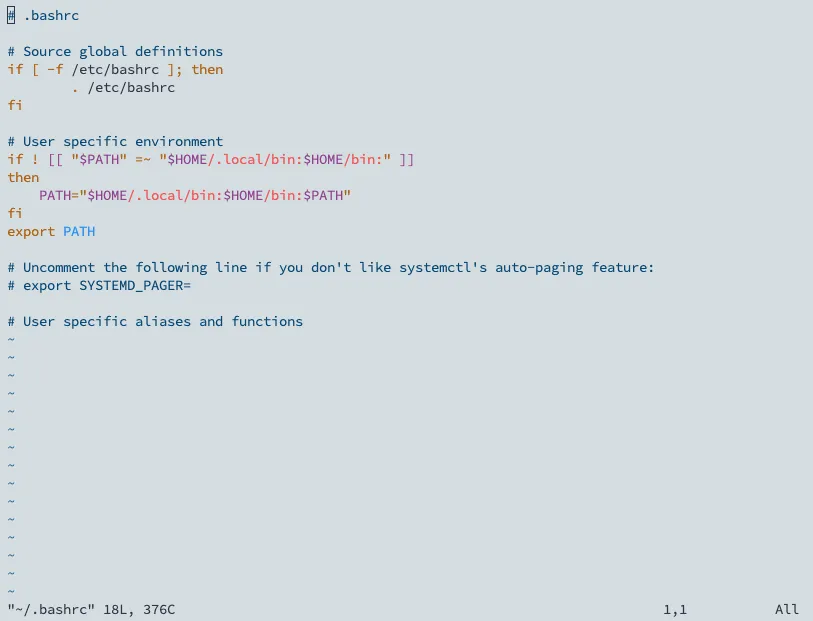
命令模式(Normal mode)是打开 Vim 时的默认模式,可执行光标移动、删除、复制等操作,但不能直接输入文本。
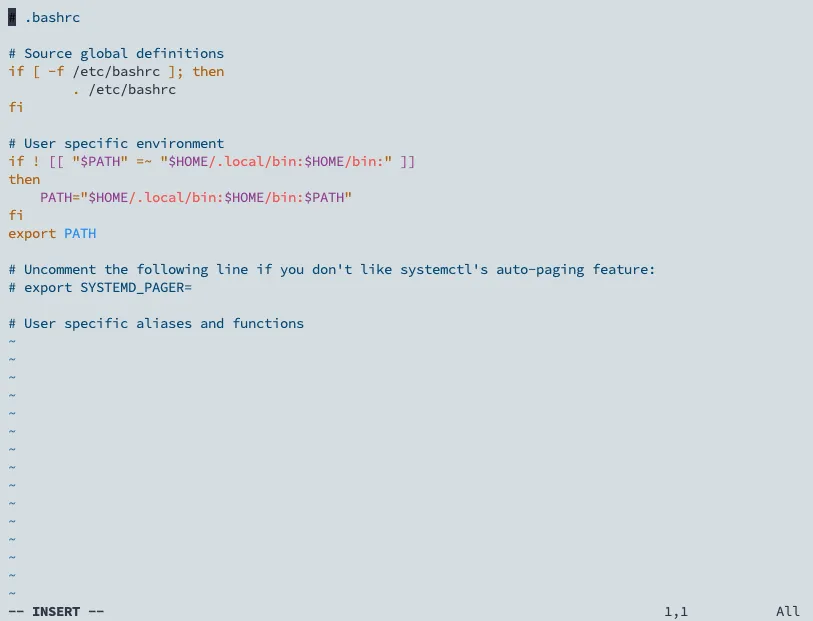
插入模式(Insert mode)用于输入文字,通过按 i 从命令模式进入。
命令行模式(Command-line mode)用于执行保存、退出等命令,通过按 : 从命令模式进入。
3.2 打开文件
vim filename.txt
3.3 输入文本
进入 Vim 后默认处于命令模式。要输入文本需按:
i
此时左下角会显示 -- INSERT --。输入完成后按 Esc 返回命令模式。
3.4 保存与退出
在命令模式下输入以下命令:
:w 保存:q 退出:wq 保存并退出:q! 放弃修改并退出
3.5 光标移动(基础)
使用 h、j、k、l 分别向左、下、上、右移动。常见跳转包括 0 到行首、$ 到行尾、gg 到文件顶部、G 到文件底部。
3.6 删除、复制与粘贴
删除当前行:
dd
复制当前行(yank):
yy
粘贴:
p
3.7 搜索
/关键词
使用 n 查看下一个匹配项。
3.8 生物信息学常见应用场景
编辑 SLURM 脚本:
vim run_gatk.slurm
四、Nano 与 Vim 的比较(可用于课堂展示)
Nano 上手难度低,更适合小规模修改;Vim 功能更丰富,适合复杂编辑与高效工作流。对于长期使用服务器、HPC 或容器环境的用户,掌握 Vim 的基础操作尤为重要,因为其在几乎所有系统中均可使用。不过对应更复杂的文本,代码修改,还是在集群外使用vscode等更为方便的软件修改好了再上传最好。
五、练习题(含简要答案)
A. Nano 练习
使用 Nano 创建文件
config.txt,写入以下内容并保存:
threads = 8memory = 32G
答案:
nano config.txt# 输入 → Ctrl+O → Ctrl+X
B. Vim 基础练习
打开
script.sh,进入插入模式写入:
echo "Hello Bioinformatics"
保存退出:
vim script.shi输入内容Esc:wq
探索删除、复制与粘贴等操作
有任何问题/感兴趣的小伙伴欢迎添加小助手微信(SDbioinfo_2023),加入交流群,我们一起学会Linux!SDbioinfo
作者:刘鑫鹏(哥本哈根大学)
排版:李子涵
⭐ SDbioinfo-往期回顾 ⭐
【栏目1:播客分享会】
【栏目2:前沿信息早知道】
诺奖给了Treg,如何用单细胞测序寻找它的“主控开关”?
【栏目3:知识解读】
马尔科夫链蒙特卡洛方法mcmc原理
【栏目4:最新招聘】
SDbioinfo嘉宾-张心仪博士组招聘
【?我是谁?】
SDbioinfo,专注「计算生物学」领域的学习智库
我们汇聚了来自哈佛剑桥港大、北清复交等高校科研工作者。我们的愿景:链接领域最强大脑,用数据和分析改变生命。
不管你是:
⭐ 找实习、找工作、出国留学
⭐ 找校友、找搭子、找资源
⭐ 找科研方法、前沿信息、大咖分享
统统可以帮你,加入SDbioinfo,和全球生信人一起成长!
(添加微信:SDbioinfo_2023)