【python】全局下载uv进行项目管理
- 2026-08-26 16:10:01
本文目录如下:
前言
1、uv的安装
📦 推荐方案:独立安装(全局安装)
🔧 备选方案:通过已有的Python环境安装(这种方案)
🚀 uv更新
🚀 快速体验 uv 的速度
🎯 核心方案:让 `uv` 自动创建匹配的环境
📝 具体操作步骤与命令
💡 使用 `uv run` 直接运行(无需手动激活环境)
🔧 重要技巧:指定使用 Python 3.13
✅ 总结与验证
2、在pycharm里面使用
已有项目
新建项目
前言
之前写了几篇uv相关的文章,但是有小伙伴问我,你怎么用的是pip下载安装的?官方不是有全局安装吗?那个不是更方便?
其实那个上手更快(网速意义上的快),全局下载uv,需要科学上网,对于有些刚学python的同学来说,有可能不太会。
什么东西都要先上手,用起来,跑起来,再去慢慢研究怎么方便怎么好用怎么精进一下。
这篇文章将会教你如何全局安装uv,怎么在pycharm里面使用,如果实在装不了,windows版的可以找我要。
1、uv的安装
Linux/MacOS
curl -LsSf https://astral.sh/uv/install.sh | sh安装后需 source ~/.cargo/env或重启终端。
📦 推荐方案:独立安装(全局安装)
在PowerShell(管理员身份运行) 中直接运行以下命令即可:
# 1. 设置执行策略(一次性,仅当前窗口生效)Set-ExecutionPolicy Bypass -Scope Process -Force# 2. 执行官方安装脚本irm https://astral.sh/uv/install.ps1 | iex安装后的关键验证:
关闭当前PowerShell窗口,再新开一个普通命令窗口。 输入 uv --version并回车。如果显示版本号(如 uv 0.x.x),说明安装成功,uv已自动加入系统环境变量,可以在任何位置使用。
安装过程参考
PS C:\Users\mengwuji> irm https://astral.sh/uv/install.ps1 | iexDownloading uv 0.10.0 (x86_64-pc-windows-msvc)Installing to C:\Users\mengwuji\.local\bin uv.exe uvx.exe uvw.exeeverything's installed!To add C:\Users\mengwuji\.local\bin to your PATH, either restart your shell or run: set Path=C:\Users\mengwuji\.local\bin;%Path% (cmd) $env:Path = "C:\Users\mengwuji\.local\bin;$env:Path" (powershell)中间如果卡住,按一下回车就行。
如果重新打开控制台输入uv显示不是内部或外部命令,也不是可运行的程序或批处理文件。
那么就根据上面的命令添加到环境变量里面就可以全局使用了。
不过在这一步是需要科学上网的,如果开了科学上网还是实在下载不下来的,可以找我(我这只有windows哈),我把下载好的包给你,你只需要放到这个目录下就可以
C:\Users\用户名\.local\bin🔧 备选方案:通过已有的Python环境安装(这种方案)
如果你习惯使用pip,也可以用以下命令安装(但这会使uv依赖于你的Python环境,不是最纯净的方式):
pip install uv或使用 pipx(如果你已安装):
pipx install uv注:独立安装的uv可以通过 uv self update 命令一键更新自己。
🚀uv更新
更新 uv 自身
uv self update
或者指定更新到最新版本
uv self update --latest
🚀 快速体验 uv 的速度
下面是一些最常用的命令:
| 创建虚拟环境 | uv venv | .venv 环境,比 python -m venv 快很多。 |
| 像 pip 一样安装包 | uv pip install 包名 | pip 替代命令。 |
| 直接运行脚本(最强特性) | uv run 你的脚本.py | 无需事先激活环境uv 会自动处理依赖和隔离环境。 |
| 管理Python版本 | uv python install 3.11 | pyenv,uv 可以直接下载并管理多个Python版本。 |
🎯 核心方案:让 uv 自动创建匹配的环境
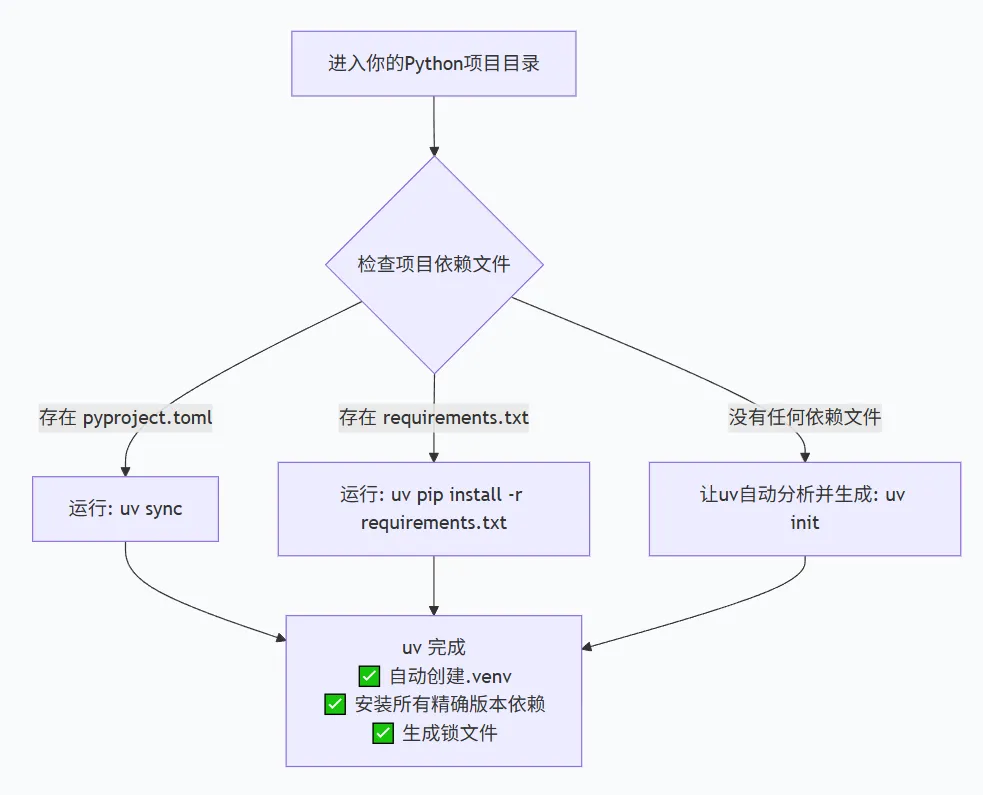
uv 的 sync 命令是其核心。它会读取 pyproject.toml、requirements.txt 等文件,为你精确复制一个包含所有依赖的虚拟环境。其他更细节的内容参考之前的uv文章。
主要流程如下:
📝 具体操作步骤与命令
情况一:项目已有依赖声明文件(最常见)
如果你的项目已经有 pyproject.toml 或 requirements.txt,操作非常简单。
打开终端,进入你的项目目录。 运行同步命令:
uv syncuv sync 会做三件事:
基于你系统的 Python 3.13 创建虚拟环境(通常在 .venv文件夹)。安装 pyproject.toml中[project]或[tool.poetry.dependencies]部分定义的所有依赖及其精确版本。生成一个 uv.lock锁文件,确保未来每次安装的版本完全一致。
情况二:项目只有代码,没有依赖文件(从零开始)
如果你只有一个 .py 脚本,想让 uv 帮你分析需要哪些包:
在项目目录下,让 uv初始化并分析:
uv init这条命令会创建一个基础的 pyproject.toml 文件。
手动编辑 pyproject.toml,在[project]部分添加你的依赖(例如dependencies = ["requests>=2.28", "pandas"])。运行 uv sync来安装。
💡 使用 uv run 直接运行(无需手动激活环境)
环境建好后,你不需要运行 source .venv/bin/activate(Linux/macOS)或 .venv\Scripts\activate(Windows)来激活环境。uv 提供了更便捷的方式:
# 最常用:直接运行你的脚本,uv会自动使用.venv环境uv run your_script.py# 在项目环境中执行任意命令,例如启动Python交互界面uv run python# 在项目环境中运行特定的模块uv run -m pytest🔧 重要技巧:指定使用 Python 3.13
虽然 uv 默认会使用你系统中 python3 指向的版本(比如是3.13),但如果你想确保或显式指定,可以使用 --python 参数:
# 在创建环境或运行时明确指定Python版本uv sync --python 3.13uv run --python 3.13 your_script.py如果 uv 提示找不到 3.13,你可以先让它安装这个版本:
uv python install 3.13✅ 总结与验证
核心命令就是 uv sync,它能根据现有文件一键搭建好环境。日常运行使用 uv run,告别手动激活虚拟环境的繁琐步骤。要指定 Python 3.13,可使用 --python 3.13参数。
2、在pycharm里面使用
当你电脑已经全局装好了uv,而不是在某个项目的pip环境下安装的uv,使用pycharm会事半功倍
已有项目
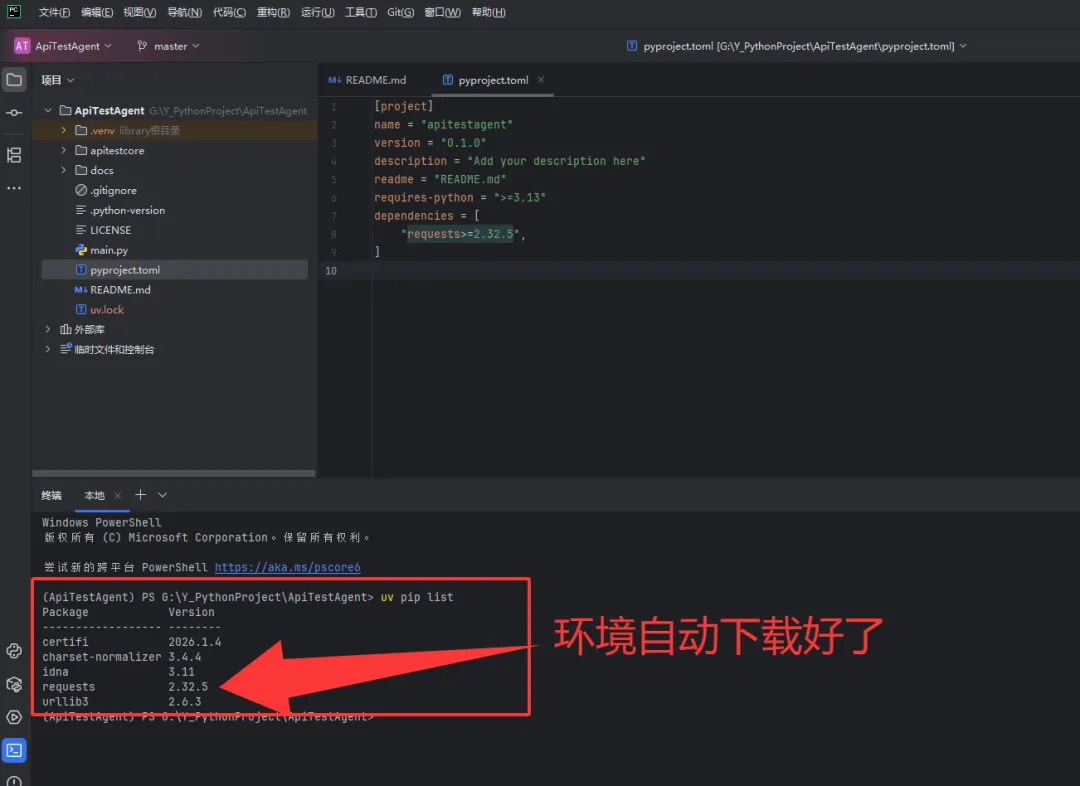
pycharm里面打开已有的项目,如果该项目本身就是uv创建的环境,那么你在用pycharm打开该项目的时候,会全部帮你下载好环境
新建项目
我的Pycharm装了中文插件,用了七八年的英文版,现在换成中文版还有点不习惯,但不得不说有些配置的东西看中文还是方便很多的
如果还是英文界面的小伙伴,可以对照着图片进行修改对应的内容
1、解释器类型选择自定义环境
2、类型选择uv
3、基础python选择你需要的,如果本地没有装,也可以选择uv进行安装对应的python版本
4、uv的路径,这个默认就行,pycharm会自动识别你电脑里面安装的uv(前提是这个配置在了环境变量中)
