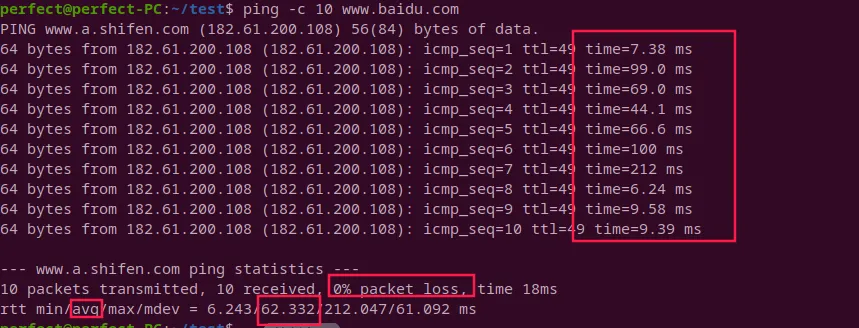
大虫子之前给客户适配软件,客户突然问我:"Linux 系统中怎么测网速啊!"。我听到之后,当时就懵逼了,哈哈哈。其实很简单,在使用 wget 或者 curl 下载文件时,就会显示下载速度,可以当成网速,但是也有其他工具可以测网速。这篇文章介绍几种实用的测速工具,小伙伴们根据自己,觉得哪个合适,供大家选择使用~往下看ping 命令是一个非常有用的工具,用于检测网络连接的健康状况,它可以帮助你判断网络延迟和丢包率,但并不能直接测量网络速度或带宽。写出来的目的是让大家排查下自己的网络环境是否健康!# 示例:使用curl下载curl源码curl -LO https://curl.se/download/curl-8.6.0.tar.gz
# 示例:使用wget载curl源码wget https://curl.se/download/curl-8.6.0.tar.gz
上面两种是系统命令,比较基础,下面介绍几种专业测速的工具。Speedtest CLI 是由 Speedtest.net 提供的命令行工具,可以测试下载和上传速度。在大多数 Linux 发行版上,你可以通过包管理器安装 speedtest-cli:#Debian/Ubuntu:sudo apt updatesudo apt install speedtest-cli#CentOS/RHEL:sudo yum install epel-releasesudo yum install speedtest-cli##Arch Linux:sudo pacman -S speedtest-cli
speedtestspeedtest-cli# 以上两个都可以使用随便选一个speedtest-cli --simple #只显示简洁测试结果图片
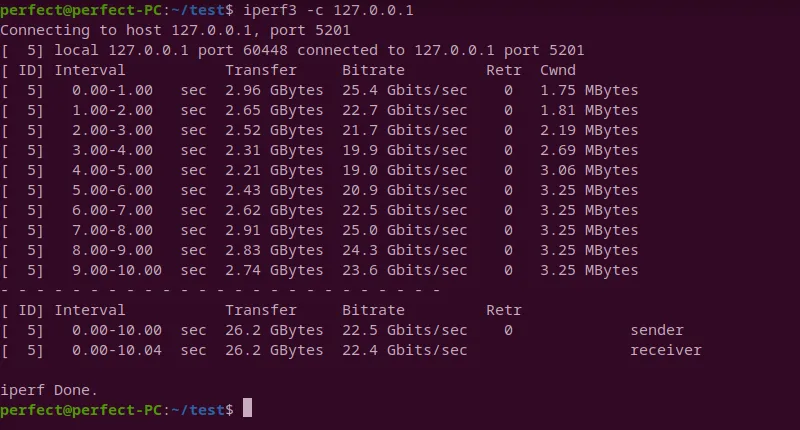
这个命令会自动选择最合适的服务器,并显示下载和上传速度。iperf 是一个网络性能测试工具,它能够测量 TCP 和 UDP 的带宽。#Debian/Ubuntu:sudo apt install iperf3#CentOS/RHEL:sudo yum install iperf3#Arch Linux:sudo pacman -S iperf3
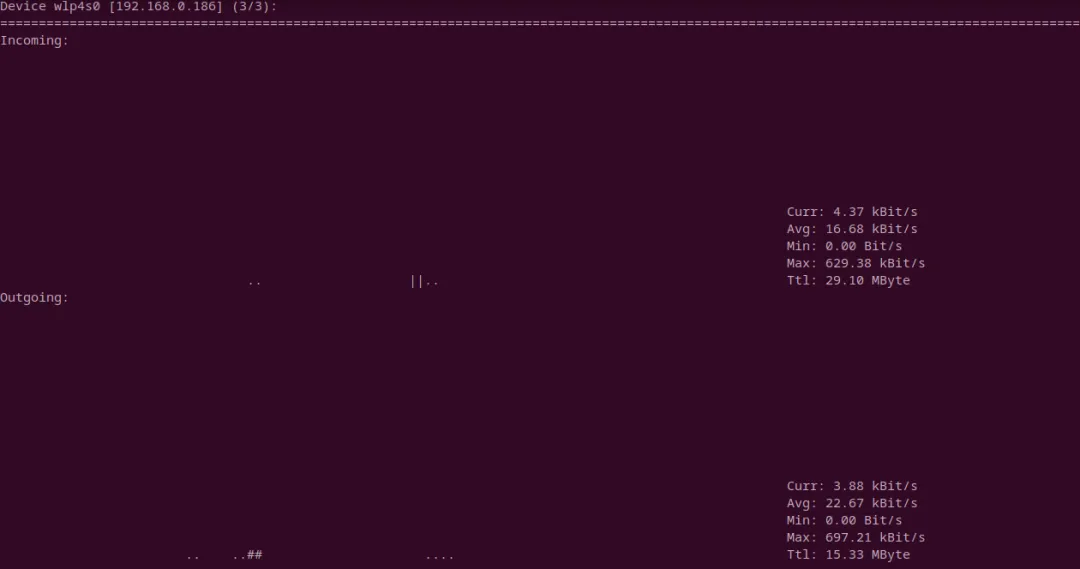
iperf 需要有两个端点:一个作为服务器,另一个作为客户端(我们就在同一台机器上测试自己)。首先,在一台机器上启动 iperf 服务器:然后,在另一台机器上运行客户端,并指定服务器的 IP 地址:nload 是一个实时网络流量监控工具,可以显示当前的网络带宽使用情况。#Debian/Ubuntu:sudo apt install nload#CentOS/RHEL:sudo yum install nload#Arch Linux:sudo pacman -S nload
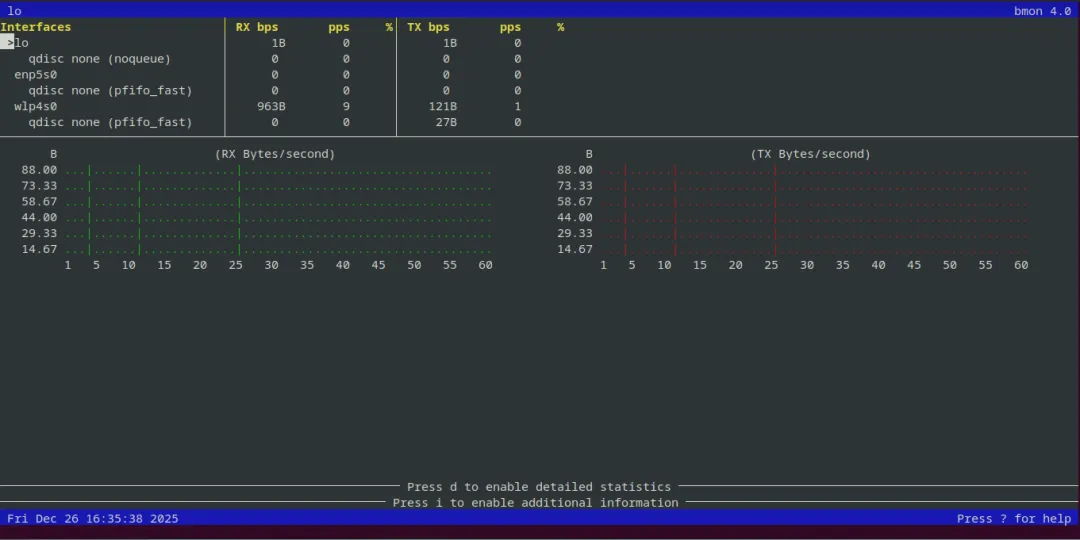
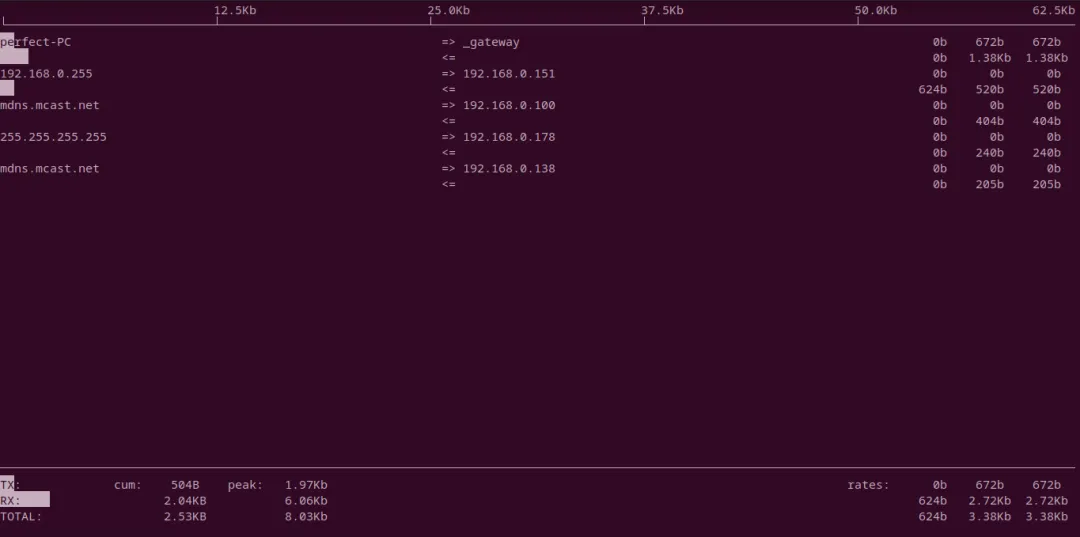
bmon 是一个带宽监控和速率估算工具,提供图形化界面。#Debian/Ubuntu:sudo apt install bmon#CentOS/RHEL:sudo yum install bmon#Arch Linux:sudo pacman -S bmon
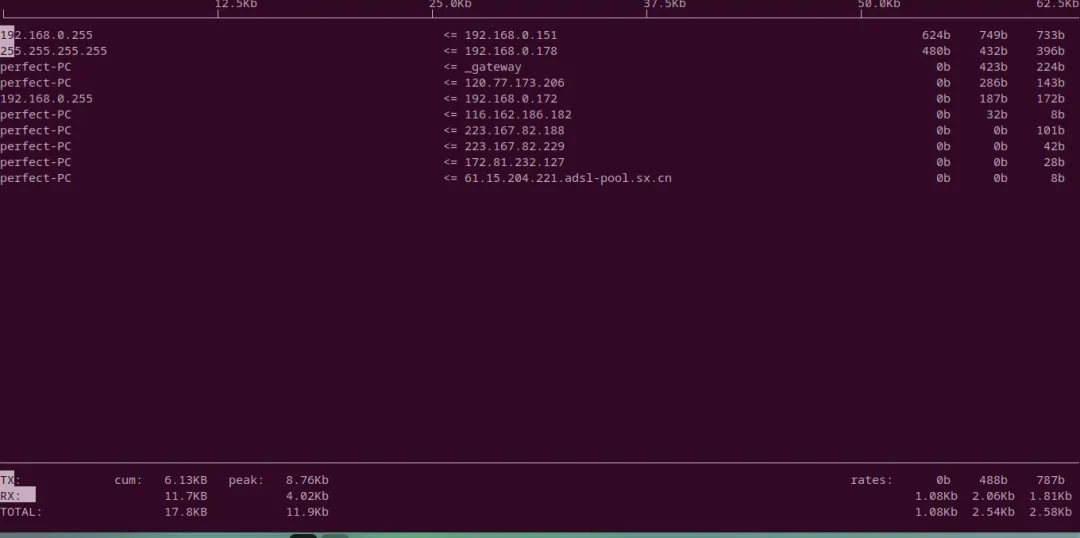
它将显示各个网络接口的实时带宽使用情况和历史数据。iftop 是一个用于实时监控网络流量的命令行工具,可以帮助用户追踪特定接口上的网络流量。它会显示流入和流出网络接口的数据流量,并且能够分辨出各个 IP 地址之间的带宽使用情况。#Debian/Ubuntu:sudo apt updatesudo apt install iftop#CentOS/RHEL:sudo yum install epel-releasesudo yum install iftop#Arch Linux:sudo pacman -S iftop
要运行 iftop,你需要指定要监控的网络接口。可以使用以下命令启动 iftop:sudo iftop -i <interface>
如果不确定你的网络接口名称,可以使用以下命令查看所有网络接口:在 iftop 界面中,可以使用以下键进行交互(按下键盘上的相应键):启动 iftop 后,你会看到一个动态界面,通常包括以下几个部分:- Hosts:显示活动主机的信息,包括发送和接收的字节数、数据包数等。
- Total:显示当前总的流量情况,包括发送和接收的总量。
- Bandwidth Usage:展示每个主机的实时带宽使用情况。
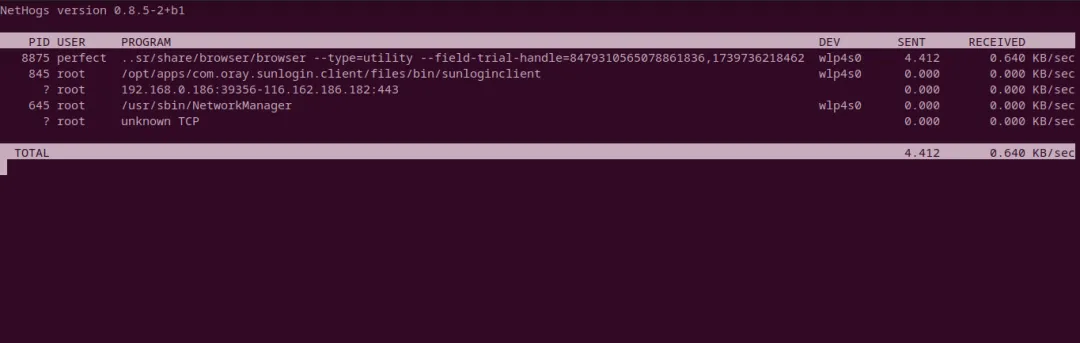
nethogs 是一个用于实时监控 Linux 系统上网络流量的工具。与其他网络监控工具不同,nethogs 通过监视进程来显示每个应用程序和进程的网络带宽使用情况。这使得用户能够轻松识别哪个进程正在消耗带宽。1. 安装 nethogs在大多数 Linux 发行版中,可以通过包管理器安装 nethogs。以下是不同发行版的安装命令:#Debian/Ubuntu:sudo apt updatesudo apt install nethogs#CentOS/RHEL:sudo yum install epel-releasesudo yum install nethogs#Fedora:sudo dnf install nethogs#Arch Linux:sudo pacman -S nethogs
要运行 nethogs,需要以超级用户权限启动,并指定要监控的网络接口。基本用法如下:启动 nethogs 后,你将看到一个动态界面,通常包括以下信息:nethogs 提供了一些有用的选项,可以在使用时加以利用:-d, --debug:调试模式,显示更多的调试信息。在 nethogs 界面中可以使用以下键进行交互(按下键盘上的相应键):🎗️建议收藏本文,方便随时学习查阅。如果觉得对自己有帮助,也可以转发给其他小伙伴!谢谢~