Linux:Ubuntu24.04 桌面环境上手指南
从认识Linux,到在Ubuntu桌面上真刀真枪地用起来。上一期,我们把 “怎么在虚拟机里装好Ubuntu” 讲清楚了。往后 :装完Ubuntu之后, 你在桌面上 具体能做些什么?怎么操作?整篇文章你可以理解为:从“听说过Linux” 走到“真的能在Ubuntu里点点点、截图、看资源”。电脑分两部分:硬件+软件。 而操作系统(OS)就是 最底层的那层软件 :- Windows 系列 :从Windows3.0到 Windows11,图形界面+多任务,是现在桌面系统主角
- UNIX :老牌多用户、多任务系统,服务器和大型机领域的“元老”
20 世纪 80 年代,Richard Stallman 发起了 GNU计划 ,目标是:配套的就是非常重要的 GPL(GNU公共许可证) ,大意是:这套规则,让Linux天然站在 “开源+自由” 的阵营。1991年,芬兰Helsinki大学的学生 Linus Torvalds :于是他干脆自己写了一个内核,把代码丢到网上并开放源码,大家一起改、一起完善。终于, Linux诞生了 ,名字来自 “Linus’s UNIX” 。- 文件系统 :支持ext4、reiserfs,也可以访问FAT、NTFS
- Red Hat/RHEL/Fedora :偏企业、偏服务器
- SUSE :德国系,企业版+openSUSE社区版
- Ubuntu :基于Debian,安装和使用都更友好
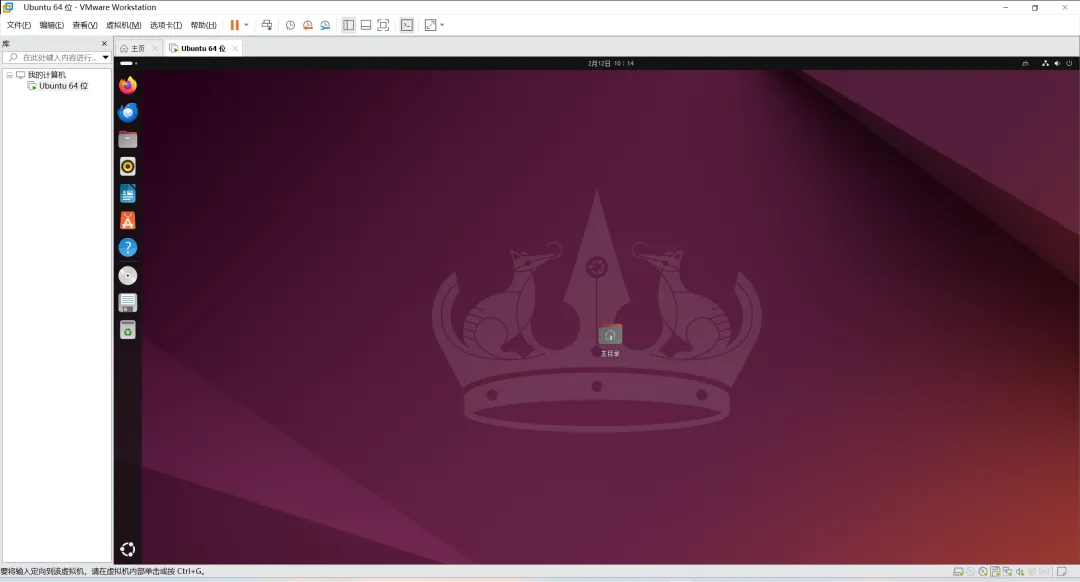
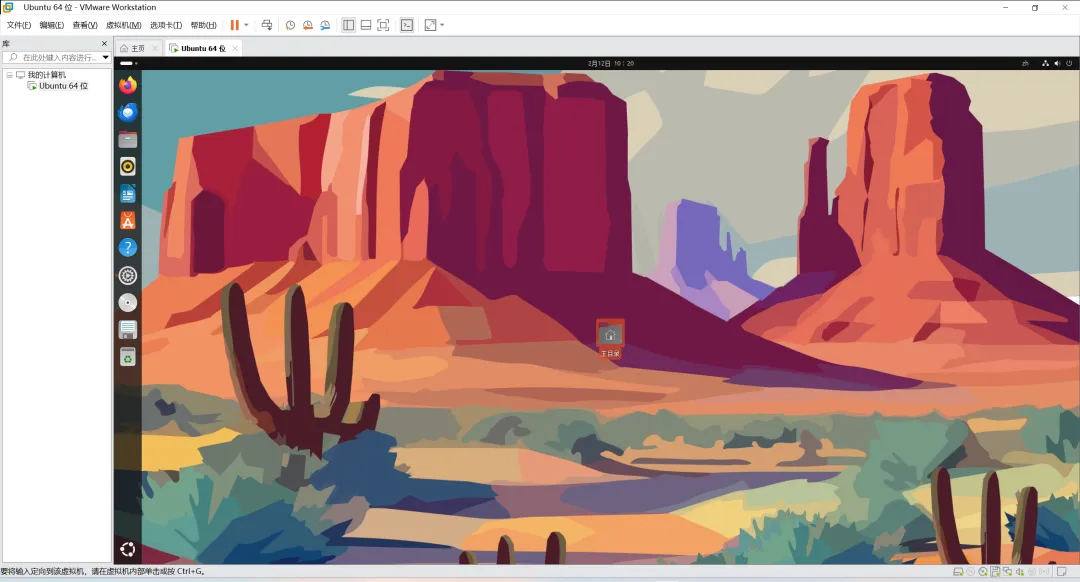
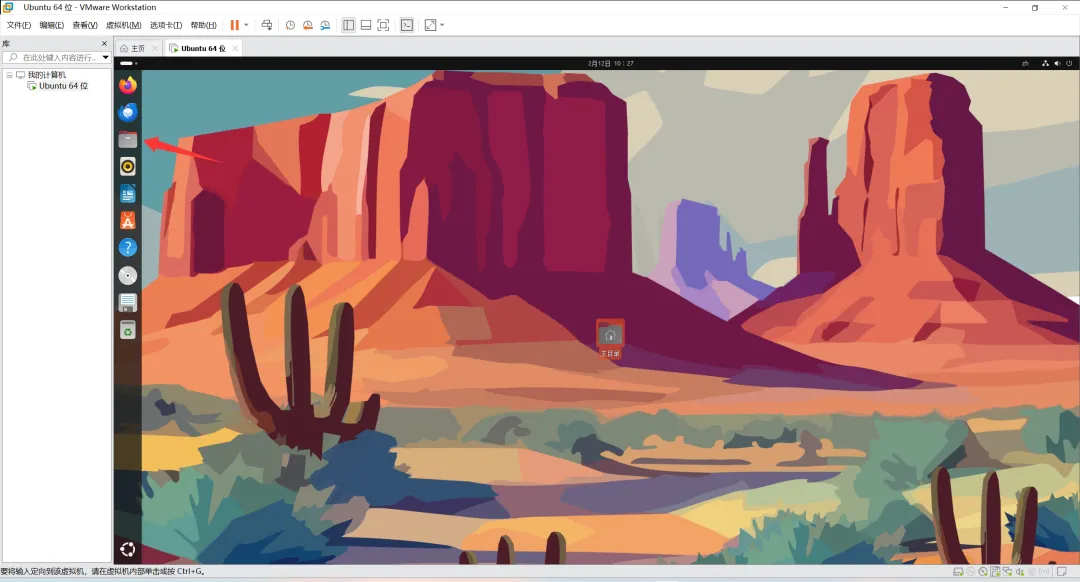
后文所有图形界面操作,都以 Ubuntu 24.04.3LTS 为例。- 常用应用的快捷方式(文件、Firefox、终端等)
- Alt+Space :打开窗口控制菜单(等价于点左上角的小图标)
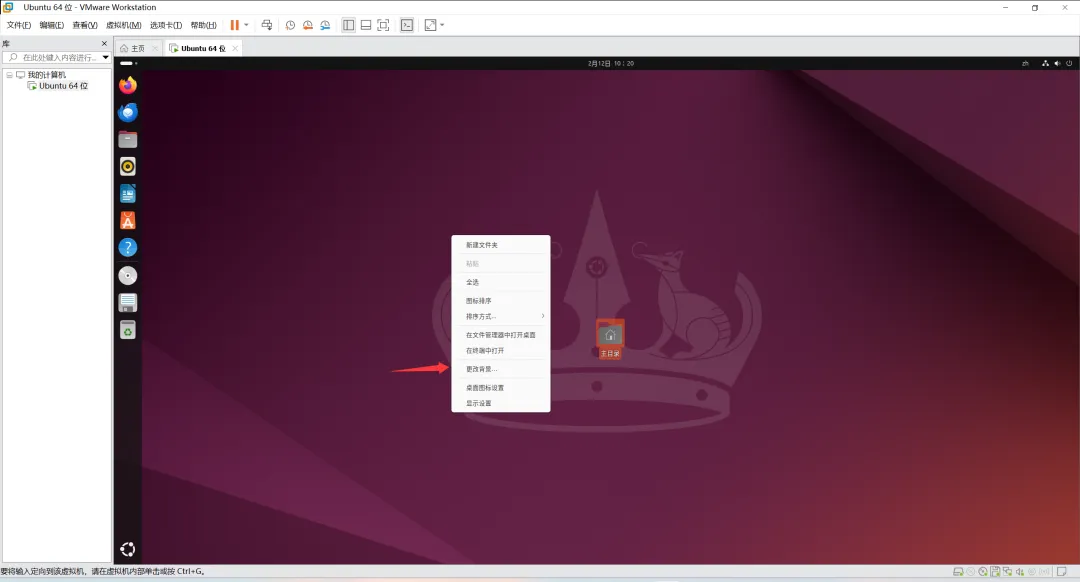
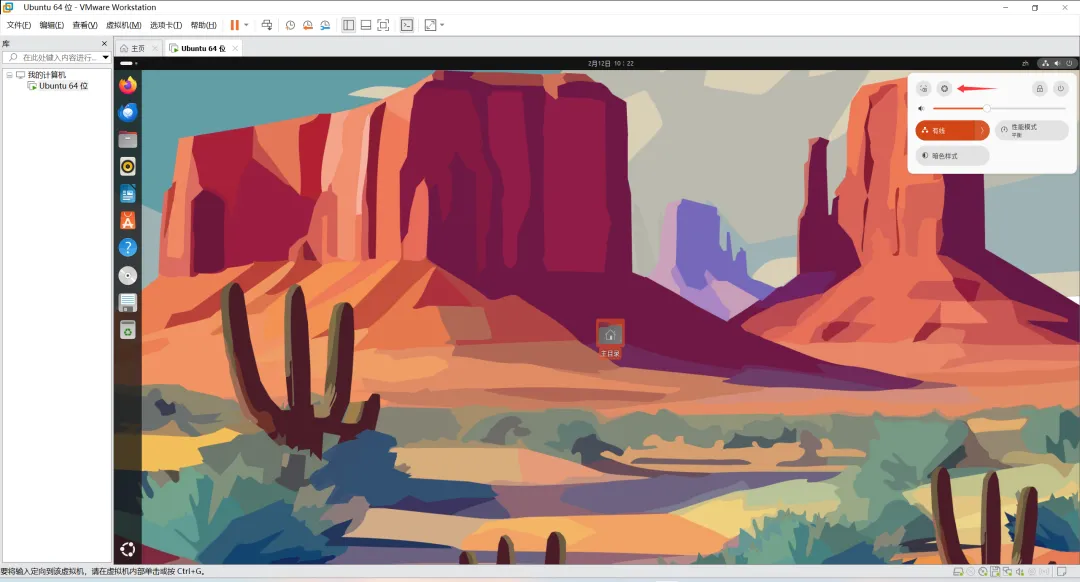
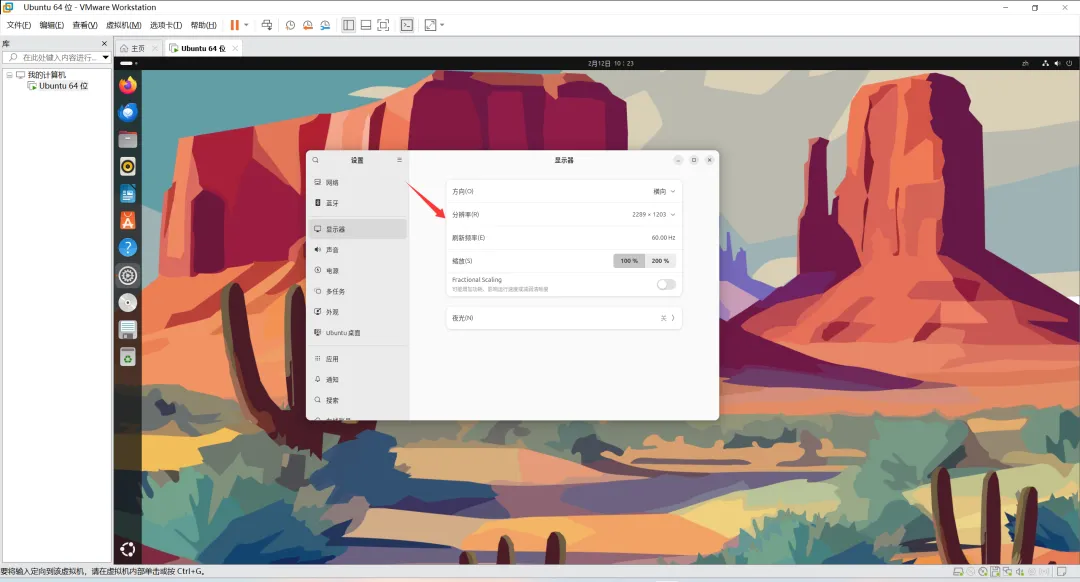
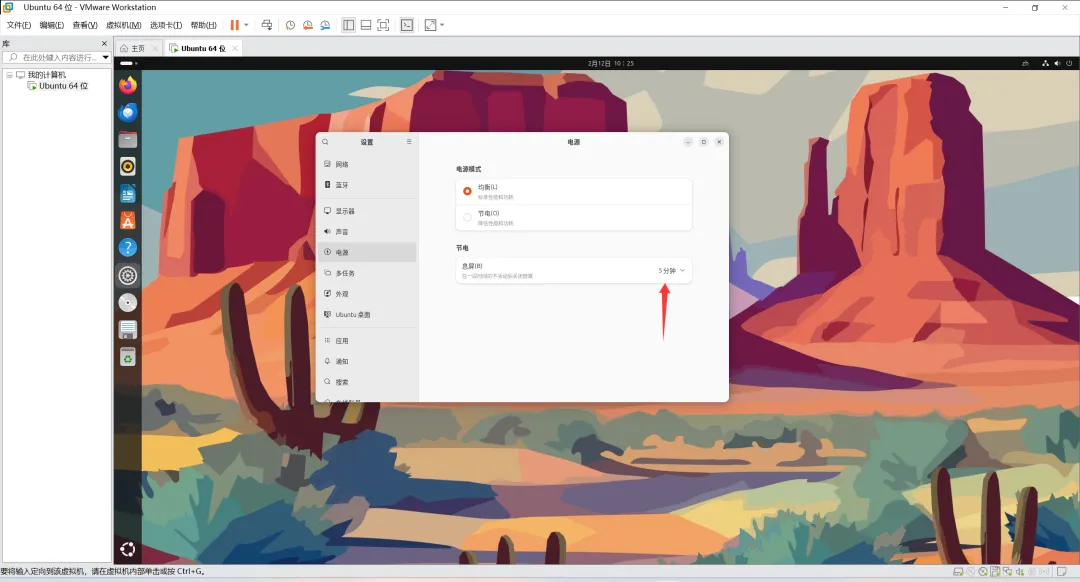
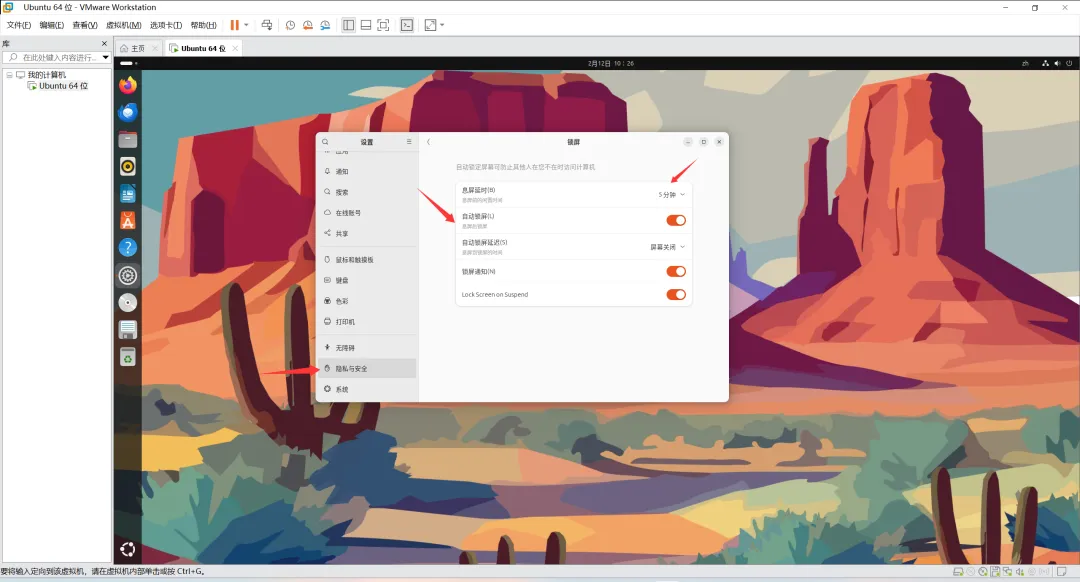
新装系统后,分辨率可能和屏幕不匹配,需要手动调节 。Ubuntu 默认 5分钟无操作就息屏并锁定 ,每次都要输密码很烦。- (可选)如果有「自动锁屏」,也可以选择更长时间或关闭
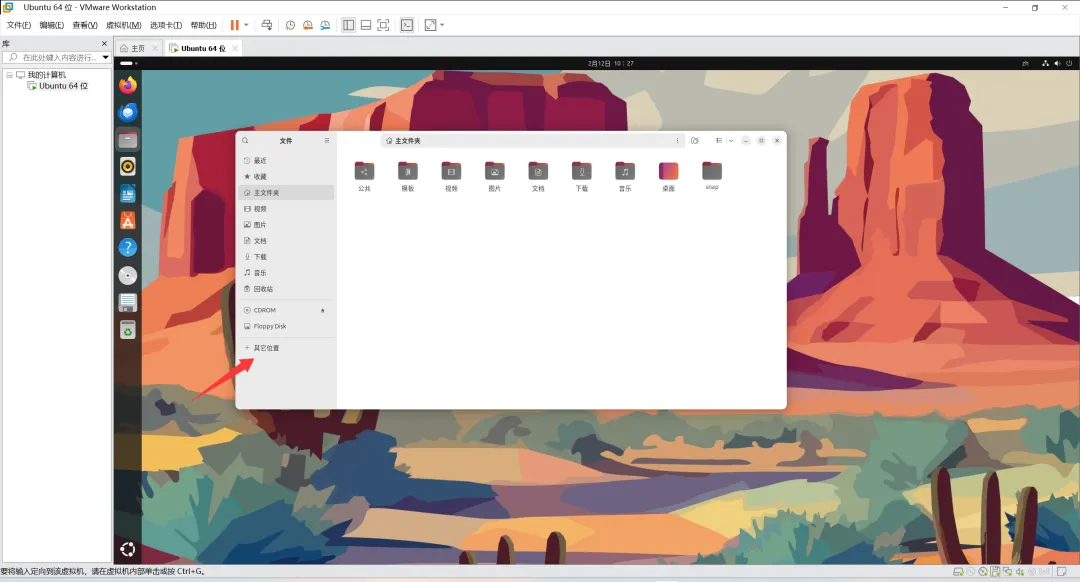
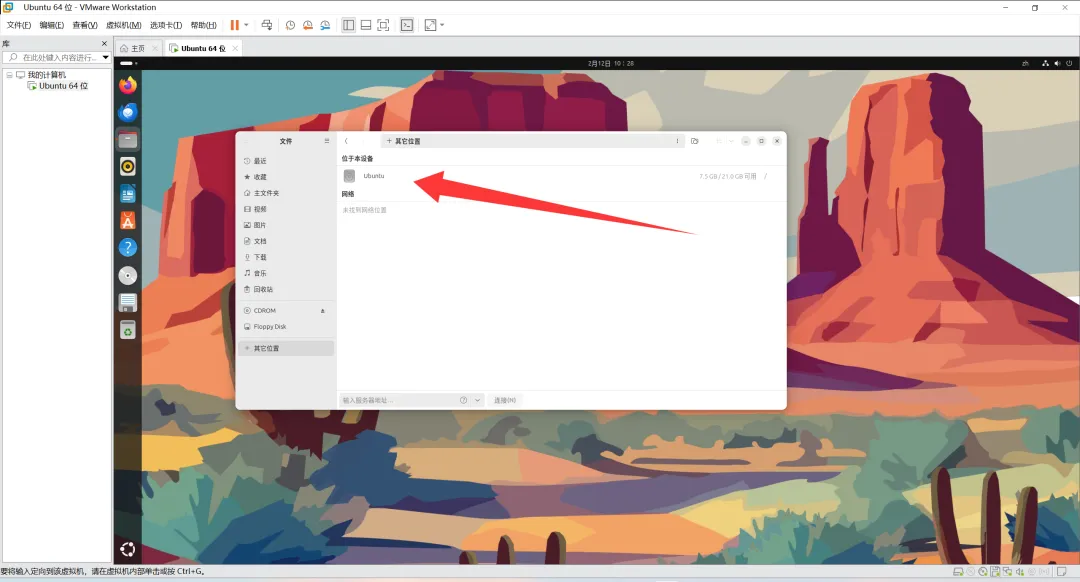
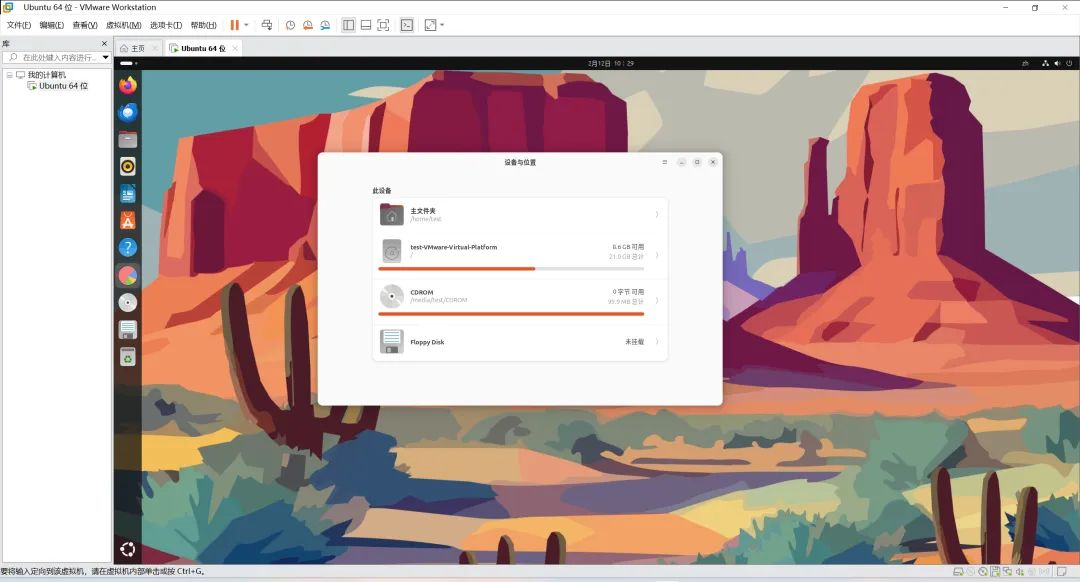
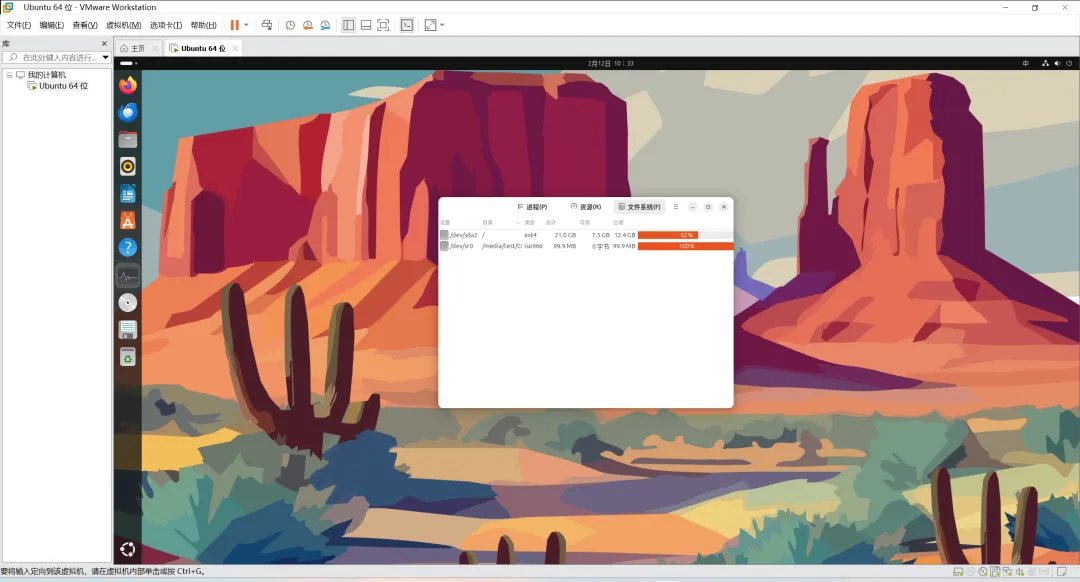
- 可以看到各个分区的 已用/可用空间方法二:通过分区工具/磁盘使用分析器
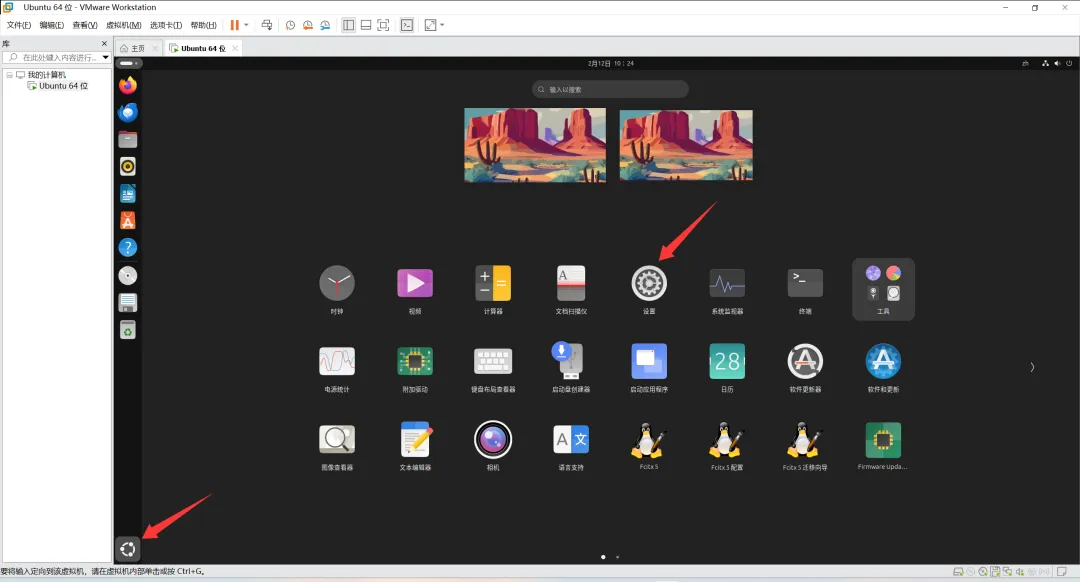
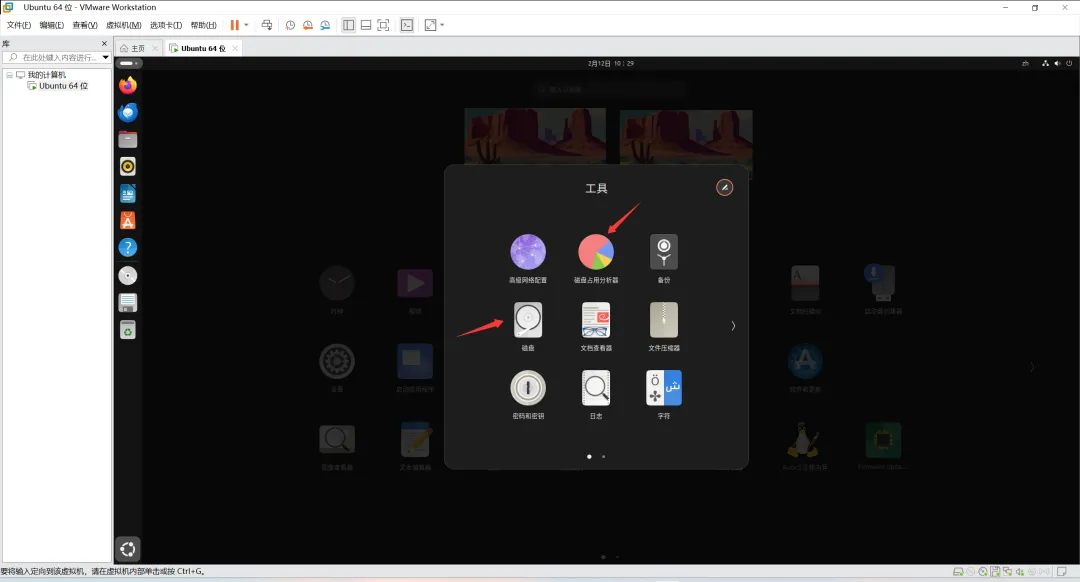
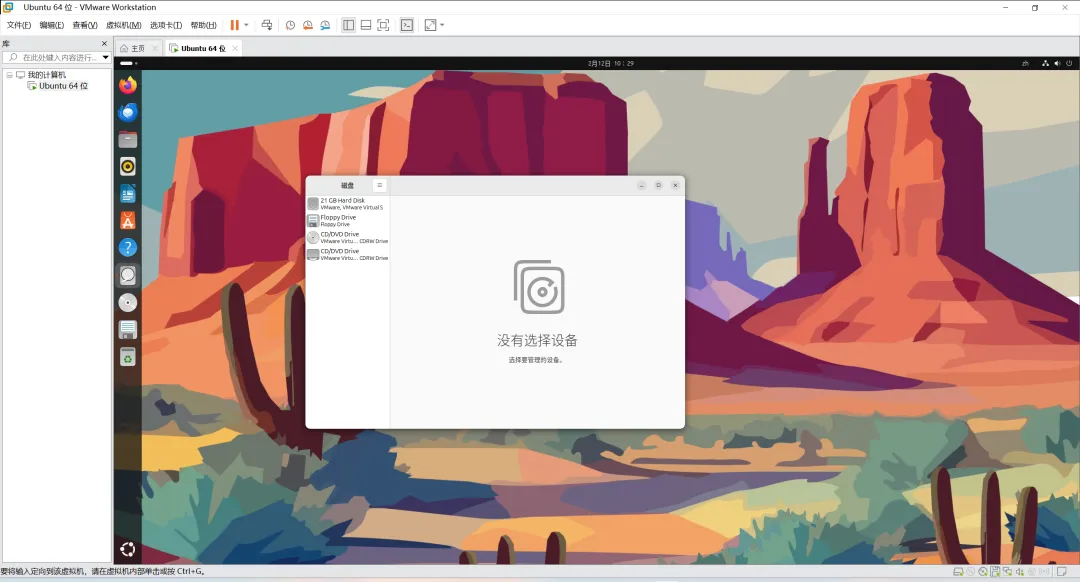
- 在应用列表-工具里找到 「磁盘」 或「磁盘占用分析器」
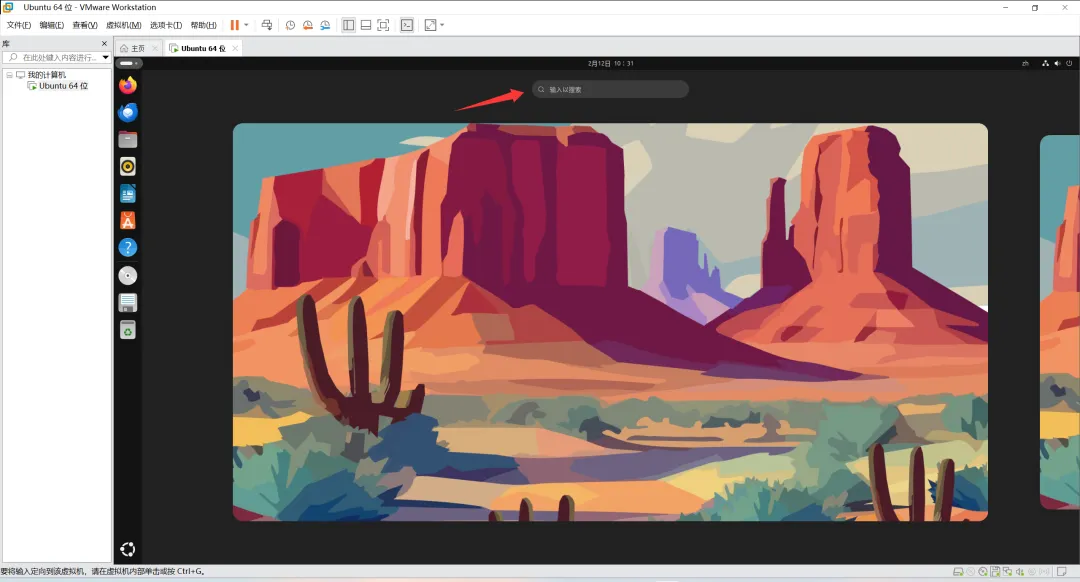
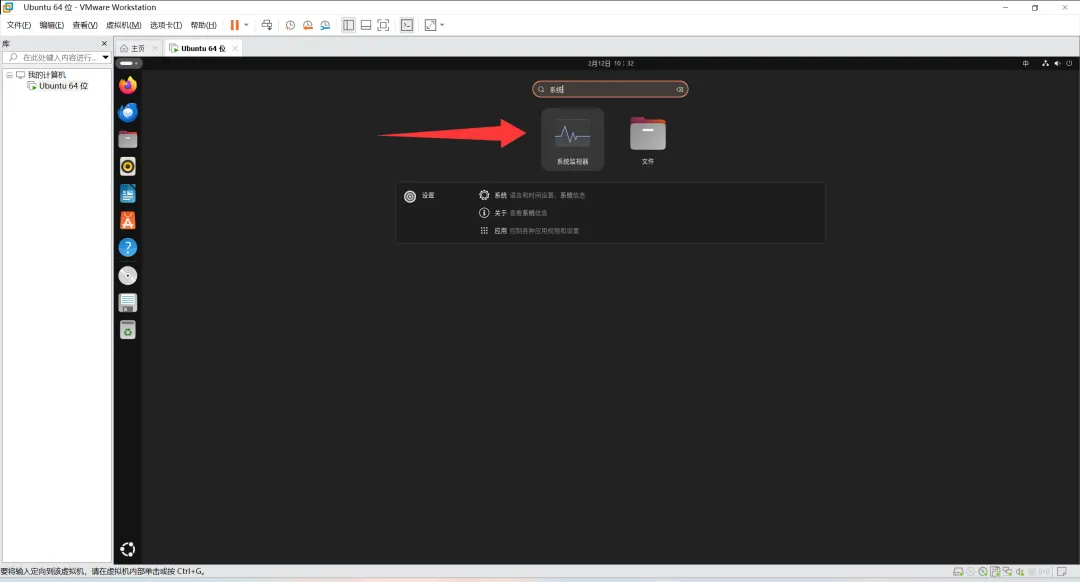
- 按下 Super (Windows 键)打开应用概览
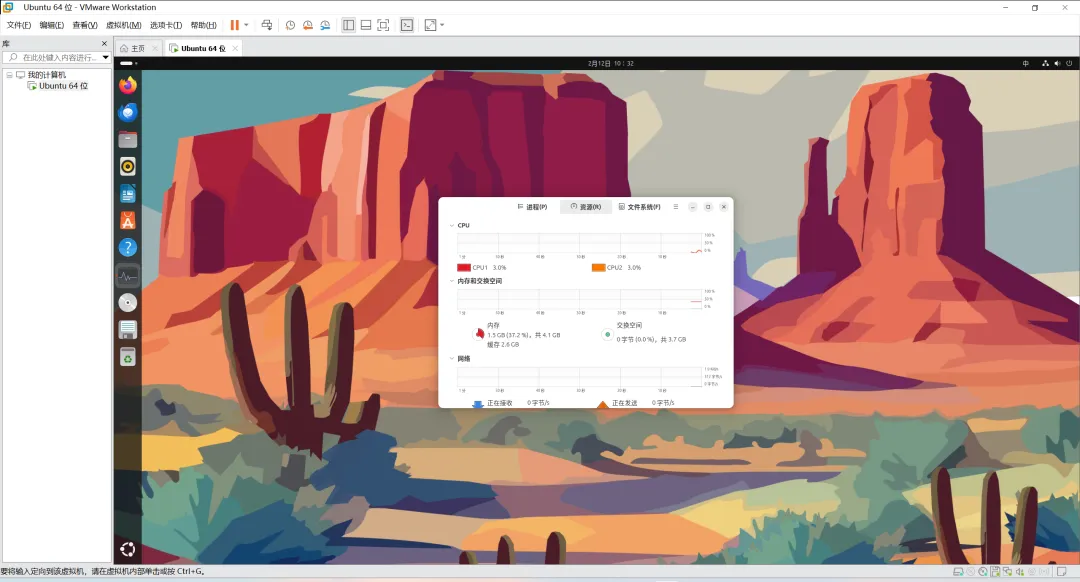
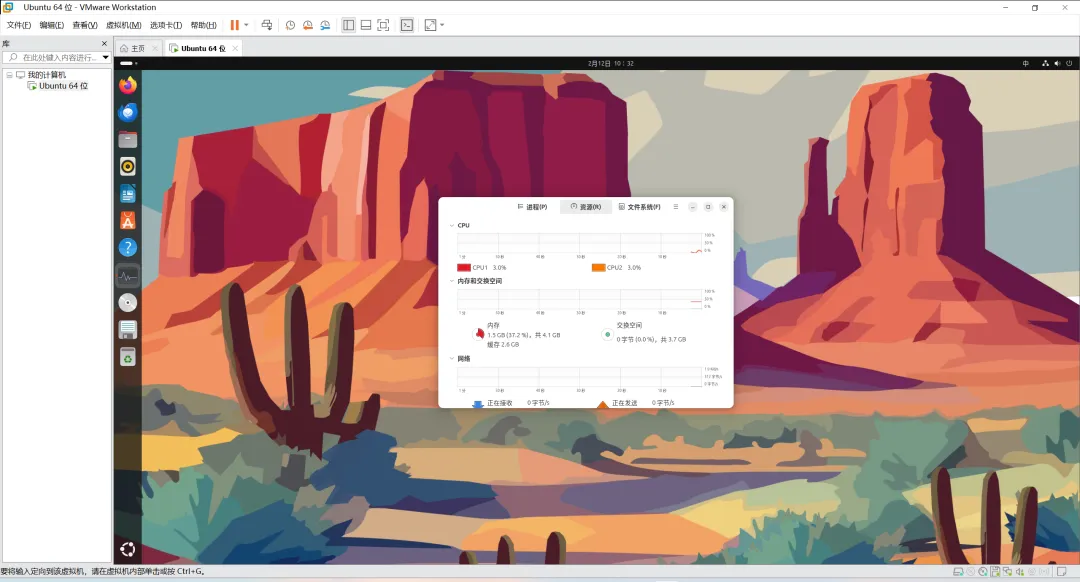
- 「处理器」/「Resources」:CPU使用率、内存、交换分区
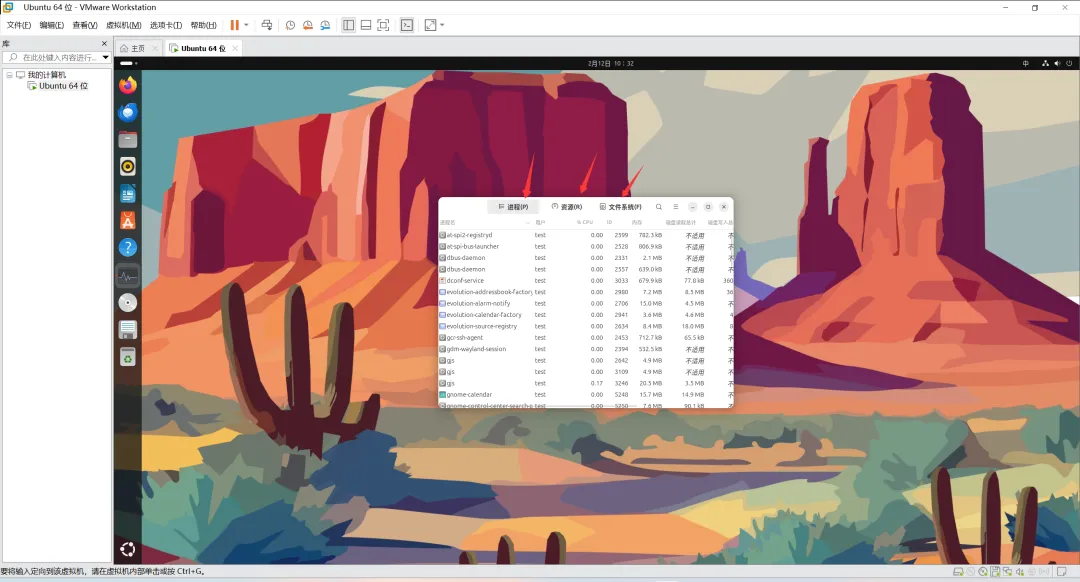
- 「进程」/「Processes」:当前运行的程序及资源占用
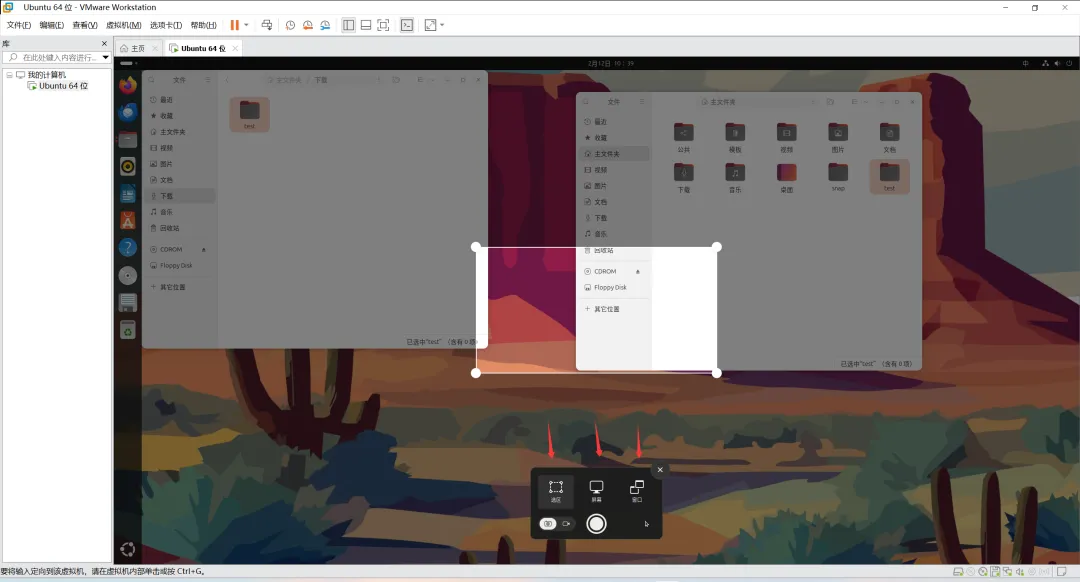
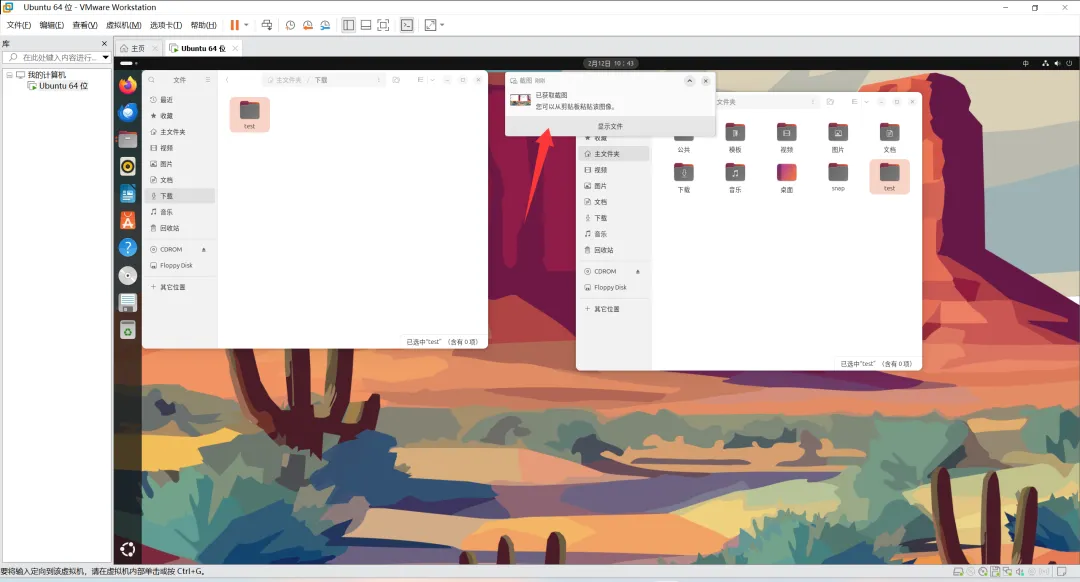
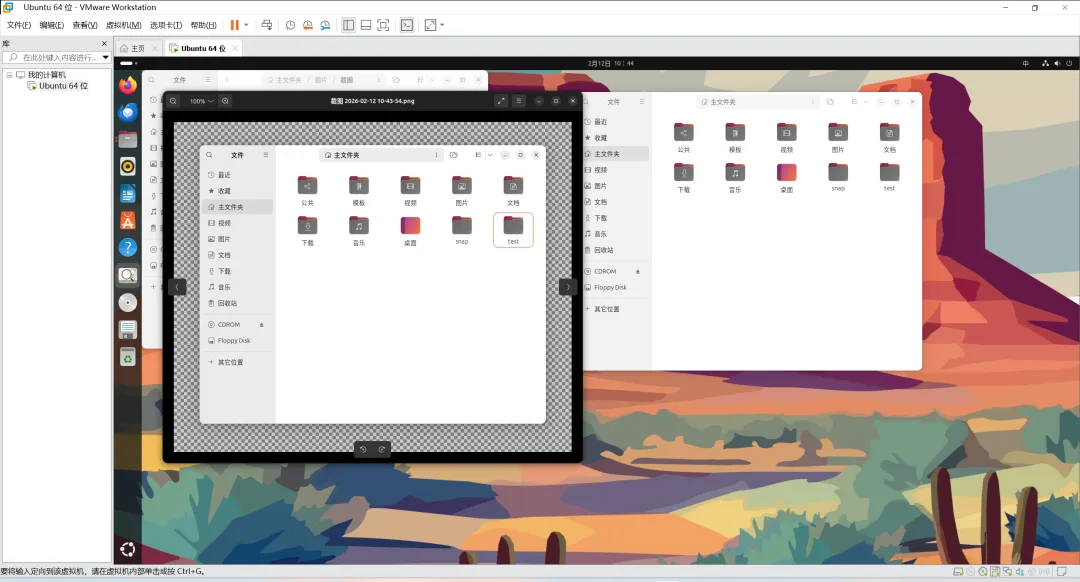
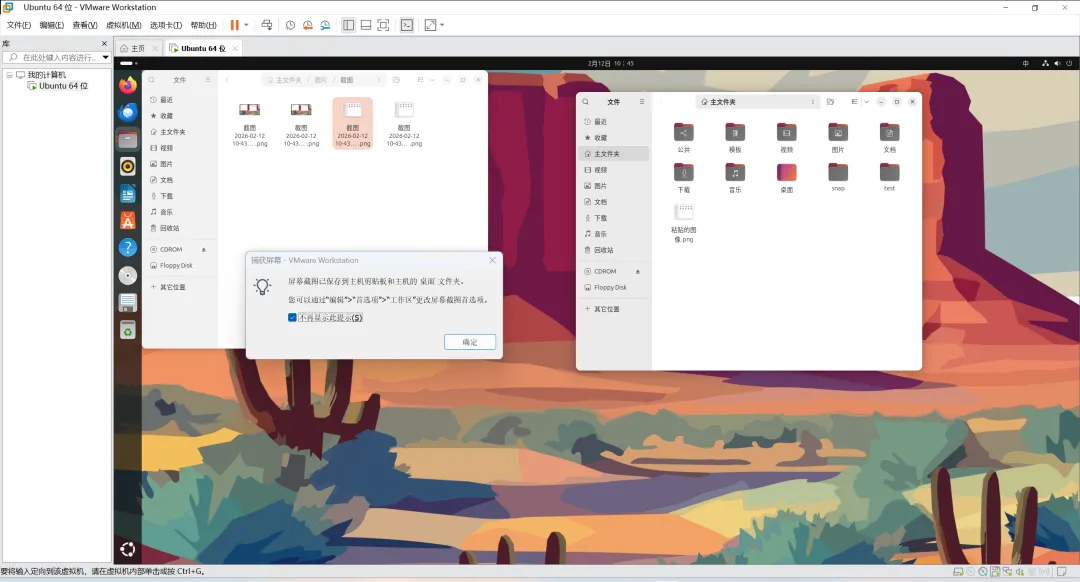
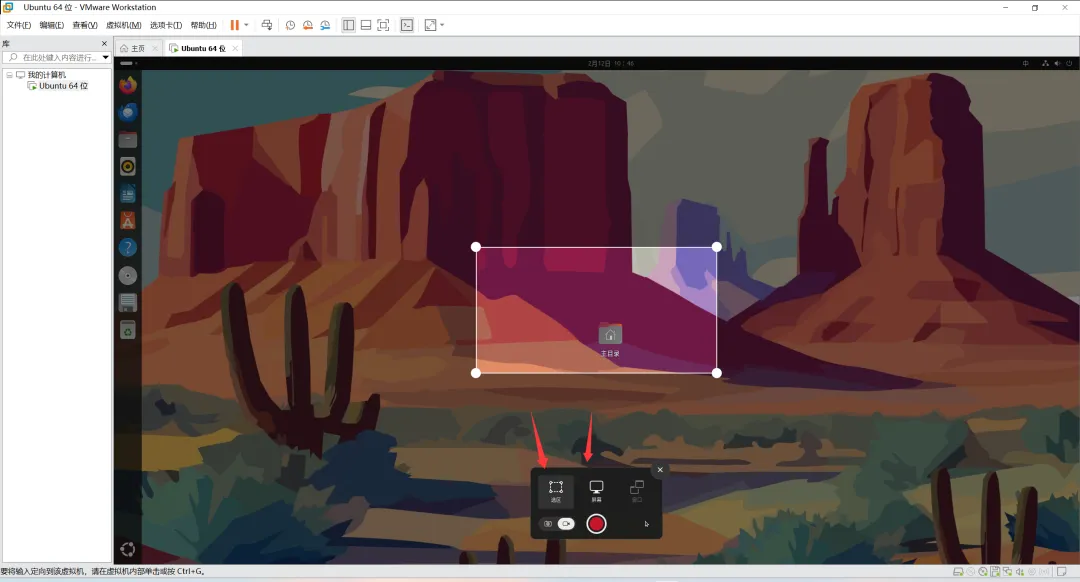
我把整套截图快捷键 整理成表:Print键-Windows电脑上键盘写的PrtScSysRq- 了解Linux图形界面是怎么来的(X-Window 等)