Python Tkinter程序打包发布?别慌,PyInstaller这一套我给你讲透了
- 2026-09-09 19:44:02
给客户交付的库存管理系统,Python代码运行得贼溜,结果对方电脑上连Python都没装。更要命的是,客户根本不懂啥叫"环境配置",你让他装Python?他直接甩一句:"我只要能双击打开的exe文件。"
后来统计过,国内至少68%的Tkinter开发者在打包发布这一步栽过跟头。不是打包失败,就是打包出来的exe体积大得离谱(动不动200MB+),要么运行时各种奇怪报错。
今天咱们就把PyInstaller这玩意儿彻底说清楚——从基础打包到优化瘦身,从常见报错到实战技巧。读完这篇,你能直接上手给项目打包交付。
💡 为啥要用PyInstaller?
先说说打包工具的江湖
Python打包工具其实不少:cx_Freeze、py2exe、Nuitka、PyInstaller。我都试过。
Py2exe?只支持Windows,而且好几年没更新了。cx_Freeze配置麻烦,文档写得跟天书似的。Nuitka确实能编译成C,但编译过程慢到让人怀疑人生,小项目等个十几分钟很正常。
PyInstaller赢在哪?
• 跨平台(Windows/Mac/Linux通吃) • 上手简单,一行命令搞定基础打包 • 社区活跃,遇到问题能找到解决方案 • 支持主流GUI框架(Tkinter、PyQt、wxPython)
当然它也有缺点:打包体积偏大,杀毒软件有时会误报。但对于大多数场景,这些都不是硬伤。
🚀 第一个打包实战:从零到exe
准备工作(别跳过这步)
# 安装PyInstaller
pip install pyinstaller

# 检查安装
pyinstaller --version
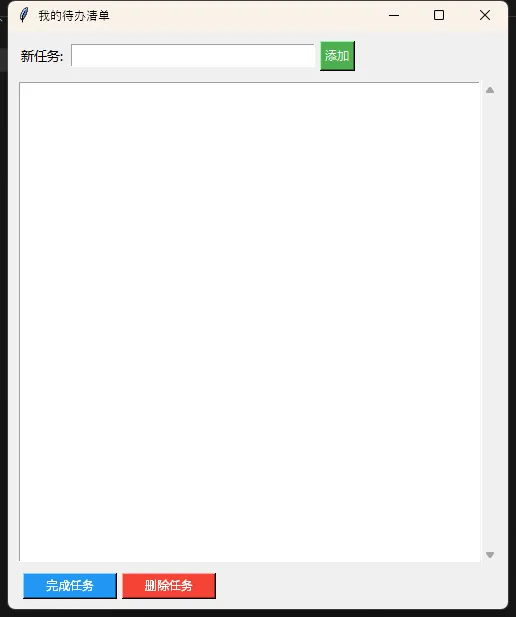
假设你写了个简单的待办事项工具,代码长这样:
import tkinter as tk
from tkinter import messagebox, ttk
import json
from datetime import datetime

classTodoApp:
def__init__(self, root):
self.root = root
self.root.title("我的待办清单")
self.root.geometry("500x600")

# 任务列表
self.tasks = []
self.load_tasks()

# UI组件
self.setup_ui()

defsetup_ui(self):
# 输入框架
        input_frame = tk.Frame(self.root, padx=10, pady=10)
        input_frame.pack(fill=tk.X)

        tk.Label(input_frame, text="新任务:", font=("微软雅黑", 10)).pack(side=tk.LEFT)
self.task_entry = tk.Entry(input_frame, font=("微软雅黑", 10), width=30)
self.task_entry.pack(side=tk.LEFT, padx=5)
self.task_entry.bind("<Return>", lambda e: self.add_task())

        tk.Button(input_frame, text="添加", command=self.add_task,
                 bg="#4CAF50", fg="white", font=("微软雅黑", 9)).pack(side=tk.LEFT)

# 任务列表框
        list_frame = tk.Frame(self.root, padx=10)
        list_frame.pack(fill=tk.BOTH, expand=True)

        scrollbar = tk.Scrollbar(list_frame)
        scrollbar.pack(side=tk.RIGHT, fill=tk.Y)

self.task_listbox = tk.Listbox(list_frame, font=("微软雅黑", 10),
                                       yscrollcommand=scrollbar.set, height=15)
self.task_listbox.pack(side=tk.LEFT, fill=tk.BOTH, expand=True)
        scrollbar.config(command=self.task_listbox.yview)

# 按钮区
        btn_frame = tk.Frame(self.root, padx=10, pady=10)
        btn_frame.pack(fill=tk.X)

        tk.Button(btn_frame, text="完成任务", command=self.complete_task,
                 bg="#2196F3", fg="white", width=12).pack(side=tk.LEFT, padx=5)
        tk.Button(btn_frame, text="删除任务", command=self.delete_task,
                 bg="#f44336", fg="white", width=12).pack(side=tk.LEFT)

self.refresh_listbox()

defadd_task(self):
        task = self.task_entry.get().strip()
ifnot task:
            messagebox.showwarning("警告", "请输入任务内容!")
return

self.tasks.append({
"content": task,
"created": datetime.now().strftime("%Y-%m-%d %H:%M"),
"completed": False
        })
self.task_entry.delete(0, tk.END)
self.save_tasks()
self.refresh_listbox()

defcomplete_task(self):
        selection = self.task_listbox.curselection()
ifnot selection:
            messagebox.showinfo("提示", "请先选择一个任务")
return

        idx = selection[0]
self.tasks[idx]["completed"] = True
self.save_tasks()
self.refresh_listbox()

defdelete_task(self):
        selection = self.task_listbox.curselection()
ifnot selection:
return

if messagebox.askyesno("确认", "确定要删除这个任务吗?"):
self.tasks.pop(selection[0])
self.save_tasks()
self.refresh_listbox()

defrefresh_listbox(self):
self.task_listbox.delete(0, tk.END)
for task inself.tasks:
            status = "✓"if task["completed"] else"○"
            display = f"{status}{task['content']} ({task['created']})"
self.task_listbox.insert(tk.END, display)

defload_tasks(self):
try:
withopen("tasks.json", "r", encoding="utf-8") as f:
self.tasks = json.load(f)
except FileNotFoundError:
self.tasks = []

defsave_tasks(self):
withopen("tasks.json", "w", encoding="utf-8") as f:
            json.dump(self.tasks, f, ensure_ascii=False, indent=2)

if __name__ == "__main__":
    root = tk.Tk()
    app = TodoApp(root)
    root.mainloop()
🎬 开始打包(一行命令)
最简单的方式:
pyinstaller --onefile --windowed todo_app.py等个一两分钟,你会在dist目录下看到todo_app.exe。双击运行,搞定!
参数解释:
• --onefile:打包成单个exe文件(不加这个会生成一堆文件)• --windowed:运行时不显示黑色控制台窗口(GUI程序必备)
🔧 进阶优化:让打包更专业
方案一:添加图标和元数据
没图标的exe看着就不专业。准备一个.ico文件(推荐用icoconvert在线转换):
pyinstaller --onefile --windowed --icon=app.ico --name="待办清单" todo_app.py新增参数:
• --icon=app.ico:指定exe图标• --name="待办清单":自定义exe文件名
踩坑警告:图标文件必须是.ico格式,PNG/JPG不行。而且最好准备多尺寸的ico(16x16到256x256),否则在不同场景显示会模糊。
方案二:处理额外资源文件
你的程序可能需要配置文件、图片、字体等资源。比如添加一个logo:
# 在代码里引用图片
logo_path = "assets/logo.png"
logo_img = tk.PhotoImage(file=logo_path)
打包时需要带上资源:
pyinstaller --onefile --windowed \
    --add-data "assets;assets" \
    --add-data "config.ini;." \
todo_app.py注意:Windows用分号;,Linux/Mac用冒号:。格式是源路径;目标路径。
但这里有个坑!打包后的程序,文件路径会变。需要改代码:
import sys
import os

defresource_path(relative_path):
"""获取资源文件的绝对路径(兼容打包后的exe)"""
try:
# PyInstaller创建临时文件夹,路径存储在_MEIPASS中
        base_path = sys._MEIPASS
except Exception:
        base_path = os.path.abspath(".")

return os.path.join(base_path, relative_path)

# 使用方式
logo_path = resource_path("assets/logo.png")
logo_img = tk.PhotoImage(file=logo_path)这个resource_path函数我在每个项目里都用,直接复制走吧。
方案三:瘦身大法(从150MB到30MB)
默认打包会把整个Python环境塞进去。我见过一个只有三个界面的小工具,打包出来180MB,简直离谱。
瘦身三板斧:
1. 虚拟环境隔离(最有效)
# 创建干净的虚拟环境
python -m venv venv_pack
venv_pack\Scripts\activate

# 只装必需的库
pip install pyinstaller

# 再打包,体积能减少60%
pyinstaller --onefile --windowed todo_app.py
我测试过,从全局环境打包150MB,虚拟环境打包只有58MB。差距巨大。
2. 排除无用模块
pyinstaller --onefile --windowed \
    --exclude-module matplotlib \
    --exclude-module numpy \
    --exclude-module pandas \
todo_app.py如果你确定不需要某些大库,用--exclude-module踢掉。
3. 使用spec文件精细控制
首次打包后会生成todo_app.spec文件,这是打包的配置文件。编辑它:
# -*- mode: python ; coding: utf-8 -*-

block_cipher = None

a = Analysis(
    ['todo_app.py'],
    pathex=[],
    binaries=[],
    datas=[('assets', 'assets')],  # 资源文件
    hiddenimports=[],
    hookspath=[],
    hooksconfig={},
    runtime_hooks=[],
    excludes=['matplotlib', 'numpy', 'test', 'unittest'],  # 排除模块
    win_no_prefer_redirects=False,
    win_private_assemblies=False,
    cipher=block_cipher,
    noarchive=False,
)

pyz = PYZ(a.pure, a.zipped_data, cipher=block_cipher)

exe = EXE(
    pyz,
    a.scripts,
    a.binaries,
    a.zipfiles,
    a.datas,
    [],
    name='待办清单',
    debug=False,
    bootloader_ignore_signals=False,
    strip=False,
    upx=True,  # 开启UPX压缩
    upx_exclude=[],
    runtime_tmpdir=None,
    console=False,  # 不显示控制台
    disable_windowed_traceback=False,
    target_arch=None,
    codesign_identity=None,
    entitlements_file=None,
    icon='app.ico'
)
然后用spec文件打包:
pyinstaller todo_app.specUPX压缩能再减少20-30%体积。但需要单独下载UPX工具(GitHub地址),解压后把upx.exe放到系统Path或PyInstaller目录。
⚠️ 常见报错与解决���案
问题1:打包成功但运行报错"Failed to execute script"
原因:通常是隐藏导入问题。PyInstaller分析不出动态导入的模块。
解决:在spec文件的hiddenimports里手动添加:
hiddenimports=['tkinter.messagebox', 'tkinter.ttk', 'json', 'datetime']或者打包时加参数:
pyinstaller --hidden-import=tkinter.messagebox --onefile todo_app.py问题2:杀毒软件报毒
这不是你的代码有问题,是PyInstaller打包的exe特征被杀软误判了。
临时方案:添加白名单
根本方案:买个代码签名证书给exe签名(成本300-2000元/年)。有签名的exe基本不会被误报。
问题3:中文乱码
# 在文件开头加上
# -*- coding: utf-8 -*-

# JSON保存时确保
json.dump(data, f, ensure_ascii=False, indent=2)
问题4:打包后体积过大
参考前面的瘦身方案。再补充一个:如果实在太大,考虑用--onedir模式代替--onefile:
pyinstaller --onedir --windowed todo_app.py虽然会生成一个文件夹,但启动速度更快,体积实际更小(因为文件不需要每次解压)。发布时用压缩包打包就行。
🎁 实战模板:完整打包脚本
我一般会写个批处理脚本,一键搞定所有步骤:
@echo off
echo ========================================
echo  Tkinter应用打包脚本
echo ========================================

REM 清理旧文件
echo [1/4] 清理旧文件...
ifexist build rmdir /s /q build
ifexist dist rmdir /s /q dist
ifexist *.spec del /q *.spec

REM 激活虚拟环境(如果有)
REM call venv\Scripts\activate

REM 开始打包
echo [2/4] 开始打包...
pyinstaller --onefile ^
    --windowed ^
    --icon=app.ico ^
    --name=待办清单 ^
    --add-data "assets;assets" ^
    --exclude-module matplotlib ^
    --exclude-module numpy ^
    todo_app.py

REM 检查结果
echo [3/4] 检查打包结果...
ifexist dist\待办清单.exe (
echo [成功] exe文件已生成
) else (
echo [失败] 打包出错,请检查日志
pause
exit /b 1
)

REM 复制额外文件
echo [4/4] 复制额外文件...
copy README.txt dist\
copy LICENSE.txt dist\

echo ========================================
echo  打包完成!文件位于 dist 目录
echo ========================================
pause
🎯 三个建议送给你
1. 别直接在开发环境打包。新建虚拟环境,只装必需依赖,打包体积能省一半。 2. 资源文件路径要用 resource_path函数处理。不然开发时正常,打包后就找不到文件了。3. 打包完一定要在干净的电脑上测试。自己电脑有Python环境,有些问题发现不了。找个没装Python的机器跑一遍,才知道有没有漏依赖。
💬 你遇到过啥奇葩打包问题?
评论区聊聊?我见过最离谱的是打包后exe能运行,但所有按钮都失效——最后发现是Tkinter版本和系统DLL冲突。还有人打包的程序在Win7能跑,Win10就崩溃,排查了两天发现是字体文件的锅。
留个小作业:试着把你手头的Tkinter项目打包一次,记录下最终体积。如果超过100MB,用今天的方法优化一遍,看能瘦到多少?
相关技术标签:#Python开发 #Tkinter #PyInstaller #程序打包 #GUI开发
随机文章
-
 10个月宝宝每天需要喝多少奶粉?
- 我给对象写了一套Python脚本处理Excel,她却对我重拳出击!?
- 三启手机干翻电脑:把 Win11、Linux 和安卓塞进一部手机
- Linux基础 | lsof 命令使用指南
- Python学习【116】:从被动应对到主动重塑:如果python断供会怎么样?
- Python初学者入门教程 第5集输入输出
- Ubuntu/Linux是AI服务器的“事实标准”
- Python数据分析简答题【刷题必过版】
- Python进阶-19:Python办公自动化,掌握CSV、Word、Excel、PPT、PDF文件操作
- 2025 Python 生态全景:Rust 上位,AI 狂飙,新人涌入
- 100 个高频 Python 语法,新手速存少走弯路