

当前位置:首页>Linux>轻量化Xubuntu Linux安装体验

轻量化Xubuntu Linux安装体验

  • 2026-09-02 20:27:28
轻量化Xubuntu Linux安装体验
Xubuntu Linux和Kubuntu Linux都是Linux的派生版本,区别是一个走向了轻量化,集成了Xfce桌面环境,另一个走向了精致复杂化,集成的是KDE桌面。
在硬件资源有限的情况下,Xfce桌面环境,往往能够拯救那些已经运行了几年甚至十几年的老旧电脑。如果有Debian Linux的加持,那效果就更加的完美一些。
但是今天要安装的是Xubuntu Linux,请一阵子体验了Kubuntu Linux,这那么作为对比,理应拿出来的是Xubuntu Linux,那Debian Linux派出来,实在不合适。
Kubuntu Linux使用的是25.10版本,那么这里的Xubuntu Linux也用25.10。下载好安装镜像以后,就能直观的看到二者的差距,Kubuntu Linux 25.10的安装镜像差不多4.6G,而Xubuntu Linux 25.10的安装镜像只有2.9G。
设置好加载镜像,启动开始安装流程。
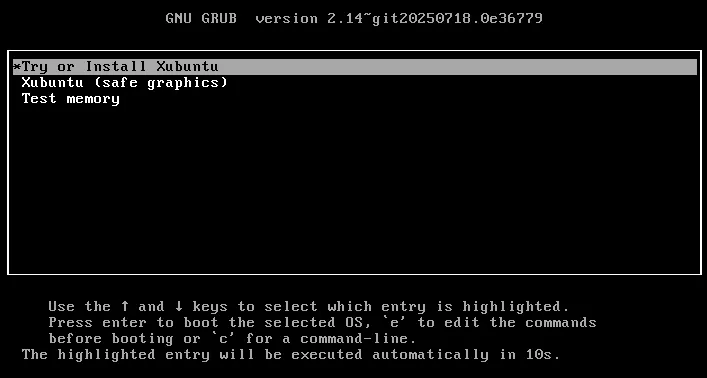
经典的GRUB引导启动界面,比上一个CachyOS Linux的选项少了很多,其实这里的选项不需要很多。很多复杂的功能用不上。
很快就加载进入了桌面,这里的预览桌面很简洁,视觉效果和之前其他的Xfce桌面的Linux发行版一样,操作也很快。点击Install Xubuntu开始安装。
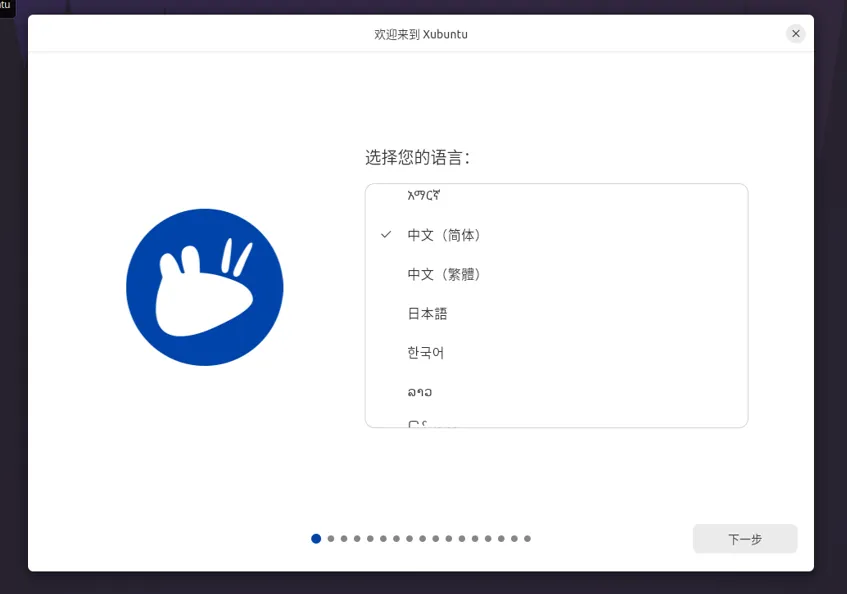
首先还是选择语言,现在的Linux发行版对多语言支持都很好,而Ubuntu系列则更没的说。
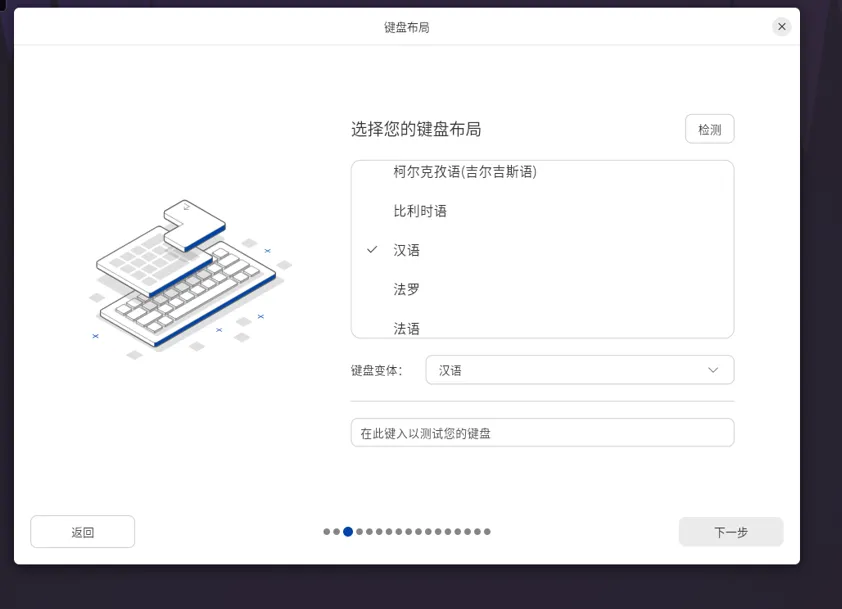
键盘布局会根据语言自动进行确认,这里不用做设置直接点下一步,如果使用的是专业键盘,那么就需要再确认一下,甚至有时候需要安装一下驱动。
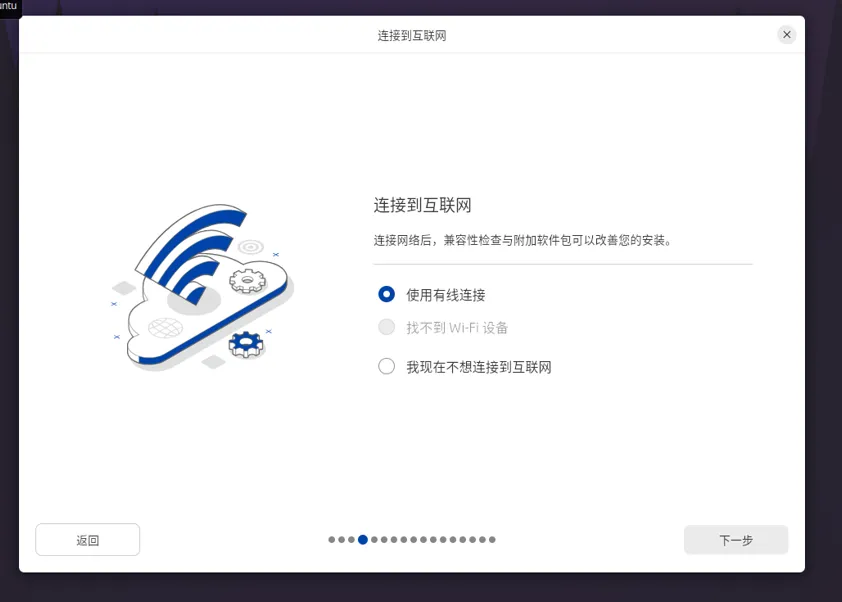
安装过程需要联网,这里不需要做额外设置。
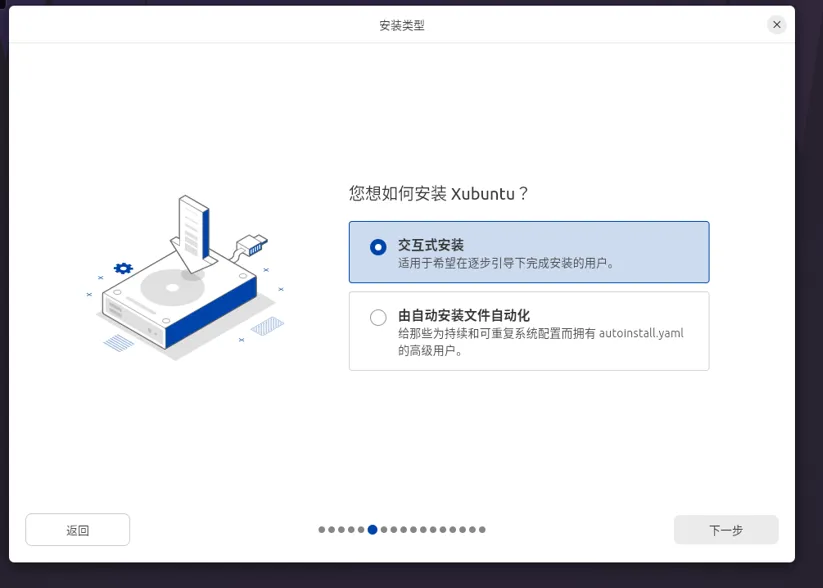
这里还是选择了交互式安装,通过自动安装文件进行自动化安装,是很多Linux发行版都支持的方式,比如Alpine Linux,后续再演示尝试一下。
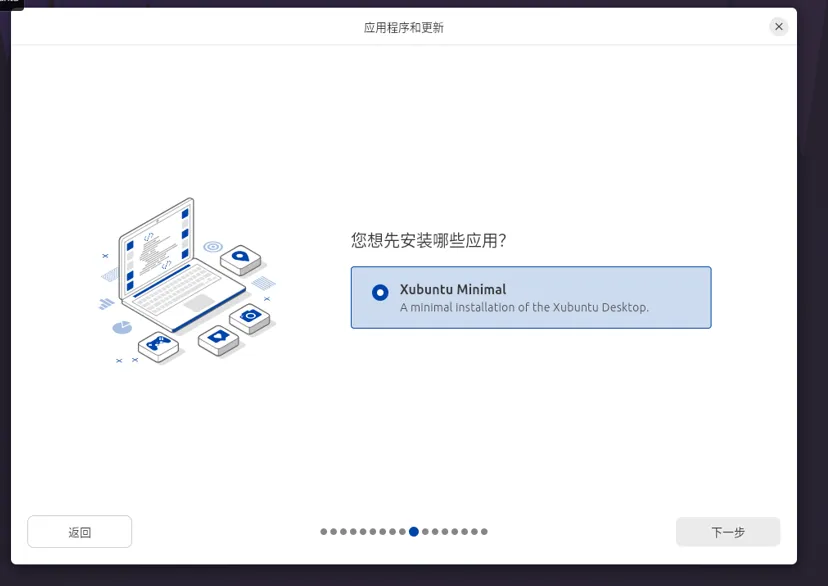
这里也不做设置,默认最小化安装就好了。额外的软件等系统安装好以后再安装不迟。
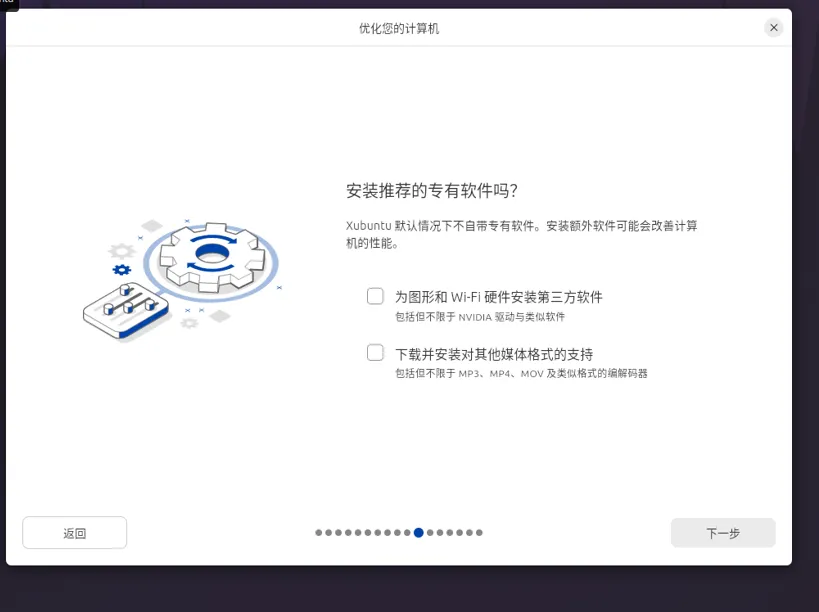
如果在物理机上安装,确定有独立显卡的情况下,可以选择安装上图形第三方软件,新手建议都勾选上。
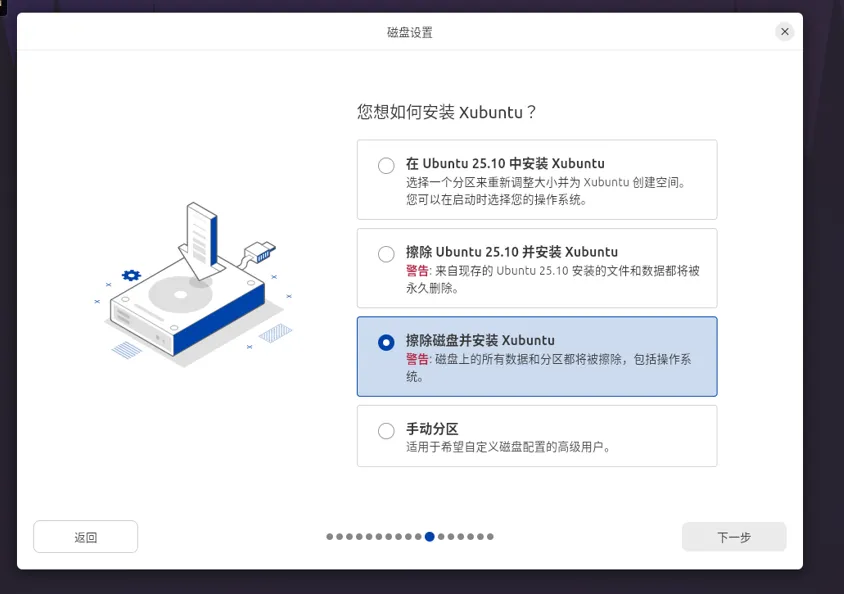
这里是关键的一步,要确认安装的目标硬盘的分区情况,由于之前安装了Kubuntu Linux,这里识别到了,就出现了关于Kubuntu Linux 25.10的选项,但只能识别出是Ubuntu Linux。
这里我直接选择了擦除完全重新安装,有重要资料的硬盘,请务必慎重选择操作,一旦出现擦除写入,就追悔莫及了。
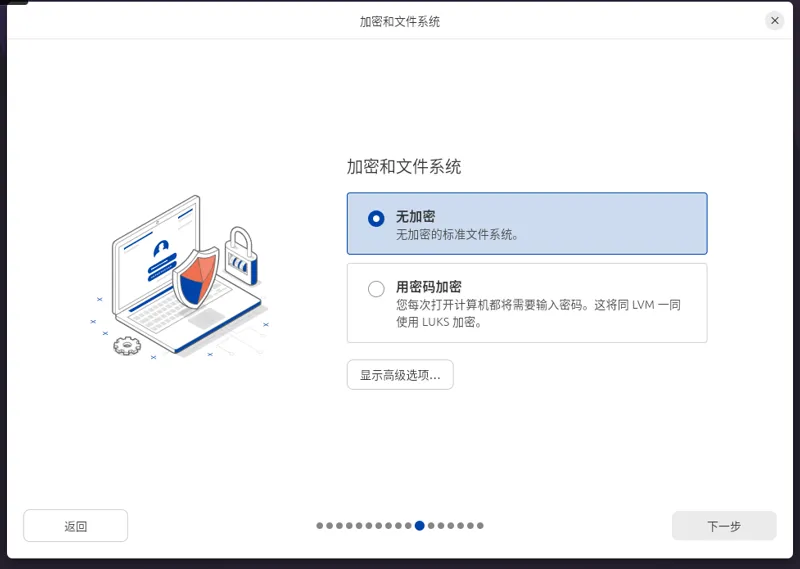
这里可以根据实际需要选择。
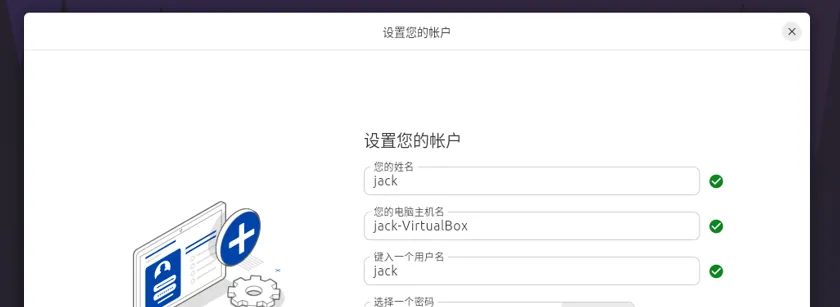
设置好登录需要的用户名和密码。这是Ubuntu Linux推行已久的做法,不建议直接使用root用户,当需要更高权限的时候使用sudo,进行root权限的操作。
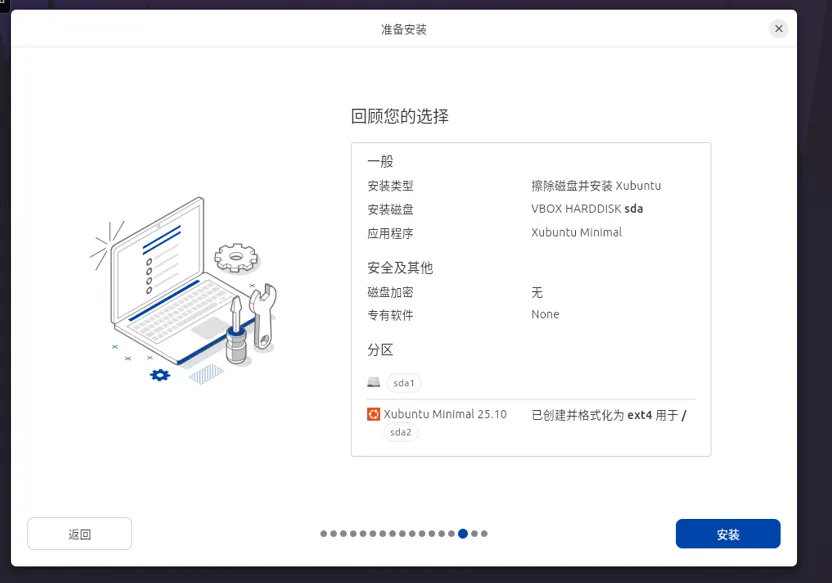
在这里就是安装前的最后一步,确认之前所有的设置项,一旦有不合适的内容,还可以返回之前的操作,再次设置,这里硬盘还未写入一切都还来得及。
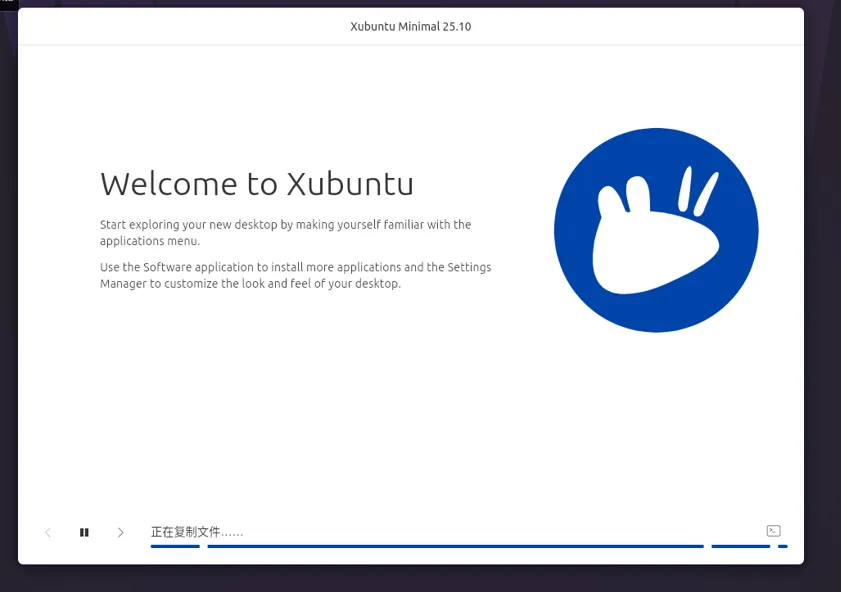
安装开始了,这里不需要做任何操作,只需要等待,安装成功之前不要断电,否则前功尽弃。
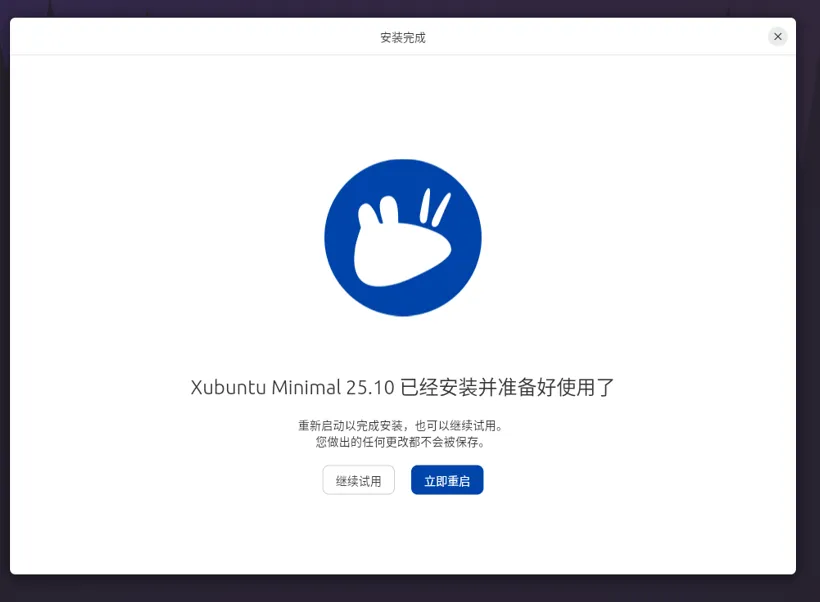
安装完成,可以重启进新的系统了。
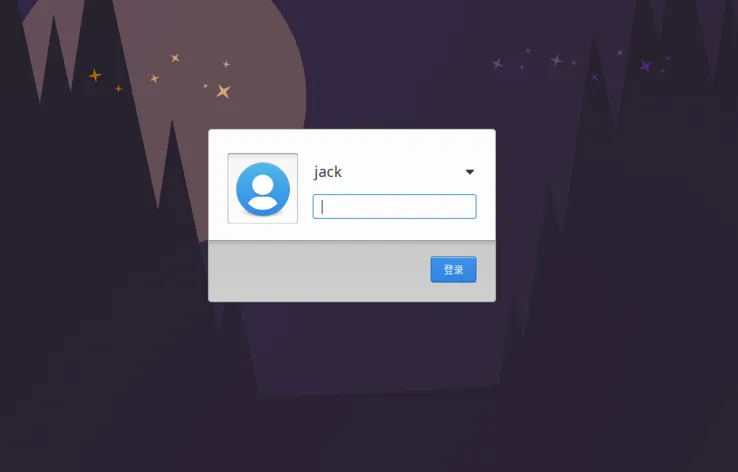
重启完成,提示输入密码登录。
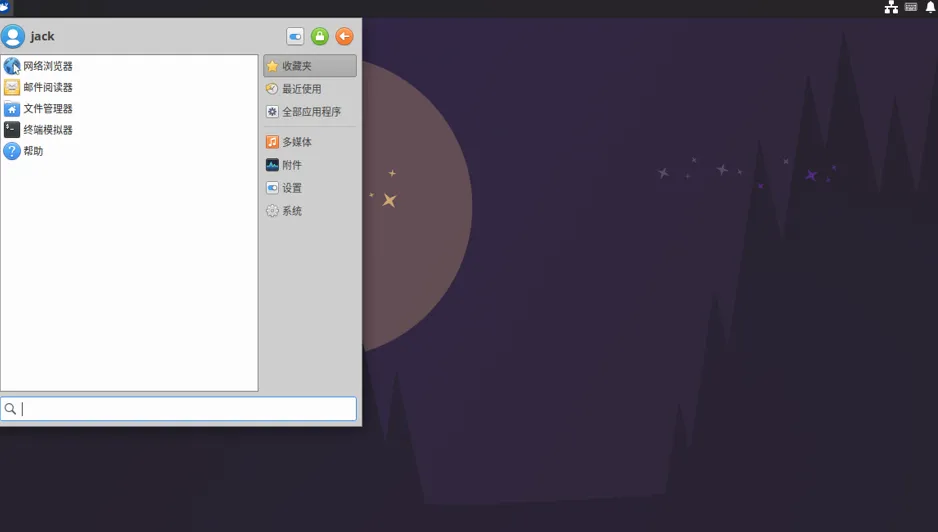
登录完成,可以看到Xfce的默认应用软件真的不多,但是操作十分流畅,桌面很简洁。

最新文章

随机文章