驾驭AI的Python|第0课(28.最后一块拼图):Python下载,jupyter Lab安装,第三方库下载,AI提前接入帮助指导
- 2026-09-05 23:57:51
驾驭AI的Python课程,属于本人自学课程,很高兴放到公众号与大家一起学习,从2026年2月18日开始更新本系列课程的第一节导学课驾驭AI的Python|导学课:零基础面向 AI 时代的 Python 入门与实战课程,不走传统编程学习的弯路。到今天,2026年2月23日,历经6天,更新完了本系列理论课程。
今天也是春节法定假期的最后一天,刚好的完结,不是嘛?今天更新,我也要好好休息一天,准备上班了,哈哈哈。
不过这只是理论的结束,而不是实践的完结,实践才是有了理论的地基与指导,才能帮我们实践的“大厦”建的更高,更稳固。
我觉得Python+AI可以很直接进行数据处理,代码辅助编制,打地基式构建AI应用的底层逻辑,不是仅仅使用市面上的豆包或元宝,这样很多想法可以直接或定制化地、有另一条选择地、构建起自己需求导向的加AI辅助的实现方式。
我们回头总览本系列课程,我们学习了Python、让AI帮我们写代码、开发开发奶茶店点单系统、AI 批量简历筛选系统、了解Python 内置包、使用第三方库、使用 API 从网络获取数据,接入AI教程。特别是办公数据接入、数据清洗、筛选、AI辅助,结果呈现。
是不是感觉不知道在哪操作?怎么在一开始首先搭建自己的AI?不要在浏览器打开豆包,问豆包,再返回帮助自己完成过程学习,而不是在最后才搭建自己的AI?
接下来,我将补齐本系列理论课程最后一块拼图:第0课:Python下载,jupyter Lab安装,第三方库下载,AI提前接入帮助指导
人总是先看再动,有可能三分钟的热度浪费在软件安装与调试中,当你真正感兴趣的时候,才有动力按部就班地耐心学习。
如果你从导学课看到今天,相信你有一个相对求知的心,有一个上手学习不知道怎么操作,可能自己确实不懂,但又不想自己搜索资料去了解。
我懂,我懂,我都懂!!!!!!
话也不多少,废话也说了那么多。
接下来,我们一起把地基的土夯实,进行Python安装,jupyter Lab安装、第三方库下载,AI提前接入。
一、Python安装
Jupyter 依赖 Python 运行,先安装 Python 并配置环境变量:
步骤 1:下载 Python 安装包
https://www.python.org/downloads/打开官网:https://www.python.org/downloads/(推荐下载 3.9~3.12 版本,兼容性最好); 根据系统选择: Windows:下载「Windows Installer (64-bit)」; Mac:下载「macOS 64-bit universal2 installer」。
- Windows 安装:
双击安装包,勾选界面最下方的「Add Python 3.x to PATH」(✅ 必须勾,否则后续命令用不了); 选择「Install Now」,等待安装完成,最后点击「Close」。 - Mac 安装:
双击 .pkg 文件,按提示一路「继续」,输入电脑密码完成安装即可(Mac 无需手动配置 PATH)
步骤 3:验证 Python 是否安装成功
Windows:Win+R → 输入 cmd→ 回车;Mac:启动台 → 搜索「终端」→ 打开。
python --version 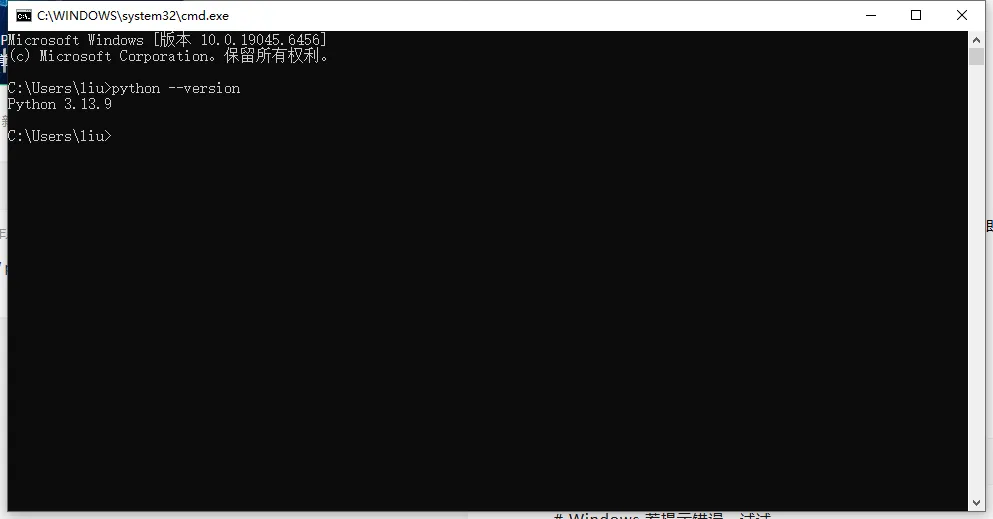
# Windows 若提示错误,试试
python3 --version二、安装 Jupyter Notebook/Lab(开发工具)
Python 安装完成后,通过 pip 命令安装 Jupyter(全程联网):
步骤 1:升级 pip(避免安装失败)
在终端 / 命令提示符输入以下命令并回车:
# Windowspython -m pip install --upgrade pip# Mac/Linuxpython3 -m pip install --upgrade pip
步骤 2:安装 Jupyter Notebook(新手优先选这个)
# Windowspip install jupyter -i https://pypi.tuna.tsinghua.edu.cn/simple/# Mac/Linuxpip3 install jupyter -i https://pypi.tuna.tsinghua.edu.cn/simple/
步骤 3:安装 Jupyter Lab(可选,更现代的界面)
如果想体验更美观的 Jupyter Lab,可补充安装:
# Windowspip install jupyterlab# Mac/Linuxpip3 install jupyterlab
三、启动 Jupyter(开始本地开发)
方式 1:启动 Jupyter Notebook(新手推荐)
1.在终端 / 命令提示符输入:
# Windowsjupyter notebook# Mac/Linuxjupyter notebook
回车后,会自动打开浏览器,显示 Jupyter 主界面(地址通常是 http://localhost:8888);界面左侧是你电脑的文件目录,点击「New」→「Python 3」就能新建 Notebook 写代码了。
# Windows/Mac/Linux 通用jupyter lab
常见问题排查:
- 1.终端输入
jupyter提示「不是内部命令」:→ 原因:Python 安装时没勾选「Add to PATH」;→ 解决:重新安装 Python,务必勾选 PATH 选项(Windows)。 - 2.安装 Jupyter 时提示「权限不足」:→ Windows:以「管理员身份」打开命令提示符再安装;→ Mac:命令前加 sudo
sudo pip3 install jupyter),输入电脑密码即可。
这个报错的意思是:系统找不到 jupyter 这个命令,通常是因为 Python 环境变量(PATH)没有正确配置,或者 Jupyter 没有安装到当前 Python 环境里。
方法 1:用 Python 模块方式启动(最推荐)
不用 jupyter notebook,改用 Python 模块方式启动,这样可以绕开 PATH 问题:
在命令提示符里输入:
python -m notebook如何访问
直接复制日志里的任意一个 URL(比如 http://localhost:8888/...)到浏览器地址栏,回车即可。也可以用 127.0.0.1 替代 localhost,效果一样。
如何停止服务
Ctrl + C,即可停止 Jupyter 服务。按一次会提示确认,按两次直接停止。复制日志里的访问 URL,粘贴到浏览器打开。 进入 Jupyter 后,点击右上角的 New→Python 3,就可以新建 Notebook 开始写代码了。写完代码后,先在浏览器里保存 Notebook,再回到命令行按 Ctrl + C停止服务。
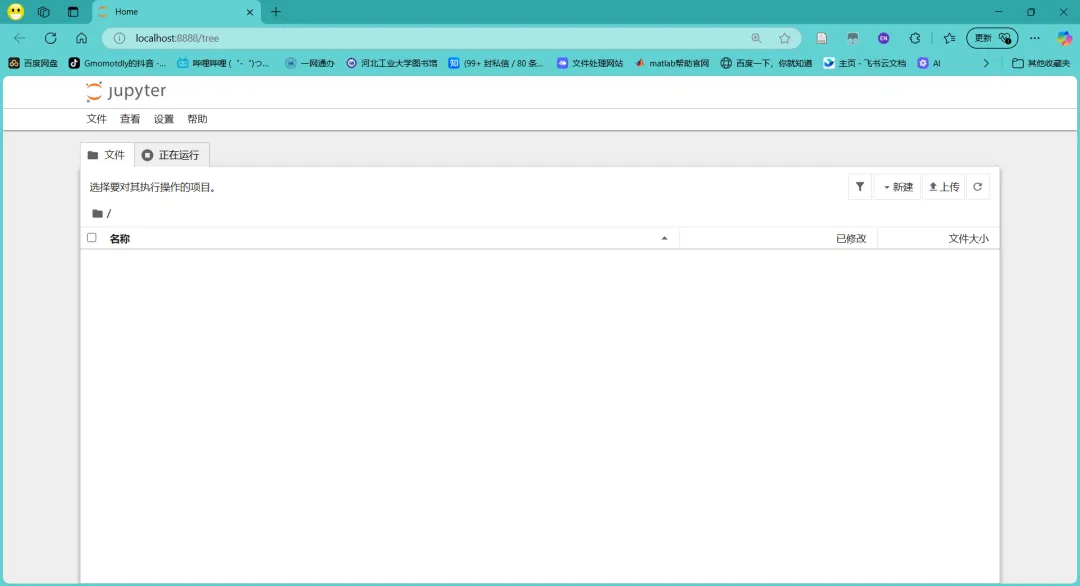
如果提示 'python' 不是内部或外部命令,就试:
py -3 -m notebook或者
python3 -m notebook如何jupyter 默认路径?我不想把代码写在C盘
步骤 1:生成 Jupyter 配置文件
打开命令提示符,输入以下命令并回车:
python -m notebook --generate-config执行后会输出配置文件的保存路径,比如:
Writing default config to: C:\Users\liu\.jupyter\jupyter_notebook_config.py记住这个路径(重点是 .jupyter 文件夹里的 jupyter_notebook_config.py)。
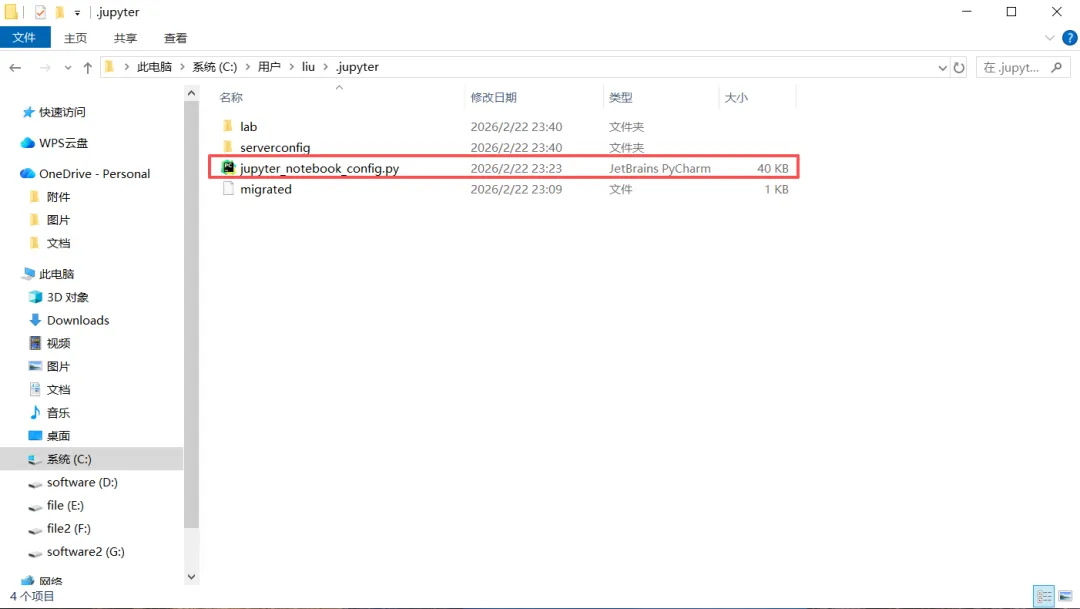
修改配置文件:
打开文件管理器,粘贴上面的路径找到 jupyter_notebook_config.py文件;用记事本 / VS Code 打开这个文件(建议用 VS Code,有代码高亮,方便找内容); c.NotebookApp.notebook_dir = 'D:\\jupyter_notebook'
路径里的斜杠要用 \\(双反斜杠),不能用\(单反斜杠);路径必须是已存在的文件夹(比如先手动在 D 盘建好 Python_Code);一定要删掉行首的 #,否则配置不生效。
验证是否生效:
关闭所有命令提示符窗口,重新打开; 输入启动命令: python -m notebook;浏览器打开 Jupyter 后,左侧显示的目录就是你设置的路径(桌面 / D 盘),新建文件会保存在这里。
Jupyter Lab 永久修改(和 Notebook 同理)
如果用 Jupyter Lab,配置文件名称不同,步骤微调:
生成配置文件:
python -m jupyter lab --generate-config找到配置文件 jupyter_lab_config.py,搜索 c.ServerApp.root_dir;
修改路径:
c.ServerApp.root_dir = 'D:\\jupyter_notebook_lab'启动 jupyter lab 验证即可。
常见问题排查
修改后路径没生效:
检查是否删了行首的 #;检查路径是否用了 \\而非\;检查路径对应的文件夹是否已手动创建; 重启命令提示符和 Jupyter 再试。 路径有中文 / 空格导致报错:
尽量用纯英文路径(比如 D:\Python_Code,不要用D:\Python代码);若必须用中文,确保路径用引号包裹,且系统编码正常。
如果不想用notebook,想用lab
如果你希望每次打开 Lab 都默认到同一个目录(比如 D 盘),需要修改 Lab 的配置文件:
步骤 1:生成 Lab 配置文件
在 cmd 中执行:
python -m jupyter lab --generate-config会输出配置文件路径,类似:
Writing default config to: C:\Users\liu\.jupyter\jupyter_lab_config.py步骤 2:修改配置文件
找到 jupyter_lab_config.py,用记事本或 VS Code 打开。搜索 c.ServerApp.root_dir这一行(默认是被注释掉的)。去掉行首的 #,并把路径改成你想要的目录(注意用双反斜杠\\):
# 原行(被注释)# c.ServerApp.root_dir = ''# 修改后(示例:D盘的Python_Code文件夹)c.ServerApp.root_dir = 'D:\\Python_Code'
注意:这个目录必须先手动创建好,否则启动会报错。
步骤 3:验证生效
关闭所有 cmd 窗口,重新打开,直接输入:
jupyter lab或
python -m jupyterlab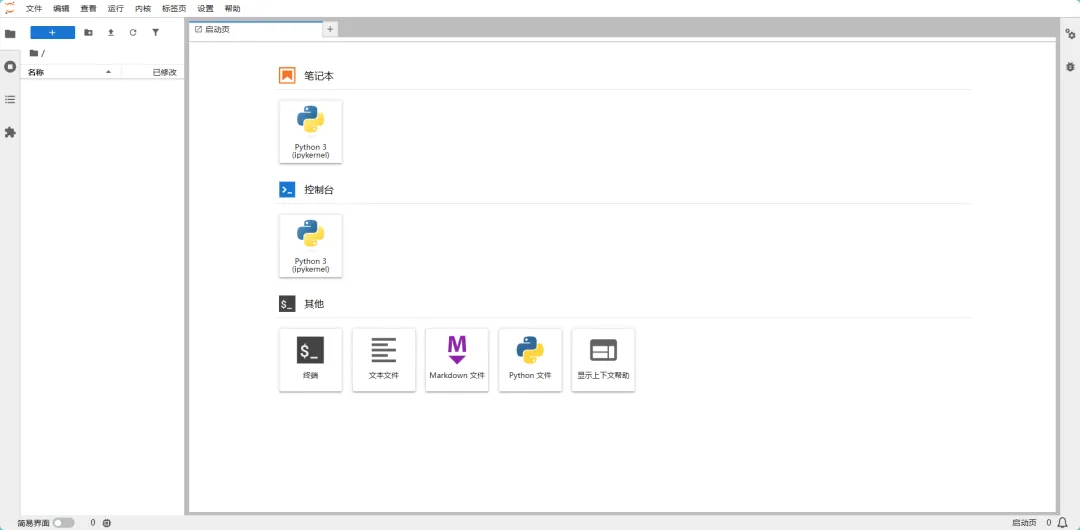
如果 jupyter lab提示 “不是内部或外部命令”,就用python -m jupyterlab启动。如果修改配置后不生效,检查: 是否去掉了行首的 #;路径是否用了双反斜杠 \\;目录是否真的存在; 重启 cmd 和 Lab 再试。
Ctrl + C,即可停止 Jupyter 服务。按一次会提示确认,按两次直接停止。好麻烦!@!方法 1:创建 Jupyter Lab 桌面快捷方式(推荐)
- 右键桌面空白处 → 新建 → 快捷方式
在 “请键入对象的位置” 里,输入:
cmd /k "cd /d D:\Python_Code && python -m jupyterlab"D:\Python_Code:替换成你设置的默认工作目录(必须先手动建好) python -m jupyterlab:如果你的环境支持 jupyter lab命令,也可以直接写jupyter lab点击 “下一步”,名称填 “Jupyter Lab”,点击 “完成”。 (可选)右键快捷方式 → 属性 → 更改图标,选一个好看的图标。
这样:
双击快捷方式,会自动打开命令行并启动 Jupyter Lab,浏览器也会自动弹出。 用完后,直接关闭浏览器标签页,再关闭命令行窗口即可,服务会随之停止。
那默认jupyter 是英文界面,那如何命令安装中文语言?
一、Jupyter Lab 汉化(界面更现代,优先推荐)
Jupyter Lab 有官方适配的中文语言包,安装 + 启用两步就能生效:
步骤 1:安装中文语言包
打开命令提示符(Win+R → cmd),输入以下命令并回车:
# 安装 Jupyter Lab 中文语言包(核心命令)pip install jupyterlab-language-pack-zh-CN# 若 pip 指向Python2,改用:# python -m pip install jupyterlab-language-pack-zh-CN
✅ 安装成功会提示 Successfully installed jupyterlab-language-pack-zh-CN。
步骤 2:启用中文界面

双击之前创建的 Jupyter Lab 快捷方式(或终端输入 jupyter lab)启动;进入 Lab 界面后,点击右上角的 设置图标(齿轮⚙️) → Settings → Language; 在下拉列表中选择 Chinese (Simplified)(简体中文); 页面会自动刷新,刷新后界面就变成中文了(菜单、按钮、提示语全汉化)。
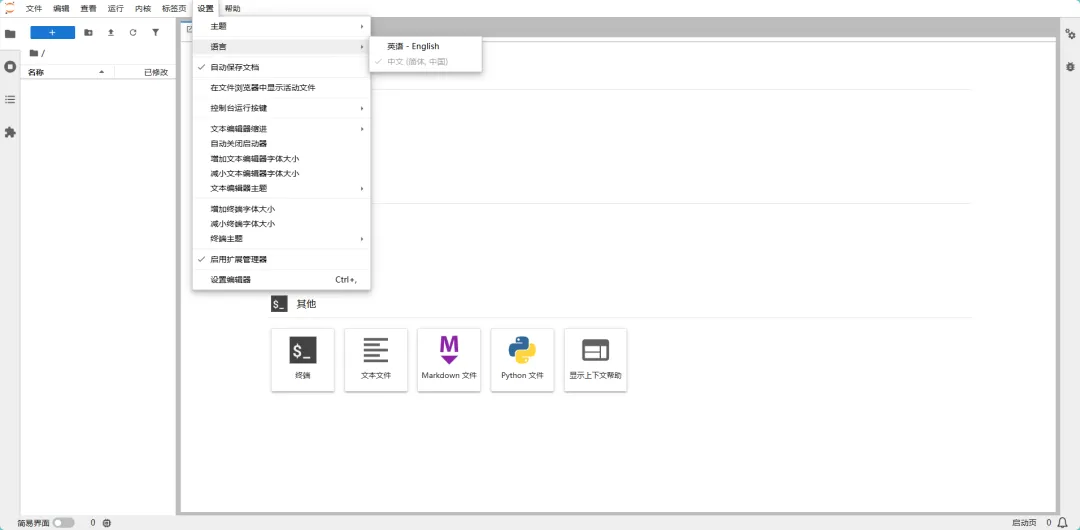
就此,我们已经完成Python与juyterLab 的安装
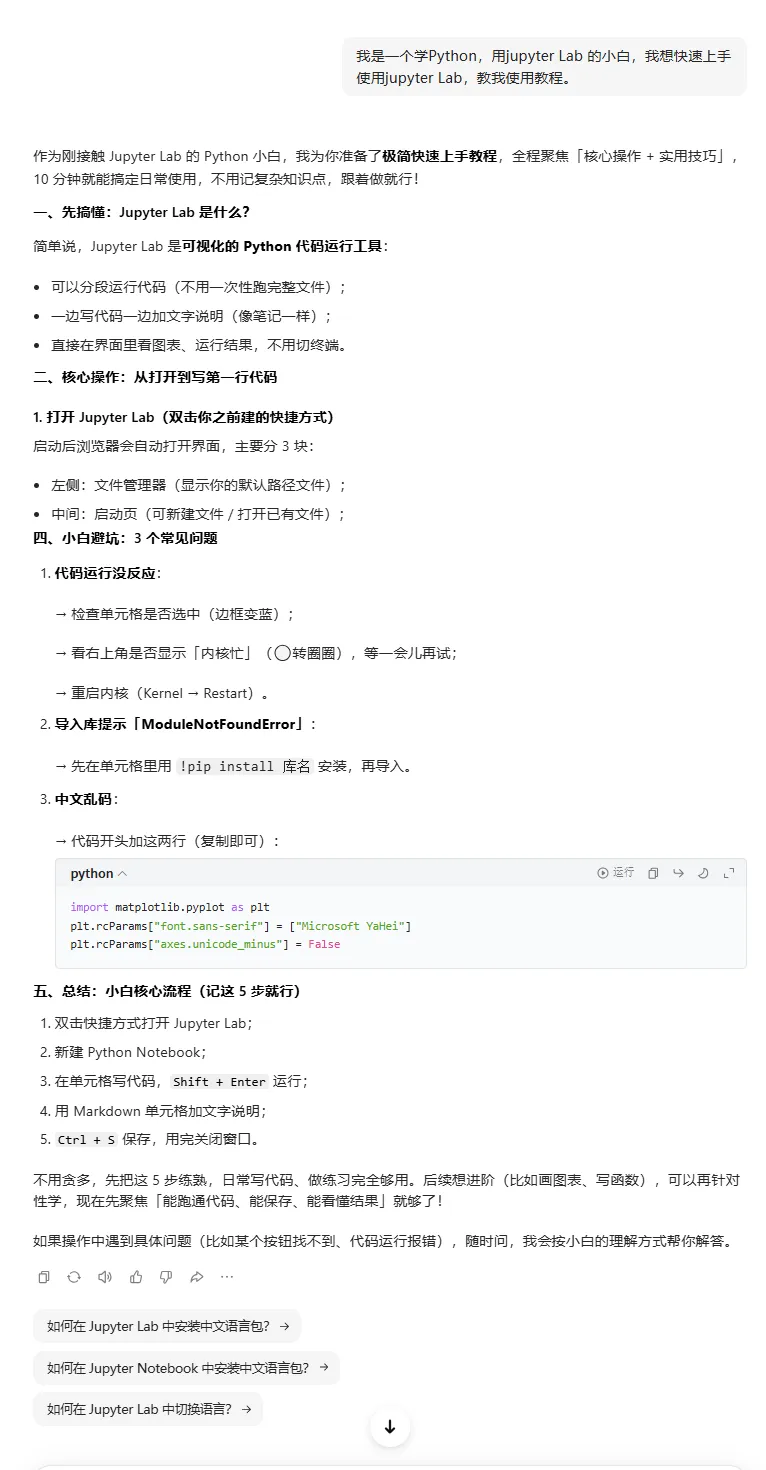
三、jupyter使用教程,可以自己搜索教程或问AI"我是一个学Python,用jupyter Lab 的小白,我想快速上手使用jupyter Lab,教我使用”
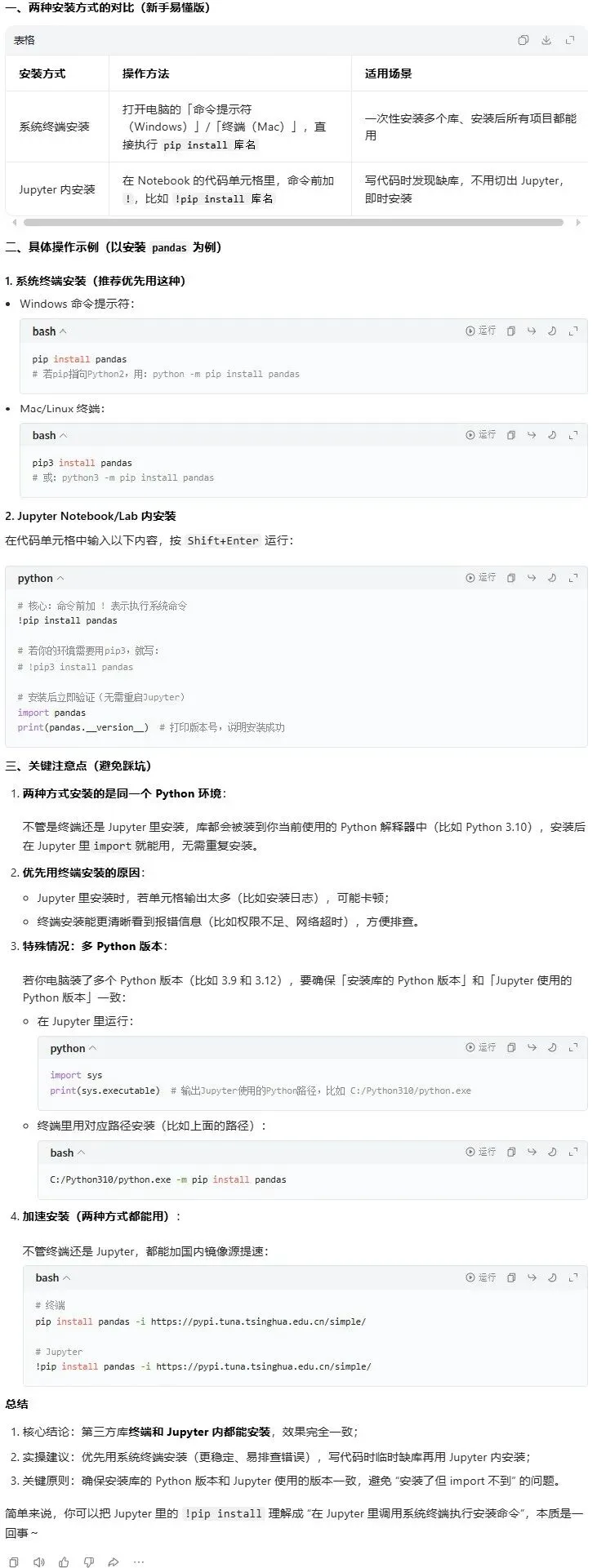
四、第三方库如何安装?
第三方库既可以在系统终端安装,也可以在 Jupyter Notebook/Lab 里安装,两种方式都能生效,核心区别只是 “执行安装命令的环境不同”,最终都会把库安装到你的 Python 环境中。
五、还剩下最后一个,随时在jupyterlab里面就可以咨询和帮我们处理问题的AI 怎么嵌入?
看这驾驭AI的Python|第 24 课(Fin):独立宣言——构建你自己的 AI 接入能力,里面详细教程,从一开始就布置自己的接入AI.
最后,如果你有一些可以交流的问题,我也欢迎相互交流,在低代码学习方面,你也可以了解我的学习|ai、职业、价值里面的coze工作流板块。

随机文章
-
 10个月宝宝每天需要喝多少奶粉?
- 【限时免费领】从零到精通:Python全套学习资料包(课件+源码+实战),送你一份马年开年礼!
- 智变时代,PyMe 领航:2026 年 Python 开发者的进化之路
- 智变时代,PyMe 领航:2026 年 Python 开发者的进化之路
- Karpathy用243行纯Python手搓了一个GPT,这才是真正的祛魅
- Karpathy用243行纯Python手搓了一个GPT,这才是真正的祛魅
- 零基础数据库入门第7课:从命令行到Python,SQLite数据库创建的四种方法对比分析
- 零基础数据库入门第7课:从命令行到Python,SQLite数据库创建的四种方法对比分析
- 从零开始学Python:其他数据类型转换为字符串和浮点类型
- 从零开始学Python:其他数据类型转换为字符串和浮点类型
- 比计算器还聪明:让Python帮你"想"数学