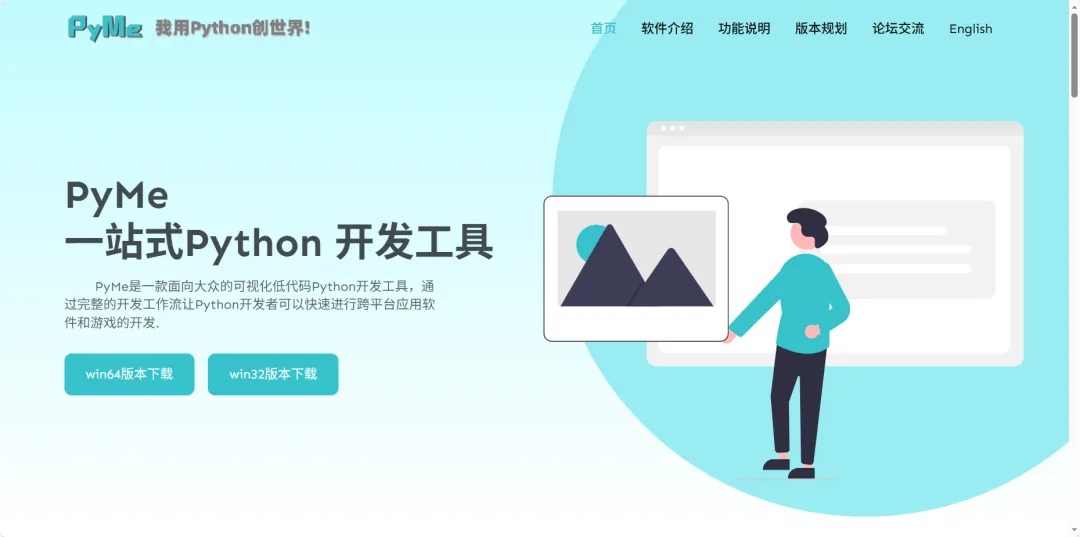
PyMe是国内开发者 honghaier 开发的一款集应用开发、游戏开发、应用打包于一体的、可视化的开发工具,可以降低 Python 开发者(尤其是初学者)在界面设计和工程化方面的门槛。
PyMe 的主要功能模块
PyMe 的功能可分为开发功能 和 平台功能两部分。
开发功能
| |
|---|
| 提供多种工程模版,如:空界面、对话框、单/多文档、数据库应用、2D/3D 游戏等 |
| 可从工具栏拖拽控件(Button, Label, Canvas 等)到窗体。 |
| 可以通过属性栏修改控件名称、宽高、字体、颜色、圆角等 |
| |
| |
| |
| |
| 集成 pyinstaller 和 nuitka 引擎,支持打包。 |
平台功能
- 案例下载:提供界面基础、文件操作、机器学习、游戏开发等类型的案例(如计算器、五子棋、人脸识别、PDF 工具)。
核心优势与特点
1.PyMe最大的特点在于其拖拽式界面设计器。只需将各种控件拖放到设计区域,即可快速构建专业的用户界面。
2.一站式打包:支持 Windows 桌面打包和Android APK打包。
3.内置游戏引擎 PyMe内置Pygame引擎支持,并实验性地支持PyOpenGL,可用于2D和3D游戏开发。
构建开发生态
PyMe定位不仅是一个IDE,其目标是构建完整的开发生态系统:
PyMe适用人群
- Python 初学者:通过工程化流程建立规范的开发思维,通过可视化操作逐步掌握编程技巧。
- 应用开发者:快速开发办公工具、数据处理软件、行业管理软件等桌面应用,显著提升开发效率。
- 游戏爱好者:利用内置引擎和编辑器,尝试用 Python 进行 2D/3D 游戏开发。
- 独立开发者:利用加密打包和开发者商店机制,将自己的创意转化为可销售的产品 。
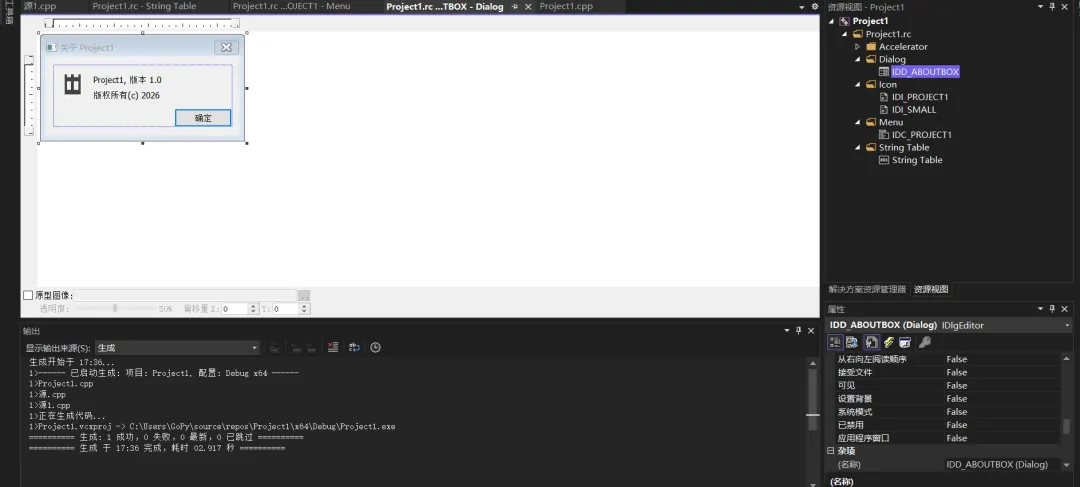
根据 PyMe 的介绍和初步使用体验,可以感受到作者 honghaier 是一名经验丰富的资深开发者(也是一个非常有情怀的开发者)。PyMe 的整体设计风格很“微软”,也很复古。其设计理念最早可以追溯到 2000 年前后——那正是 Delphi、Visual Basic (VB)、Visual C++ (VC) 等经典可视化开发工具盛行的年代。时至今日,这种“所见即所得”的界面设计模式,在 Visual Studio 中依然保留着。
PyMe 借鉴了这些经典工具成熟的可视化开发流程,并尝试解决 Python 在桌面端和移动端缺乏可视化工具的痛点。
很佩服作者的能力和毅力。做一款开发工具不是小事,工作量非常大,有很多难点,需要考虑的细节也很多,还有Python语言自身的特点也决定了这个事情的难度。我们也可以看到,作者的目标不仅仅是开发工具,更是构建生态,这同样是一个大工程。
作为一个曾经从业多年,真心热爱这个行业也喜欢开源的业余开发者(现阶段自己只能把自己定位为半个开发者),内心希望、也期待 PyMe 做得更好。
PyMe下载与安装
获取软件
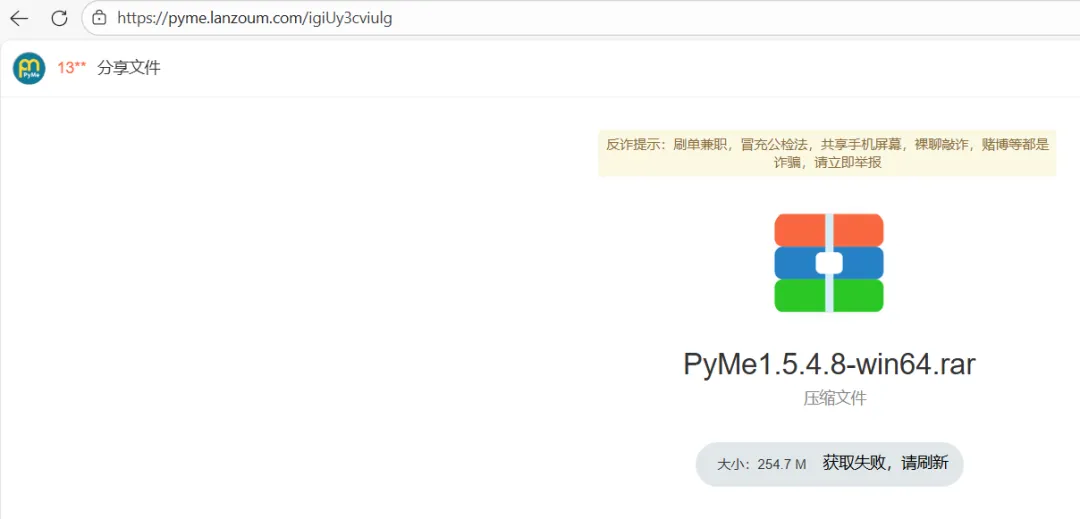
- 网盘:https://pyme.lanzoum.com/igiUy3cviulg
访问 PyMe 官网或者通过网盘下载。
https://pyme.lanzoum.com/igiUy3cviulg
安装 Python
PyMe本身是Python软件开发工具,其运行程序需要 Python 环境。
启动PyMe
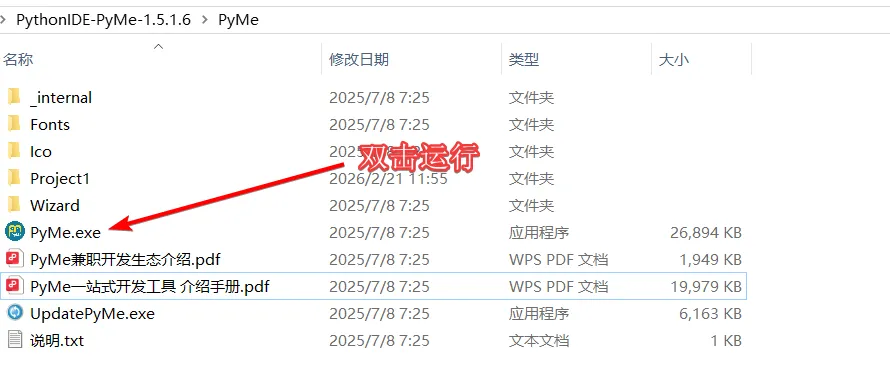
解压后,双击PyMe.exe运行即可。
PyMe界面概要
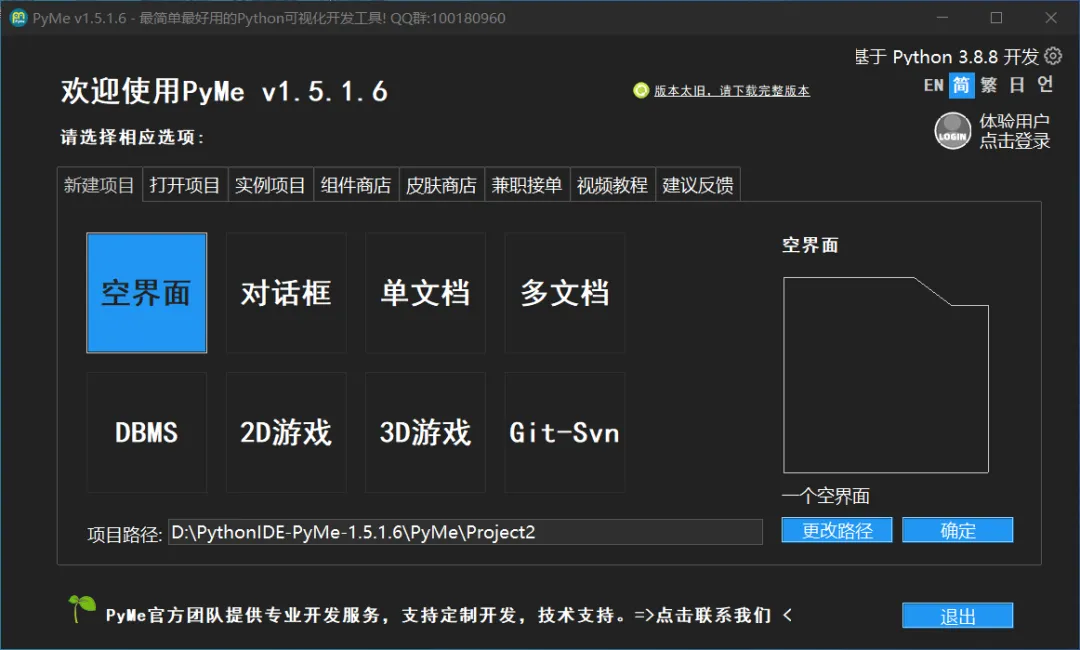
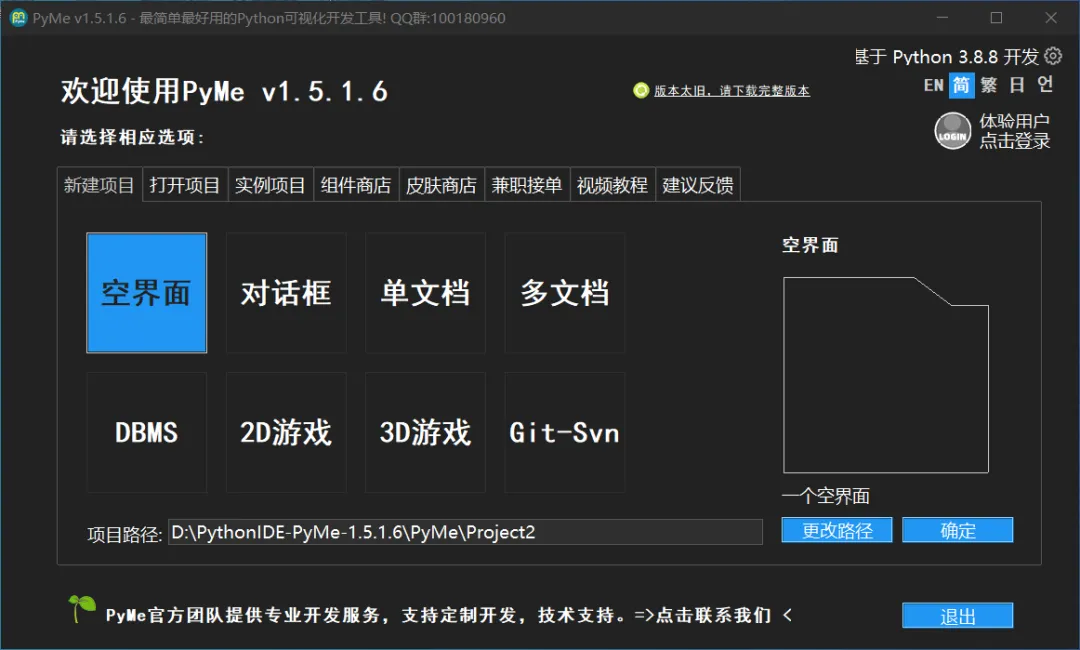
打开PyMe,首先出现首页,主要功能如下:
- 新建项目、打开项目、实例项目、组件商店、皮肤商店、兼职结单、视频教程
做个简单的Python软件:“待办事项”
简单的待办事项管理器功能:输入事项,点击按钮,添加到列表。
1. 创建新项目
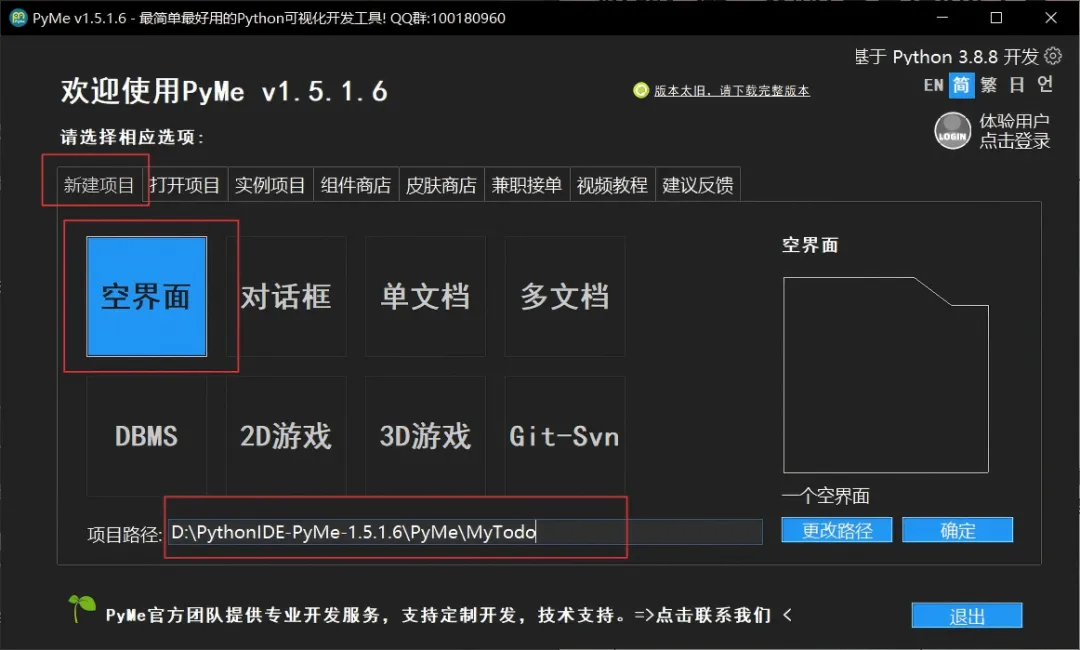
启动PyMe后,点击“新建项目”,选择“空界面项目”,设置项目保存路径(比如"D:\PythonIDE-PyMe-1.5.1.6\PyMe\MyTodo")。
点击"确定"按钮,进入开发界面。
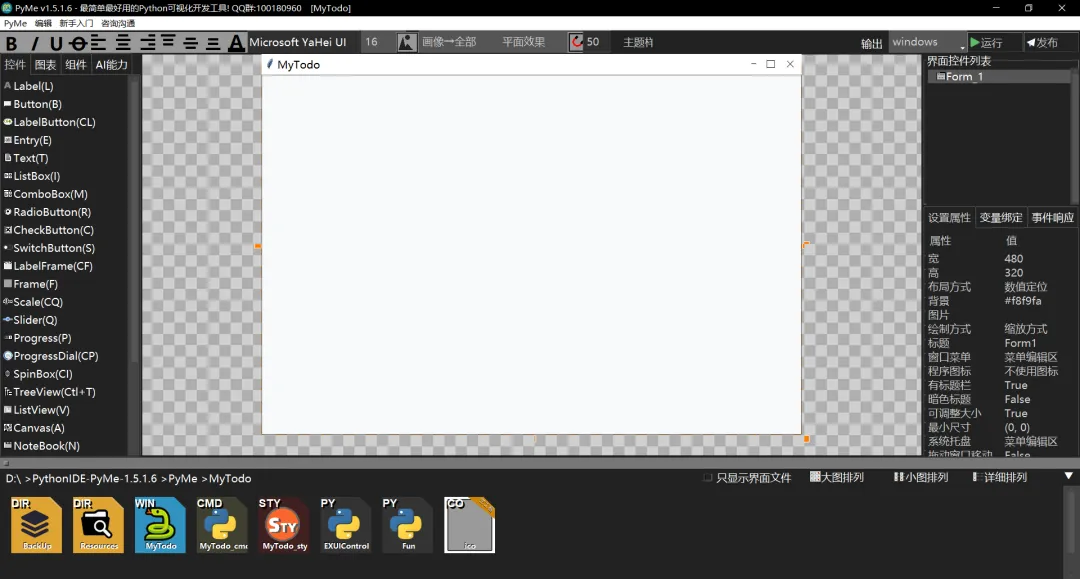
开发界面,我们只需要关注几个主要区域即可:
2. 搭建界面
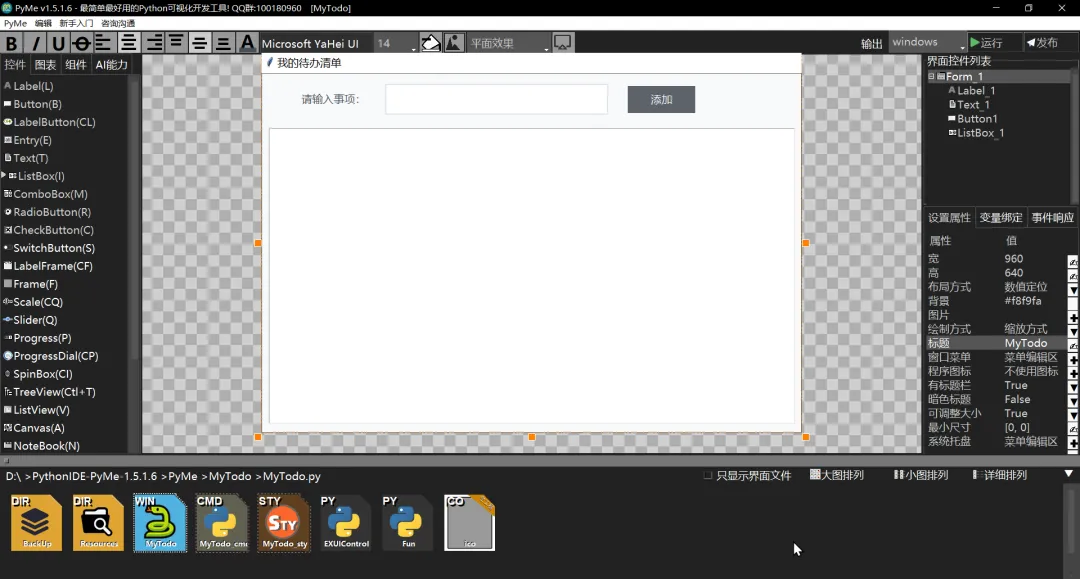
在左侧控件工具箱中,找到以下几个控件,依次拖拽到中间的设计区:
- Label(标签):拖一个到左上角,用来显示提示文字
- Entry(输入框):拖到标签右边,用来输入待办内容
- Button(按钮):拖到输入框右边,用来触发“添加”操作
- ListBox(列表框):拖到下面,占满剩余区域,用来显示所有待办事项
3. 设置控件属性
设置 标签(Label) 的 文本 属性为“请输入事项:”。
设置 按钮(Button) 的 文本 属性为“添加”。
调整 列表框(ListBox) 的宽度和高度。
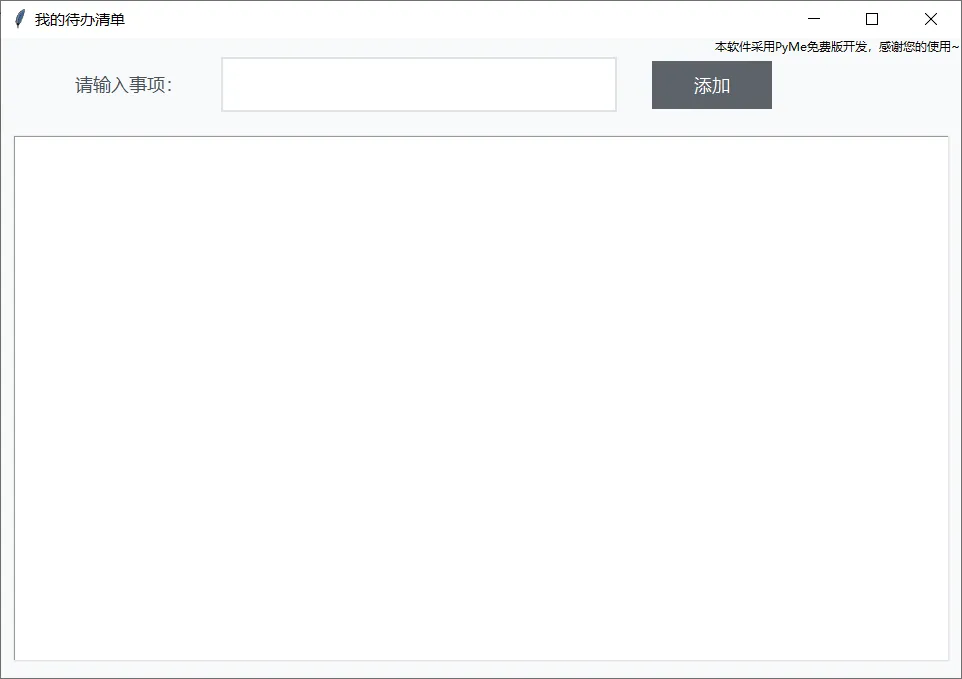
修改窗体标题 为 “我的待办清单”。
界面效果如下:
4. 给按钮绑定“动作”
告诉程序:当用户点击按钮时,做什么。
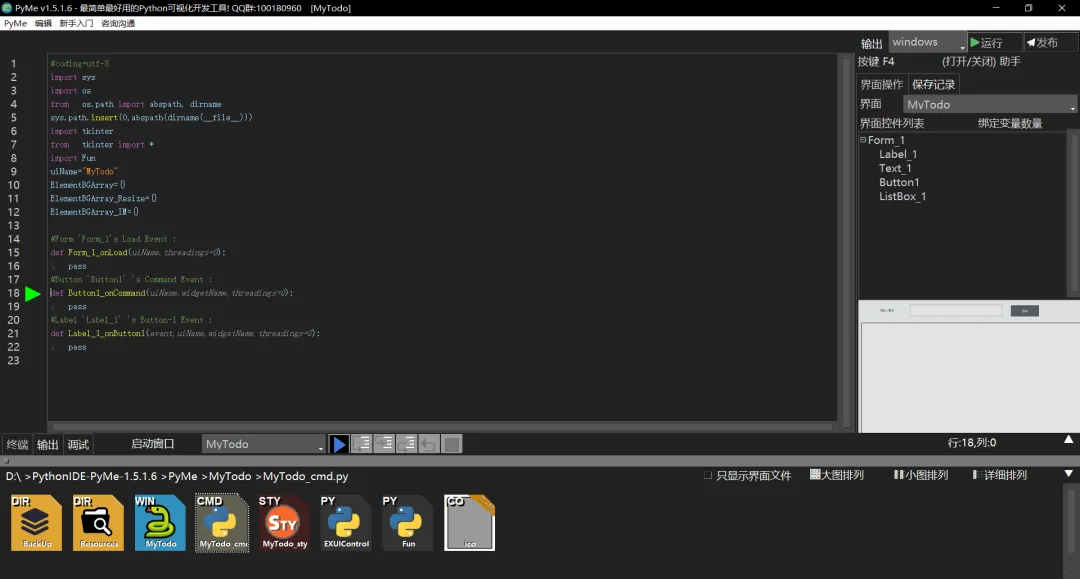
- 双击 “添加”按钮。PyMe会自动跳转到代码编辑界面。
- 我们可以看到类似如下的代码:
defButton1_onCommand(uiName,widgetName,threadings=0):pass
- 将
pass 替换成以下代码:defButton1_onCommand(uiName,widgetName,threadings=0):# 1. 获取输入框的内容 text = Fun.GetText(界面名称=uiName,控件名称="Text_1") text = text.strip()if text:# 2. 如果输入不为空,添加到列表框 listBox = Fun.GetElement(界面名称=uiName,控件名称="ListBox_1").insert(tkinter.END, text)# 3. 清空输入框 Fun.SetText(界面名称=uiName,控件名称="Text_1",字符串文本="")
5. 运行测试
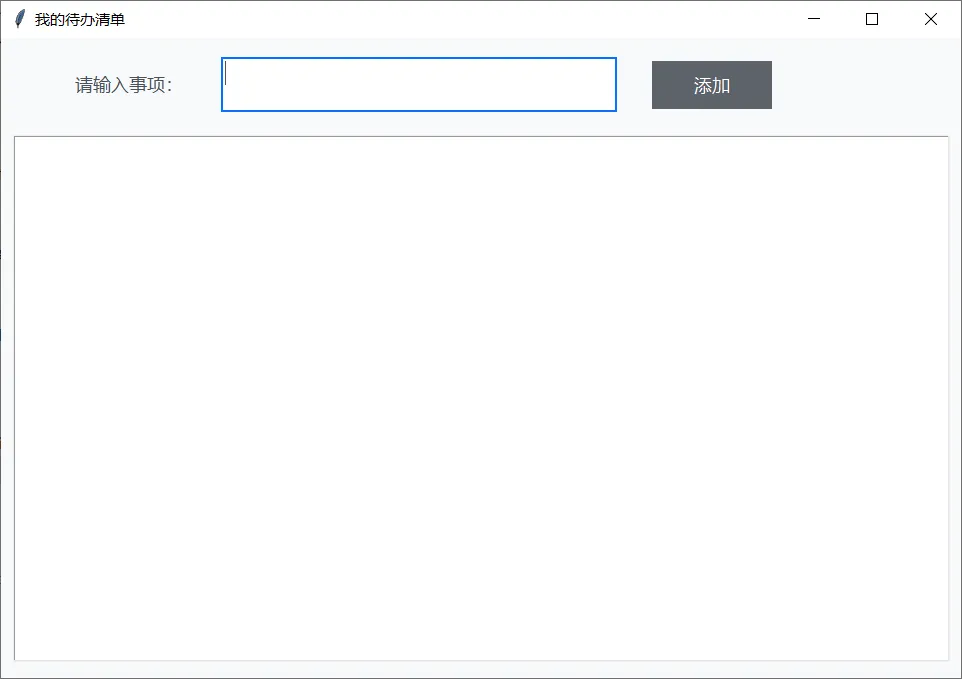
点击界面上的运行按钮(绿色的三角按钮),PyMe会执行程序。
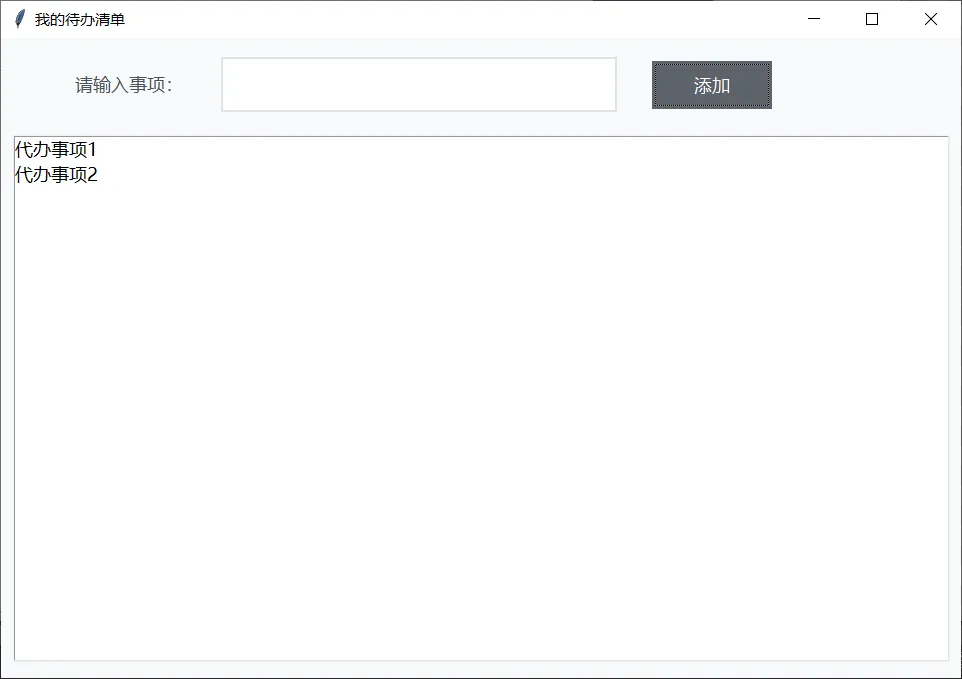
在弹出的窗口中输代办事项,点击“添加”按钮。
如果成果运行,我们就完成了第一个PyMe程序开发。
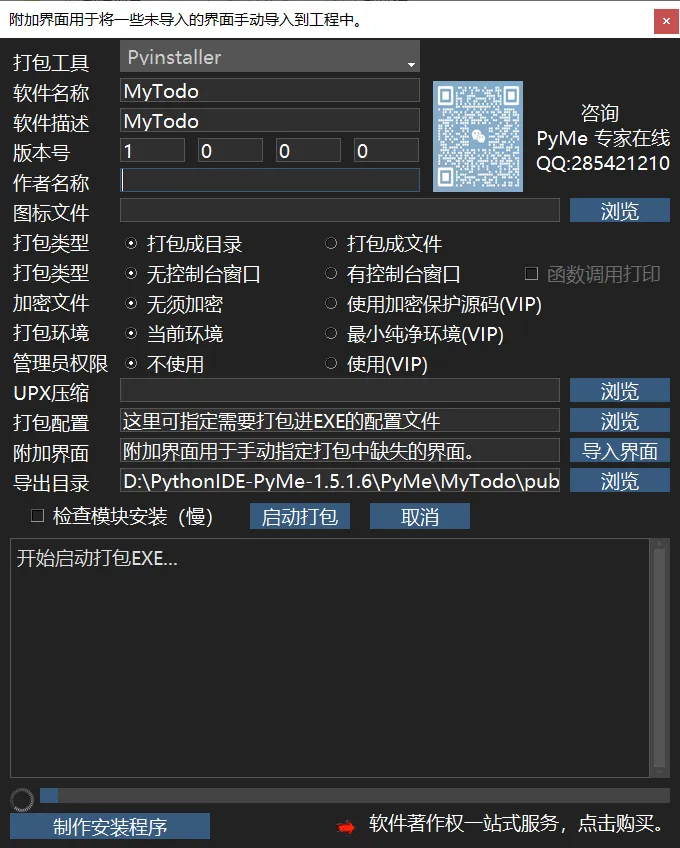
打包成EXE
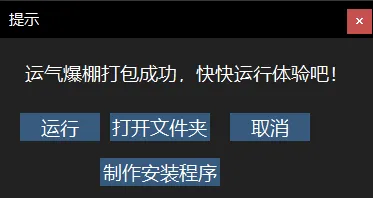
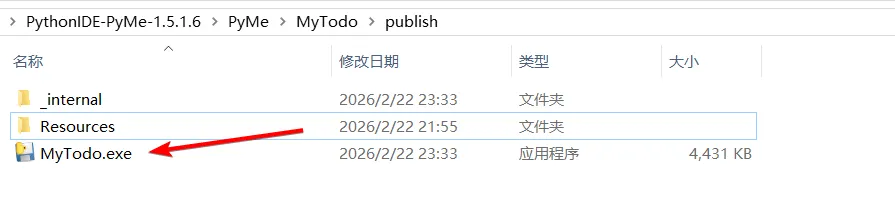
打包成功:
至此,我们用PyMe实现了一个可执行的Python程序。可以看到,PyMe作为一款开发工具虽然还有不少需要完善的地方,但是不可否认作者花了很多心思,也做出了很不错的成果,希望我们国产软件发展的越来越好。
好了,今天就聊到这里,关于PyMe后续有机会再聊更多内容。
作者简介:码上工坊,探索用编程为己赋能,定期分享编程知识和项目实战经验。持续学习、适应变化、记录点滴、复盘反思、成长进步。
重要提示:本文主要是记录自己的学习与实践过程,所提内容或者观点仅代表个人意见,只是我以为的,不代表完全正确,欢迎交流讨论。
 10个月宝宝每天需要喝多少奶粉?