这是为您准备的 《HM Python 进化论:每天5分钟》系列第九期。前八期我们已经把 Python 脚本的“内功”(数据处理、网格操作、错误处理)和“外功”(界面交互、Excel读写)都练得差不多了。今天是时候让你的作品真正走向生产线了!
系列栏目:《HM Python 进化论:每天5分钟》
标题 【第09期】告别“文件->运行”!把脚本变成你的专属工具栏
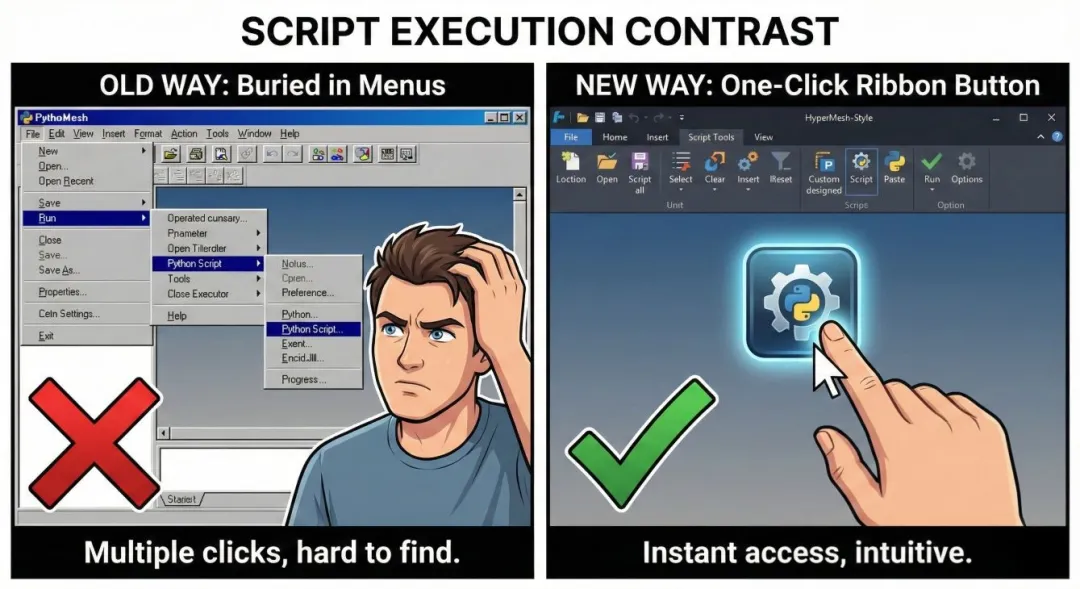
辛辛苦苦写好的自动化脚本当作文件发给同事后,最常听到的抱怨是:
“你这个脚本怎么跑啊?”
“我找不到运行的入口了!”
“能不能直接在界面上给我加个按钮?”
以前用 Tcl 时,自定义界面通常需要去改安装目录下的系统文件,不仅危险,而且每次软件升级都要重新配一遍。
Python 与新架构的解法: HyperMesh 2026 引入了标准的 Extension (插件) 机制。你的脚本、图标和界面配置文件会被打包成一个独立的文件夹。只需在软件里“挂载”这个文件夹,属于你的专属菜单就会瞬间出现,即插即用,绿色无污染。
要把脚本变成按钮,你不需要写复杂的界面代码,只需要准备一个特定的文件夹结构。
第一步:创建文件夹结构
在你的电脑里建一个文件夹,比如叫 My_Auto_Tools。里面放这三样东西:
第二步:编写 XML 配置文件
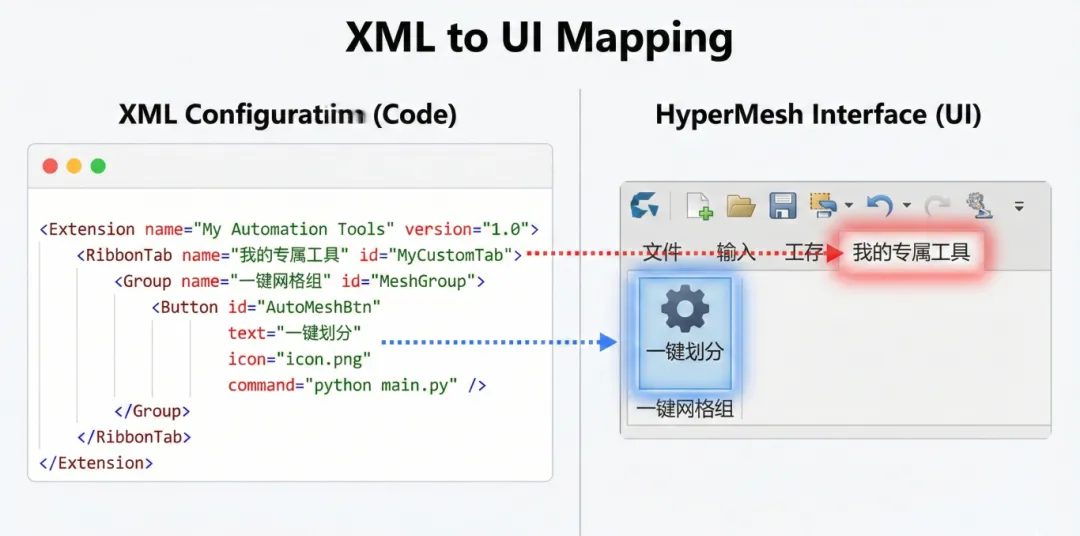
这个 extension.xml 就像是插件的“说明书”。不用怕,它的语法非常直观,短短十几行代码,你就定义好了一个带图标的自定义按钮:
<?xml version="1.0" encoding="utf-8"?>
<Extension name="My Automation Tools" version="1.0">
  <RibbonTab name="我的专属工具">
    <Group name="一键网格组">
      <Button text="一键划分" icon="icon.png" command="python main.py" />
    </Group>
  </RibbonTab>
</Extension>
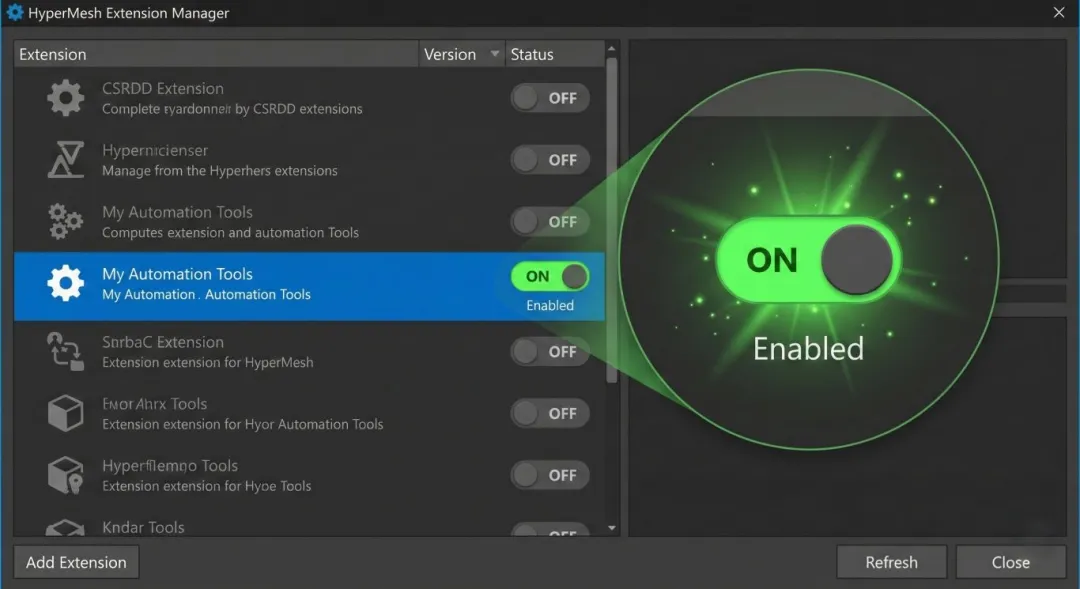
3. 部署与加载 (Extension Manager)
文件准备好后,如何在 HyperMesh 里显示出来呢?
奇迹发生了!软件顶部的菜单栏里立刻多出了一个“我的专属工具”标签页,里面静静地躺着你的“一键划分”按钮。点击它,你的 Python 脚本就会完美运行。
当你把这个文件夹发给同事,他们也只需要执行这三步,就能立刻拥有同样的功能。
如果你不想创建一个新的标签页,而是想把按钮塞进 HyperMesh 原本的“Mesh”菜单里,也是完全可以的。
只需要在 XML 里引用系统自带的 RibbonTab id 即可。通过这种方式,你可以用 Python 脚本慢慢替换掉那些不好用的内置功能,打造一个真正顺手的终极工作流。
Tcl vs Python(HM 2026) 部署对照卡
| 部署维度 | 旧时代 (Tcl + CMF/Macromenu) | 新时代 (Python + Extension XML) |
|---|
| 界面定制方式 | 修改底层 hm.mac 或系统配置文件 | 独立的 .xml 文件,不污染系统 |
| 分发难度 | 极高(需指导同事替换文件) | 极低(发个压缩包,导入即用) |
| 图标支持 | 仅支持老旧的低分辨率图标 | 支持高清 PNG/SVG 图标 |
| 卸载/管理 | 容易残留代码,甚至导致软件崩溃 | Extension Manager 一键开关 |
不要让你的代码“锦衣夜行”。通过 Extension 插件机制,你可以将 Python 脚本与 HyperMesh 的 Ribbon UI 完美融合。XML 负责长相,Python 负责灵魂。这不仅提升了工具的易用性,更彰显了你的工程专业度。
👉 下期预告:系列即将迎来最终章!我们的脚本现在能跑、能看、能分发了。但是,如果你要处理一个拥有 1000 万个单元的整车模型,你的脚本会不会跑上三个小时还没结束?Tcl 慢,Python 也有可能写出很慢的代码。第10期,我们将进入 《终极篇:性能飙升!让你的脚本快 100 倍的秘诀》,揭秘“向量化编程”和“避免循环”的顶级心法!




 10个月宝宝每天需要喝多少奶粉?