别了KeeWeb!Linux下密码管理终极方案:KeePassXC + WebDAV无缝同步
- 2026-09-24 14:26:17
如今上网,各种网站和App都需要账号密码,密码管理器已经成了大家必不可少的日常工具。一直以来,基于 .kdbx 格式的 KeePass 生态都是开源爱好者的首选。
如果你是 Linux 用户,且喜欢自己折腾 WebDAV(比如使用 Cloudreve)来同步密码库,那你大概率踩过 KeeWeb 的坑。
今天,我们就来聊聊为什么是时候彻底抛弃 KeeWeb,以及如何在 Linux 下使用 KeePassXC + davfs2 打造一套坚如磐石的密码管理工作流!
避坑指南:为什么我们要放弃 KeeWeb?
KeeWeb 曾经凭借其惊艳的 UI 和开箱即用的 WebDAV 同步功能风靡一时。但如果你现在还在 Linux 下使用它,一定会感到力不从心。原因有三:
1. 彻底停更,沦为“时代的眼泪”
KeeWeb 的 Github 仓库已经久未迎来实质性更新,官方甚至已经处于半放弃状态。对于一个核心安全软件来说,不更新 = 存在未知的安全风险。
2. Linux 下的“安装玄学”
由于 KeeWeb 基于老旧的 Electron 构建,随着 Ubuntu 22.04/24.04、Debian 12 等现代 Linux 发行版移除了大量旧版系统依赖,KeeWeb 的安装包(无论是 deb 还是 AppImage)经常面临缺少依赖、沙盒报错(Sandbox error)、甚至根本无法启动的尴尬局面。
3. 致命伤:苛刻的 WebDAV 兼容性(Cloudreve 4.x 翻车现场)
这是压死骆驼的最后一根稻草!KeeWeb 内置的 WebDAV 客户端极其依赖标准的 HTTP Header。如果你使用 Cloudreve 4.x 搭建 WebDAV 服务,你会发现 KeeWeb 根本无法保存或挂载密码库!这是因为 Cloudreve 4.x 的 WebDAV 实现无法原生返回标准的 Last-Modified Header 头(而在旧版的 Cloudreve 3.x 中是可以正常工作的)。KeeWeb 拿不到这个 Header 就会判断文件状态异常,导致同步直接瘫痪。
破局者:为什么 KeePassXC 是最佳替代品?
既然 KeeWeb 不中用了,Linux 下的最终答案是谁?毫无疑问是 KeePassXC!
• 持续高频更新:社区极其活跃,安全性有绝对保障。 • 原生 C++ 与 Qt 构建:抛弃了臃肿的 Electron,内存占用极低,在 Linux 下拥有丝滑的系统级原生体验。 • 极其强大的浏览器拓展:配合 Chrome/Edge/Firefox 的 KeePassXC-Browser 插件,自动填充体验秒杀同类产品。 • 安全机制更优秀:支持 YubiKey 硬件密钥、Windows Hello / macOS Touch ID / Linux polkit 解锁。 • 全平台制霸:不仅在 Linux 下表现优异,它还完美支持 Windows 和 macOS。你的所有设备都能获得完全一致的原生体验! • 👉 官方全平台下载地址: https://keepassxc.org/download/
唯一的问题:KeePassXC 默认不提供 KeeWeb 那样的直连 WebDAV 同步功能。解决方案:这其实是 Unix 哲学的体现——“做好一件事”。网络同步应该交给文件系统来做!我们只需在 Linux 下使用 davfs2 将 WebDAV 挂载为本地目录,KeePassXC 就能完美接管!
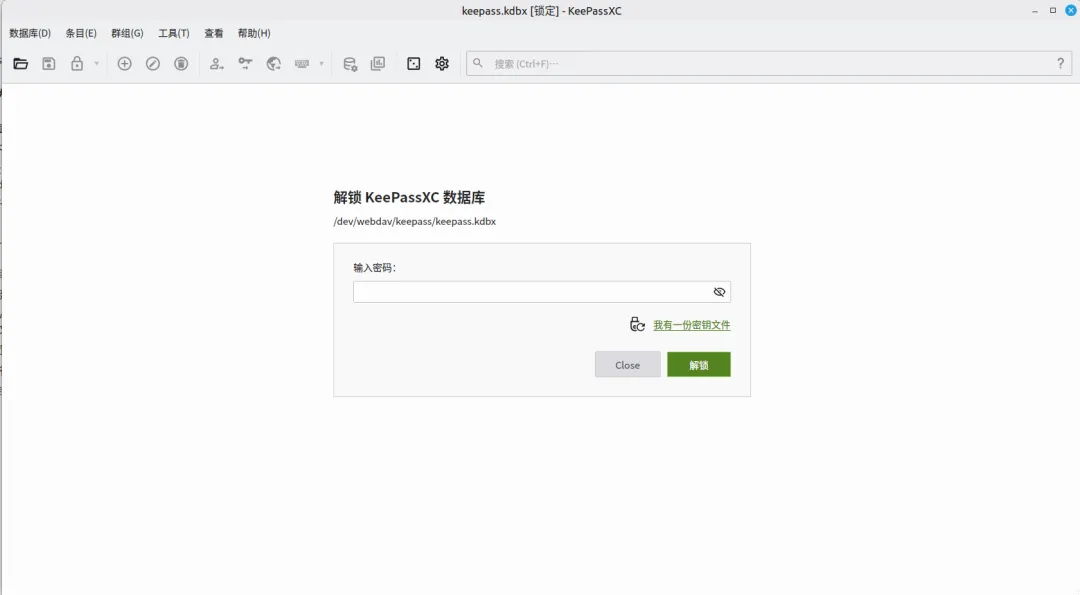
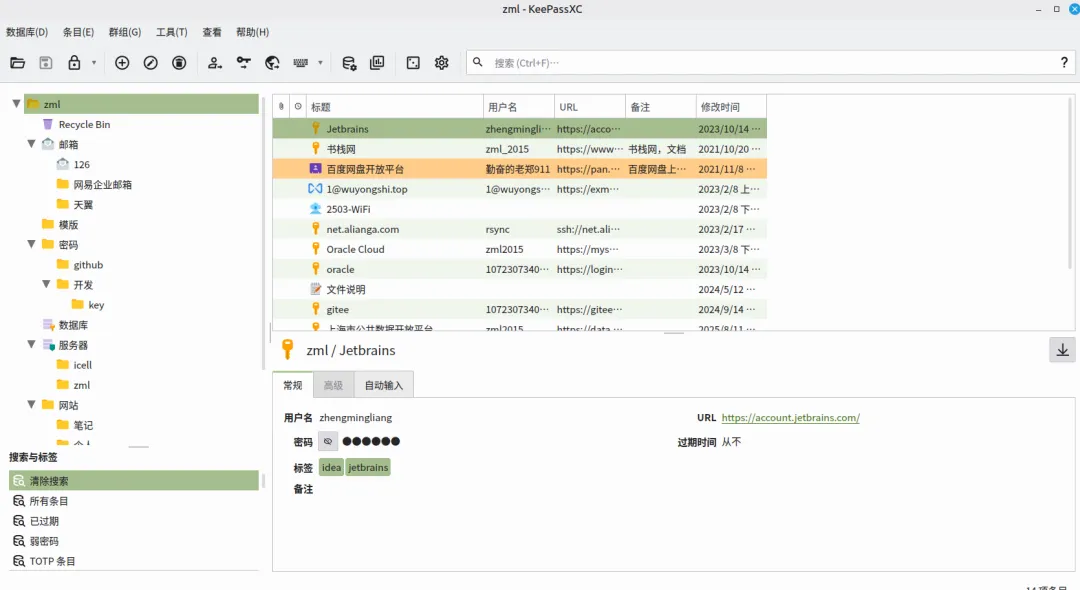
实战演练:Linux 下使用 davfs2 挂载 WebDAV
使用 davfs2 挂载的好处在于:它将复杂的 WebDAV 协议转换成了标准的本地文件系统。不仅完美绕过了 Cloudreve 4.x 缺失 Last-Modified 响应头的问题,还能利用系统缓存提升读写稳定性。
Step 1: 安装 davfs2
打开终端,根据你的 Linux 发行版运行安装命令:
• Ubuntu / Debian / Linux Mint: sudo apt updatesudo apt install davfs2(注意:安装过程中如果弹出一个蓝底界面询问“是否允许普通用户挂载 davfs2”,建议选择 Yes (是))
• CentOS / RHEL / Fedora: sudo dnf install epel-releasesudo dnf install davfs2• Arch / Manjaro: sudo pacman -S davfs2
(注意:安装过程中如果弹出一个蓝底界面询问“是否允许普通用户挂载 davfs2”,建议选择 Yes (是))。
Step 2: 创建挂载点与配置凭证
为了避免每次挂载都要手动输入账号密码,我们需要配置免密凭证。
# 创建本地挂载目录sudo mkdir -p /mnt/webdav# 备份并编辑凭证文件sudo cp /etc/davfs2/secrets /etc/davfs2/secrets.baksudo nano /etc/davfs2/secrets在打开的文件最末尾添加你的 WebDAV 信息(用空格隔开):
# 格式:挂载URL 用户名 密码https://pan.yourdomain.com/dav your_username your_password保存并退出(Ctrl+O, Enter, Ctrl+X)。
(注意:如果你的密码中包含特殊的符号比如 # 或 ",请将密码用双引号括起来,例如 "pass#word")
Step 3: 核心避坑——关闭 WebDAV 文件锁 (极其重要)
这是 KeePass 用户在结合 WebDAV 使用时最容易踩坑的地方!
多数密码库软件(包括 KeePassXC)在保存数据库时,为了防数据丢失,采用的是“原子级写入(安全保存)”策略:即先将改动写入一个临时文件(如 .kdbx.tmp),写入成功后,再通过重命名的方式覆盖掉原文件。
但是!WebDAV 协议默认带有文件锁定(Locks)机制。当 KeePassXC 试图覆盖原文件时,WebDAV 会认为该文件被锁定,从而拒绝覆盖操作,导致你在 KeePassXC 中一按 Ctrl + S 就会弹出恼人的报错!
解决办法非常简单,关掉 davfs2 的锁机制即可:
sudo nano /etc/davfs2/davfs2.conf找到 use_locks 这一行,去掉前面的 # 注释,并将其值改为 0:
use_locks 0保存并退出。这一步是确保 KeePassXC 能顺滑保存的关键!
Step 4: 配置开机自动挂载 (fstab)
为了让每次开机都能直接使用,我们需要将其加入 /etc/fstab。
sudo nano /etc/fstab在末尾添加以下内容:
https://pan.yourdomain.com/dav /mnt/webdav davfs _netdev,auto,rw,user,uid=1000,gid=1000 0 0(注:uid=1000,gid=1000 请替换为你当前 Linux 用户的 uid 和 gid,可以通过输入 id 命令查看,这样你的普通用户才有读写权限)参数解释:
• uid和gid: 挂载后的文件夹所有权归属于你的普通用户。• _netdev: 告诉系统这是一个网络设备,需等开机连上网后再挂载。• auto: 开机自动挂载。
Step 5: 执行挂载
现在,你可以一键挂载了:
sudo mount -a# 或者mount /mnt/webdav输入 df -h,如果你能看到 /mnt/webdav,恭喜你,挂载成功!哪怕是 Cloudreve 4.x 也能稳定读写!
常见问题排错:卸载报错 target is busy
在日常使用中,如果你想手动卸载挂载目录,有时会遇到以下报错:umount: /mnt/webdav: target is busy.
原因定位:这说明你的系统中仍有进程在使用这个目录。最常见的情况有两种:
1. 你的 KeePassXC 尚未退出,仍然在后台占用该密码库文件。 2. 你的终端(Terminal)所在路径正好处于 /mnt/webdav目录内部。
终极解决办法:
1. 先确保切换出该目录: cd ~2. 使用 fuser命令查看是哪个进程占用了该目录(需安装psmisc):fuser -mv /mnt/webdav# 或者lsof +D /mnt/webdav它会返回一个进程 PID。你可以通过
kill <PID>杀掉该进程。3. 懒人必杀技:如果不想去找进程,可以直接使用懒卸载(Lazy unmount)强制卸载: sudo umount -l /mnt/webdav执行后系统会在后台等该目录空闲时立刻将其安全卸载,百试百灵!
总结
拥抱 KeePassXC + davfs2 的组合,不仅让我们摆脱了死气沉沉的 KeeWeb 和繁琐的依赖报错,更让我们获得了彻底的本地化性能与跨端同步的完美融合。无论云端的 WebDAV 服务(如 Cloudreve)如何变迁升级,这种将其抽离为底层文件系统的架构,永远是 Linux 玩家最优雅、最稳定的选择。
别再在 KeeWeb 的报错中挣扎了,赶紧换上这套方案吧!👇
💬 互动环节:你目前正在使用哪款密码管理器?在 Linux 系统下又遇到过哪些坑?欢迎在评论区留言交流讨论!如果觉得本文对你有帮助,别忘了 点赞、收藏、分享 给更多需要的朋友!
随机文章
-
 10个月宝宝每天需要喝多少奶粉?
- GESP Python三级冲刺:攻克“密码验证”类题目的核心秘籍
- 3python之testing模块模拟请求及流式处理
- Python节点教程:tk.Treeview节点的用法(增删修改+保存+加载)
- Python节点教程:tk.Treeview节点的用法(增删修改+保存+加载)
- 用 Python 3 步搞定金融数据降维:PCA 主成分分析实战
- 用 Python 3 步搞定金融数据降维:PCA 主成分分析实战
- Python:描述符协议
- Python:描述符协议
- 详细讲解用Python的Pygame库制作小游戏的全过程
- 春招学考社团_python基础_p22_random模块.py