源码技术
php
java
python
Linux
当前位置:
首页
>
Linux
>极简的TinyCore Linux免安装使用体验
极简的TinyCore Linux免安装使用体验
2026-10-11 18:10:47
极简的TinyCore Linux免安装使用体验
TinyCore Linux作为一款超级精简的Linux,可以在几十兆内存的条件下运行。如果单纯想体验一下这个Linux发行版是非常方便的,只需要U盘就能免安装加载运行。
首先TinyCore Linux的镜像就非常的小,我下载了一个x86的64位镜像大概41M左右,比起现在大多数2个G以上的安装镜像,真可谓小巫见大巫。
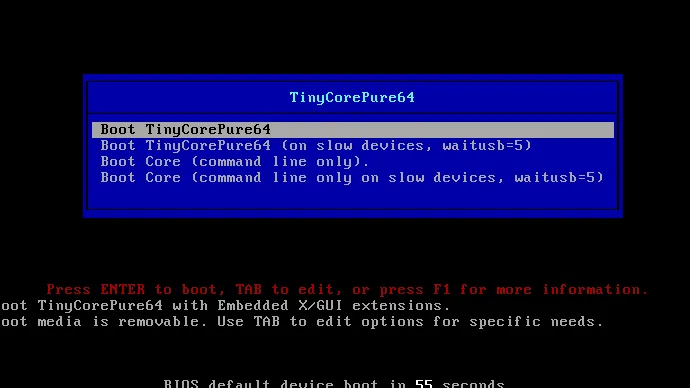
在建立好虚拟电脑以后,就可以直接加载这个镜像启动。
这里的选项基本分为两类,一种是有桌面的,一种是没有桌面的全是命令的,现在的电脑除了嵌入式的特殊环境,没有哪个不能运行这么小的桌面的,默认选第一个就可以。
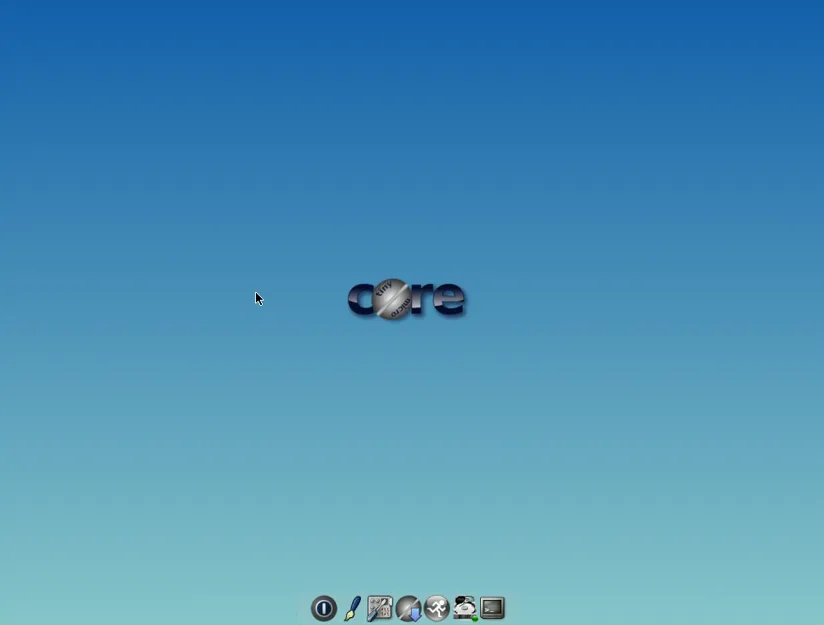
加载完成后,几秒内就完成了系统初始化进入桌面环境。桌面基本没有什么内容,底部的菜单有终端、编辑器、Apps也就是软件管理器、控制面板,其他几个用途不大,作为终端的可视化补充。
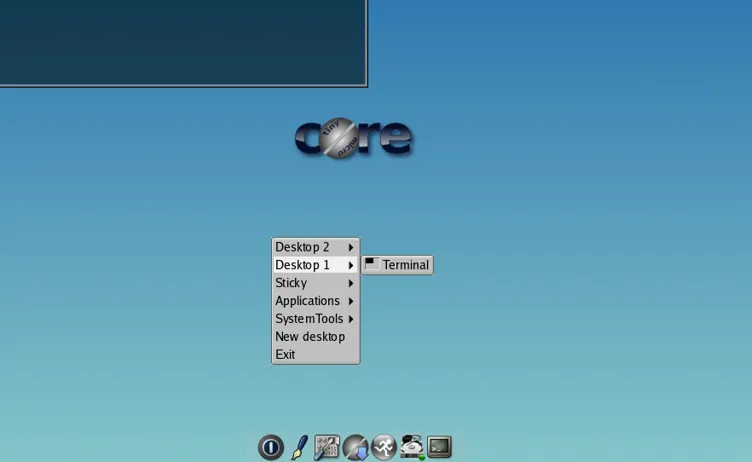
在桌面是简单划拉几下,发现这么小的Linux系统居然支持桌面切换。
这里的Desktop 1和Desktop 2 就是2个桌面,可以显示不同的桌面软件。
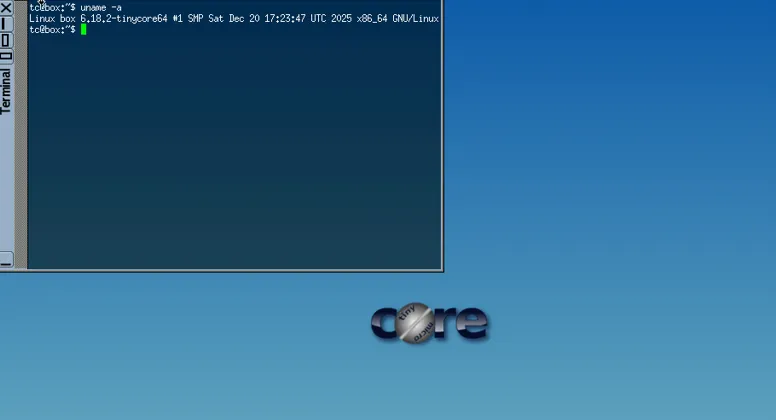
系统内核也是最新的长期支持版6.18 LTS。
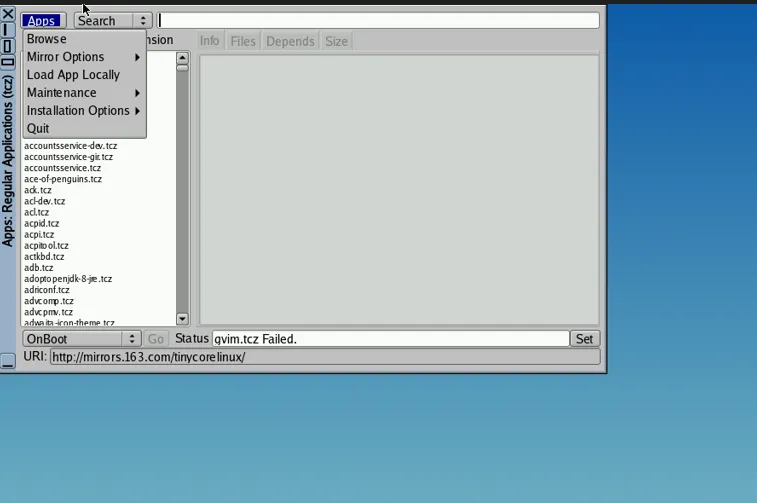
因为系统实在太简单,就需要安装一些软件。那就开启Apps
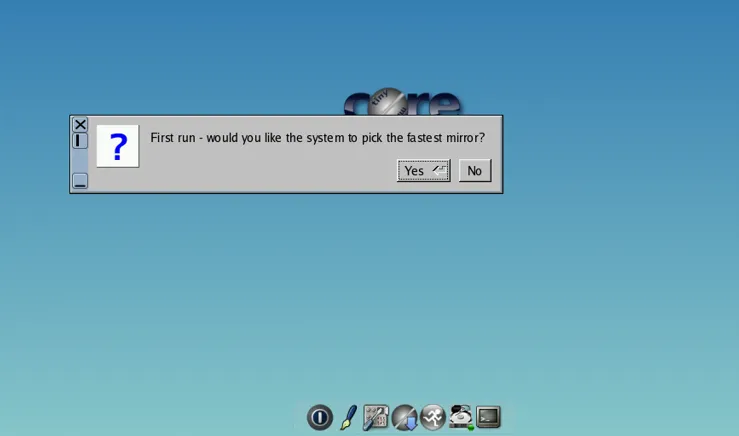
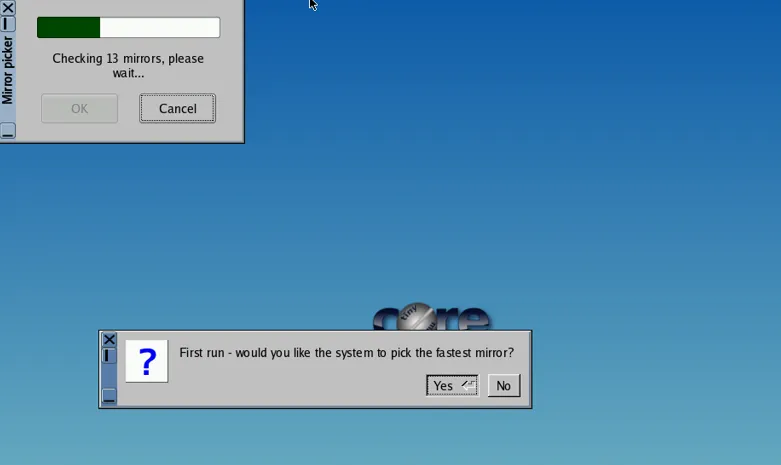
首次开启,支持选择软件仓库镜像,默认选择速度最快的镜像,这里点击yes以后,会对大量的镜像进行速度测试,然后确认一个最快的。
检测的过程时间很长。可以等待也可以不等待,搜索一个自己常用且感觉速度可以接受的直接填写也可以。
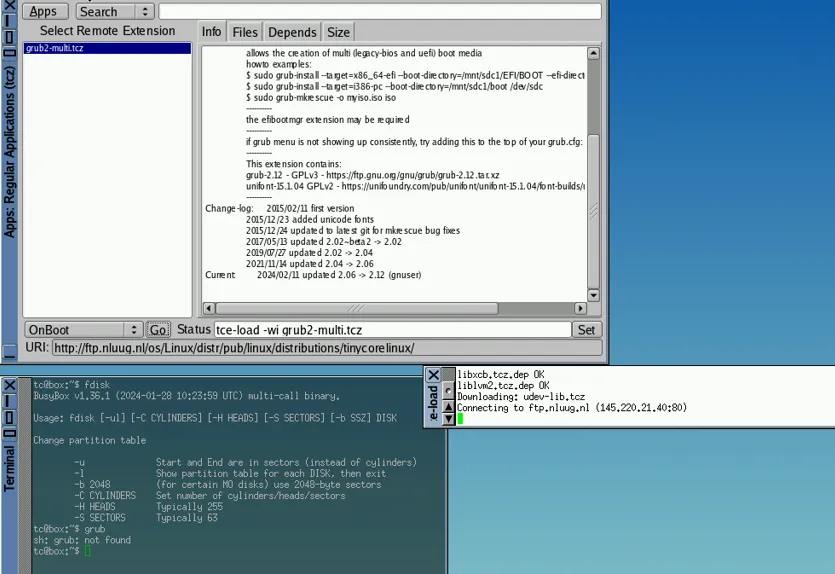
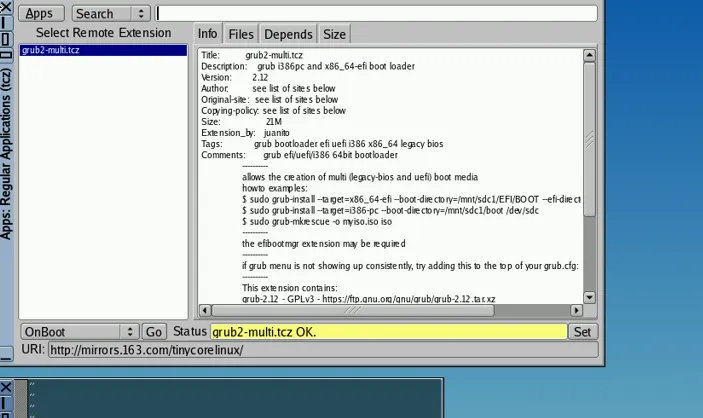
由于打算安装TinyCore Linux到硬盘上,这里需要安装grub2,以实现关键的启动引导过程。在TinyCore Linux上安装软件也比较简单,直在搜索框输入grub2,search状态下回车就能查到。
然后在下方为OnBoot模式下,点击Go就会自动下载进行安装。安装工成功后Status显示Ok。
由于默认的软件源非常不好用,下载了几次都会出现中途下载失败的情况。只好手动设置一个软件源进行下载安装。
手中设置的方法并不复杂,只要在终端内,通过自带的vi编辑器修改配置文件/opt/tcemirror文件即可。
vi /opt/tcemirror
多数镜像只需要切换主域名就可以了。然后重启Apps软件生效。
直接点击Browse,加载全部软件的列表,就能直观的感受到速度的不一样,这次可以瞬间加载完成。还打算安装一下gvim,尝试一下,但是加载过程中失败了,还是等成功安装之后再说吧。
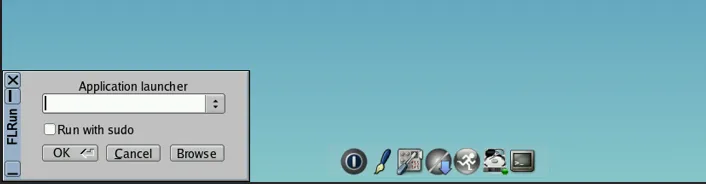
底部的run program程序,可以加载启动编译好的程序,估计其他不在软件源的软件,通过一样的平台进行打包编译后的软件程序也可以直接使用这个程序进行启动。
本文来自网友投稿或网络内容,如有侵犯您的权益请联系我们删除,联系邮箱:596563534@qq.com 。
PHP 8.5 中的正则表达式生成器:PHP 趣味功能
最常用的50个Linux命令,学会就是高手!
最新文章
PHP 8.5 中的正则表达式生成器:PHP 趣味功能
PHP数据库连接:PDO(MySQL和PostgreSQL)入门指南
Python进阶:3 正则表达式——字符串的魔法棒
python信用评分卡建模(附代码)2026年版
Python语言的优缺点
python程序设计
3python之testing模块模拟请求及流式处理
从0开始学Python:基本数据类型及运算符(四)
【教程】最新AI赋能Python长时序植被遥感动态分析、物候提取、时空变异归因及RSEI生态评估
难度提升!2026浙江高考信息技术Python真题
热门文章
"尋跡追蹤",留痕和抺痕.python中文件操作的一點方法.
狼群中的智者:自适应协同灰狼优化算法Python揭秘
南京大学终于把Python做成了编程游戏
用手机就能随时随地学Python! 不要错过这个编程神器︎
零基础学 Python 必看!这些就业方向太惊喜
Python语言入门5~~认识代码库、dot()命令、forward()命令
不知道Python能干啥?难怪你学不下去…
我愿称这是python26年最伟大的发现
用python一天计算一个量化因子--第一期
Python从入门到精通day37
随机文章
10个月宝宝每天需要喝多少奶粉?
Python: Croissant 元数据 – 简化 ML 数据集集成
Python3.6.4 安装包和安装教程
python自学路径看这一张图就够了!
Python自学进步巨快的邪修法,没有之一
春招学考社团_python基础_p25_pandas模块.py
Python二级考试速通版刷完通过率95%
「真题」2025年3月CIE软件编程Python一级
Python50个基础函数,你都知道吗?
从零开始学Python:初学者的完整指南
拜托一定要让学Python的宝子们刷到啊啊啊啊