兄弟们,今天必须跟大家分享一个让我激动到拍桌子的好消息!
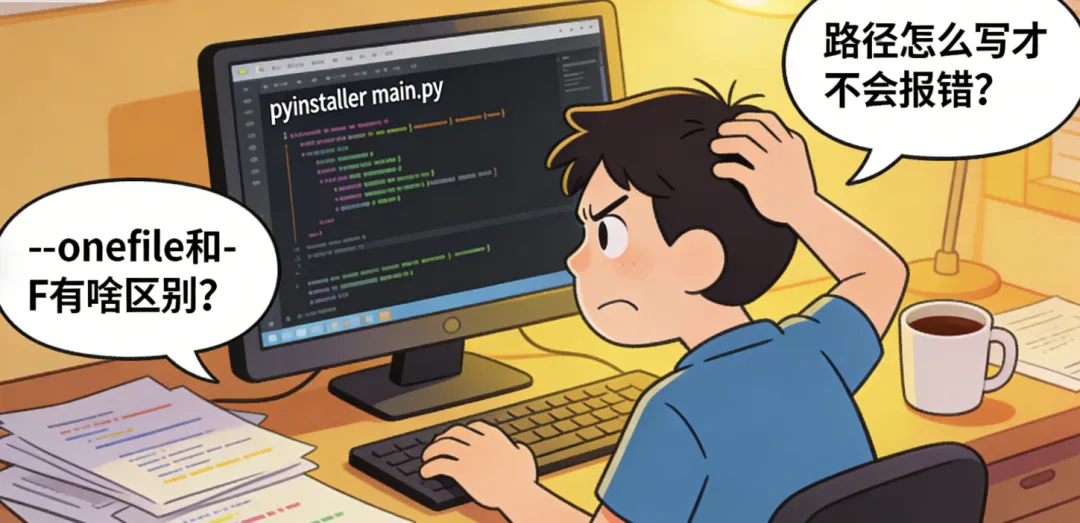
作为一个天天跟Python打交道的开发者,我敢打赌你一定经历过这样的场景:写完了代码,美滋滋地准备打包成exe发给朋友显摆一下,结果打开终端,开始回忆PyInstaller的参数——是要加--onefile还是-F来着?路径怎么写才不会报错?完了还得百度半天...
说实话,每次打包我都觉得自己像个傻子,明明就是想把代码变成能双击运行的东西,怎么就这么难?
直到我用上了PyMe最新加的这个功能——直接在文件资源管理器右键菜单里操作!
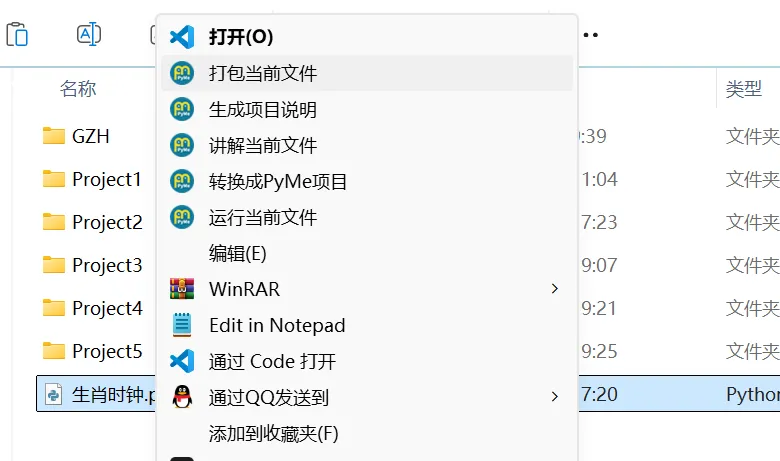
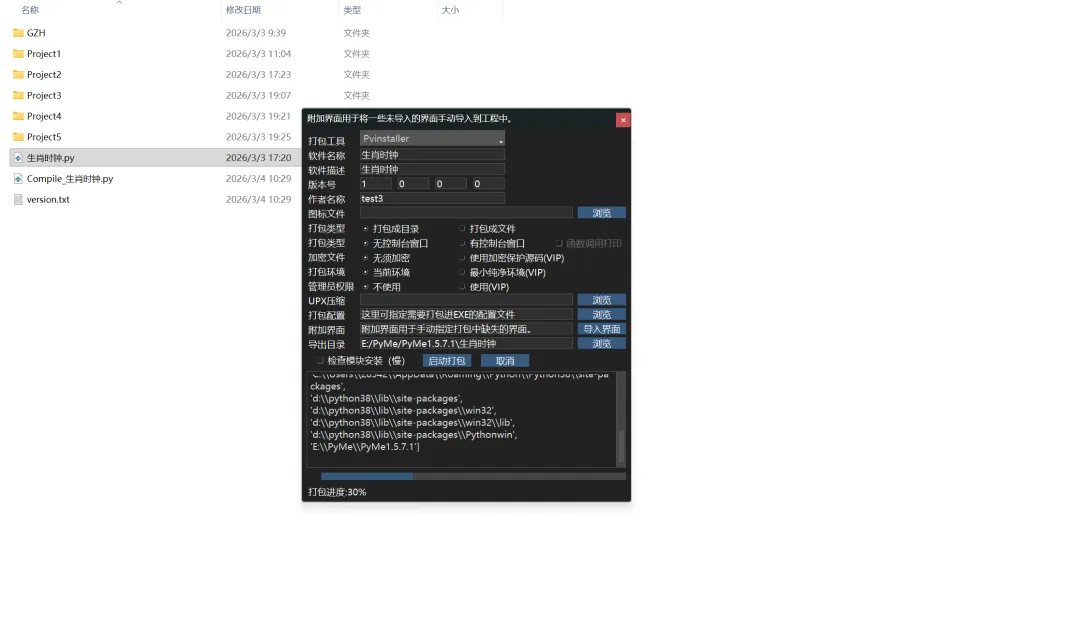
你想象一下这个画面:写好的Python文件,鼠标右键一点,直接选择“打包当前文件”对话框,PyMe就能弹出打包界面,根据需要选择配置,再一点“启动打包”就能自动就把活干完了。
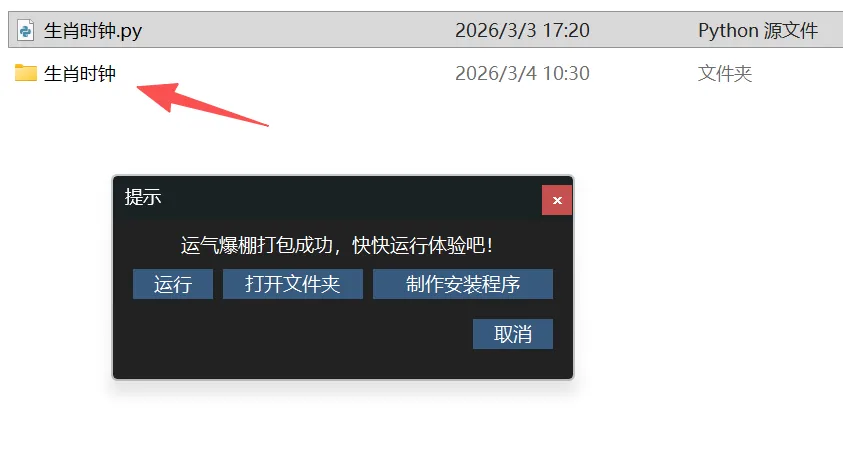
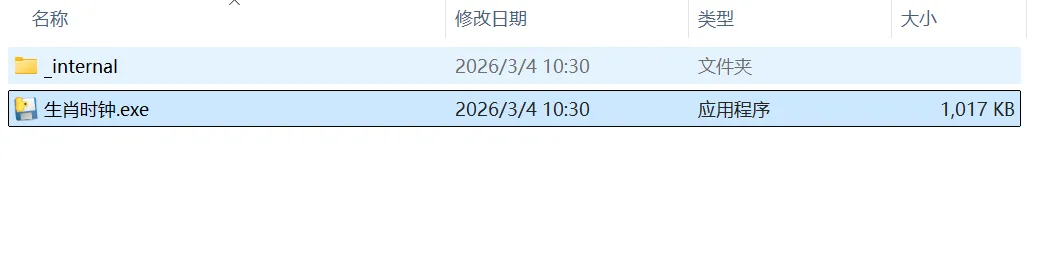
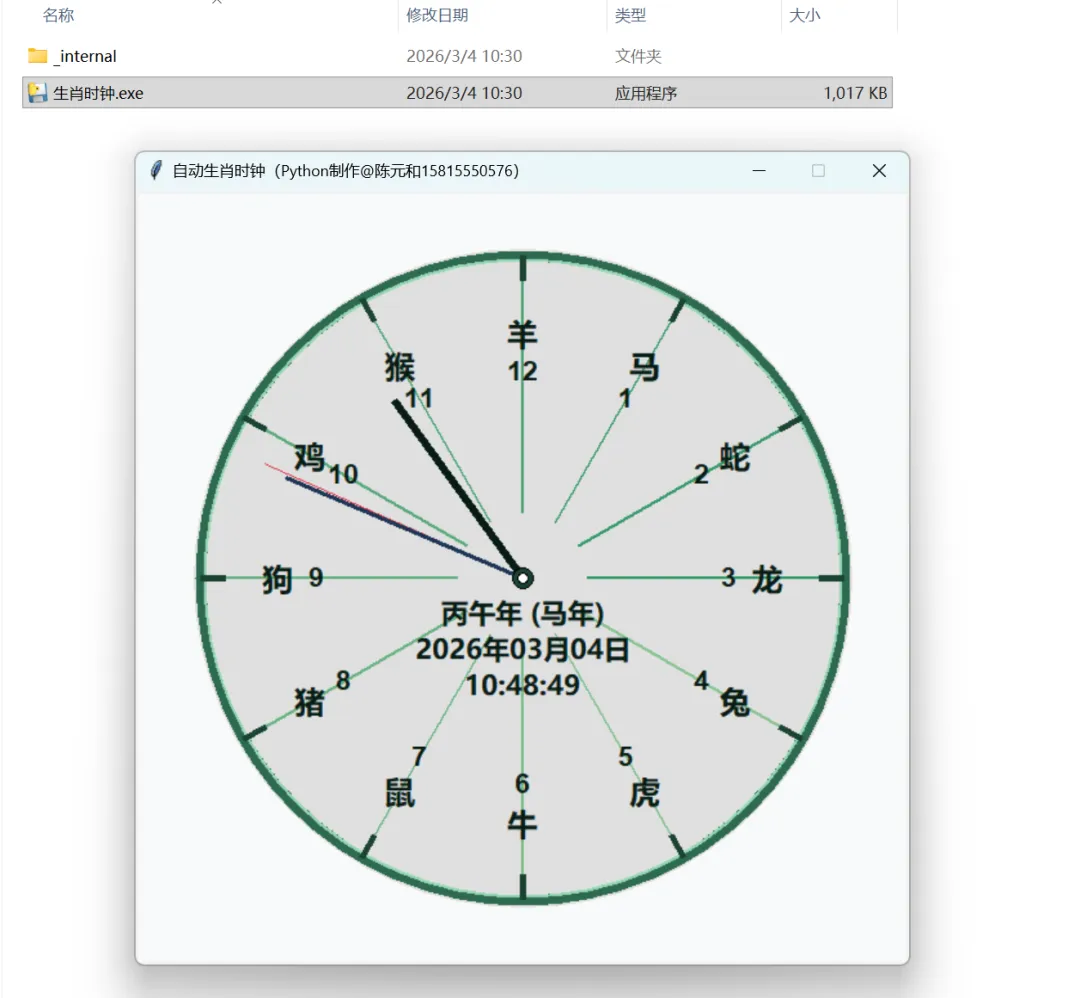
如果保持默认打包成目录,成功后就可以看到一个对应的文件夹。 点击“打开文件夹”,就可以看到打包成的EXE文件。 如果需要打包成独立的EXE,则在打包界面点选“打包成文件”再打包即可。 我第一次用的时候都愣住了,心想:这就完了?不用等进度条?不用看那些花花绿绿的日志?结果还真就完了,打包好的exe双击就能跑,啥毛病没有。
不止是打包,这个右键菜单简直就是个百宝箱:
想给同事讲讲代码逻辑?右键一点,“讲解代码”,立马生成清晰易懂的说明,比自己吭哧吭哧写注释强多了。
项目要交付了,文档还没写?别慌,右键“生成说明文档”,代码里的注释自动整理成文档,领导看了都得夸你专业。
平时调试代码,再也不用在编辑器和终端之间来回切换了。右键“一键运行”,结果直接弹出来,方便得不像话。
最绝的是,任何普通Python文件都能一键转换成PyMe项目,瞬间获得项目管理的各种便利。这感觉就像把你的自行车改装成电动车,还是智能的那种!
说真的,用了这个功能之后,我感觉自己写代码都更有劲儿了。不是因为功能多强大,而是它把那些烦人的琐事都包圆了,让我能专心写代码本身。
这不就是我们想要的吗?工具就该是帮我们省事的,不是给我们添堵的。PyMe这个右键菜单,算是把这点做到极致了。
具体使用方法:
1.下载PyMe 1.5.7.3
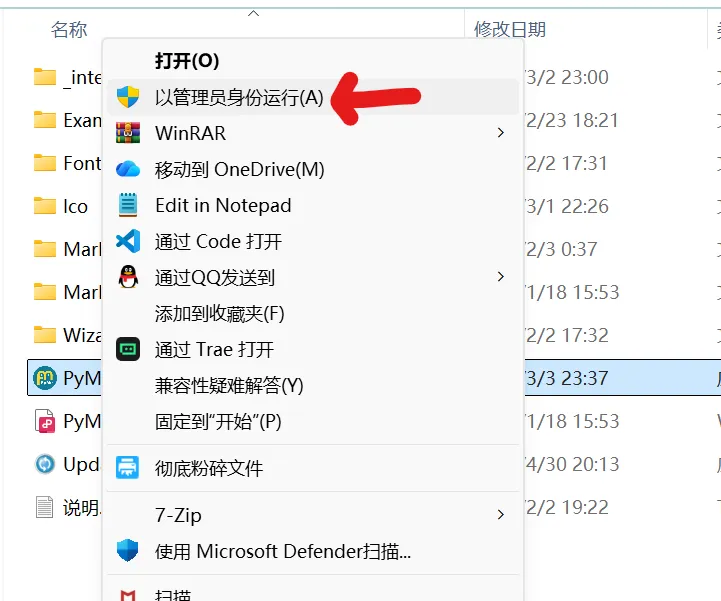
2.在PyMe.exe上鼠标右键,以管理员身份运行。
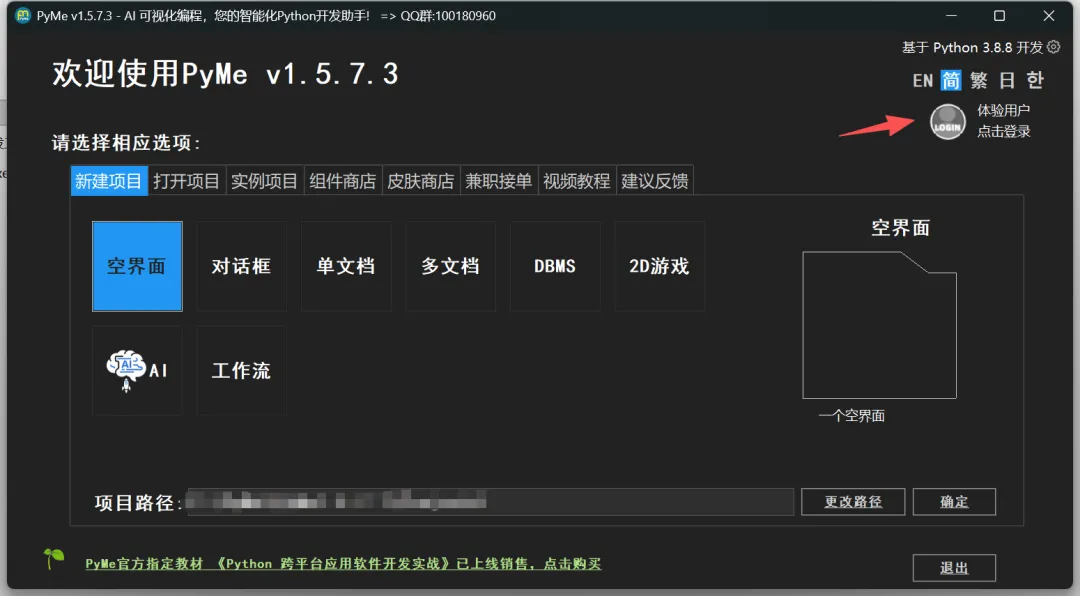
3.启动后,点击右边的登录图标进入登录界面。
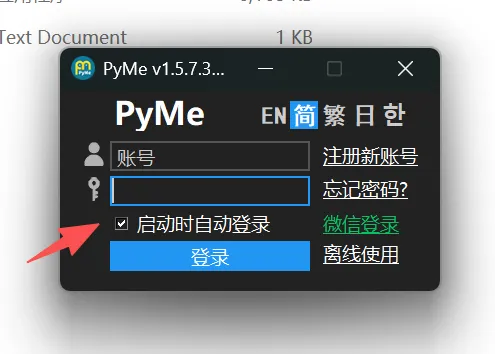
在登录界面登录时点选“启动时自动登录“,确保将来使用右键菜单操作时能自动登录,否则打包功能无法使用哦~
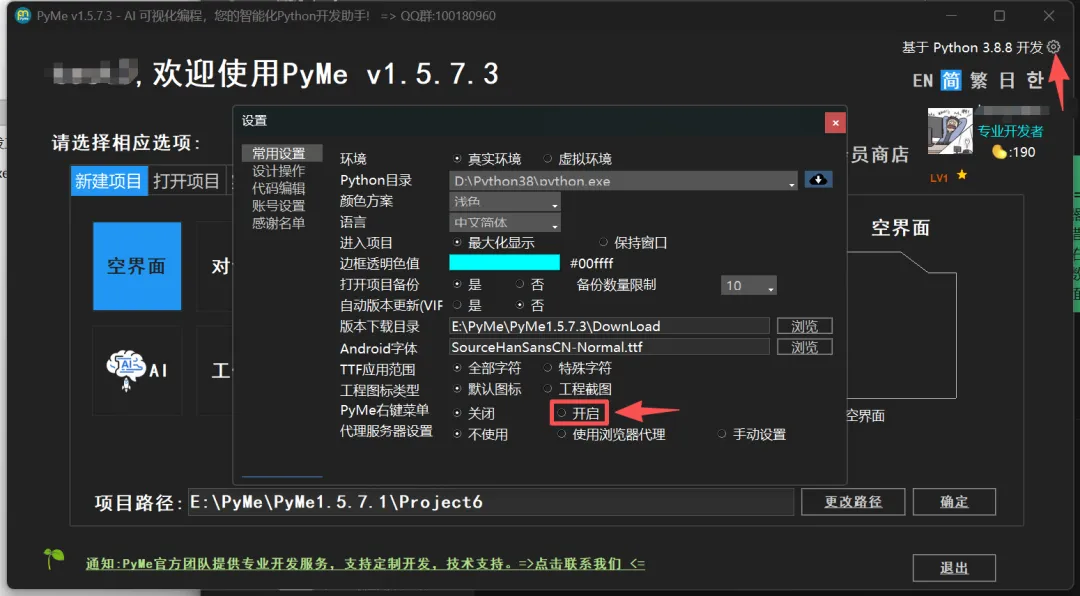
4.登录后,点击右上角的齿轮设置图标,进入设置面板,在“常用设置”里找到“PyMe右键菜单”项,点选“开启”,就可以了!
赶紧去设置里把这个功能打开试试,我保证你用一次就回不去了。毕竟,谁不想在文件上点一下鼠标就把活儿都干了呢?
立即访问PyMe官网(www.py-me.com)下载免费版,开启你的2026 Python开发之旅吧!
PyMe 1.5.7.3 下载:https://pyme.lanzoum.com/ihIee3jqf76h