人们不得不将喜爱的音乐存储在 SD 卡或 CD/DVD 光盘上的时代已经过去。在当今这个万物迁移至云端的时代,音乐为何不能呢?目前有许多知名服务允许用户通过专用应用或浏览器,配合互联网直接在智能手机、电视或 PC 上合法播放最新和经典音乐。Spotify 就是其中之一,它已经是知名的音乐流媒体服务。如果你正在寻找在 RedHat RHEL 或其衍生 Linux 操作系统(如 CentOS、AlmaLinux 和 Rocky Linux 8.3)上安装 Spotify Linux 应用的方法,那么请遵循以下步骤。以下是在 Rocky Linux 8、RHEL、AlmaLinux 或 CentOS 8/7 上安装 Spotify 应用的步骤。虽然本文使用 Rocky Linux 8.3 作为示例,但这些步骤同样适用于其他基于 Redhat 的 Linux 系统。启用 EPEL
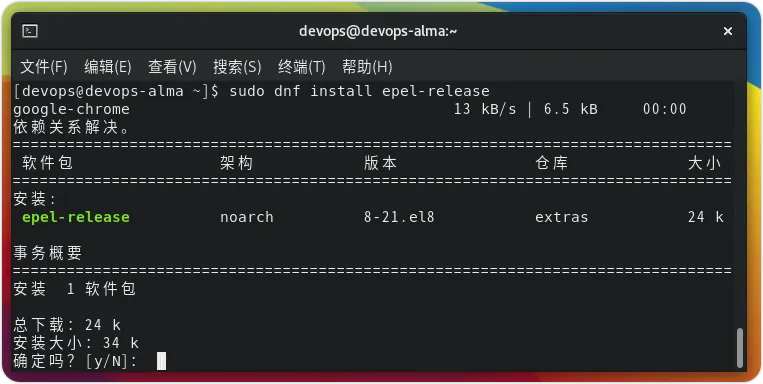
Spotify 在 Ubuntu 或 Debian 之外的 Linux 操作系统上可通过 Snapcraft 仓库获取。要从该仓库安装应用,我们首先需要在系统上安装 snapd。因此,我们需要启用 EPEL。如果你尚未启用,可以执行以下命令:sudo dnf install epel-release
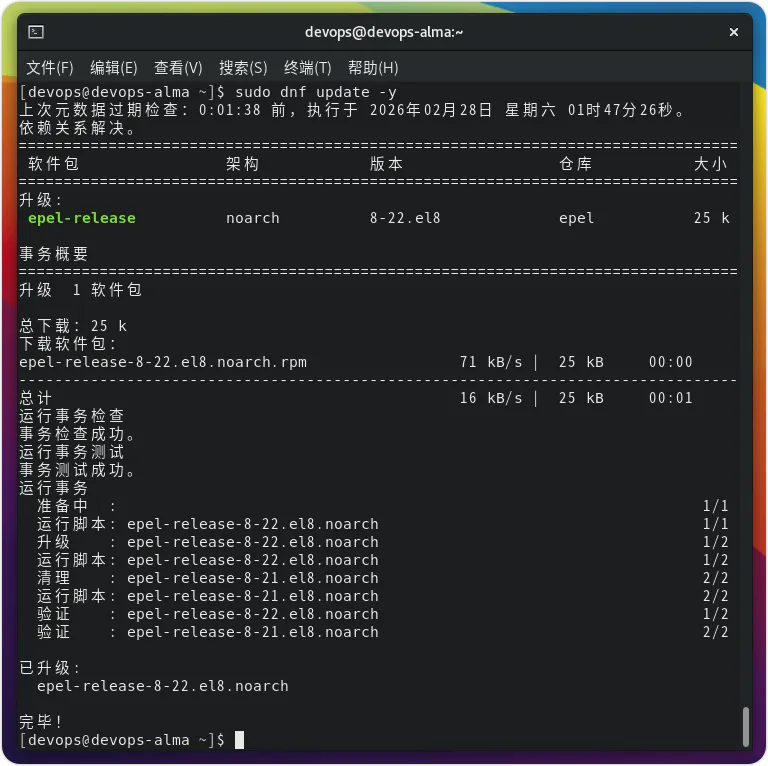
执行系统更新
要重建系统仓库缓存并更新已安装的软件包,请执行系统更新命令:安装 Snapd
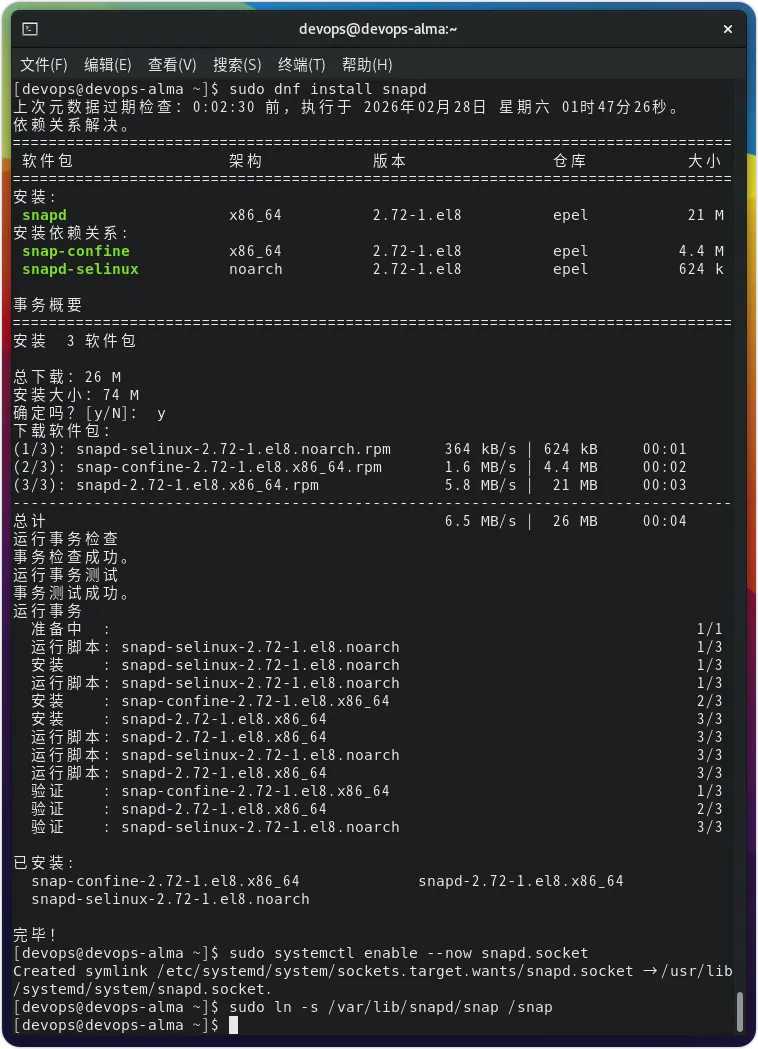
现在,执行以下命令以安装 Snapd,并在 Rocky 或其他类似的基于 RHEL 的 Linux 系统上启用并启动其守护进程:sudo dnf install snapdsudo systemctl enable --now snapd.socketsudo ln -s /var/lib/snapd/snap /snap
在 Rocky Linux 或 CentOS 8 上下载并安装 Spotify
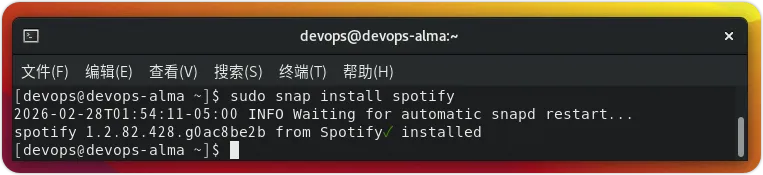
安装完 Snap 后,我们只需使用一条命令即可在 Linux 上安装 Spotify:sudo snap install spotify
在 Linux 上运行 Spotify 音乐流媒体应用
进入 【 活动 】-->【 显示应用程序 】并搜索已安装的 Spotify Linux 应用。当其图标出现时,点击即可运行。卸载 Spotify
如需从系统中移除 Spotify,请按以下步骤操作:卸载 Spotify 应用
使用 snap 卸载 Spotify
清理残留数据
删除用户配置和缓存(可选)
删除系统级 snap 数据(谨慎操作)
sudo rm -rf /var/snap/spotify
卸载 Snapd(如不再需要)
停止并禁用 snapd 服务
sudo systemctl stop snapd.socketsudo systemctl disable snapd.socket
卸载 snapd 及相关组件
删除 snap 目录链接
清理残留目录
sudo rm -rf /var/lib/snapdsudo rm -rf /var/cache/snapd
移除 EPEL 仓库(可选)
如不再需要 EPEL 仓库,可将其移除
sudo dnf remove epel-release
清理仓库缓存
sudo dnf clean allsudo dnf makecache