【一周精选】Python做一个可视化的 mkdocs 操作工具
- 2026-09-02 20:07:56
【一周精选】Python做一个可视化的 mkdocs 操作工具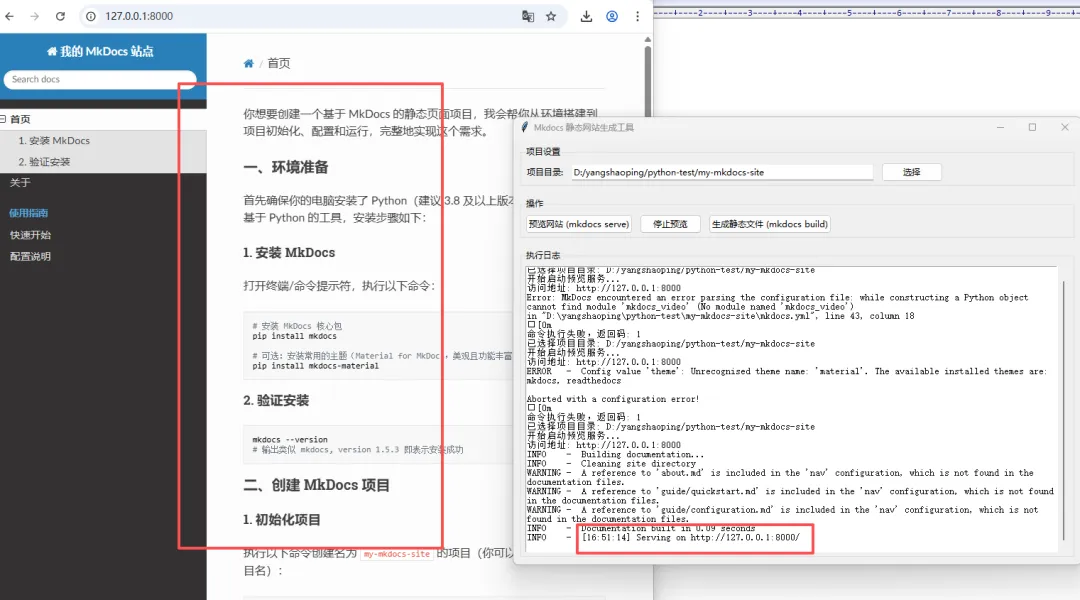
本 地预览 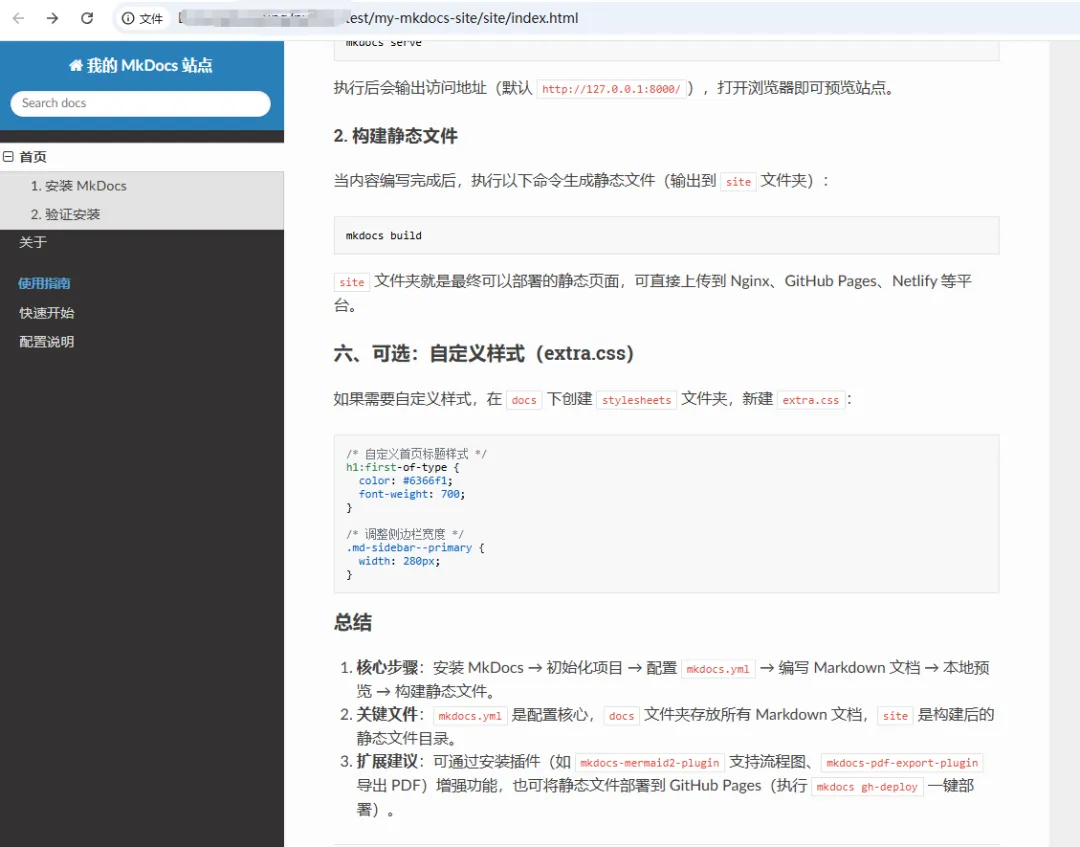
用 tkinter 开发一个图形界面工具,来辅助或替代 mkdocs 完成静态网站的生成工作,做一个可视化的 mkdocs 操作工具,让不懂命令行的用户也能轻松生成、预览和部署静态网站。
生成静态文档
实现思路
会开发一个 tkinter GUI 应用,它能:
选择 mkdocs 项目目录 执行 mkdocs serve预览网站执行 mkdocs build生成静态文件显示命令执行的输出日志 处理进程管理(如停止预览服务)
完整代码实现
import tkinter as tkfrom tkinter import ttk, filedialog, scrolledtextimport subprocessimport threadingimport osimport sysclassMkdocsGUI:def__init__(self, root): self.root = root self.root.title("Mkdocs 静态网站生成工具") self.root.geometry("800x600")# 存储进程对象,用于停止预览服务 self.serve_process = None self.project_path = tk.StringVar()# 创建UI布局 self.create_widgets()defcreate_widgets(self):# 1. 项目路径选择区域 frame_path = ttk.LabelFrame(self.root, text="项目设置") frame_path.pack(fill="x", padx=10, pady=10) ttk.Label(frame_path, text="项目目录:").grid(row=0, column=0, padx=5, pady=5, sticky="w") ttk.Entry(frame_path, textvariable=self.project_path, width=60).grid(row=0, column=1, padx=5, pady=5) ttk.Button(frame_path, text="选择", command=self.select_project_path).grid(row=0, column=2, padx=5, pady=5)# 2. 操作按钮区域 frame_buttons = ttk.LabelFrame(self.root, text="操作") frame_buttons.pack(fill="x", padx=10, pady=5) ttk.Button(frame_buttons, text="预览网站 (mkdocs serve)", command=self.start_serve).grid(row=0, column=0, padx=5, pady=5) ttk.Button(frame_buttons, text="停止预览", command=self.stop_serve).grid(row=0, column=1, padx=5, pady=5) ttk.Button(frame_buttons, text="生成静态文件 (mkdocs build)", command=self.build_site).grid(row=0, column=2, padx=5, pady=5)# 3. 日志输出区域 frame_log = ttk.LabelFrame(self.root, text="执行日志") frame_log.pack(fill="both", expand=True, padx=10, pady=10) self.log_text = scrolledtext.ScrolledText(frame_log, wrap=tk.WORD) self.log_text.pack(fill="both", expand=True, padx=5, pady=5) self.log_text.config(state=tk.DISABLED) # 设为只读defselect_project_path(self):"""选择mkdocs项目目录""" path = filedialog.askdirectory(title="选择Mkdocs项目目录")if path: self.project_path.set(path) self.log(f"已选择项目目录: {path}")deflog(self, message):"""在日志框中输出信息""" self.log_text.config(state=tk.NORMAL) self.log_text.insert(tk.END, f"{message}\n") self.log_text.see(tk.END) # 自动滚动到末尾 self.log_text.config(state=tk.DISABLED)defrun_command(self, command, is_serve=False):"""执行mkdocs命令"""try:# 切换到项目目录执行命令 cwd = self.project_path.get() if self.project_path.get() elseNone# 启动子进程 self.serve_process = subprocess.Popen( command, cwd=cwd, stdout=subprocess.PIPE, stderr=subprocess.STDOUT, text=True, bufsize=1, universal_newlines=True )# 实时输出日志for line in iter(self.serve_process.stdout.readline, ''): self.log(line.strip())# 等待进程结束并获取返回码 return_code = self.serve_process.wait()if return_code == 0: self.log(f"命令执行成功: {' '.join(command)}")else: self.log(f"命令执行失败,返回码: {return_code}")except Exception as e: self.log(f"执行命令出错: {str(e)}")finally:ifnot is_serve: self.serve_process = Nonedefstart_serve(self):"""启动mkdocs serve预览"""ifnot self.project_path.get(): self.log("请先选择项目目录!")returnif self.serve_process and self.serve_process.poll() isNone: self.log("预览服务已在运行中!")return# 启动新线程执行命令,避免阻塞GUI command = [sys.executable, "-m", "mkdocs", "serve"] if sys.executable else ["mkdocs", "serve"] self.log("开始启动预览服务...") self.log(f"访问地址: http://127.0.0.1:8000") threading.Thread(target=self.run_command, args=(command, True), daemon=True).start()defstop_serve(self):"""停止mkdocs serve预览"""if self.serve_process and self.serve_process.poll() isNone: self.log("正在停止预览服务...") self.serve_process.terminate() self.serve_process = None self.log("预览服务已停止")else: self.log("没有运行中的预览服务!")defbuild_site(self):"""生成静态网站文件"""ifnot self.project_path.get(): self.log("请先选择项目目录!")return# 启动新线程执行命令 command = [sys.executable, "-m", "mkdocs", "build"] if sys.executable else ["mkdocs", "build"] self.log("开始生成静态网站文件...") threading.Thread(target=self.run_command, args=(command, False), daemon=True).start()if __name__ == "__main__":# 检查mkdocs是否安装try: subprocess.run(["mkdocs", "--version"], capture_output=True, check=True)except (subprocess.CalledProcessError, FileNotFoundError): root = tk.Tk() root.withdraw() # 隐藏主窗口 tk.messagebox.showerror("错误", "未检测到mkdocs,请先执行:pip install mkdocs") sys.exit(1)# 启动GUI root = tk.Tk() app = MkdocsGUI(root) root.mainloop()代码关键说明
环境依赖检查:程序启动时会检查 mkdocs 是否安装,未安装则弹出错误提示 进程管理:使用 subprocess.Popen执行命令,通过terminate()停止预览服务多线程处理:命令执行在独立线程中,避免阻塞 GUI 界面 日志实时输出:实时捕获命令行输出并显示在文本框中 路径选择:通过文件对话框选择 mkdocs 项目目录
使用前置条件
安装 mkdocs: pip install mkdocs确保有一个 mkdocs 项目(可以用 mkdocs new my-project创建)Python 环境需安装 tkinter(一般Python自带)
操作步骤
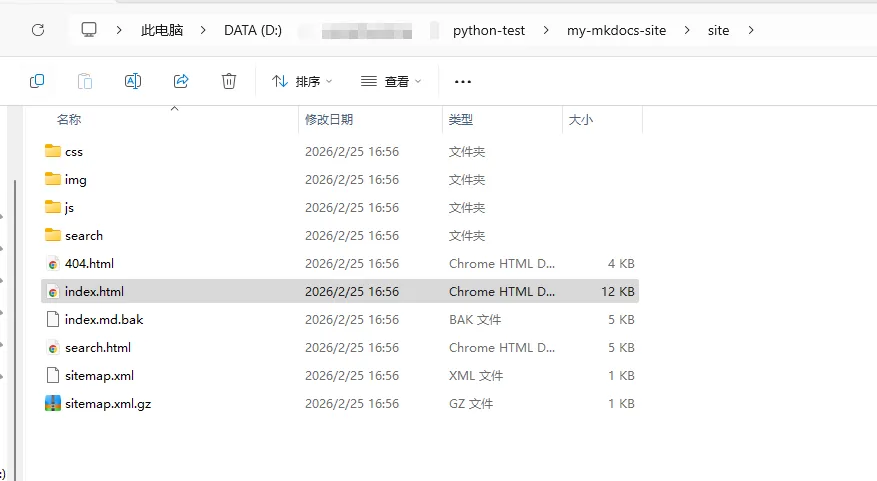
运行代码,打开GUI界面 点击「选择」按钮,选择你的 mkdocs 项目目录 点击「预览网站」,等待日志显示服务启动,然后访问 http://127.0.0.1:8000 预览完成后点击「停止预览」 点击「生成静态文件」,生成的文件会在项目目录的 site文件夹中
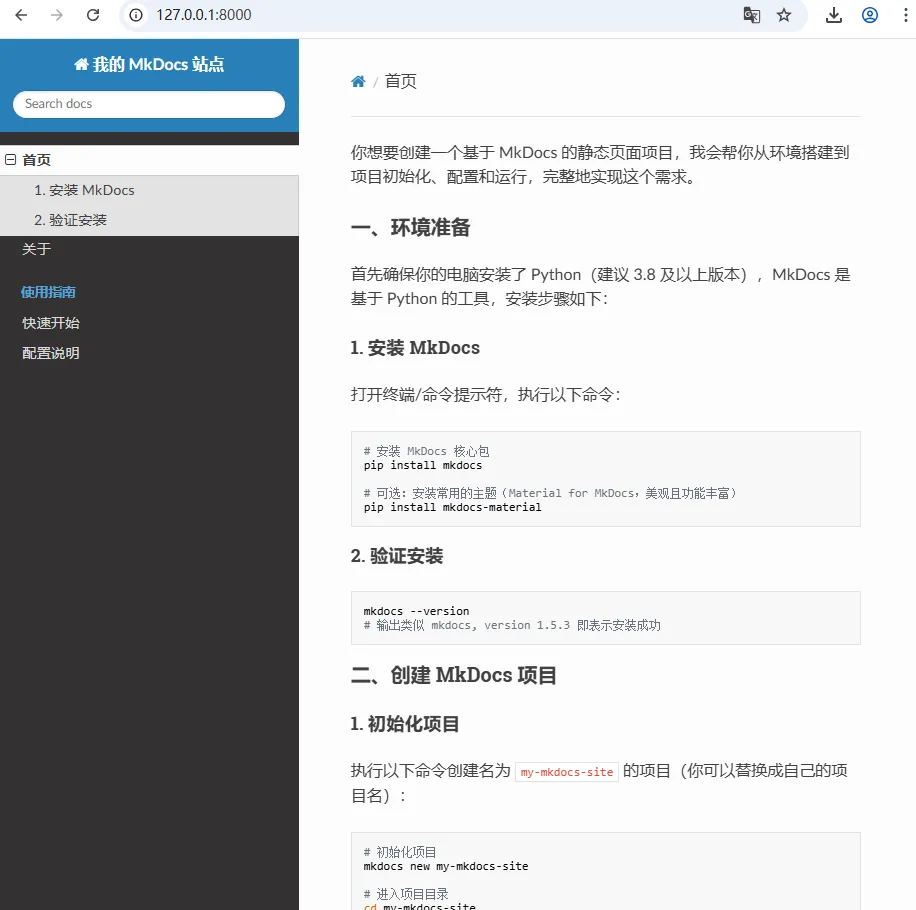
你想要创建一个基于 MkDocs 的静态页面项目,我会帮你从环境搭建到项目初始化、配置和运行,完整地实现这个需求。
一、环境准备
首先确保你的电脑安装了 Python(建议 3.8 及以上版本),MkDocs 是基于 Python 的工具,安装步骤如下:
1. 安装 MkDocs
打开终端/命令提示符,执行以下命令:
# 安装 MkDocs 核心包pip install mkdocs# 可选:安装常用的主题(Material for MkDocs,美观且功能丰富)pip install mkdocs-material2. 验证安装
mkdocs --version# 输出类似 mkdocs, version 1.5.3 即表示安装成功二、创建 MkDocs 项目
1. 初始化项目
执行以下命令创建名为 my-mkdocs-site 的项目(你可以替换成自己的项目名):
# 初始化项目mkdocs new my-mkdocs-site# 进入项目目录cd my-mkdocs-site2. 项目目录结构
初始化后,项目结构如下(新手重点关注 mkdocs.yml 和 docs 文件夹):
my-mkdocs-site/├── docs/ # 文档源文件(Markdown 格式)│ └── index.md # 首页(必选)└── mkdocs.yml # 项目配置文件(核心)三、配置项目(mkdocs.yml)
替换 mkdocs.yml 的内容为以下配置(包含常用配置,注释已说明用途):
# 网站基本信息site_name:我的MkDocs站点# 站点名称site_description:基于MkDocs构建的静态文档站点# 站点描述site_author:你的名字# 作者site_url:https://your-domain.com# 站点最终部署的 URL(可先填占位符)# 导航栏配置(对应 docs 下的 Markdown 文件)nav:-首页:index.md-关于:about.md-使用指南:-快速开始:guide/quickstart.md-配置说明:guide/configuration.md# 主题配置(使用 Material 主题)theme:name:material# 指定主题为 Materiallanguage:zh# 界面语言(中文)features:# 主题功能开关-navigation.tabs# 顶部标签导航-navigation.sidebar# 侧边栏导航-search.suggest# 搜索建议-search.highlight# 搜索关键词高亮palette:# 配色方案-scheme:default# 浅色模式primary:indigo# 主色调accent:pink# 强调色toggle:icon:material/weather-sunnyname:切换到深色模式-scheme:slate# 深色模式primary:indigoaccent:pinktoggle:icon:material/weather-nightname:切换到浅色模式# 插件(可选,增强功能)plugins:-search:# 搜索功能(默认自带)lang:zh# 搜索语言为中文-mkdocs-video:# 支持视频嵌入(需先安装:pip install mkdocs-video)video_url:!!python/name:mkdocs_video.get_video_url# 额外的 CSS/JS(可选,自定义样式/脚本)extra_css:-stylesheets/extra.cssextra_javascript:-javascripts/extra.js# 版权信息copyright:Copyright©2026你的名字四、创建文档内容
在 docs 文件夹下补充以下文件,匹配导航栏配置:
1. 创建 about.md(关于页面)
# 关于本站这是一个基于 MkDocs + Material 主题构建的静态文档站点,用于展示 MkDocs 的基本使用方法。## 特性- 纯静态页面,加载速度快- 支持 Markdown 语法,编写简单- 自带搜索功能,支持中文- 响应式布局,适配手机/电脑2. 创建 guide 文件夹及子文档
# 在 docs 下创建 guide 文件夹mkdir docs/guidedocs/guide/quickstart.md(快速开始):
# 快速开始## 1. 安装 MkDocs```bashpip install mkdocs mkdocs-material2. 初始化项目
mkdocs new my-sitecd my-site3. 本地运行
mkdocs serve4. 构建静态文件
mkdocs build- `docs/guide/configuration.md`(配置说明):```markdown# 配置说明`mkdocs.yml` 是 MkDocs 的核心配置文件,主要包含以下模块:1. **site_xxx**:站点基本信息(名称、作者、URL 等)2. **nav**:导航栏结构,对应 docs 下的 Markdown 文件路径3. **theme**:主题配置(如 Material 主题的配色、功能)4. **plugins**:插件配置,扩展站点功能5. **extra_css/extra_javascript**:自定义样式/脚本五、运行和构建项目
1. 本地预览
在项目根目录执行以下命令,启动本地服务器:
mkdocs serve执行后会输出访问地址(默认 http://127.0.0.1:8000/),打开浏览器即可预览站点。
2. 构建静态文件
当内容编写完成后,执行以下命令生成静态文件(输出到 site 文件夹):
mkdocs buildsite 文件夹就是最终可以部署的静态页面,可直接上传到 Nginx、GitHub Pages、Netlify 等平台。
六、可选:自定义样式(extra.css)
如果需要自定义样式,在 docs 下创建 stylesheets 文件夹,新建 extra.css:
/* 自定义首页标题样式 */h1:first-of-type {color: #6366f1;font-weight: 700;}/* 调整侧边栏宽度 */.md-sidebar--primary {width: 280px;}总结
核心步骤:安装 MkDocs → 初始化项目 → 配置 mkdocs.yml→ 编写 Markdown 文档 → 本地预览 → 构建静态文件。关键文件: mkdocs.yml是配置核心,docs文件夹存放所有 Markdown 文档,site是构建后的静态文件目录。扩展建议:可通过安装插件(如 mkdocs-mermaid2-plugin支持流程图、mkdocs-pdf-export-plugin导出 PDF)增强功能,也可将静态文件部署到 GitHub Pages(执行mkdocs gh-deploy一键部署)。
该工具通过 tkinter 封装了 mkdocs 的核心命令(serve/build),提供可视化操作界面 关键特性是实时日志输出和进程管理,确保预览服务可以正常启停 使用多线程避免GUI阻塞,是tkinter处理外部命令的最佳实践
你可以根据需要扩展功能,比如添加 mkdocs gh-deploy 部署功能、主题选择、配置文件编辑等。
本文来自网友投稿或网络内容,如有侵犯您的权益请联系我们删除,联系邮箱:596563534@qq.com 。
随机文章
-
 10个月宝宝每天需要喝多少奶粉?
- 顶刊复现 | Nature子刊最新!Python完美复现复杂生态学多面板组图
- 索尼 PS5 遭破解:成功刷入 Linux 变身 PC,可流畅玩 Windows 游戏!
- 拒绝加班!这个Python 神器,帮你 1 键核对财务报表与word附注
- 一键搞定 Python 包安装与虚拟环境 —— 图形化「Python 包管理」工具来了
- 一键搞定 Python 包安装与虚拟环境 —— 图形化「Python 包管理」工具来了
- 期刊图片复现|Python绘制遥感影像空间分布图
- 哈工大终于把Python做成了编程漫画书!!
- Python range()函数——生成数字序列的利器
- Linux下设备文件的创建命令-mknod
- Python range()函数——生成数字序列的利器