Python学习【136】手机内存告急?用Python编程实现批量传音视频到电脑,释放 10G 空间!
一、学前花絮
随着我们对于python学习的深入,在学习语言规则的同时,也不断输出一些应用示例。今天的示例非常实用,我是偶然间看到有关手机也能运行python程序,那么这个世界好像还没有python无法解决的问题。最近手机比较卡,音视频文件很多,但在手机端删除很麻烦,毕竟有些东西还要保留。那只有把手机上的音视频传到电脑上先备份起来,那么手机里的东西就可以随便删除了。当然也可以选择用微信传,但这种方法不仅限速还压缩画质,用数据线又太麻烦。我们尝试用 Python 搭建局域网文件传输工具,手机端写脚本批量上传整个目录(含子目录)的音视频到电脑,原画质、不限速、全程免费!二、用Python编程实现批量传音视频到电脑
2.1 核心准备
- 电脑:Windows 系统(Win10/11),安装 Python 3.x
- 手机:安卓系统,安装 QPython(无需 Termux,应用商店可下)
- 网络:电脑插网线开热点,或手机 / 电脑连同一 Wi-Fi(确保同一局域网)
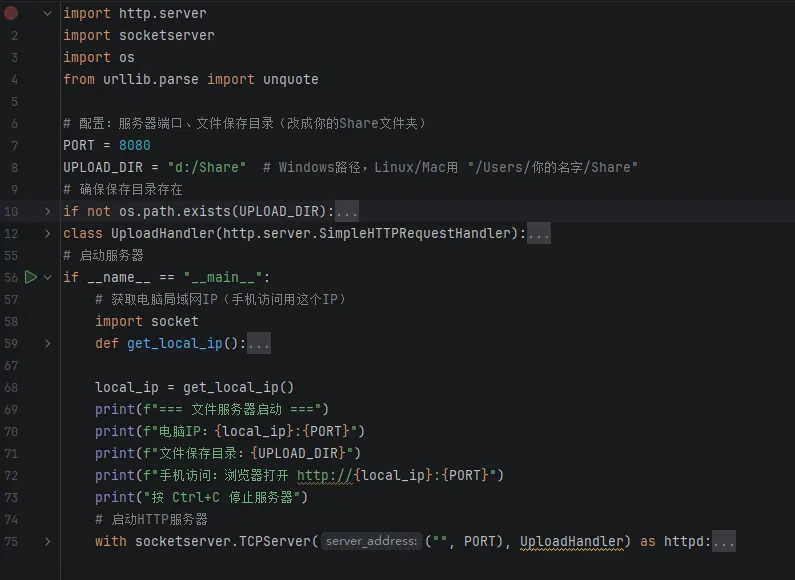
2.2 电脑端搭建 HTTP 文件接收服务器
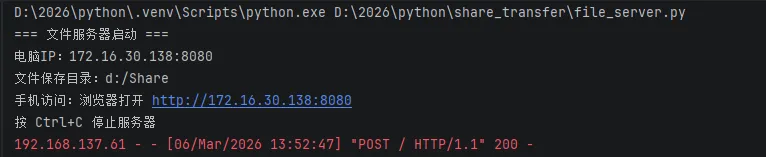
(文件接收服务器的作用:接收手机上传的文件,自动保存到指定目录)上述代码中,注意先要在你电脑中建立一个目录用于存放手机上传文件,比如d:\share。程序执行后,建立了文件服务器,等待手机端传送数据:2.3 手机端编写批量上传脚本
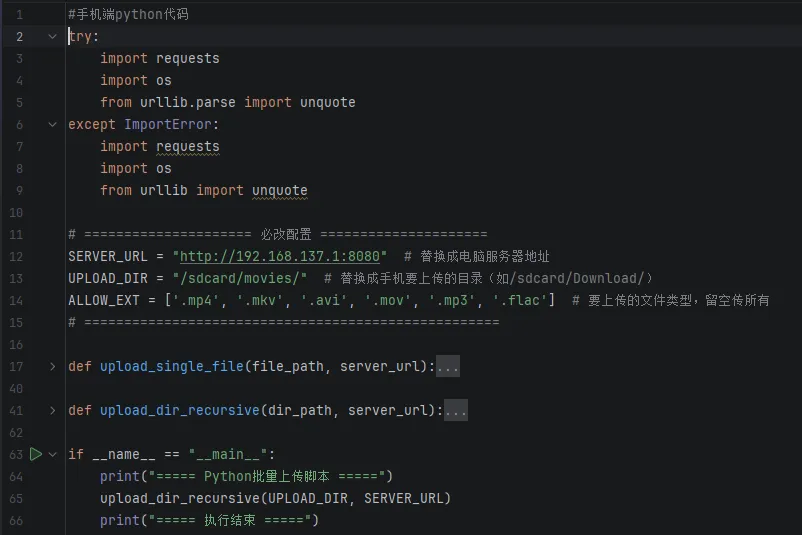
1.打开 QPython → 编辑器 → 新建文件,命名为 upload_dir.py- SERVER_URL:替换成电脑服务器显示的 IP + 端口
- UPLOAD_DIR:替换成手机音视频所在目录(如 /sdcard/movies/)
- ALLOW_EXT:按需添加文件类型,留空(ALLOW_EXT = [])传所有文件
4.保存脚本:按 Ctrl+O → 回车 → Ctrl+X 退出编辑器2.4 运行脚本批量上传文件
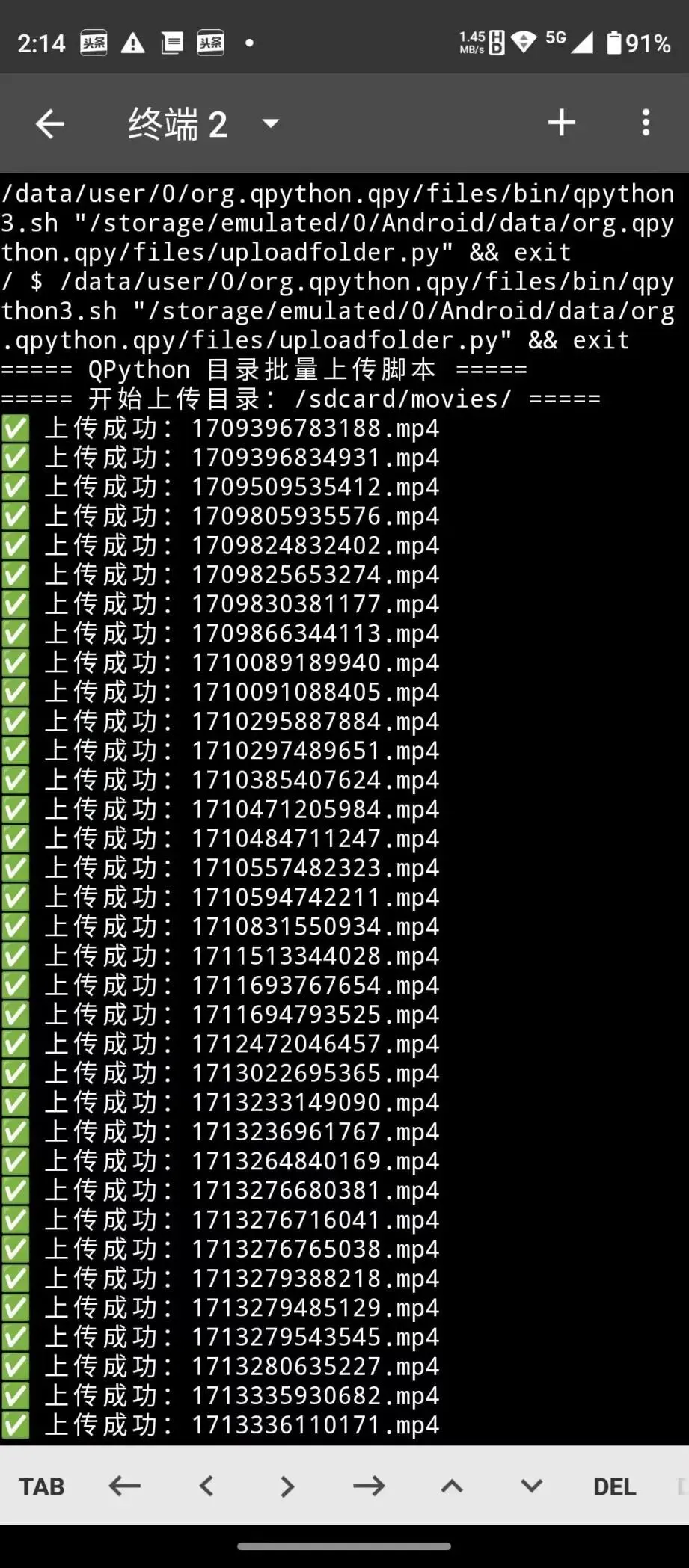
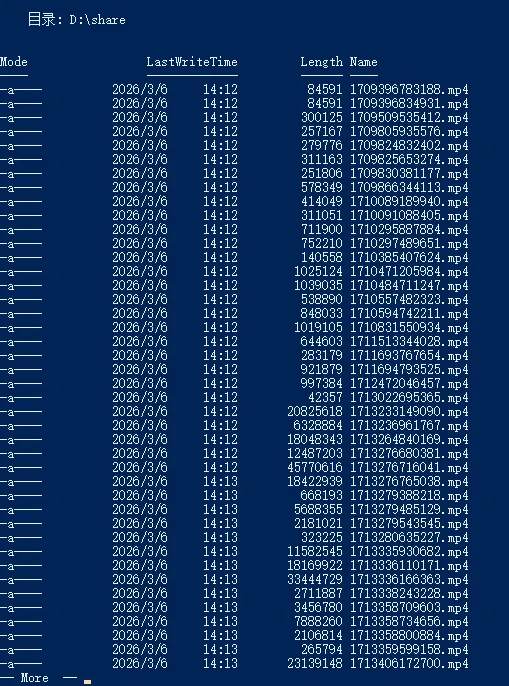
1.回到 QPython 首页 → 脚本 → 找到 upload_dir.py2.点击文件 → 选择「运行」(编辑页点击顶部 / 底部「运行」按钮)成功:文件会按原目录结构保存到电脑 Share 目录:回到电脑,我们看到d:\share下面有了很多上传的文件:2.5 核心优势总结
- 不限速:局域网传输速度≈手机 / 电脑网卡上限(传 1G 视频仅需几十秒)
- 保画质:无压缩,音视频原文件传输(对比微信压缩后画质损失)
- 全免费:无会员 / 广告,自定义程度高(可加定时上传、文件过滤)
2.6 拓展玩法
- 定时上传:加 time.sleep() + 循环,实现每天自动备份手机照片 / 视频
- 增量上传:记录已上传文件,只传新增文件(避免重复上传)
- 多设备适配:修改代码适配 iOS(Pythonista)、平板等设备
2.7 关键点回顾
- 核心逻辑:电脑搭 HTTP 服务器接收文件,手机用 Python+requests 批量上传,基于 TCP/IP 局域网直连,无第三方服务器;
- 环境关键:QPython 必须授权存储权限,安装 requests 库,确保手机电脑同局域网;
- 排障重点:路径拼写、文件类型过滤、网络 / 权限是最易出问题的三个环节,按步骤验证即可解决。
三、小结
上述应用是我们在学习python中有一个非常接地气的应用示例,毕竟这个时代每个人都离不开手机,而时间久了,照片、视频会大量增加,让手机卡顿。我们有了这个办法,就可以自动把手机内容上传电脑进行备份,删除手机存储内容,会节省大量空间。