如何在Linux和Windows(WSL环境下)养“龙虾”?OpenClaw超详细教程
- 2026-09-10 08:32:52
养一只“龙虾”现在已经成了一种潮流。“上到朋友圈,下到公司群”,到处都能看到有人在讨论、晒截图、求安装教程。昨天我们刚发布了 Mac 版本的本地安装指南手把手教你养一只龙虾🦞(OpenClaw)安装教程,不少读者留言问 Windows 怎么装,于是今天把 Windows 的完整流程也整理出来。
整体门槛其实不高,只要电脑环境满足基本条件,大多数人都能顺利跑起来。本教程开始之前,先确认两件事:
系统版本:Windows 10(版本 2004 或更高)或 Windows 11,且为 64 位系统
网络环境:安装过程中需要科学联网,用来下载安装包。
如果这些条件都没问题,接下来按照步骤操作,很快就能在自己的电脑上把“龙虾”养起来。
我们昨天的文章是在 Mac 上安装的教程,今天是在 Linux(包括Windows的WSL下面 Ubuntu 终端)安装的教程,明天会出直接在 Windows 上装,用Power shell 终端。
三者之间是因为系统不同,导致的命令终端和语言的变化。
也就是说今天的版本适用于 Windows 系统;也适用于 Linux 系统。
只是在 Windows 上安装 WSL 相当于赋予了它一个 Linux 环境。


WSL(Windows Subsystem for Linux)是微软官方提供的工具,让你在 Windows 上运行 Linux 系统。

在 PowerShell 里输入下面这行命令,按回车:
wsl --install系统会自动下载并安装 WSL 和 Ubuntu;
安装完成后需要重启电脑;
重启后,在菜单栏搜索Ubuntu打开,需要设置用户名和密码
用户名:英文,不要用空格和中文
密码设置:设置密码(输入时不会显示字符,输入后按回车)
确认密码:再输入一次相同的密码
安装完成后,以后所有 OpenClaw 操作都在 WSL 终端中进行,而非 PowerShell。



curl -fsSL https://deb.nodesource.com/setup_22.x | sudo -E bash -回车后需要输入之前设置的密码;
然后运行下载命令,回车:
sudo apt install -y nodejs安装完成后,查询版本号:大于V22.x.x即可。
node --version

在WSL终端运行命令,回车:
curl -fsSL https://openclaw.ai/install.sh | bash会出现如下内容,等待下载完成即可。
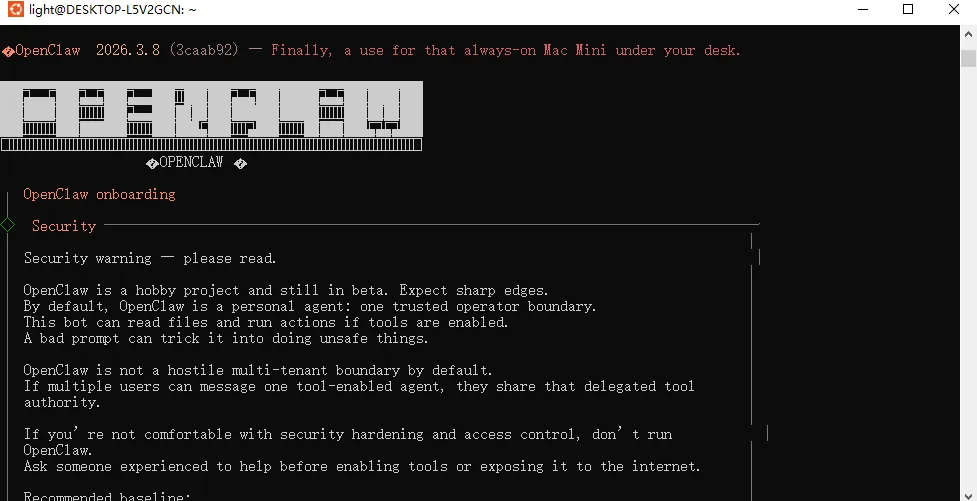


下载完成OpenClaw后,会自动跳出向导,引导你设置。
步骤一:提示风险,方向左键选择Yes并回车;
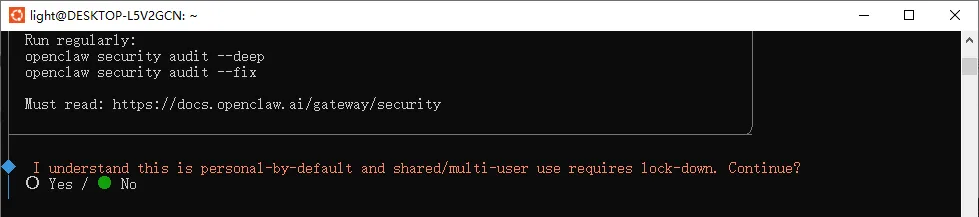
步骤二:onboarding mode(向导模式选择)

新手建议选择QuickStart,会帮你自动配置设置;等熟练之后可以用 openclaw onboard 重新配置。
步骤三:大模型厂商选择
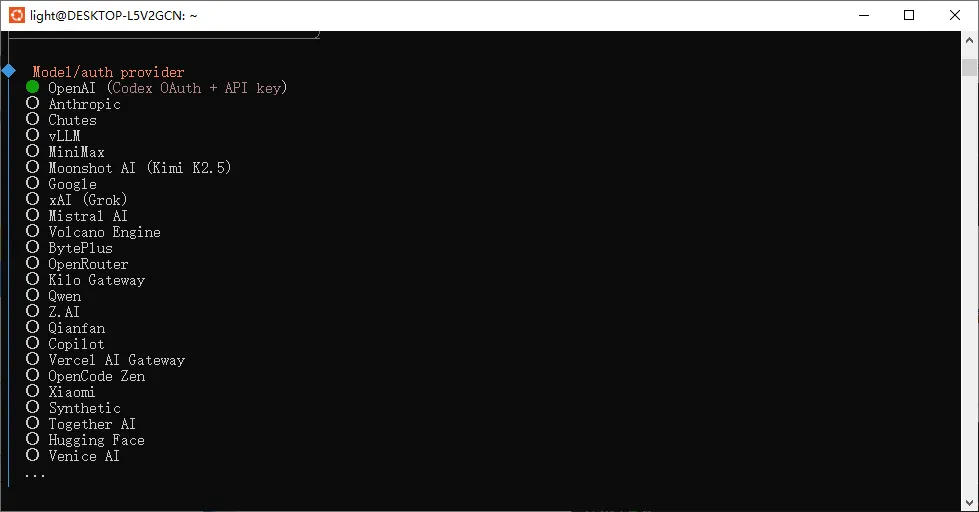
选完厂商后会有两种方式API Key和OAuth。
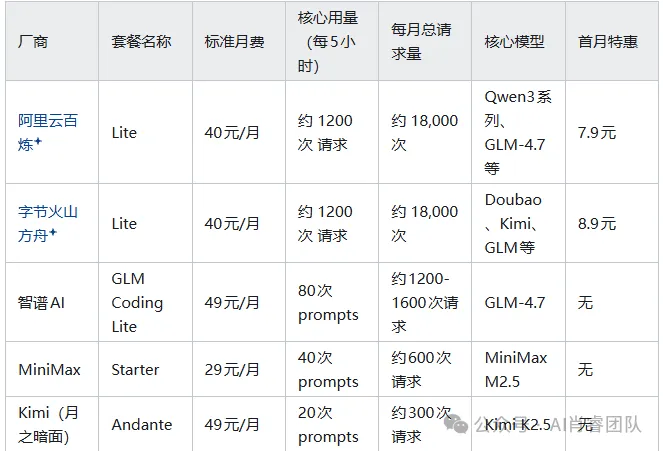
步骤四:配置聊天Channel
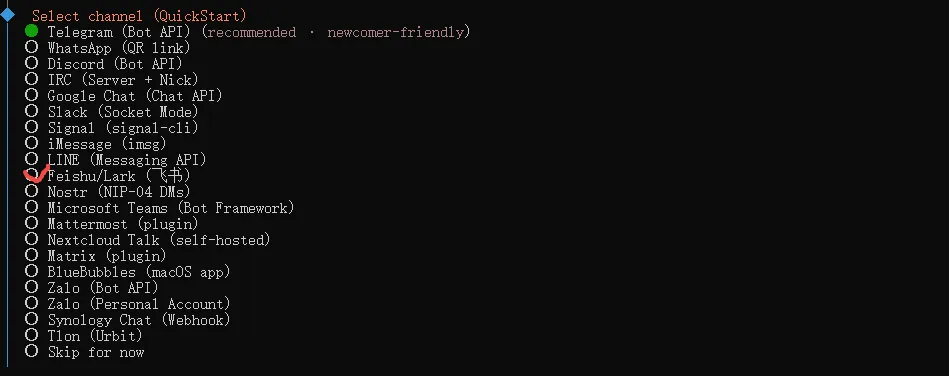
步骤五:搜索提供商
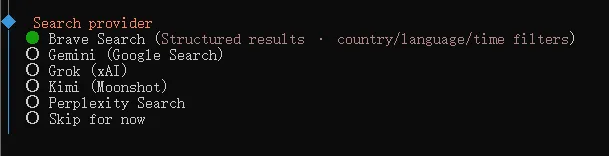
选Skip for now跳过就行,之后需要搜索功能再回来配置。用方向键↓移到Skip for now,按Enter确认。
步骤七:Skills配置
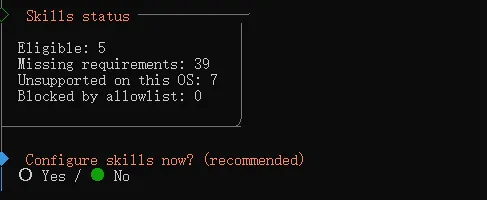
选No先跳过,之后可以随时配置。方向键选择No,按Enter确认。
步骤八:Hooks
Hooks 是一种自动触发的动作,比如:
你每次输入 /new 开启新对话时,自动保存上下文到记忆
你每次输入 /reset 时,自动记录日志
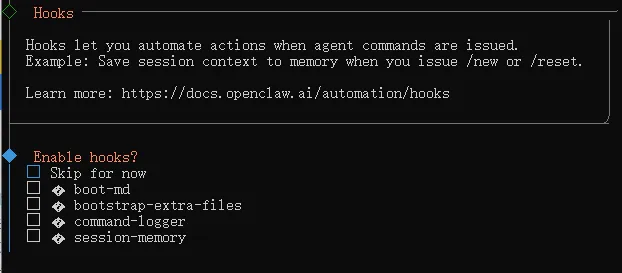
Skip for now 跳过,按空格键按然后Enter 确认即可,以后熟悉了再回来配置。在新终端窗口输入:
openclaw statusopenclaw gateway启动后在浏览器打开:http://127.0.0.1:18789/。看到面板就成功了!如下界面:
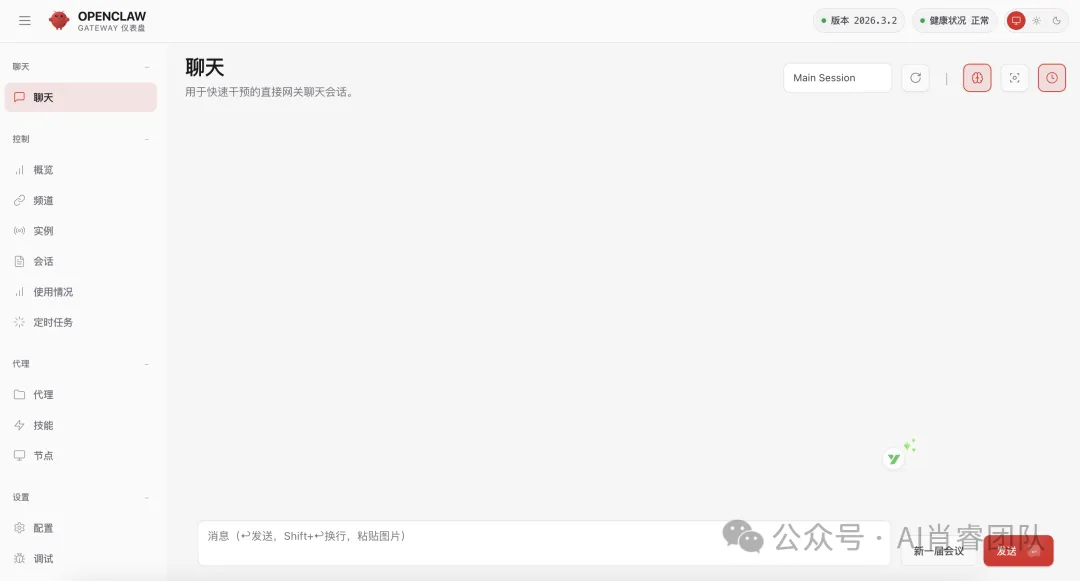
source ~/.bashrcopenclaw status


除了飞书之外,QQ也能接入OpenClaw,和飞书的过程相似。把上面的第八、九步骤,改为如下操作。
注意:需要开始科学上网。
1.要先在开发平台设置好机器人。
QQ:登陆http://q.qq.com/qqbot/openclaw/login.html
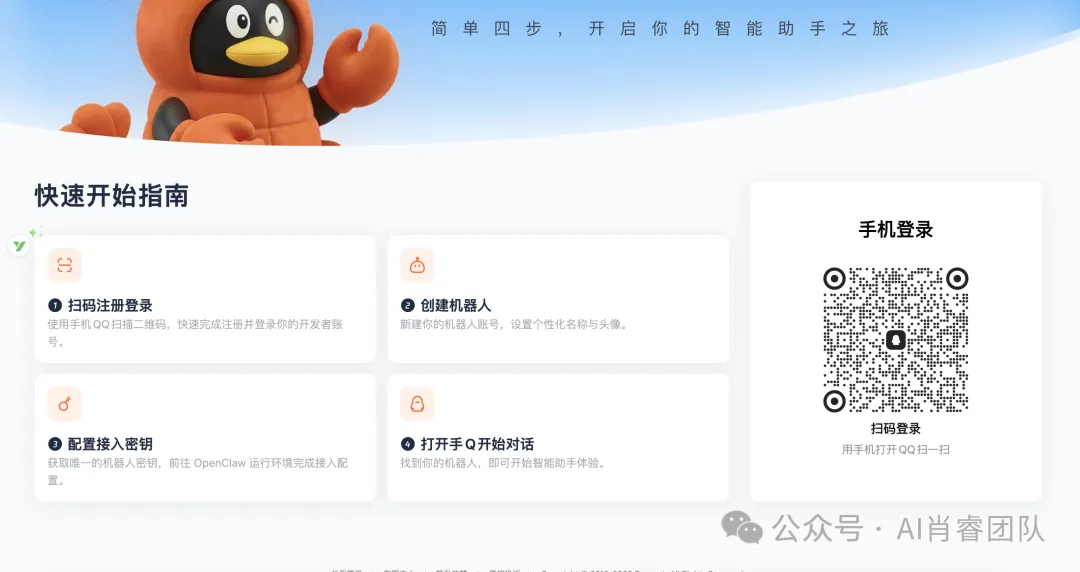
扫码登录后,点击创建机器人。
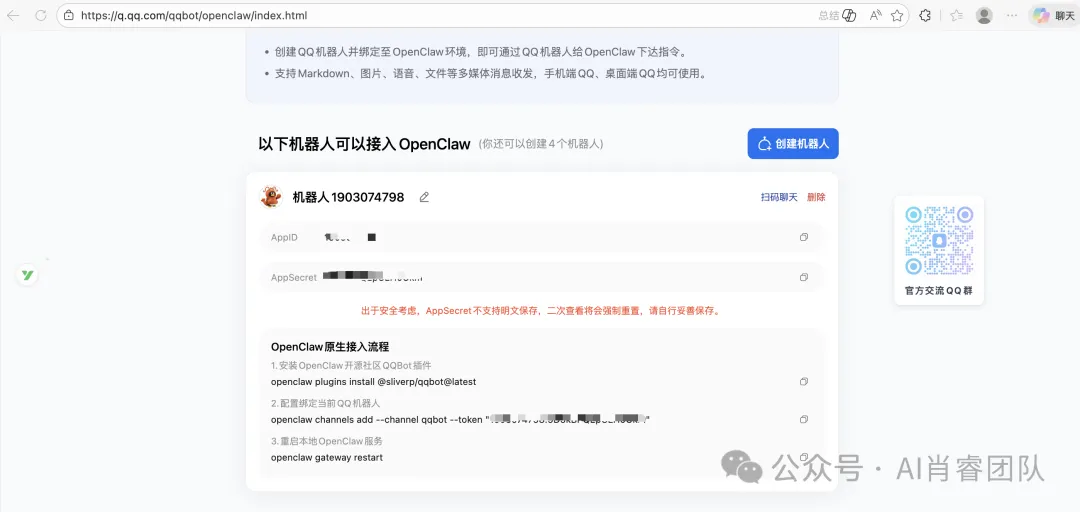
会出现如下步骤,在终端复制网页中的指令,依次安装 QQbot 插件,配置链接QQ机器人,然后重启OpenClaw就完成了。
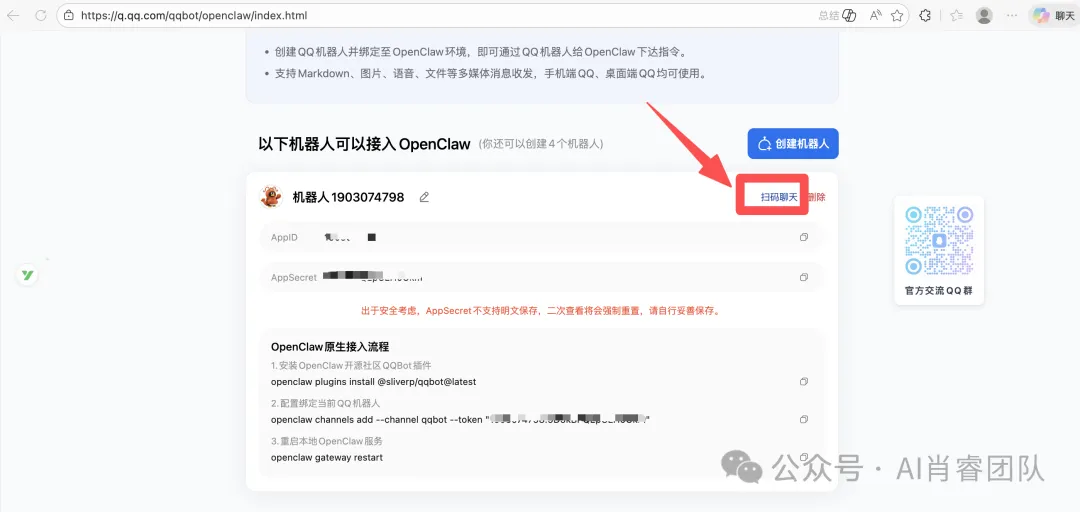
只需要点击页面中“扫码聊天”,扫码就可以和你的QQ机器人聊天了。

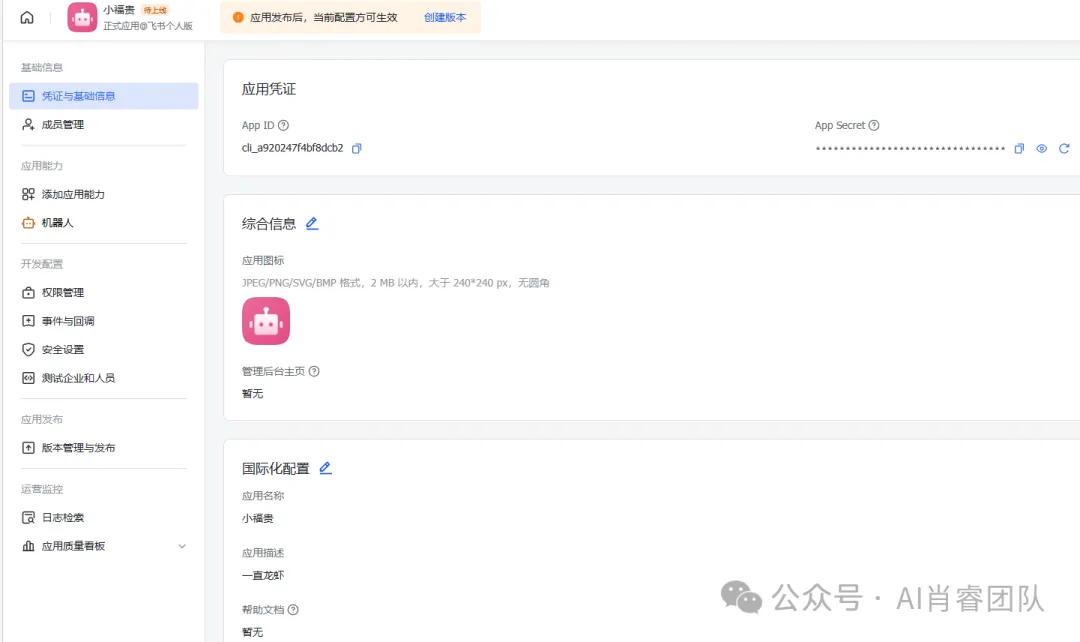
步骤3:添加权限
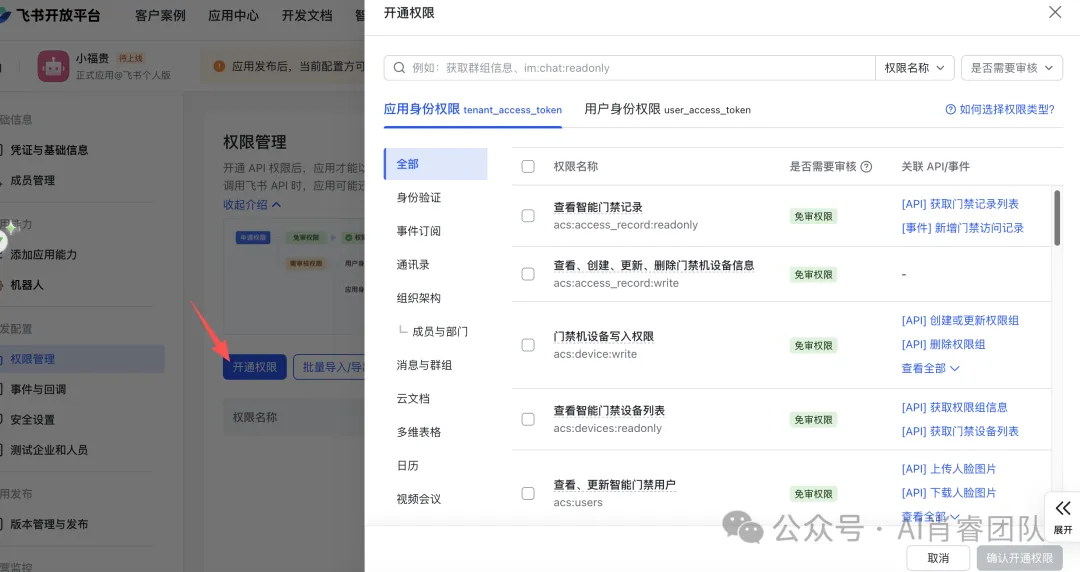
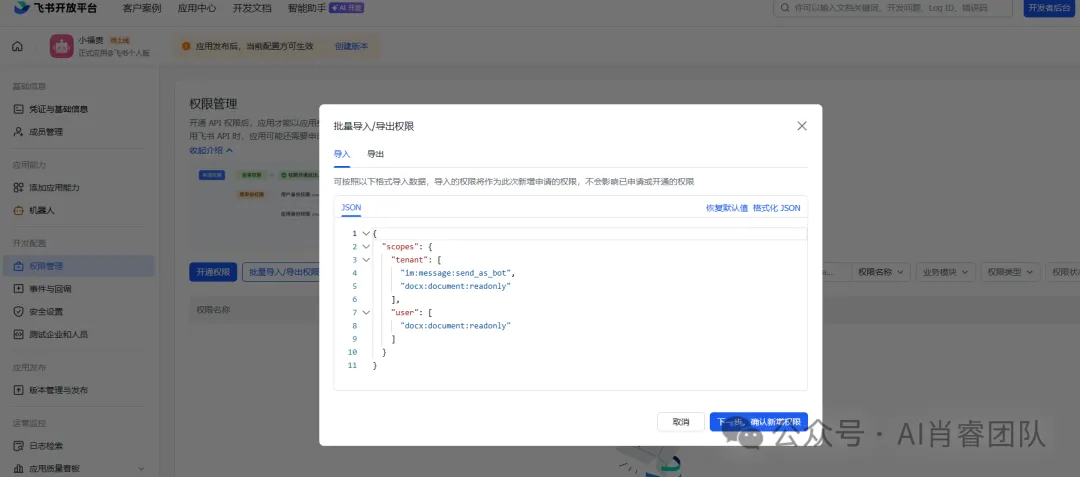
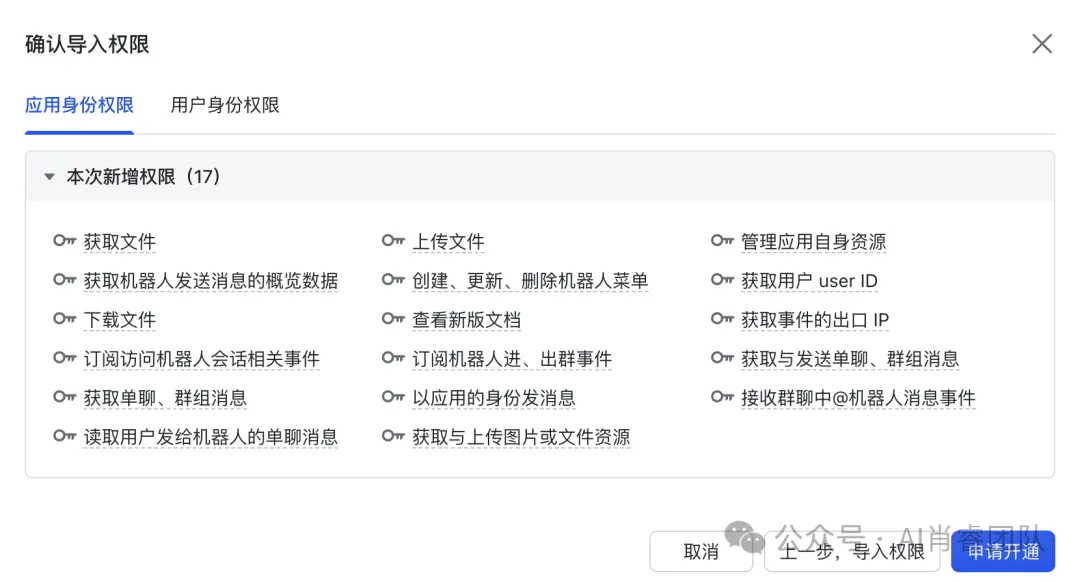
{"scopes":{"tenant":["aily:file:read","aily:file:write","application:application.app_message_stats.overview:readonly","application:application:self_manage","application:bot.menu:write","cardkit:card:read","cardkit:card:write","contact:user.employee_id:readonly","corehr:file:download","event:ip_list","im:chat.access_event.bot_p2p_chat:read","im:chat.members:bot_access","im:message","im:message.group_at_msg:readonly","im:message.p2p_msg:readonly","im:message:readonly","im:message:send_as_bot","im:resource"],"user":["aily:file:read","aily:file:write","im:chat.access_event.bot_p2p_chat:read"]}}
步骤4:启用 Bot 功能
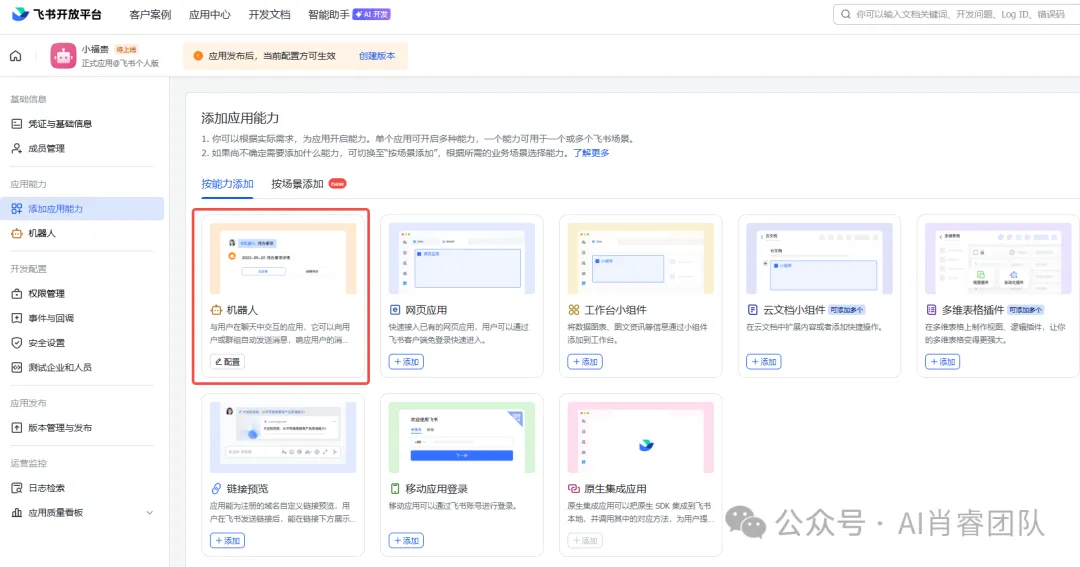
- 点击 “应用能力” > “机器人”。
- 点击 "启用机器人能力"。
- 设置 Bot 名称:比如 “小福贵”。
- 保存。
步骤5:发布应用(这一步必须在开启长连接之前完成)
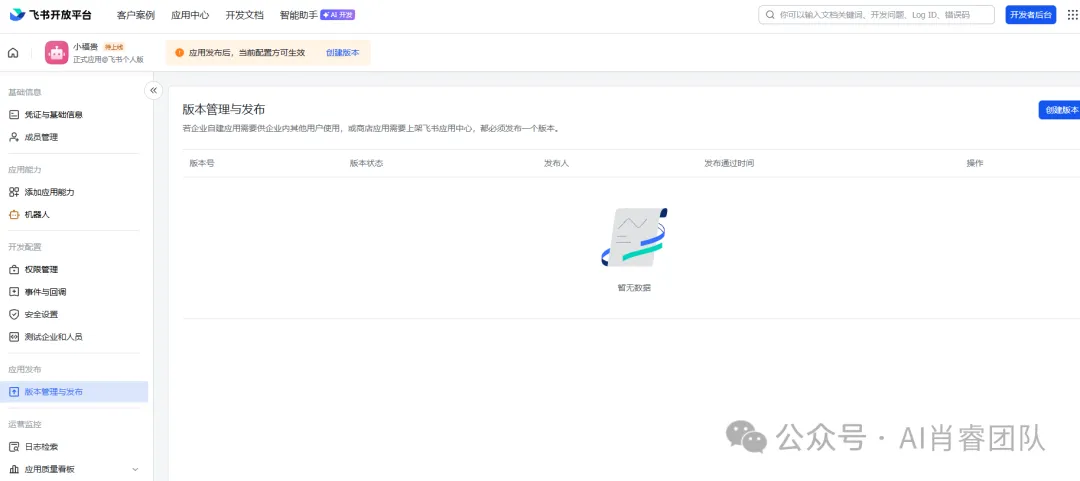
- 点击 “版本管理与发布”(版本管理与发布)。
- 点击 "创建版本"。
- 提交审核(内部应用通常自动通过)。
- 等待批准。
步骤6: 配置事件订阅(让 Bot 能接收消息)
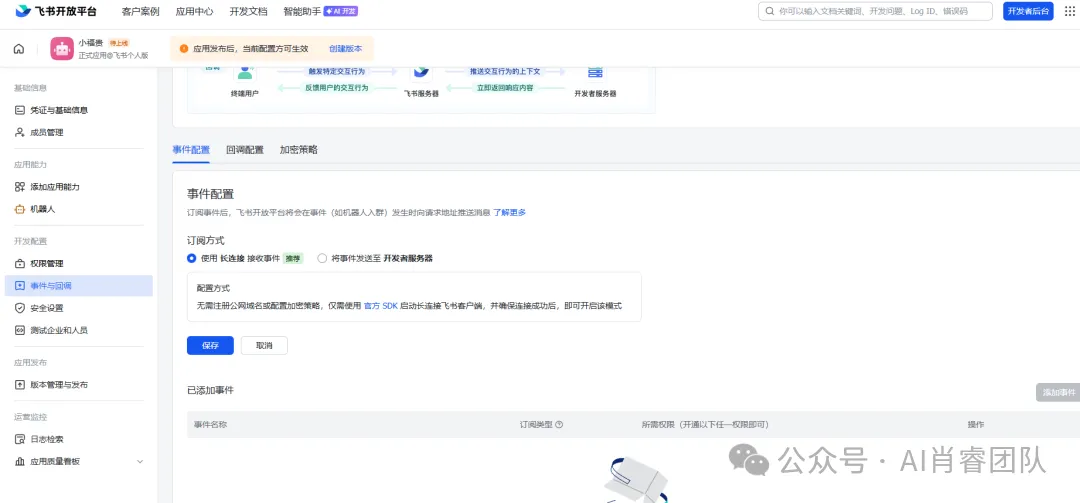
- 点击 “事件订阅”。
- 选择 “使用长连接接收事件”。
- 添加事件:选择“消息群组里的内容。
- 保存。
(2)安装飞书插件并配置到 OpenClaw回到 Terminal。
注意此处:步骤 1: 配置 OpenClaw(推荐使用向导,超级简单)
- 分别输入并回车:
openclaw statusopenclaw channels add
- 选择“yes”然后它会引导你:
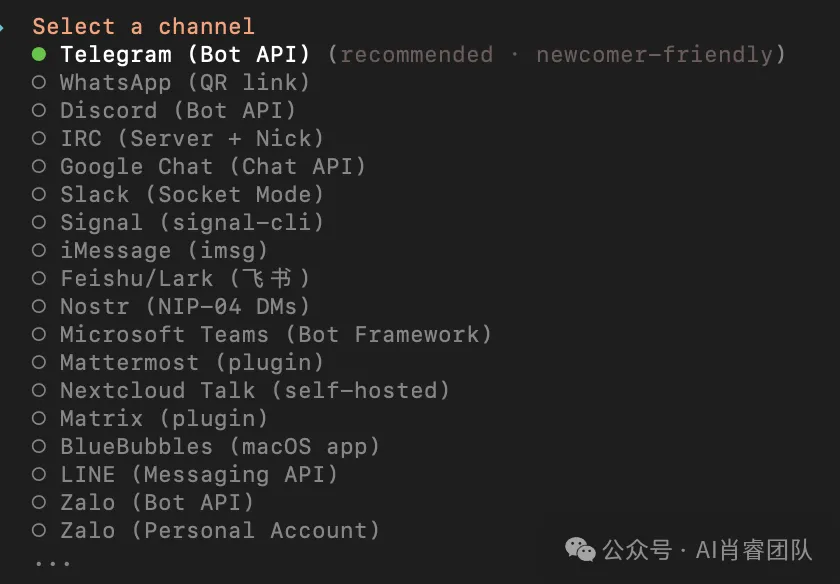
- 选择channel:选 “Feishu”。
- 输入 App ID(从刚才复制的)。
- 输入 App Secret。
选择feishu.cn国内版。 如果向导安装飞书不成功也可以再通过npm下载:
openclaw plugins install @openclaw/feishu1.由于代码复制导致的格式不对,产生的错误,此时可以询问DeepSeek等AI;
2.安装不了Ubuntu,此时可以在Microsoft Store官网下载安装;或者https://aka.ms/wslubuntu直接下载安装。
总之在安装过程中由于设备环境的不同,可能出现不同的问题,把截图喂给AI,基本能解决大部分卡点。

如果想要重新配置和启动,这里有些命令可以参考:
| 功能 | 命令 |
|---|---|
| 重新配置向导 | openclaw onboard |
| 查看状态 | openclaw status |
| 启动网关 | openclaw gateway start |
| 停止网关 | openclaw gateway stop |
| 查看日志 | openclaw logs --follow |
| 获取代币 | openclaw token |
| 更新 | openclaw update |


AI肖睿团队
「AI肖睿团队」由北京大学博士肖睿老师作为发起人、领头人。输出技术正确、有独立洞察、有落地价值的内容,用开源模式免费传播。
✅不定期分享北京大学内部研讨资料
✅不定期分享产业级落地方案
✅ 深度解析行业趋势
✅ 随时解答你的AI疑惑
关注我们,和10W+AI从业者一起进阶!
