什么是 openclaw
OpenClaw 是一款开源、可本地部署的AI智能体,因其红色龙虾图标被网友称为“龙虾”。它能听懂自然语言指令,直接操控电脑执行任务——如整理文件、发邮件、做PPT、写代码等,实现“一句话交办,全流程自动完成”。支持本地运行、数据不上云,但需消耗Token调用大模型,且因权限高存在安全与误操作风险。目前多地政府正推动其与“一人公司”(OPC)模式结合,被视为AI从“动嘴”迈向“动手”的关键一步。
好了,不讲废话了。网上绝大多数教程都是告诉我们怎么将“龙虾”部署在 Windows/MacOS 上的。但是为了长期稳定地运行,部署在远程云服务器上明显是更好的选择。下面跟随我的最佳实践步骤,不到半小时,轻松部署 openclaw 到自己的云服务器并对接钉钉。
在 Linux 上部署 openclaw 的最佳实践
由于我个人平常用 钉钉 和阿里系的模型比较多,因此这里把最佳实践定义为 钉钉+阿里云 Coding Plan,纯从个人角度出发,读者勿怪。
下面的部署步骤由阿里云官方文档和百炼教程整理而来。
环境准备
硬件上面尽管很多教程宣称 2 核 2GB 的云服务器就可以部署 openclaw,但是我实测发现 2 核 2GB 经常会卡死, 2 核 4GB 会是更流畅的选择。
服务器上需要有 git,为了拉取钉钉插件和 openclaw 核心:
# 安装 Git
sudo apt update
sudo apt install git -y
服务器的 node 版本得在 22 以上,否则 openclaw gateway 会运行失败:
# 安装 NVM (使用 nvm 可以方便地管理不同版本的 node)
# 国内使用 gitee 的镜像源
curl -o- https://gitee.com/RubyMetric/nvm-cn/raw/main/install.sh | bash

# 重新加载环境变量
source ~/.bashrc

# 安装 Node.js 22
nvm install 22

# 查看 nodejs 版本
node -v # 输出 v22 即可,版本只要 22 就行
安装 openclaw
openclaw 官方地址(命令手册):https://docs.openclaw.ai/zh-CN
 使用官方脚本安装
curl -fsSL https://openclaw.bot/install.sh | bash
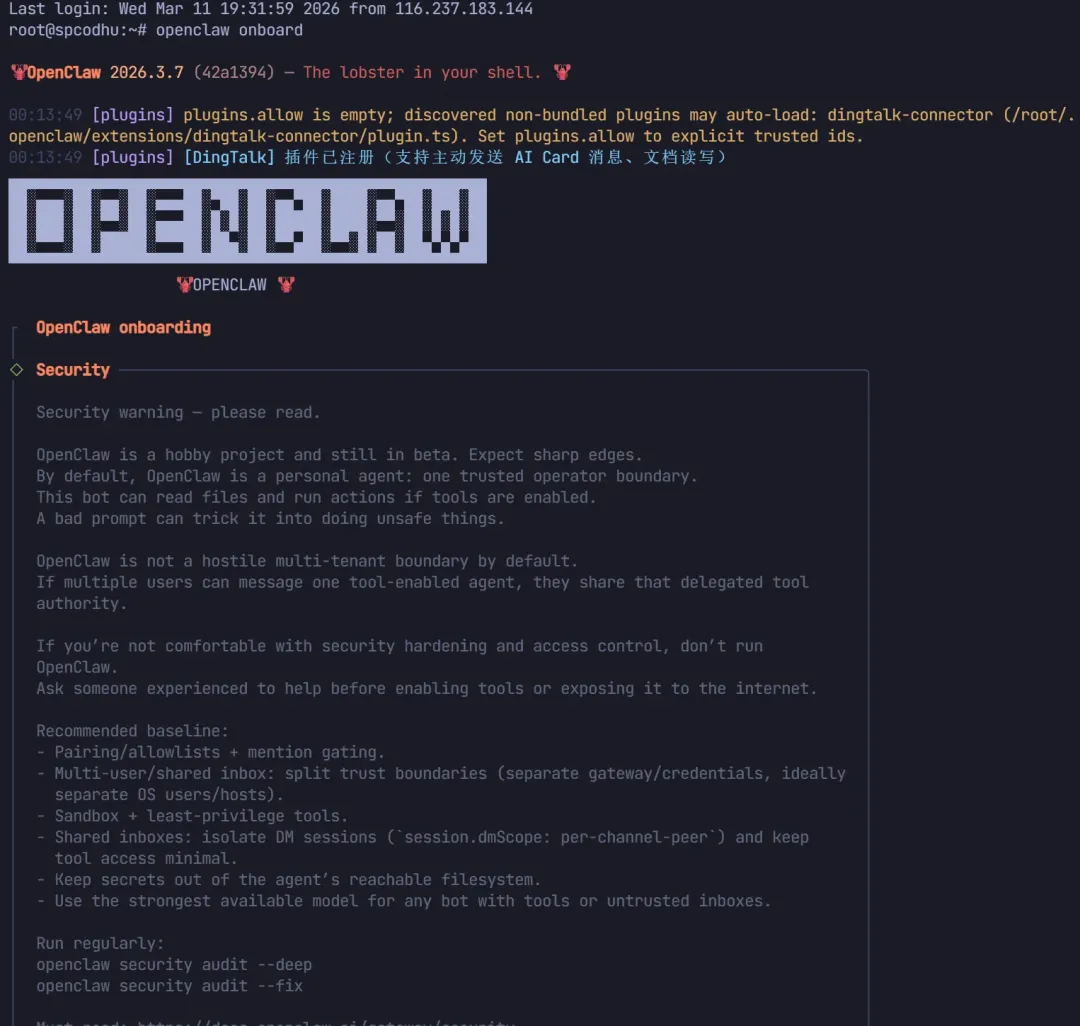
【可选】下载成功之后,运行 openclaw 导航:
跟着命令行界面可以配置一些自定义的内容,但是为了快速开始,先不用这个启动。
openclaw onboard
对接钉钉插件
命令和组件都来自官方,可放心下载使用 https://developer.aliyun.com/article/1709772
下载钉钉插件:
openclaw plugins install https://github.com/soimy/clawdbot-channel-dingtalk.git
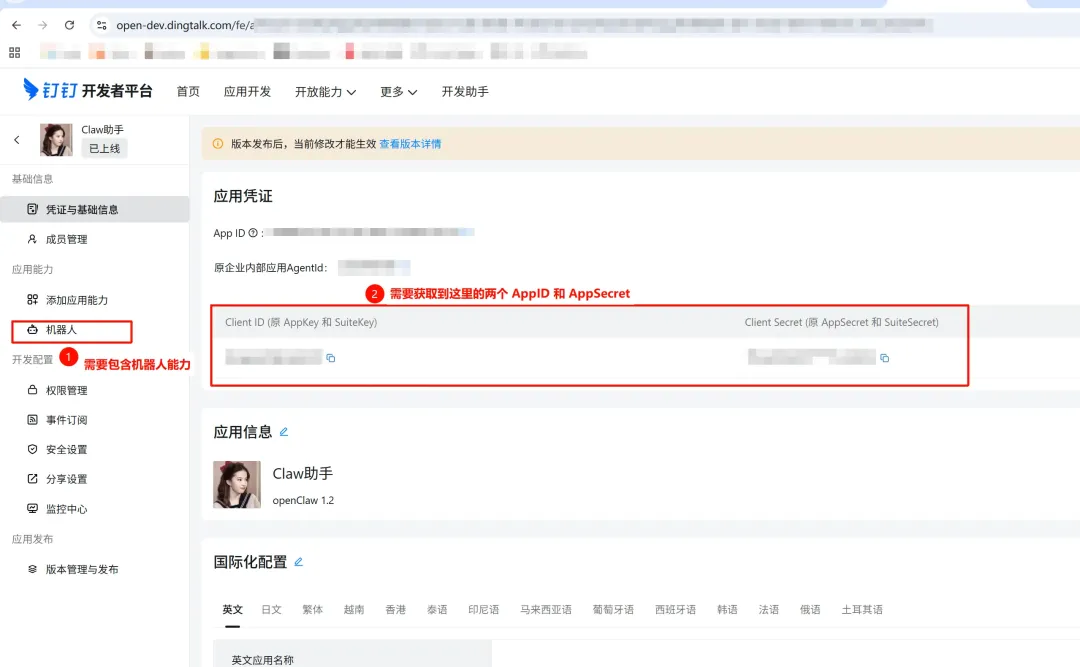
接下来就需要在钉钉上创建一个内部应用,并添加“机器人”能力。
具体的图形界面操作可以参考上面的官方文档。这一步关键是获取到应用的 ClientID 和 ClientSecret。
在阿里云百炼 Coding Plan 购买套餐
官网地址:https://bailian.console.aliyun.com/cn-beijing/?spm=a2c4g.11186623.0.0.3d3d4c4dZ81B44&tab=coding-plan#/efm/detail
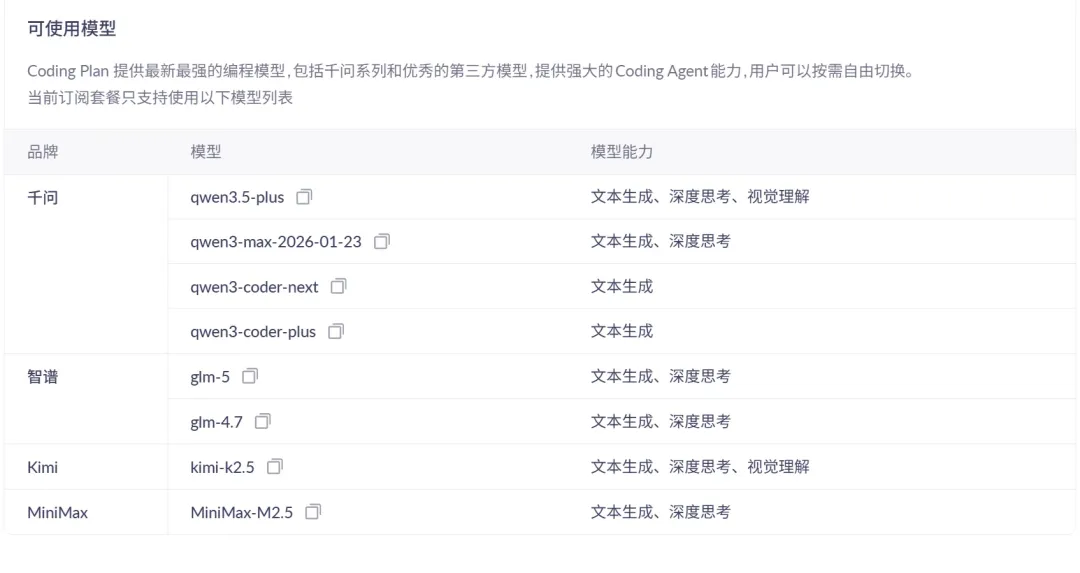
首月仅需 7 块钱,可对接下面多种模型:
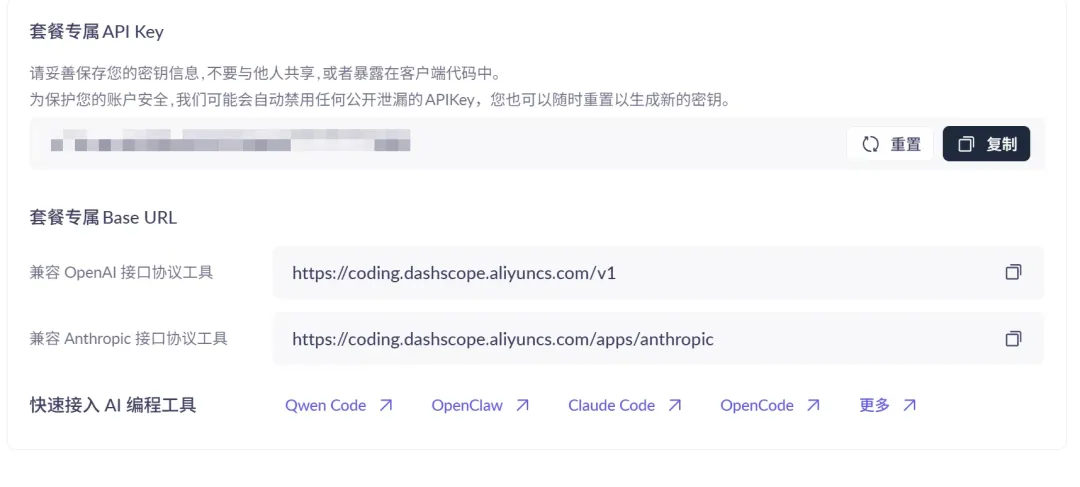
购买完成之后关键是拿到 Coding Plan 专属的 API key
配置 openclaw
只要上面第一步安装正常,这一步我们不参考任何导航和教程,直接修改 openclaw 的配置文件。复制下面的内容,替换自己的钉钉 AppID、AppSecret、以及百炼平台的 apikey,马上就能成功。
打开 openclaw 的配置文件:
vi ~/.openclaw/openclaw.json
将下面的内容添加进去(注意):
注意:
- 更改 AppID、AppSecre 和 apikey;
- YOU_GATEWAY_TOKEN 位置是当前 openclaw 的 token 值,在配置文件中 gateway 类里面会显示的;
- 类不能重复,如果之前通过
openclaw onboard 等命令配置复过了的,需要删除原先的再配置
"models": {
"mode": "merge",
"providers": {
"bailian": {
"baseUrl": "https://coding.dashscope.aliyuncs.com/v1",
"apiKey": "YOUR_API_KEY",
"api": "openai-completions",
"models": [
          {
"id": "qwen3.5-plus",
"name": "qwen3.5-plus",
"reasoning": false,
"input": ["text", "image"],
"cost": { "input": 0, "output": 0, "cacheRead": 0, "cacheWrite": 0 },
"contextWindow": 1000000,
"maxTokens": 65536
          },
          {
"id": "qwen3-max-2026-01-23",
"name": "qwen3-max-2026-01-23",
"reasoning": false,
"input": ["text"],
"cost": { "input": 0, "output": 0, "cacheRead": 0, "cacheWrite": 0 },
"contextWindow": 262144,
"maxTokens": 65536
          },
          {
"id": "qwen3-coder-next",
"name": "qwen3-coder-next",
"reasoning": false,
"input": ["text"],
"cost": { "input": 0, "output": 0, "cacheRead": 0, "cacheWrite": 0 },
"contextWindow": 262144,
"maxTokens": 65536
          },
          {
"id": "qwen3-coder-plus",
"name": "qwen3-coder-plus",
"reasoning": false,
"input": ["text"],
"cost": { "input": 0, "output": 0, "cacheRead": 0, "cacheWrite": 0 },
"contextWindow": 1000000,
"maxTokens": 65536
          },
          {
"id": "MiniMax-M2.5",
"name": "MiniMax-M2.5",
"reasoning": false,
"input": ["text"],
"cost": { "input": 0, "output": 0, "cacheRead": 0, "cacheWrite": 0 },
"contextWindow": 196608,
"maxTokens": 32768
          },
          {
"id": "glm-5",
"name": "glm-5",
"reasoning": false,
"input": ["text"],
"cost": { "input": 0, "output": 0, "cacheRead": 0, "cacheWrite": 0 },
"contextWindow": 202752,
"maxTokens": 16384
          },
          {
"id": "glm-4.7",
"name": "glm-4.7",
"reasoning": false,
"input": ["text"],
"cost": { "input": 0, "output": 0, "cacheRead": 0, "cacheWrite": 0 },
"contextWindow": 202752,
"maxTokens": 16384
          },
          {
"id": "kimi-k2.5",
"name": "kimi-k2.5",
"reasoning": false,
"input": ["text", "image"],
"cost": { "input": 0, "output": 0, "cacheRead": 0, "cacheWrite": 0 },
"contextWindow": 262144,
"maxTokens": 32768
          }
        ]
      }
    }
  },
"channels": {
"dingtalk-connector": {
"clientId": "YOU_CLIENT_ID",
"clientSecret": "YOU_CLIENT_SECRET",
"gatewayToken": "YOU_GATEWAY_TOKEN"
    }
  },
配置完成之后,确保 json 文件没有报错。
然后重启 openclaw gateway:
openclaw gateway restart
重启之后查看 openclaw 核心的状态
openclaw status
像我上面展示的一样就差不多了。
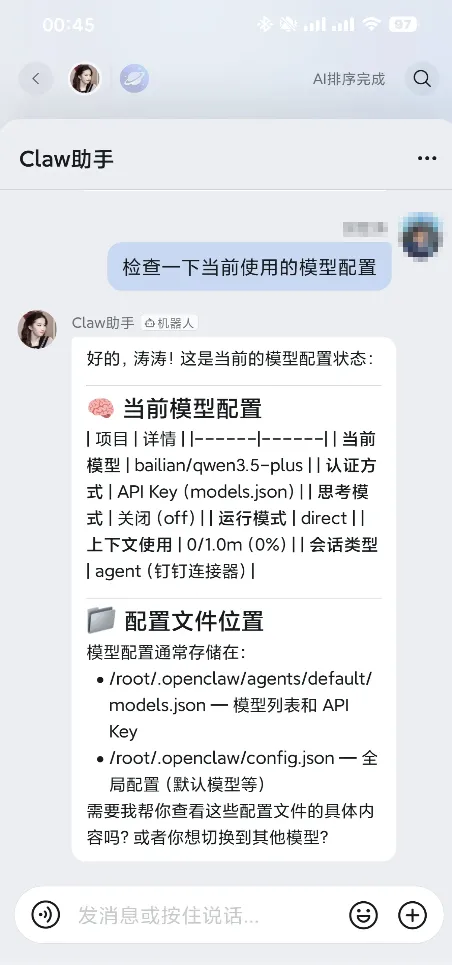
配置成功
 10个月宝宝每天需要喝多少奶粉?