当服务器硬盘空间告急,根目录频频飘红,业务面临中断风险时,扩容就成了运维人员的“救火”任务。相比重新挂载一块新硬盘到某个目录,将新增磁盘直接融入现有LVM逻辑卷,实现根分区的“无感”扩容,无疑是更优雅且高效的解决方案。本文将手把手带你实操,在OpenEuler系统上完成这一关键操作。 |
第一步:识别新硬盘 🎯
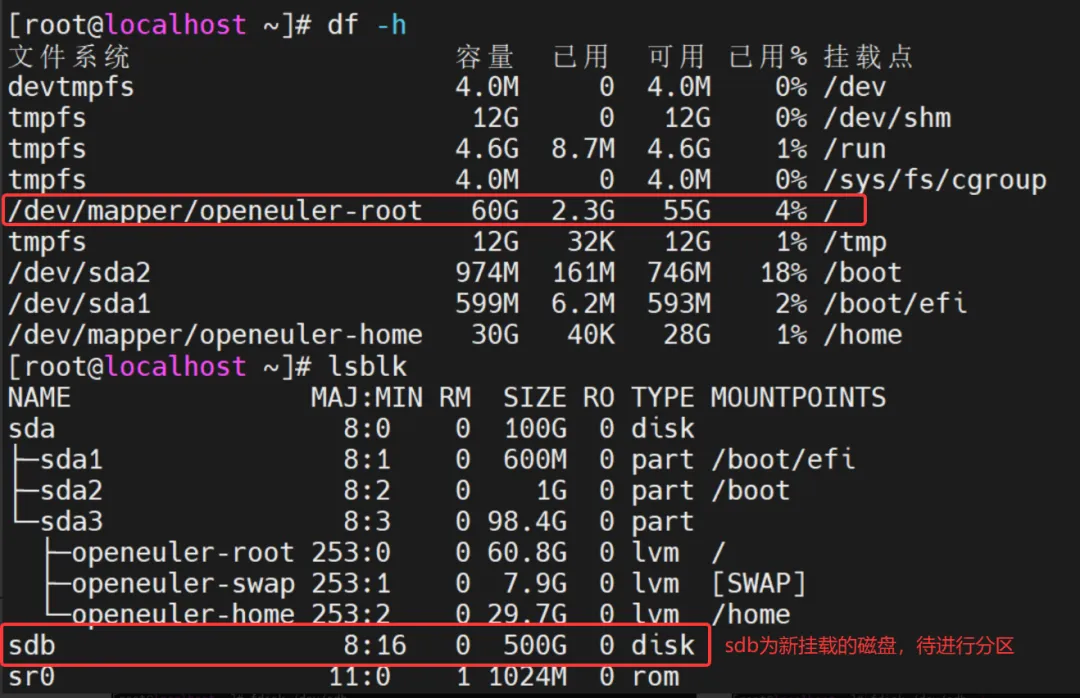
首先,需要确认新硬盘是否已被识别,执行lsblk
可以发现新磁盘为 /dev/sdb
根文件系统挂载在/dev/mapper/openeuler-home
第二步:创建分区 ✂️
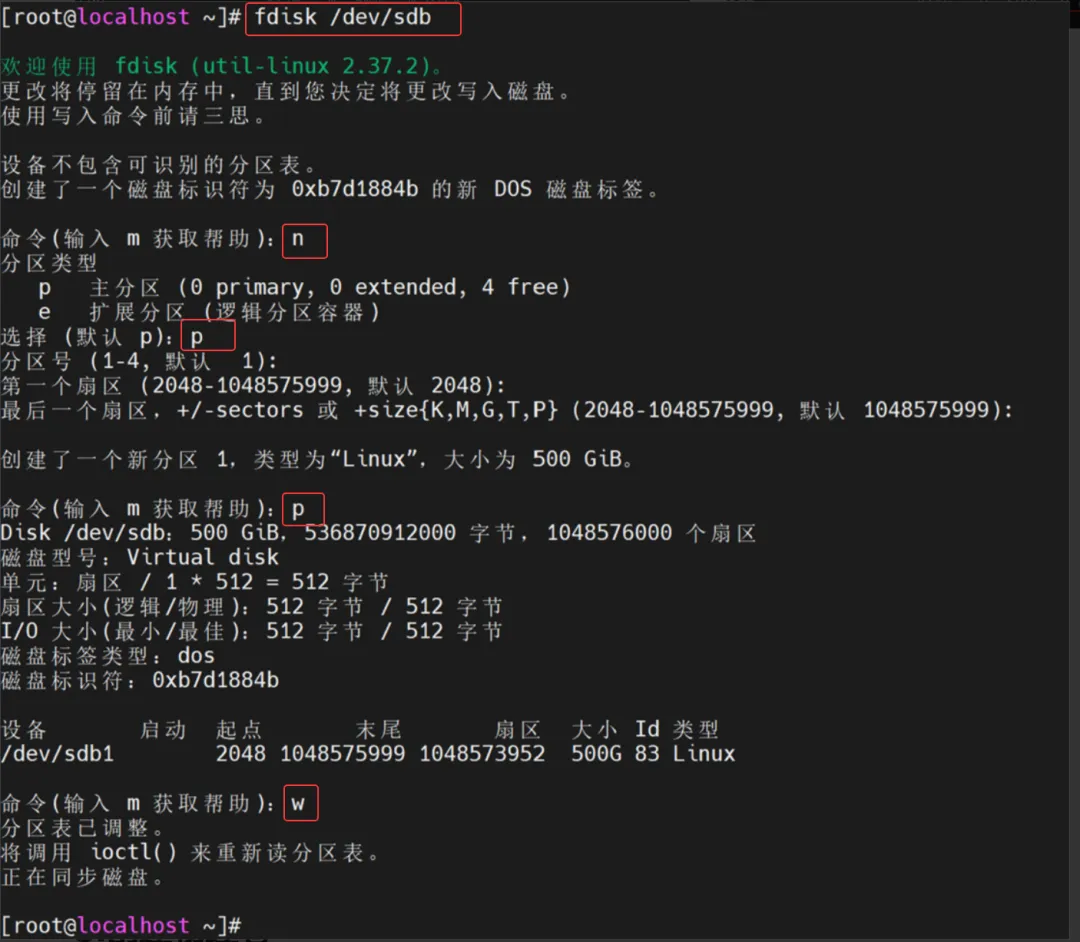
1)对目标硬盘(例如/dev/sdb)执行分区操作2)进入 fdisk 交互界面后,按顺序输入以下指令 :◦ 输入 n,然后回车:创建一个新分区。
◦ 输入 p,然后回车:选择创建主分区。
◦ 接下来几个提示通常直接回车即可,接受默认值(比如分区号1,起始和结束扇区),这意味将整块硬盘的空间都分给这一个区。
◦ 最后,输入 w,然后回车:保存所有更改并退出。
3)刷新分区表到内核 运行以下命令让内核立即识别新的分区信息
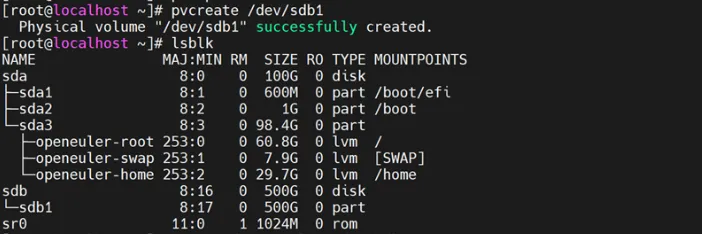
第三步:创建物理卷PV并加入卷组VG 💿
vgextend openeuler /dev/sdb1
lvextend -l +100%FREE /dev/openeuler/root
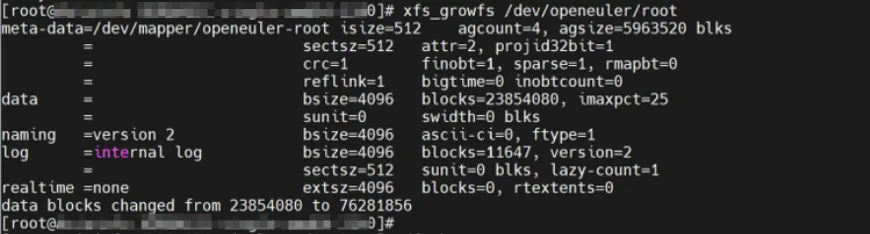
#1.如果是XFS文件(centos 默认)、欧拉系统xfs_growfs /dev/openeuler/root#2.如果是ext4文件系统(Ubuntu默认)resize2fs /dev/openeuler/root
第五步:完成验证 ⚙️
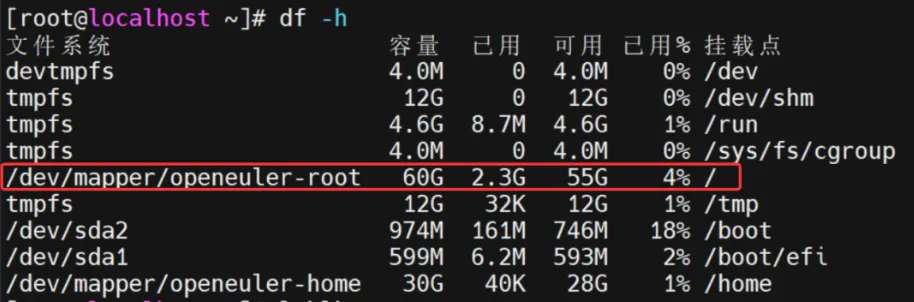
扩容前:
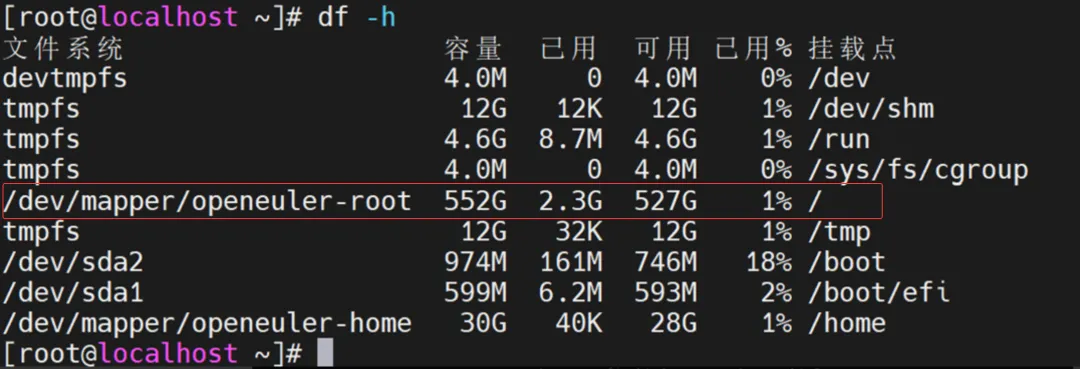
扩容后:


 10个月宝宝每天需要喝多少奶粉?