小沐:戈戈,我最近在看金庸小说,郭靖学了降龙十八掌,杨过练了黯然销魂掌,张无忌会九阳神功……同样是武林高手,路子各不相同!
戈戈:哈哈,Python GUI 开发也一样!Tkinter 是少林长拳——入门简单、根基扎实;PyQt/PySide 是独孤九剑——招式华丽、威力惊人;wxPython 是太极拳——朴实无华、以柔克刚。

小沐:那我该练哪门功夫?
戈戈:侠客学武,先看性情,再论用途。今天我来开个"比武招亲",三门功夫各展绝学,你自己挑!
小沐:好!我洗耳恭听,戈大侠请出招!

Python 以简洁著称,但很多初学者写了半天,程序依然只是一个黑框框的命令行窗口。
其实 Python 的 GUI(图形界面)生态相当丰富,三大主流框架各有千秋:Tkinter 内置于标准库、开箱即用;PyQt/PySide 功能强大、界面精美;wxPython 原生风格、轻量高效。
一、Tkinter —— 自带的"老皇后"
1.1 简介
Tkinter 是 Python 官方内置的 GUI 库,基于 Tcl/Tk 图形工具包封装而来。它最大的优势是无需安装,只要你装了 Python,Tkinter 就已经在等你了。虽然界面风格略显朴素,但对于快速原型开发、小工具制作来说,Tkinter 是当之无愧的首选。
Tkinter 核心特点:
- 跨平台:Windows、macOS、Linux 均可运行
1.2 安装与验证
Tkinter 无需额外安装,但部分 Linux 发行版需要单独补装:
# Windows / macOS:无需安装,直接使用# Ubuntu / Debian 系 Linux 补装命令:sudo apt-get install python3-tk# 验证是否可用python -m tkinter
代码运行结果如下: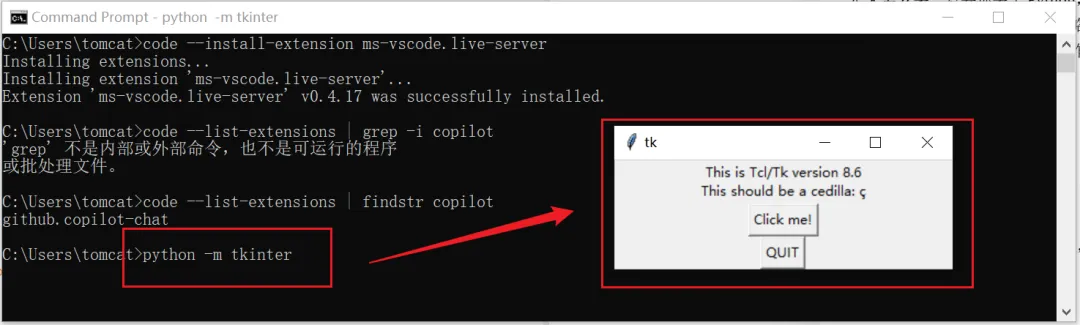
1.3 快速上手:制作一个登录窗口
下面用 Tkinter 制作一个包含用户名、密码输入框和登录按钮的简单登录界面:
# tkinter_login.py —— 少林长拳第一式:搭个登录窗口热热身import tkinter as tkfrom tkinter import messageboxroot = tk.Tk()root.title("武林登录令") # 连登录窗口都要有江湖气root.geometry("320x220")root.resizable(False, False) # 大小已定,不容更改,江湖规矩tk.Label(root, text="⚔ 侠客请登录", font=("微软雅黑", 14, "bold")).pack(pady=16)# --- 用户名输入 ---f1 = tk.Frame(root); f1.pack(pady=4)tk.Label(f1, text="侠客名:", width=8).pack(side=tk.LEFT)entry_user = tk.Entry(f1, width=20)entry_user.pack(side=tk.LEFT)# --- 密码输入,用 * 遮掩,神秘感 UP ---f2 = tk.Frame(root); f2.pack(pady=4)tk.Label(f2, text="口 令:", width=8).pack(side=tk.LEFT)entry_pass = tk.Entry(f2, width=20, show="✦") # ✦ 比 * 更有武侠感entry_pass.pack(side=tk.LEFT)def on_login(): user = entry_user.get().strip() pwd = entry_pass.get().strip() if not user or not pwd: messagebox.showwarning("令牌错误", "侠客名与口令不可为空,否则如何行走江湖?") elif pwd == "123456": messagebox.showwarning("太弱了", "口令「123456」?大侠,你的账号迟早被盗!") else: messagebox.showinfo("入门成功", f"欢迎入门,{user} 大侠!江湖路远,保重 🎉")tk.Button(root, text="✔ 叩门入内", width=18, bg="#4CAF50", fg="white", command=on_login).pack(pady=16)root.mainloop()
tkinter代码运行结果如下: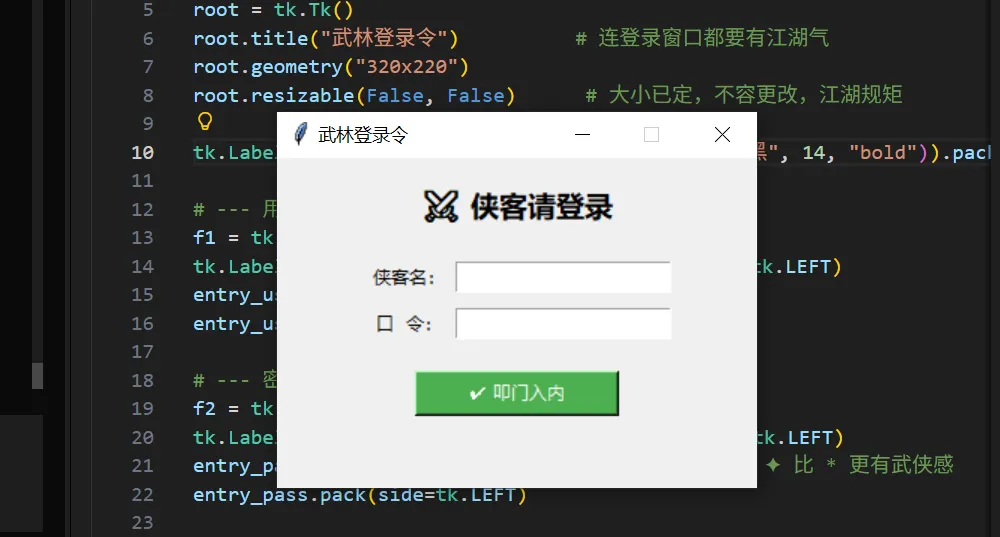
二、PyQt / PySide —— 颜值担当"宠妃"
2.1 简介
PyQt 和 PySide 都是对 Qt 框架的 Python 绑定,功能几乎完全相同,区别在于授权协议:PyQt 使用 GPL/商业授权,PySide(Qt 官方维护)使用 LGPL 更为宽松。两者 API 高度相似,学会一个,另一个几乎无缝切换。
Qt 是一个功能极其完整的跨平台 GUI 框架,PyQt/PySide 继承了它的全部实力:
- 界面精美:支持 QSS 样式表(类似 CSS),轻松打造现代化 UI
- 组件丰富:按钮、表格、树形视图、图表、多媒体……应有尽有
- Qt Designer:可视化拖拽设计界面,所见即所得
2.2 安装
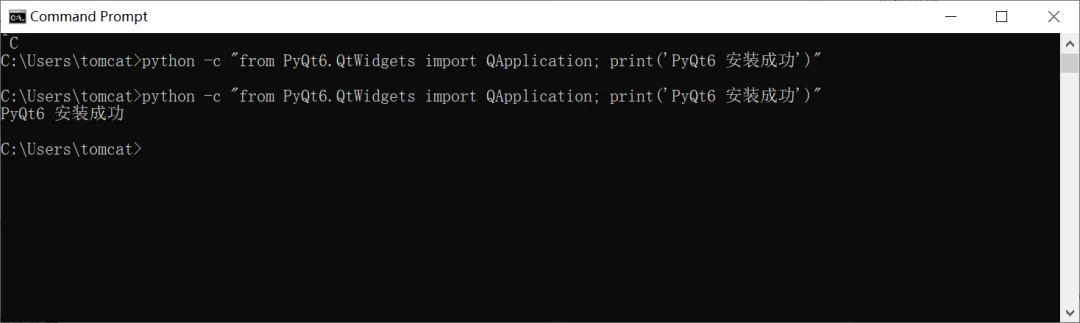
# 安装 PyQt6(推荐最新版)pip install PyQt6# 或安装 PySide6(Qt 官方出品,LGPL 协议)pip install PySide6# 验证安装python -c "from PyQt6.QtWidgets import QApplication; print('PyQt6 安装成功')"
代码运行结果如下:
 image
image2.3 实战:制作一个现代风格计算器
下面用 PyQt6 制作一个带 QSS 美化样式的简易计算器:
第一段:搭建计算器骨架与按键布局
# pyqt_calculator.py —— 独孤九剑第一式:布局与按键import sysfrom PyQt6.QtWidgets import (QApplication, QWidget, QVBoxLayout, QGridLayout, QPushButton, QLineEdit)from PyQt6.QtCore import Qtclass Calculator(QWidget): def __init__(self): super().__init__() self.setWindowTitle("🧮 江湖计算器") # 连计算器也要有武侠气息 self.setFixedSize(280, 380) # 尺寸已定,不容置疑 self._build_ui() self._apply_style() # 穿上「深色战袍」 def _build_ui(self): layout = QVBoxLayout(self) # 显示屏——计算结果在此一展身手 self.display = QLineEdit("0") self.display.setAlignment(Qt.AlignmentFlag.AlignRight) self.display.setReadOnly(True) # 只读,不许乱改 self.display.setFixedHeight(64) layout.addWidget(self.display) # 按键阵列——横竖皆成招式 grid = QGridLayout() buttons = [ ("C", 0,0), ("±", 0,1), ("%", 0,2), ("÷", 0,3), ("7", 1,0), ("8", 1,1), ("9", 1,2), ("×", 1,3), ("4", 2,0), ("5", 2,1), ("6", 2,2), ("-", 2,3), ("1", 3,0), ("2", 3,1), ("3", 3,2), ("+", 3,3), ("0", 4,0), (".", 4,2), ("=", 4,3), ] for text, row, col in buttons: btn = QPushButton(text) btn.setFixedHeight(56) btn.clicked.connect(lambda _, t=text: self._on_click(t)) grid.addWidget(btn, row, col) layout.addLayout(grid) def _on_click(self, key): cur = self.display.text() if key == "C": self.display.setText("0") # 清零,重新做人 elif key == "=": try: expr = cur.replace("×","*").replace("÷","/") self.display.setText(str(eval(expr))) # noqa: S307 except Exception: self.display.setText("算错了,重来!") # 比"Error"更有人情味 else: prefix = "" if cur == "0" else cur self.display.setText(prefix + {"×":"×","÷":"÷"}.get(key, key)) def _apply_style(self): # QSS 样式——仿 iOS 深色主题,颜值即正义 self.setStyleSheet(""" QWidget { background: #1c1c1e; /* 深邃黑,低调有内涵 */ color: white; font-size: 18px; } QLineEdit { background: #1c1c1e; font-size: 36px; border: none; padding: 8px; /* 数字离边框远一点,喘口气 */ } QPushButton { background: #3a3a3c; border-radius: 28px; /* 圆角,软化江湖棱角 */ color: white; } QPushButton:hover { background: #636366; /* 鼠标悬停,按钮微微发光 */ } QPushButton:pressed { background: #48484a; /* 按下去,颜色沉一沉 */ } """)if __name__ == "__main__": app = QApplication(sys.argv) win = Calculator() win.show() # 亮剑! sys.exit(app.exec())
代码运行结果如下: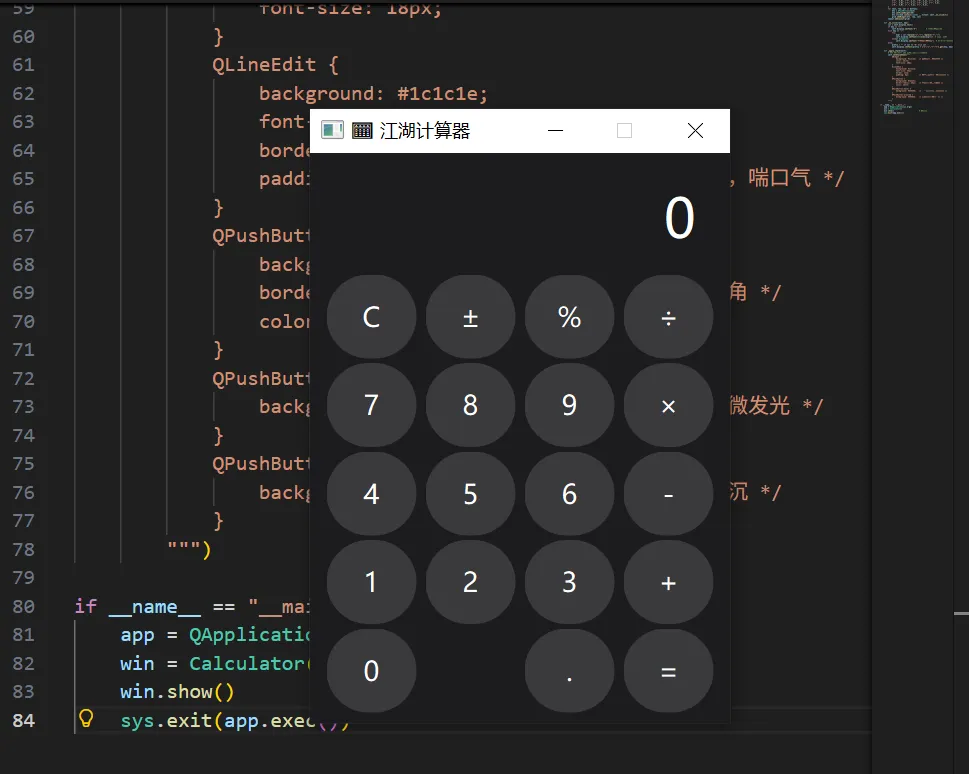
三、wxPython —— 务实能干的"老臣"
3.1 简介
wxPython 是对 wxWidgets C++ 库的 Python 封装。它最显著的特点是使用系统原生控件——在 Windows 上看起来像 Windows 程序,在 macOS 上看起来像 Mac 程序,在 Linux 上则融入 GTK 风格,真正做到入乡随俗、原汁原味。
wxPython 的核心优势:
- 原生外观:控件与操作系统风格高度一致,用户体验自然
- 组件完整:内置文件对话框、颜色选择器、富文本编辑器等高级控件
- 文档完善:官方 Demo 程序涵盖数百个示例,学习资源丰富
3.2 安装
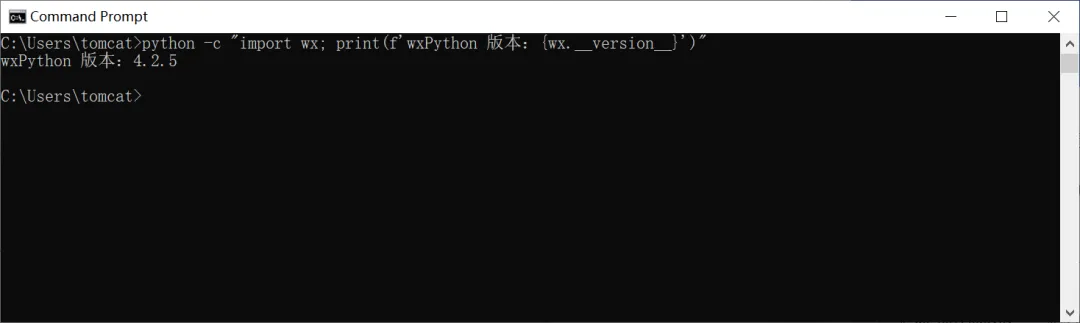
# 安装 wxPython(注意:编译时间较长,建议耐心等待)pip install wxPython# 若安装缓慢,可指定国内镜像源pip install wxPython -i https://pypi.tuna.tsinghua.edu.cn/simple# 验证安装python -c "import wx; print(f'wxPython 版本:{wx.__version__}')"
代码运行结果如下:
 image
image3.3 实战:制作一个文本记事本
下面用 wxPython 制作一个具备新建、打开、保存功能的迷你记事本:
第一段:搭建记事本主窗口与菜单
# wx_notepad.py —— 太极第一式:四两拨千斤,搭出主窗口import wxclass Notepad(wx.Frame): def __init__(self): super().__init__(None, title="📝 江湖备忘录", size=(600, 450)) self._build_menu() # 先立规矩(菜单) self._build_editor() # 再辟战场(编辑区) self.Centre() # 窗口居中,君子不偏不倚 self.Show() def _build_menu(self): """菜单栏——江湖规矩,一条都不能少""" menubar = wx.MenuBar() file_menu = wx.Menu() file_menu.Append(wx.ID_NEW, "新建\tCtrl+N") # 白纸一张,从头再来 file_menu.Append(wx.ID_OPEN, "打开\tCtrl+O") # 取出秘籍 file_menu.Append(wx.ID_SAVE, "保存\tCtrl+S") # 秘籍收好,防止失传 file_menu.AppendSeparator() file_menu.Append(wx.ID_EXIT, "退出\tAlt+F4") # 功成身退 menubar.Append(file_menu, "文件(&F)") self.SetMenuBar(menubar) # 绑定各菜单事件 self.Bind(wx.EVT_MENU, self.on_new, id=wx.ID_NEW) self.Bind(wx.EVT_MENU, self.on_open, id=wx.ID_OPEN) self.Bind(wx.EVT_MENU, self.on_save, id=wx.ID_SAVE) self.Bind(wx.EVT_MENU, lambda e: self.Close(), id=wx.ID_EXIT) def _build_editor(self): """编辑区——空白舞台,任君挥毫""" self.editor = wx.TextCtrl( self, style=wx.TE_MULTILINE | wx.TE_RICH2 ) font = wx.Font(12, wx.FONTFAMILY_DEFAULT, wx.FONTSTYLE_NORMAL, wx.FONTWEIGHT_NORMAL) self.editor.SetFont(font) self.editor.SetHint("在此写下你的江湖故事……") # 占位提示,满满仪式感 def on_new(self, _): """新建——清空旧事,轻装上阵""" if self.editor.GetValue(): # 如果有内容,礼貌地确认一下,毕竟侠客也要讲规矩 dlg = wx.MessageDialog(self, "当前内容尚未保存,确定新建吗?", "请三思", wx.YES_NO | wx.ICON_WARNING) if dlg.ShowModal() != wx.ID_YES: return self.editor.Clear() self.SetTitle("📝 江湖备忘录 - 新篇章") def on_open(self, _): """打开——从磁盘取出束之高阁的秘籍""" with wx.FileDialog(self, "选择一份秘籍", wildcard="文本文件 (*.txt)|*.txt|所有文件|*.*", style=wx.FD_OPEN) as dlg: if dlg.ShowModal() == wx.ID_OK: with open(dlg.GetPath(), encoding="utf-8") as f: self.editor.SetValue(f.read()) self.SetTitle(f"📝 江湖备忘录 - {dlg.GetFilename()}") def on_save(self, _): """保存——将心血付诸磁盘,永久存档""" with wx.FileDialog(self, "秘籍存放何处?", wildcard="文本文件 (*.txt)|*.txt", style=wx.FD_SAVE | wx.FD_OVERWRITE_PROMPT) as dlg: if dlg.ShowModal() == wx.ID_OK: with open(dlg.GetPath(), "w", encoding="utf-8") as f: f.write(self.editor.GetValue()) wx.MessageBox("保存成功!秘籍已妥善存档 📦", "大功告成")if __name__ == "__main__": app = wx.App() Notepad() # 掌门登场 app.MainLoop() # 开门迎客,进入事件循环
wxPython代码运行结果如下: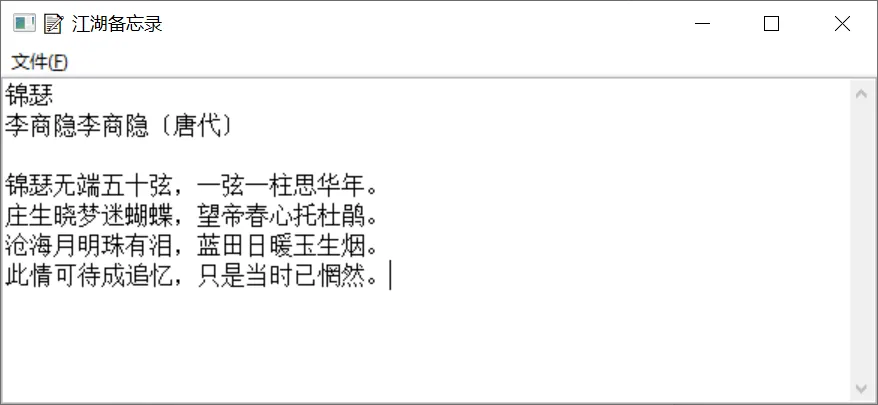
四、三大框架横向对比
选择 GUI 框架就像选购工具箱——没有绝对最好的,只有最适合当前任务的。
| | | |
|---|
| 是否内置 | | | |
| 界面美观度 | | | |
| 学习难度 | | | |
| 组件丰富度 | | | |
| 授权协议 | | | |
| 适合场景 | | | |
| 打包体积 | | | |
| 社区活跃度 | | | |
选型建议:
- 刚入门 / 写小工具 → Tkinter,零门槛起步
- 想做漂亮的商业软件 → PyQt6 / PySide6,颜值与功能两不误
- 需要原生系统风格 / 企业内网工具 → wxPython,朴实可靠

小沐:戈戈,三门武功我都见识了!我决定先练少林长拳打好根基,等内力深厚了,再去钻研独孤九剑!
戈戈:孺子可教!记住江湖一句老话——"练拳不练功,到老一场空"。多敲代码,才是真功夫。
小沐:明白!我这就下山历练去,后会有期!

结语
如果您觉得这些文字有一点点用处,请给作者点个赞或关个注;╮( ̄▽ ̄)╭如果您有技术问题探讨,评论处留言。//(ㄒoㄒ)//谢谢各位童鞋们啦( ´ ▽ ` )ノ ( ´ ▽ `` )っ!更多精彩文章详见:CSDN博客:爱看书的小沐微信公众号:杨小羊爱阅读
 10个月宝宝每天需要喝多少奶粉?