💡 为什么你还没开始学Python?
你是不是也遇到过这种情况:
❌ “教程里的代码我都能看懂,但一到自己电脑上就报错,根本运行不起来!”❌ “Anaconda太复杂,IDLE太简陋,我到底该装什么?”别慌!今天我们就来解决这个问题。
✅ 一、解决方案:极简安装法
对于初学者,我们推荐两种方案,任选其一即可,不要纠结!
🟢 方案 A:轻量级选手
适合人群:只想快速运行代码,电脑配置一般,喜欢简洁的你。
操作步骤:
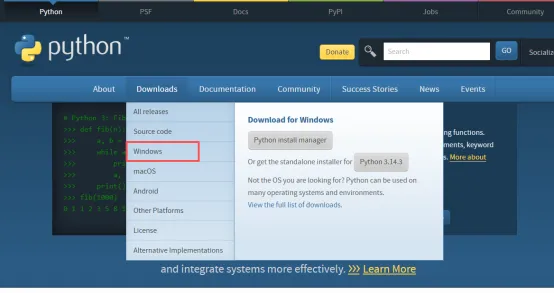
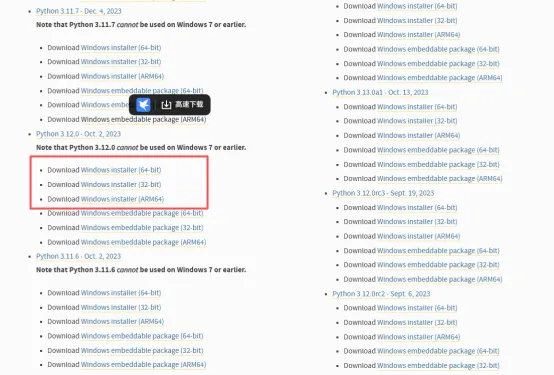
- 下载:访问 Python 官网 (https://www.python.org/),下载最新稳定版(推荐 Python 3.12 或 3.8+)。
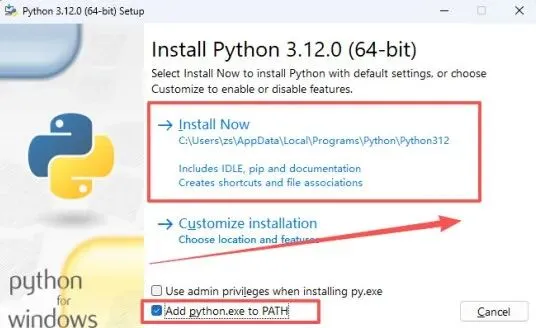
- 关键一步(必看!):在安装界面底部,务必勾选
Add Python to PATH!
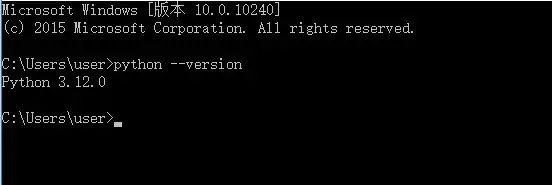
- 验证:打开命令行(Win+R 输入
cmd),输入 python --version,出现版本号即成功。
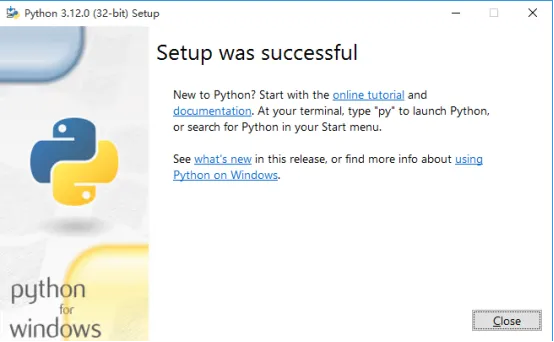
👇 安装过程参考截图 👇
🔵 方案 B:专业级选手
适合人群:追求界面友好、需要智能代码提示、未来想写大项目的你。
推荐理由:它自带Python环境,一键安装,不用配环境变量,还有强大的代码纠错功能。
操作步骤:
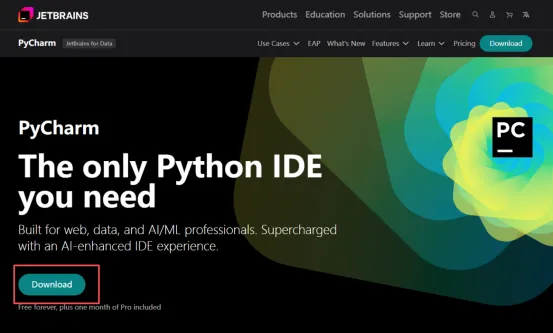
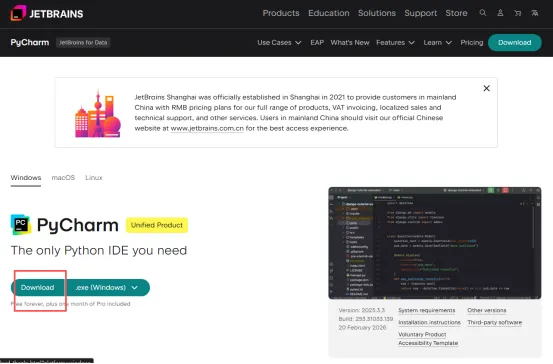
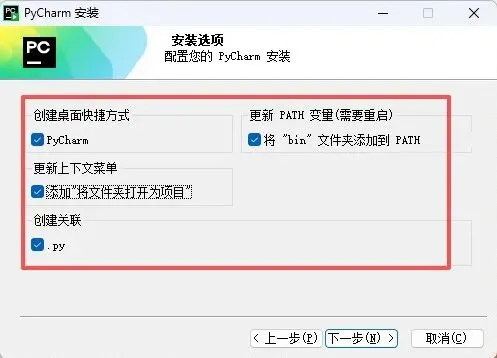
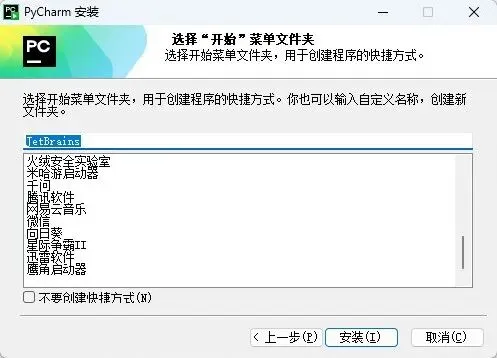
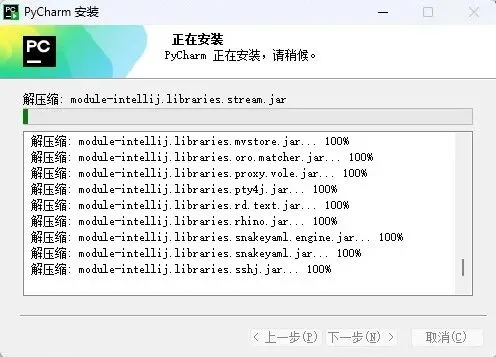
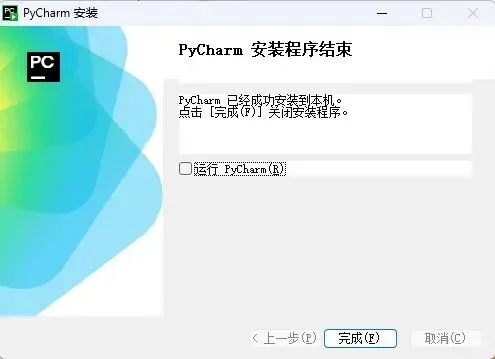
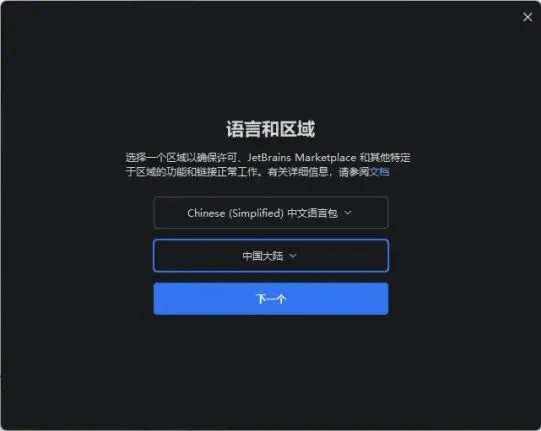
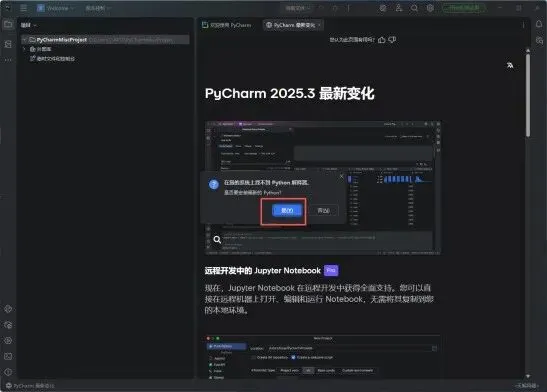
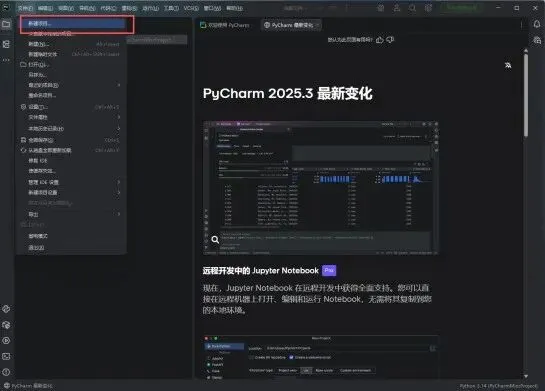
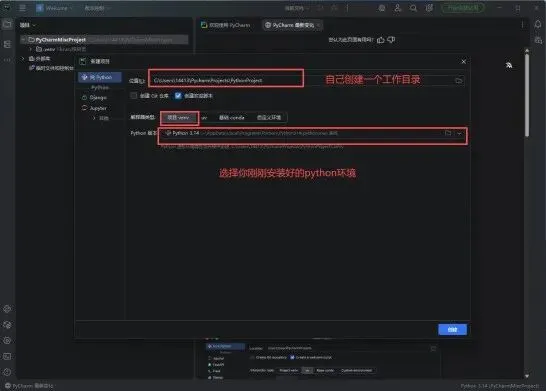
1.去 JetBrains 官网 (https://www.jetbrains.com/pycharm/) 3.打开软件,点击 New Project 创建第一个项目。👇 安装过程参考截图 👇
打开编辑器:
✨ 实战时刻:你的第一行“魔法”
不管你用哪种方案,现在让我们写下职场人的第一行代码!
📝 代码编辑:
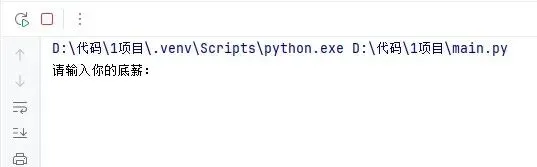
▶️ 如何运行:
- Python原版:保存为
hello.py,双击运行或在CMD运行。 - PyCharm:点击右上角的 绿色三角形按钮。
🎉 恭喜!
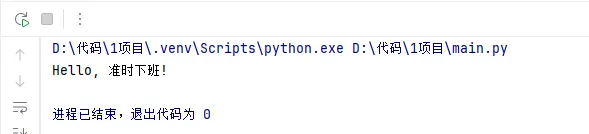 如果屏幕上出现了 “
Hello, 准时下班!”,恭喜你,你已经打破了“编程很难”的心理壁垒!
⚠️ 避坑指南:遇到报错怎么办?
❌ 报错1:‘python’不是内部或外部命令
- 原因:安装时没勾选
Add Python to PATH。 - 解法:卸载重装,这次一定记得勾选!或者手动配置环境变量(新手建议重装)。
❌ 报错2:中文乱码
- 原因:文件编码格式不对。
- 解法:在文件第一行加上
# -*- coding: utf-8 -*-(PyCharm通常自动处理,无需担心)。
📦 二、变量与数据类型
把数据装进“盒子”里
忘掉那些“内存地址”、“引用”的枯燥理论吧!你只需要知道:
变量 = 一个贴了标签的盒子你想存什么,就放进盒子里;想用什么,就喊盒子的标签名字。
🏢 职场场景模拟
假设你是HR,需要记录员工信息,我们需要三个“盒子”:
| | | |
|---|
name | | | 张三 |
salary | | | 5000 |
is_regular | | | True |
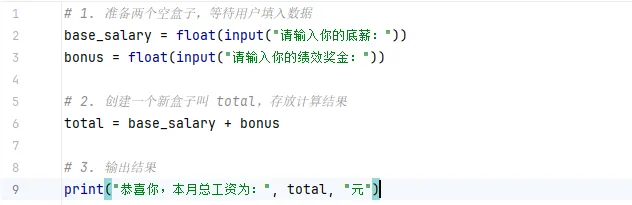
💰 实战:制作“工资计算器”
别再按计算器了,让Python帮你算!
📝 代码编辑:
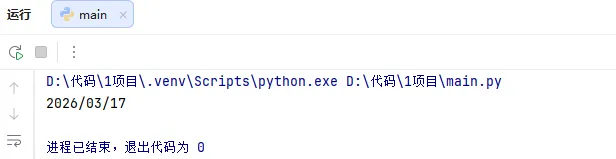
💡 互动环节:复制代码运行一下,看看输入 3000 和 2000 会发生什么?🛁 三、字符处理
给数据“洗个澡”
现实世界的数据是很“脏”的:
- 用户注册多打了空格:
" 李四 " - Excel导出的日期格式乱七八糟:
"2026-03-17_北京"
这时候,我们需要三个超级好用的“清洁工”函数:
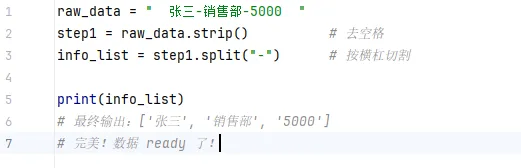
1️⃣ strip() —— 去除首尾空格
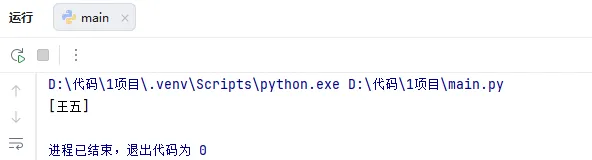
2️⃣ split() —— 切割字符串
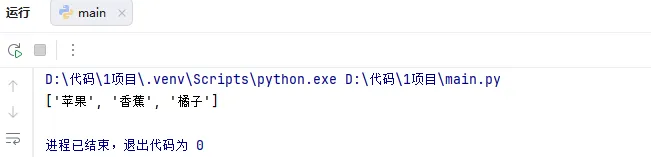 3️⃣ replace() —— 替换内容
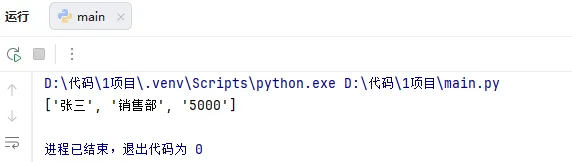
🧹 综合实战:清洗员工数据
假设拿到原始数据:" 张三-销售部-5000
小结
✅恭喜你完成了第一阶段的修炼!短短三节课,你已经掌握了:
✅ 学会安装:成功运行 print("Hello, 准时下班!"),记住最关键的一步——勾选 Add to PATH。✅ 理解逻辑:变量就是“贴标签的盒子”,掌握了字符串、数字、布尔值。✅ 数据清洗:熟练使用 strip()、split()、replace() 处理脏数据。
💡 小贴士:学习编程最忌讳“只看不练”。哪怕代码报错了,解决报错的过程才是你真正变强的时候!
遇到问题?欢迎在评论区留言,我们一起解决!👇




 10个月宝宝每天需要喝多少奶粉?